
Päivitetty viimeksi: 7 toukokuuta 2026
Saatavilla minkä tahansa seuraavan Tilauksen kanssa, paitsi jos toisin mainitaan:

Käyttäjäilmoitukset pitävät sinut ajan tasalla HubSpot-tilisi tärkeistä tapahtumista, kuten kun sinulle osoitetaan tietue, lomake lähetetään tai vienti on valmis. Voit mukauttaa, mitä ilmoituksia saat ja miten ne toimitetaan sähköpostitse, työpöydälle tai mobiililaitteelle, jolloin voit keskittyä juuri niihin päivityksiin, jotka ovat työsi kannalta tärkeimpiä.
Voit esimerkiksi valita, että saat työpöydälle ponnahdusilmoituksia sinulle osoitetuista uusista keskusteluista ja sähköpostiviestejä turvallisuustoiminnoista. Jokainen ilmoitustyyppi voidaan määrittää erikseen, joten voit räätälöidä kokemuksesi.
Jos olet ottanut sähköpostimuistutukset käyttöön etkä saa niitä, vianmääritys sähköpostimuistutuksille.
Ennen kuin aloitat
Ennen kuin aloitat ilmoitusten käytön, varmista, että ymmärrät täysin ominaisuuden rajoitukset.
Ymmärrä rajoitukset ja huomioitavat seikat
- Tiettyjä käyttäjäilmoituksia (esim. HubSpot-tuen tai HubSpot-laskutuksen sähköpostit) ei voi poistaa käytöstä, koska ne sisältävät tärkeitä tilinhallintaan liittyviä tietoja.
- Enterprise-til ienpääkäyttäjät voivat määrittää oletusilmoitusasetukset muiden käyttäjien ilmoitusprofiilien avulla. Jos oletusilmoitukset on määritetty, yksittäisten käyttäjien asettamat asetukset ovat etusijalla oletusasetuksiin nähden.
HubSpot-ilmoitusten määrittäminen ja poistaminen käytöstä
Voit määrittää tai poistaa HubSpot-ilmoitukset käytöstä seuraavasti:
- Napsauta HubSpot-tilisi ylänavigointipalkin
asetuskuvaketta. - Siirry vasemmalla olevasta sivupalkin valikosta kohtaan Ilmoitukset.
- Napsauta Sähköposti ja Työpöytä, Muut sovellukset ja Mobiilisovellus -välilehdet ja määritä, minkä tyyppisiä ilmoituksia haluat vastaanottaa.
- Voit ottaa ilmoituksen käyttöön etsimällä tai laajentamalla ilmoituksen aiheet ja valitsemalla ilmoituksen valintaruudun. Voit poistaa kaikki ilmoitukset valitsemalla Poista kaikki aiheet -vaihtoehdon Mitä sinulle ilmoitetaan -osion yläosasta.
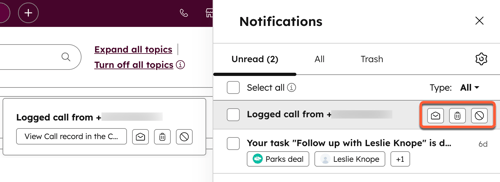
- Voit poistaa ilmoituksen käytöstä etsimällä tai laajentamalla ilmoitusten aiheet ja poistamalla valintaruudun valinnan. Voit myös napsauttaa ponnahdus- tai kellomerkki-ilmoitusta ja valitakolmen pisteen kuvakkeen valitaksesiÄlä näytä näitä enää,Poista ääni käytöstä taiSiirry ilmoitusasetuksiin.
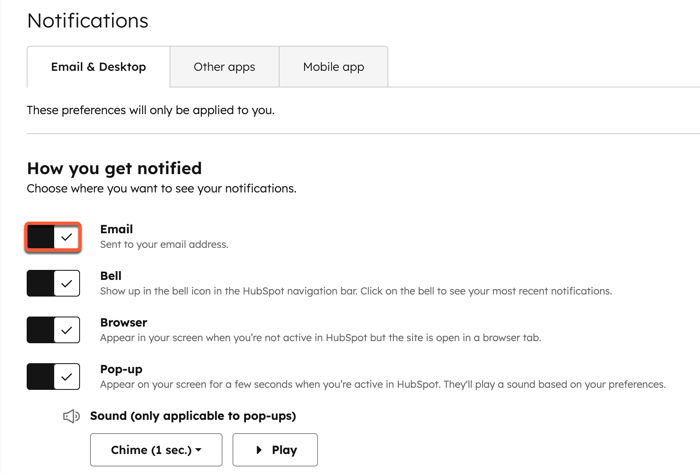
Sähköposti
Kytke kytkin päälle, jos haluat vastaanottaa sähköpostimuistutuksia postilaatikkoosi.
Huomaa:
- Käyttäjät eivät saa yli 1 000 sähköpostimuistutusta päivässä. Kun sähköpostimuistutus on lähetetty 1 000 kertaa samana päivänä samaan sähköpostiosoitteeseen, kaikki ylimääräiset lähetykset hylätään.
- Sähköpostimuistutusten tilauksen peruuttaminen aiheuttaa kyseisen muistutustyypin asetusten automaattisen poistamisen käytöstä.
Työpöytä
Kuinka saat ilmoitukset
Työpöydän ilmoituksia on kolmea eri tyyppiä. Napsauta kytkintä kytkeäksesi kunkin seuraavan ilmoitustyypin päälle tai pois päältä.
- Kello: ilmoitukset näkyvät punaisena merkkinä navigaatiopalkin kellossa. Napsauta kelloa nähdäksesi viimeisimmät ilmoituksesi. Ilmoituskuvake näkyyfavicon-tuettujen selainten välilehdissä.
- Ponnahdusikkuna: ilmoitukset näkyvät ruudulla, kun olet kirjautunut sisään ja aktiivinen HubSpot-tililläsi. Voit asettaa eri äänen jokaiselle ilmoitukselle.
- Selain: ilmoitukset lähetetään selaimeesi, kun et ole aktiivinen HubSpotissa, mutta HubSpot-tilisi on auki selaimen toisessa välilehdessä tai ikkunassa. Ilmoitus laukeaa esimerkiksi, jos sinulla on auki kaksi välilehteä, joista toinen on HubSpot, mutta olet aktiivinen muussa kuin HubSpot-välilehdessä. Napsauta Salli ilmoitukset, jotta HubSpot voi näyttää ilmoituksia selaimessasi.
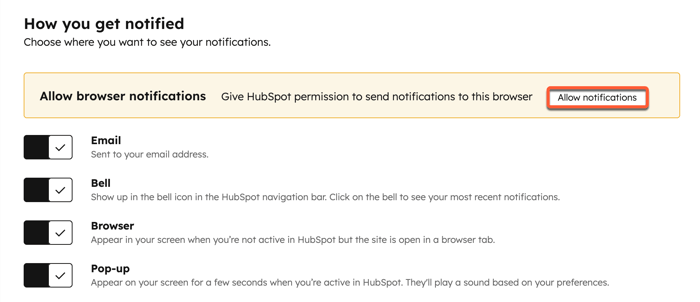
- Jos kirjaudut HubSpot-tiliisi eri selaimella, sinun on otettava ilmoitukset käyttöön uudessa selaimessa.
- Jos et näe ilmoituksia selaimessasi sen jälkeen, kun olet napsauttanut Salli ilmoitukset, sinun on ehkä annettava lupa ilmoitusten näyttämiselle käyttöjärjestelmän asetuksissa.
- Voit muokata Chrome-myynti-ilmoituksiasi muuttamalla ilmoitusasetuksia Chrome-laajennuksessa.
Aseta eri ääni kullekin ilmoitukselle
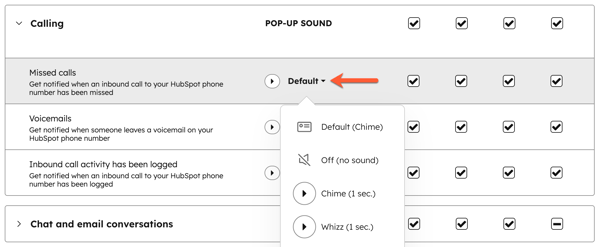
Voit valita työpöydällä kuusi erilaista ilmoitusääntä.
- Napsauta HubSpot-tilisi ylänavigointipalkin
asetuskuvaketta. - Siirry sivupalkin valikosta kohtaan Ilmoitukset.
- Napsauta Ponnahdusikkuna-osiossa Äänen valinta -pudotusvalikkoa valitaksesi oletusäänen ponnahdusilmoituksille. Napsauta esikatsellaksesi ääntä.
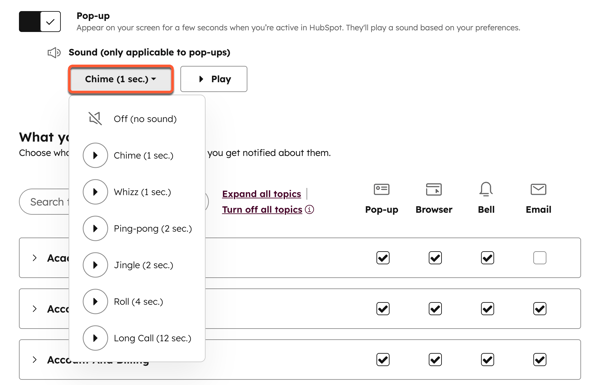
- Napsauta Mitä sinulle ilmoitetaan -osiossailmoitus a vaihtaaksesi sen äänen. Valitse sitten ääni pudotusvalikosta. Napsauta esikatsellaksesi ääntä.
Mobiilisovellus
Push-ilmoitukset ja sovelluksen sisäiset ilmoitukset lähetetään mobiililaitteeseesi. Voit määrittää ilmoitusasetuksesi selaimesi asetuksissa tai mobiilisovelluksessa.
Ilmoitustyypit
Napsauta ilmoitusten aiheita laajentaaksesi niitä tai käytä vasemmassa yläkulmassa olevaa hakupalkkia löytääksesi muokattavan ilmoituksen aiheen. Seuraavassa on lueteltu ilmoitusosiot ja niihin sisältyvät ilmoitukset:
- Akatemia: saat ilmoituksen, kun sertifiointeihisi, palkintoihisi ja harjoituksiisi tulee päivityksiä.
- Tili: saat ilmoituksen, kun tilillesi on määritetty kertakirjautuminen (SSO), mutta sillä ei ole Vaadi kertakirjautuminen -valintaruutua.
- Mainokset: saatilmoituksen, kun mainossekvenssisi mainokset käynnistyvät tai keskeytetään.
- Analytiikka: saat ilmoituksen, kun asiakaskokemusraportista luotujen tai päivitettyjen luetteloiden täyttäminen on valmis.
- Tarkastuslokit: saat ilmoituksen, kun tililtäsi tehdään useita vientiä ja kun käyttäjän järjestelmänvalvojan oikeudet poistetaan.
- Blogi: saat ilmoituksen, kun blogin luonnokseen on lisätty uusi kommentti, kun käyttäjä jakaa blogin luonnoksen kanssasi, kun blogikirjoitukseesi on lisätty uusi kommentti, kun HubSpot on lopettanut blogisi skannauksen ja kun saat @-maininnan blogin luonnoksen kommentissa.
- Breeze: saat ilmoituksia agenttien toiminnasta, mukaan lukien suoritetut automaattiset tai manuaaliset ajot, epäonnistuneet automaattiset tai manuaaliset ajot, työkalujen hyväksymispyynnöt, datatestit ja ABM-laskeutumissivujen luominen.
- CRM: saat ilmoituksia, kun asennat sovelluksen, joka käyttää objektityyppejä, jotka ovat tällä hetkellä poissa käytöstä Objektikirjastossa, sekä kun mukautettujen tietojen käännösten tuonti on valmis.
- Puhelut: saat ilmoituksia, kun saapuva puhelu HubSpot-puhelinnumeroosi on kirjattu.
- Chat- ja sähköpostikeskustelut: saat ilmoituksia chat- ja sähköpostikeskusteluista keskustelujen saapuneet-kansiosta ja asiakaspalvelusta. Saat ilmoituksen, kun keskustelu on osoitettu sinulle, osoitettu uudelleen sinulle, kun keskusteluun on tullut vastaus, kun sinua on @-mainittu keskustelussa ja kun saapuneet-kansiossa on uusi osoittamaton keskustelu. Vaikka nämä ilmoitukset olisi kytketty päälle, käyttäjä saa ilmoituksen vain, jos hän on aiemmin siirtynyt saapuneet-kansioon. Tiimin käyttäjistä, joilla on pääsy postilaatikkoon, vain tiimin pääjäsenet saavat ilmoitukset osoittamattomista keskusteluista.
- Kommentit: saat ilmoituksia toiminnasta, johon olet mukana, tai kun sinut mainitaan kommentissa @-merkinnällä. Lue lisää kommentti-ilmoitusten ymmärtämisestä ja hallitsemisesta.
- Yhteystiedot ja yritykset: saat ilmoituksia, kun yritys tai yhteystieto on osoitettu sinulle, kun tietue on kaksoiskappale tai kun sinut mainitaan @-merkinnällä yrityksen tai yhteystiedon tietueessa. Ilmoitukset lähetetään käyttäjille, jotka on valittu oletusarvoisessa Yhteystiedon omistaja -ominaisuudessa, tai Yrityksen omistaja -ominaisuudessaja mahdollisissa mukautetuissa käyttäjäominaisuuksissa.
- Mukautetut objektit: saatilmoituksia, kun mukautetun objektin tietue on osoitettu sinulle tai kun sinut on mainittu @-merkinnällä mukautetun objektin tietueessa.
- Kojelaudat: saatilmoituksia, kun sinut mainitaan @-merkinnällä kojelaudan muistiinpanossa tai kun sinulle annetaan oikeudet kojelaudan katseluun tai muokkaamiseen.
- Tietojen laatu: saat ilmoituksen, kun kiinteistössä havaitaan poikkeama tai löytyy päällekkäinen tietue.
- Kaupat: saat ilmoituksen, kun kauppa on osoitettu sinulle, kun omistamasi tai seuraamasi kauppa siirtyy toiseen vaiheeseen ja kun sinut on mainittu @-merkinnällä kauppatietueessa.
Huomaa: osoitusilmoitukset voivat viivästyä jopa viisi minuuttia osoituksen ajankohdasta. Jos sinulle osoitetaan useita tietueita tai tehtäviä suunnilleen samaan aikaan ja yhdistetty ilmoitus ylittää 100 yksittäistä osoitusilmoitusta, yhdistetty ilmoitus lähetetään odottamatta täyttä viittä minuuttia. Tämä auttaa tasapainottamaan ilmoitusten nopeaa toimitusta ja välttämään liian monien ilmoitusten lähettämistä.
On myös tapauksia, joissa tehtävän osoittamista koskevaa ilmoitusta ei lähetetä.Et saa ilmoitusta, jos:
- määritä itsellesi manuaalisesti yhteyshenkilö, yritys, kauppa tai tehtävä.
- määrittää [Objekti]-omistajan tai mukautetun omistajan ominaisuudenkontaktien tuonnin tai Salesforcesta tapahtuvan synkronoinnin kautta.
- tulla yhteystiedon tai yritystietueen omistajaksi yhteystietojen ja yritysten välisen omistajuussynkronoinnin kautta.
- tulla tietueen omistajaksi tietueeseen kirjattujen toimintojen, kuten sähköpostin, puhelun tai kokouksen, perusteella.
- sinulle on määritetty HubSpot-käyttäjäominaisuus tietueessa ennen [Objekti] Omistaja -määritystä (esim. jos mukautettu ominaisuus Yhteyshenkilön luoja on olemassa HubSpot-käyttäjän kenttätyypillä ja sinut on jo määritetty Yhteyshenkilön luojaksi ennen kuin sinut määritettiin Yhteyshenkilön omistajaksi, et saa ilmoitusta).
Kauppojen osalta, jos olet kaupan omistaja ja teet manuaalisia päivityksiä kaupan vaiheominaisuuteen, et saa ilmoitusta.
- Sähköposti: saat ilmoituksen, kun joku napsauttaa, avaa tai vastaa sähköpostiisi.
- Vienti: saat ilmoituksen, kun vientiisi on tehty muutoksia.
- Palautekyselyt: saat ilmoituksen, kun uusi asiakaskanta-, asiakastyytyväisyys-, asiakastuki- tai mukautettu kysely on lähetetty.
- Lomakkeiden lähetykset: saat ilmoituksen, kun vierailija tai kontakti lähettää lomakkeesi. Tämä ilmoitustyyppi näkyy vain käyttäjille, joilla on pääsy lomaketyökaluun.
- Yleistä: saat ilmoituksia tietyistä työkaluista ja tietueiden päivityksistä, mukaan lukien:
- Marketplace: kun arvostelu, jonka olet kirjoittanut tai ilmoittanut Solutions- tai App Marketplace -palvelussa, on päivitetty, kun evästeskannaus on päättynyt ja kun tuonnin palautus on suoritettu.
- Hyväksynnät: kun tiimikaveri pyytää hyväksyntääsi, peruuttaa hyväksyntäpyynnön tai hyväksyy pyyntösi.
- Projektit: kun projektiin, johon olet osoitettu, tulee päivitys tai sinua on mainittu @-merkinnällä projektissa.
- Tietueiden päivitykset: kun tietue, jonka omistat tai jota seuraat, liitetään toiseen tietueeseen, kun omistamaasi tietueeseen kirjataan uusi tapahtuma tai kun joku tarkastelee omistamaasi asiakirjaa . Oletusarvoisesti seuraat omistamiasi tietueita, mutta jos lopetat niiden seuraamisen, et saa ilmoituksia.
- Kasvu: saat ilmoituksen, kun Clip Creator -videota ei voida luoda.
- Integraatiot: saat ilmoituksia HubSpot-tilillesi asennetuista integraatioista, mukaan lukien:
- Tietojen synkronointi – Synkronoi aiemmin poistetut tietueet uudelleen: kun aiemmin poistetut tietueet on palautettu ja ne ovat jälleen synkronoituna.
- Testisynkronointi valmis: kun testisynkronointi on valmis.
- Integraation katkeaminen: kun integraatio katkeaa.
- Laskut: saat ilmoituksen, kun sinulle kuuluva lasku on maksettu.
- Tietokanta: saat ilmoituksia tietopankistasi, mukaan lukien:
- Tietokannan tuonti valmis, mutta virheitä: kun tietokannan tuonti on valmis, mutta siinä on joitakin virheitä.
- Tietokannan tuonti onnistui: kun tietokannan tuonti onnistui.
- Tietokantasi on päivitetty: kun tietokanta on siirretty onnistuneesti.
- Tietokantaasi ei päivitetty: kun tietokantaa ei päivitetty.
- Tietokanta päivitettiin virheiden kanssa: kun tietokanta on siirretty virheiden kanssa.
- Liidit: saat ilmoituksen, kun sinulle on osoitettu liidi.
- Luettelot: saat ilmoituksen, kun luettelon käsittely on valmis ja se on käyttövalmis.
- Marketplace: saatilmoituksia HubSpot Marketplacen resursseista ja ostoksista. Saat ilmoituksia, kun resurssin päivitys on saatavilla, hyvitystä on pyydetty, ostos on vahvistettu, hyvitys on myönnetty, hyvityspyyntö on peruutettu tai hyvityspyyntö on hylätty. Jos olet sovelluksen, teeman tai moduulin luoja, voit myös saada ilmoituksia listauksestasi.
- Viestit: saat ilmoituksen, kun tekstiviestinumeroiden uudelleenmuotoilutehtävä on valmis tai epäonnistuu.
- Kumppanit: saat ilmoituksia, kun olet hyväksytty kumppanihallinnoija.
- Maksut (vain pääkäyttäjä): saat ilmoituksia, kun maksu käynnistetään tai epäonnistuu, kun maksu vastaanotetaan ja kun maksu luodaan tai epäonnistuu.
- Tuotepäivitykset: saat ilmoituksia tuotepäivityksistä ja beetaversioista, mukaan lukien:
- Tuotepäivitykset: kun tuotepäivityksiä on saatavilla tilillesi.
- Beta-pyynnön tila: kun beta-pyyntösi on hyväksytty tai hylätty.
- Projektit: saat ilmoituksia, kun sinulle osoitetaan projekti, vaihe päivitetään, tila päivitetään ja kun saat @-maininnan projektitietueessa.
- Tarjoukset: saatilmoituksia tarjouksista. Saat ilmoituksen, kun tarvitaan vastasignointi, tarjous on maksettu, asiakas on allekirjoittanut tarjouksen, vastasignoitusi on allekirjoitettu kokonaan tai omistamasi tarjous on allekirjoitettu kokonaan.
Huomaa: tarjousilmoitukset lähetetään vain tarjouksen omistajalle.
- SEO-skannaus: saat ilmoituksen, kun SEO-skannaus on valmis verkkotunnuksellesi.
- Turvallisuus (vain pääkäyttäjät): saat ilmoituksia, kun tilillesi kirjautuu epäilyttävä käyttäjä, kun portaalin tietojen varmuuskopiointi on valmis ja ladattavissa, kun sinulle on annettu suosituksia turvallisuusriskien hallitsemiseksi, kun sinun onvahvistettava pääsy kaksivaiheisen todennuksen varmuuskoodeihin ja kun HubSpotin IP-alueet muuttuvat (BETA).
- Sosiaalinen media: saat ilmoituksen, kun tilisi sosiaalisen median postilaatikossa on uutta toimintaa.
- Toiminta sosiaalisen median postilaatikossa: kun sosiaalisen median postilaatikossasi on uutta toimintaa.
- Uusi suora viesti sosiaalisen median postilaatikossa: kun joku sosiaalisen median profiileistasi vastaanottaa suoran viestin.
- Uusi maininta sosiaalisen median postilaatikossa: kun joku sosiaalisen median profiileistasi mainitaan.
- Uusi vastaus sosiaalisen median postilaatikossa: kun johonkin sosiaalisen median viestiisi on tullut uusi vastaus.
- Järjestelmäilmoitukset: saat ilmoituksen, kun alkuperäinen tietojen synkronointi on valmis, kun vienti on valmis ladattavaksi, kun tuonti on valmis, kun Salesforce-integraatio on keskeytetty tai synkronointivirhe on ilmennyt tai kun Salesforce-käyttäjä pyytää pääsyä HubSpotin tietueeseen.
Huomaa: voit määrittää suurten vientitiedostojen ilmoitukset Tuo ja vie -asetuksissa. Lue, miten suurten vientitiedostojen ilmoitukset määritetään.
- Tehtävät: saat ilmoituksen, kun sinulle on osoitettu tehtävä, kun sinulle osoitetun tehtävän määräaika on umpeutunut tai kun sinut on @-mainittu tehtävän muistiinpanossa. Voit myös valita, että saat yhden sähköpostin joka arkipäivä tehtäviesi yhteenvetona.
Huomaa: HubSpotin API:n kautta luodut tehtävät eivät aiheuta ilmoitusta.
- Tiketit: saat ilmoituksia, kun sinulle on osoitettu tiketti, kun omistamasi tai seuraamasi tiketti siirtyy toiseentikettitilaan tai kun sinut on mainittu @-merkinnällä tikettitietueessa. Ilmoitukset lähetetään käyttäjille, jotka on valittu oletusarvoisessa Tiketin omistaja -ominaisuudessa ja mahdollisissa mukautetuissa käyttäjäominaisuuksissa.
- Transkriptio ja analyysi: saatilmoituksen, kun seurattavia termejä löytyy puhelusta, kun tallenteesi transkriptio on valmis ja kun seurattavat termit ovat valmiita raportointia varten.
- Päivitykset: tilin ylläpitäjä saa ilmoituksen, kun käyttäjä pyytää käyttöoikeutta.
- Verkkosivustovierailut (vain sähköposti): saat ilmoituksia, kun yhteyshenkilöt, yritykset ja potentiaaliset asiakkaat vierailevat verkkosivustollasi.
- Työnkulut: saat ilmoituksia, kun käyttäjällesi laukaistaan ”lähetä ilmoitus” -toiminto työnkulussa tai kun työnkulku ”tarvitsee tarkistusta”. Voit myös valita, että saat sähköpostin joka perjantai, jos työnkulun osallistujamäärissä on tapahtunut muutoksia.
