Ultimo aggiornamento: 27 novembre 2025
Disponibile con uno qualsiasi dei seguenti abbonamenti, tranne dove indicato:

Utilizzate l'editor delle voci per configurare i dettagli delle voci basate sui prodotti e delle voci personalizzate, come prezzo, sconto e termini di fatturazione per trattative, fatture, link di pagamento, preventivi, preventivi precedenti e abbonamenti.
Dopo che l'acquirente ha effettuato un acquisto, è possibile creare rapporti sulle voci utilizzando il costruttore di rapporti e utilizzare gli Attivazione dell'iscrizione al flusso di lavorodelle voci per automatizzare i flussi di lavoro basati su trattativa, preventivo, fattura, pagamento, abbonamento, ordine e carrello.
Nota bene: qualsiasi utente può visualizzare e modificare le voci, ma è necessario disporre dei permessi diCreare voci personalizzate per creare nuove voci personalizzate quando si utilizza l'editor delle voci.
Voci per le trattative
Una volta creata una trattativa, è possibile aggiungere o modificare le voci associate alla trattativa utilizzando l'editor delle voci.
Oltre ad aggiungere voci basate su prodotti esistenti nella libreria di prodotti, è possibile associare voci alle trattative in blocco tramite importazione o richiedere agli utenti di aggiungere le voci associate quando si creano nuove trattative.
Nota bene: quando si importano le voci, l'importo della trattativa associato non viene aggiornato. Se si desidera aggiornare l'importo della trattativa in base a una voce, associare manualmente la voce alla trattativa seguendo le istruzioni descritte di seguito.
Aggiungere, modificare o eliminare una voce da una trattativa
-
Nel tuo account HubSpot, passa a CRM > Trattative.
-
Fare clic sul nome di una trattativa.
-
Per aggiungere una voce, nel pannello di destra, nella sezione Voci , fare clic su Aggiungi per aggiungere voci a una trattativa senza voci, oppure su Modifica per modificare le voci esistenti. Verrà quindi visualizzato l'editor delle voci.
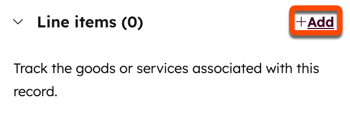
Nota bene: la scheda Voce e l'editor visualizzano solo fino a 200 voci associate, anche se al record della trattativa sono associate più voci.
- Selezionare una delle seguenti opzioni:
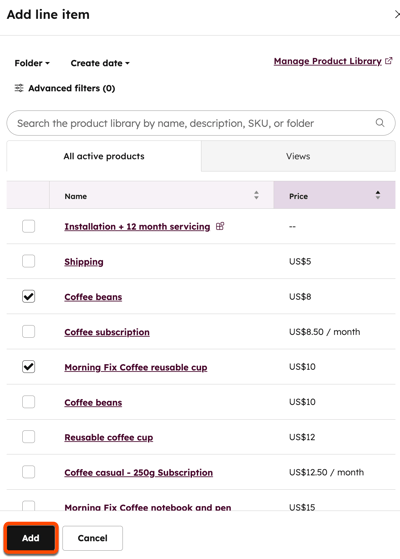
- Seleziona dalla libreria di prodotti: aggiungi una componente aggiuntiva basata su un prodotto della tua libreria di prodotti, comprese le voci create con l' integrazione HubSpot-Shopify. Dopo aver selezionato questa opzione, è possibile effettuare una ricerca per nome del prodotto, descrizione del prodotto o SKU, oppure fare clic su Filtri avanzati per affinare la ricerca. Selezionare le caselle di controllo nel pannello di destra accanto ai prodotti su cui si vuole basare la voce. Quindi, fare clic su Aggiungi.
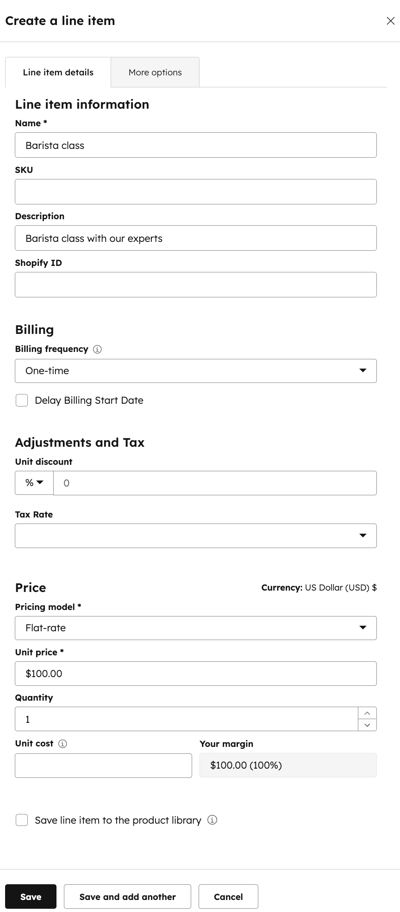
- Crea voce personalizzata: se si dispone dei permessi per la creazione di voci personalizzate , questa opzione creerà una nuova voce personalizzata unica per la singola trattativa. Dopo aver selezionato questa opzione, utilizzare il pannello di destra per inserire i dettagli della voce. Fare clic sulla scheda Altre opzioni per aggiungere il tipo di prodotto, l'URL, l'immagine e le informazioni di Shopify, se applicabili. Selezionare la casella di controllo Salva voce nella libreria prodotti per salvare la voce personalizzata nella libreria prodotti. Quindi, fare clic su Salva o su Salva e aggiungi.
- Seleziona dalla libreria di prodotti: aggiungi una componente aggiuntiva basata su un prodotto della tua libreria di prodotti, comprese le voci create con l' integrazione HubSpot-Shopify. Dopo aver selezionato questa opzione, è possibile effettuare una ricerca per nome del prodotto, descrizione del prodotto o SKU, oppure fare clic su Filtri avanzati per affinare la ricerca. Selezionare le caselle di controllo nel pannello di destra accanto ai prodotti su cui si vuole basare la voce. Quindi, fare clic su Aggiungi.
- Per modificare, clonare o eliminare una voce, passare il mouse sul prodotto, fare clic su Azioni e selezionare un'opzione:
- Modifica: modificare la voce solo per questa trattativa. La libreria dei prodotti non sarà interessata.
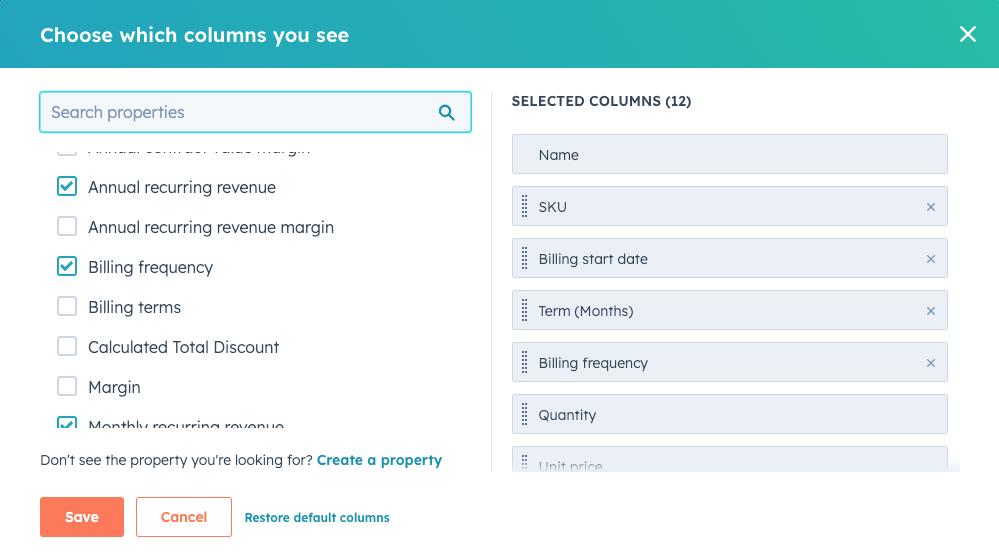
- È inoltre possibile modificare i dettagli delle singole voci nelle colonne dell'editor delle voci, tra cui il termine, il prezzo unitario, la quantità e l'importo dello sconto. Inserire un nuovo valore nella colonna appropriata. Imparare ad aggiungere o rimuovere colonne.
- Elimina: cancella la voce.
- Clona: crea una nuova voce con gli stessi dettagli.
- Per riordinare le voci, fare clic e trascinare una voce utilizzando la maniglia di trascinamento trascinando la maniglia di trascinamento.
- Modifica: modificare la voce solo per questa trattativa. La libreria dei prodotti non sarà interessata.
- Fare clic sul menu a discesa Frequenza di fatturazione per impostare la frequenza di fatturazione della voce. La frequenza può essere impostata su una sola volta, settimanale, ogni due settimane, mensile, trimestrale, semestrale, annuale, biennale, triennale, quadriennale o quinquennale.
- I diversi calcoli della trattativa per l'importo della trattativa vengono visualizzati sopra l'editor delle voci. Il margine e l' importo della trattativa vengono visualizzati in base all' importo predefinito della trattativa selezionato nelle impostazioni dell'account. Scoprite come vengono calcolate le trattative.
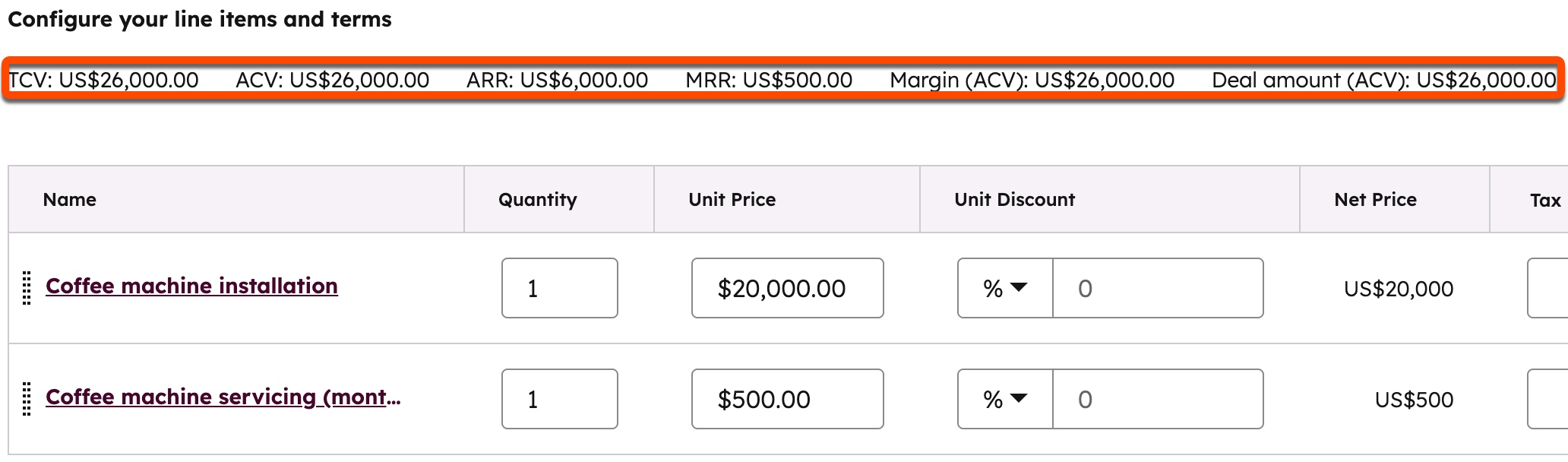
- Per impostazione predefinita, la fatturazione delle voci ricorrenti inizia al momento del checkout. Per addebitare all'acquirente un articolo in una data successiva, fare clic sul menu a discesa Data inizio fatturazione , quindi selezionare una delle seguenti opzioni:
- Data personalizzata: una data specifica nel futuro. Dopo aver selezionato questa opzione, utilizzare il selezionatore di date per selezionare la data di inizio, quindi fare clic su Salva.
- Inizio ritardato (giorni): ritarda la data di inizio della fatturazione di un certo numero di giorni dopo il checkout. Dopo aver selezionato questa opzione, inserire un numero nel campo Ritardo inizio fatturazione per giorni nel pannello di destra, quindi fare clic su Salva.
- Inizio ritardato (mesi): ritarda la data di inizio della fatturazione di un certo numero di mesi dopo il checkout. Dopo aver selezionato questa opzione, inserite un numero nel campo Ritardo inizio fatturazione per mesi nel pannello di destra, quindi fate clic su Salva.
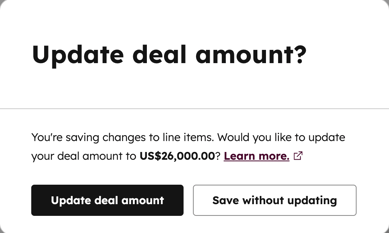
- Una volta terminate le modifiche, fare clic su Salva. Nella finestra di dialogo, scegliere se aggiornare l'importo della trattativa per riflettere le nuove voci o se salvare la trattativa senza aggiornare l'importo.
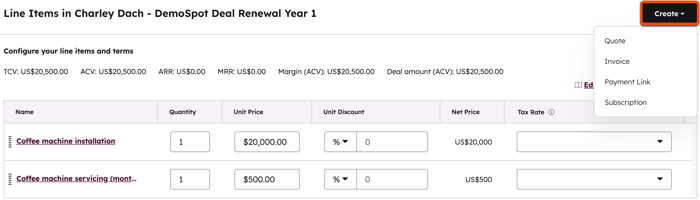
- È possibile creare un preventivo, una fattura, un link di pagamento o un abbonamento in base alle voci selezionate in questa schermata, facendo clic su Crea in alto a destra e selezionando Preventivo, Fattura, Link di pagamento o Abbonamento. Una volta selezionati, seguite i passaggi per creare il preventivo, la fattura, il link di pagamento o l' abbonamento.
Come vengono calcolate le trattative
Quando si aggiungono voci a una trattativa, i calcoli per il valore contrattuale totale, il valore contrattuale totale, il fatturato annuale ricorrente e il fatturato mensile ricorrente (compresi i margini) vengono visualizzati sopra l'editor delle voci. Le tabelle seguenti spiegano come vengono calcolate le singole voci:
FATTURATO MENSILE RICORRENTE, FATTURATO ANNUALE RICORRENTE, VALORE CONTRATTUALE TOTALE
| Esempi | FATTURATO MENSILE RICORRENTE | FATTURATO ANNUALE RICORRENTE | VALORE CONTRATTUALE TOTALE |
| voce da 10 dollari con frequenza di fatturazione settimanale e senza termine. |
Richiede una media di ~4,33 settimane al mese. ad esempio, $10*4,33= $43,33 |
Se non viene impostato alcun termine , il valore predefinito è un anno = 52 pagamenti. ad esempio, 10$*52=520$. |
Se non viene impostato alcun termine , il valore predefinito è un anno = 52 pagamenti. ad esempio, 10$*52=520$. |
| voce da 10 dollari con frequenza di fatturazione ogni due settimane e senza termine. |
Si tratta di una media di ~2,16 eventi bisettimanali al mese. |
Se non è impostato alcun termine , il valore predefinito è un anno = 26 pagamenti. ad esempio, $10*26 = $260. |
Se non è impostato alcun termine , il valore predefinito è un anno = 26 pagamenti. ad esempio, $10*26 = $520. |
| voce da 10 dollari con frequenza di fatturazione settimanale e durata di 6 settimane. |
Richiede una media di ~4,33 settimane al mese. ad esempio, $10*4,33= $43,33 |
Se è impostato un termine , la durata predefinita è di 6 pagamenti. ad esempio, $10*6 = $60 |
Se è impostato un termine , la durata predefinita è di 6 pagamenti. ad esempio, $10*6 = $60 |
| voce da 10 dollari con frequenza di fatturazione ogni due settimane e durata di 6 settimane. |
Si tratta di una media di ~2,16 eventi bisettimanali al mese. |
Se è impostato un termine , la durata predefinita è di 3 pagamenti. ad esempio, $10*3 = $30 |
Se è impostato un termine , la durata predefinita è di 3 pagamenti. ad esempio, $10*3 = $30 |
Fatturato mensile ricorrente, Fatturato annuale ricorrente, Valore contrattuale totale
| Esempi | FATTURATO MENSILE RICORRENTE | FATTURATO ANNUALE RICORRENTE | VALORE CONTRATTUALE TOTALE |
| voce da 10 dollari con frequenza di fatturazione settimanale e senza termine. |
Richiede una media di ~4,33 settimane al mese. ad esempio, $10*4,33= $43,30 |
Se non viene impostato alcun termine , il valore predefinito è un anno = 52 pagamenti. ad esempio, $10*52 = $520 |
Se non viene impostato alcun termine , il valore predefinito è un anno = 52 pagamenti. ad esempio, $10*52 = $520 |
| voce da 10 dollari con frequenza di fatturazione ogni due settimane e senza termine. |
Si tratta di una media di ~2,16 eventi bisettimanali al mese. |
Se non è impostato alcun termine , il valore predefinito è un anno = 26 pagamenti. ad esempio, $10*26 = $260 |
Se non è impostato alcun termine , il valore predefinito è un anno = 26 pagamenti. ad esempio, $10*26 = $520 |
| voce da 10 dollari con frequenza di fatturazione settimanale e durata di 6 settimane. |
Richiede una media di ~4,33 settimane al mese. ad esempio, $10*4,33= $43,30 |
Se è impostato un termine , la durata predefinita è di 6 pagamenti. ad esempio, $10*6 = $60 |
Se è impostato un termine , la durata predefinita è di 6 pagamenti. ad esempio, $10*6 = $60 |
| voce da 10 dollari con frequenza di fatturazione ogni due settimane e durata di 6 settimane. |
Si tratta di una media di ~2,16 eventi bisettimanali al mese. |
Se è impostato un termine , la durata predefinita è di 3 pagamenti. ad esempio, $10*3 = $30 |
Se è impostato un termine , la durata predefinita è di 3 pagamenti. ad esempio, $10*3 = $30 |
Sono supportate fino a sei cifre decimali quando si imposta il prezzo unitario di una voce in qualsiasi valuta. Il fatturato mensile ricorrente, il fatturato annuale ricorrente, il valore contrattuale e il valore contrattuale totale sono arrotondati in base alla precisione della valuta al momento del checkout. Ad esempio, se una voce è di 10,34 dollari con una frequenza di fatturazione settimanale e nessun termine, il calcolo sarà di 10,34 dollari * 4,33 dollari = 44,7722 dollari. L'arrotondamento della valuta porterebbe il totale a 44,77 dollari.
Aggiungere sconti e tasse ad una trattativa
Gli sconti e le tasse possono essere aggiunti alle singole voci.
Aggiungi sconti
Per aggiungere uno sconto a una singola voce:
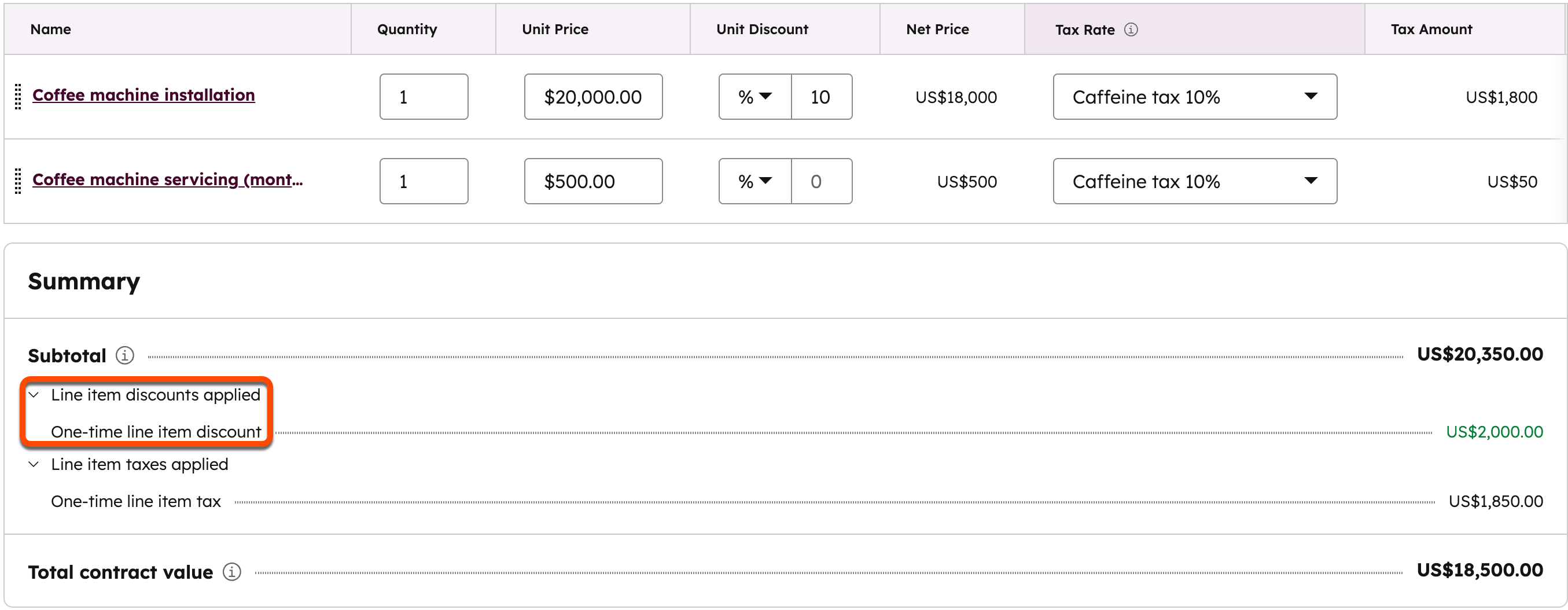
- Inserire un tasso di sconto nella colonna Sconto unitario . Se non si vede la colonna Sconto unitario , imparare ad aggiungere colonne.
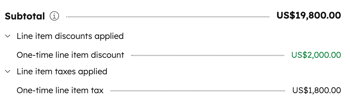
- Nella sezione Riepilogo, l'importo dello sconto della Voce una tantum sarà indicato sotto la voce Subtotale. Fare clic sulla freccia accanto alla voce Sconti applicati per visualizzare l'importo totale applicato.
Per saperne di più sugli sconti.
Aggiungere le tasse
Prima di aggiungere le imposte alle voci, aggiungere le aliquote fiscali alla libreria.
Nota bene: anche se la possibilità di aggiungere una tassa, una tariffa o uno sconto è presente in HubSpot, i vostri team legali e di account sono la risorsa migliore per darvi consigli sulla conformità alla vostra situazione specifica.
Per aggiungere le imposte a una voce:
- Fare clic su Seleziona dalla libreria prodotti o Crea voce personalizzata per aggiungere una voce.
- Se le colonne Aliquota e Importo non sono visualizzate nella tabella delle voci, fare clic su Modifica colonne.
- Cercare o scorrere le proprietà e selezionare le caselle di controllo Aliquota e Importo . È possibile riordinare le colonne facendo clic sulla accanto alla proprietà che si desidera spostare nel pannello di destra e trascinandola verso l'alto o verso il basso nella posizione desiderata.
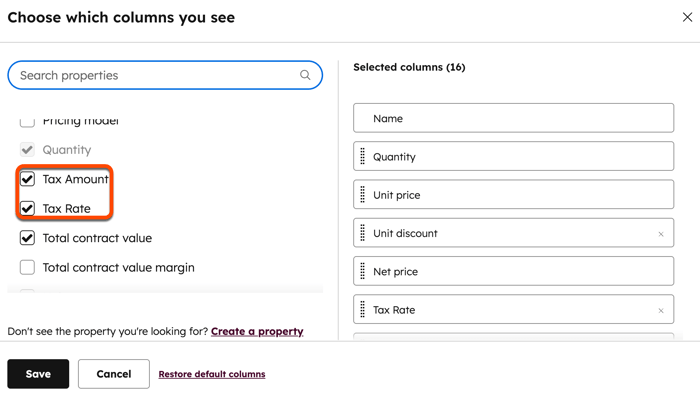
- Fai clic su Salva.
Nota bene: se si utilizza l' integrazione con QuickBooks Online, l' aliquota fiscale è disattivata per evitare conflitti di sincronizzazione.
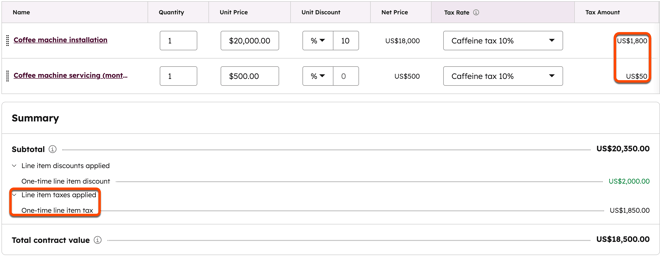
- Fare clic sul menu a discesa Aliquota fiscale e selezionare l' aliquota fiscale da utilizzare per la voce.
- L' importo dell' imposta si aggiorna automaticamente.
- Nella sezione Riepilogo, l'importo della voce una tantum sarà indicato sotto la voce Subtotale. Fare clic sulla freccia accanto alla voce Imposte applicate per visualizzare l'importo totale applicato.
- Se si aggiunge un'aliquota fiscale a una voce ricorrente, l'importo dell'imposta verrà applicato al pagamento in scadenza e ai pagamenti futuri e verrà visualizzato sotto la voce Riepilogo. Fare clic sulla freccia accanto a Imposte sulla voce applicate per visualizzare le imposte ricorrenti sulla voce.
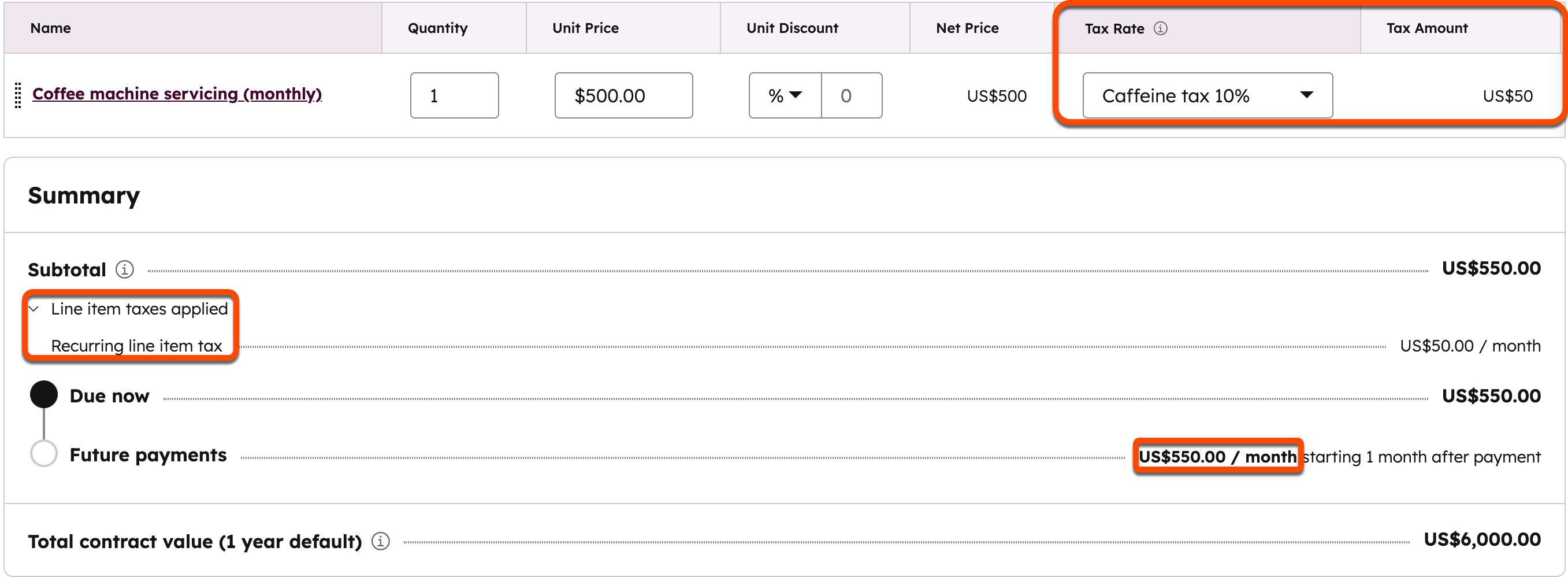
La proprietà Importo delle imposte può essere utilizzata in altri strumenti, quali segmenti, rapporti e flussi di lavoro.
Recensione della sintesi di una trattativa
Quando si impostano le voci, recensire la sezione Riepilogo per capire come verranno addebitate le spese all'acquirente.
- Il Checkout rifletterà solo gli articoli dovuti al momento del checkout. Le voci che verranno addebitate in un secondo momento appariranno invece nel totale dei Pagamenti futuri . Tutte le voci, indipendentemente dalla data di scadenza del pagamento, saranno sommate nel Valore contrattuale totale.
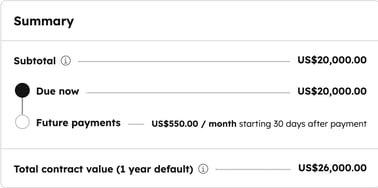
- Se alla Voce vengono applicati sconti e tasse, questi saranno indicati sotto il Subtotale. Fare clic sulle frecce accanto a ciascuno di essi per visualizzare gli importi.
Nota bene: nei rapporti, la valuta del prezzo unitario della voce corrisponde alla valuta dell'importo della trattativa. Se si utilizzano più valute nel proprio account, per saperne di più sull'uso di più valute con le voci.
Voci per i preventivi
Nota:
- Questa sezione fa riferimento allo strumento dei preventivi, che fa parte della nuova IA HubSpot CPQ e che è disponibile con un account Commerce Hub Professional o Enterprise .
- Se non si dispone di un account Commerce Hub Professional o Enterprise , è possibile ottenere maggiori informazioni sui preventivi legacy.
- Se avete accesso ai preventivi precedenti e vi viene assegnata una postazioneCommerce Hub, perderete l'accesso ai preventivi precedenti.
Durante la creazione di un preventivo, è possibile aggiungere le voci dei prodotti al preventivo stesso.
Imparare ad aggiungere voci ai preventivi.
Voci per le fatture
Durante la creazione di una fattura, è possibile aggiungere le voci dei prodotti alla fattura stessa.
Imparare ad aggiungere voci alle fatture.
Voci per i promemoria di credito (BETA)
Durante la creazione di un promemoria di credito, è possibile aggiungere voci, tra cui sconti, tasse e commissioni.
Imparare ad aggiungere voci ai promemoria di credito.
Voci per i link di pagamento
Durante la creazione di un link di pagamento, è possibile aggiungere voci, tra cui sconti, tasse e commissioni.
Imparare ad aggiungere voci ai link di pagamento.
Voci per gli abbonamenti
Quando un acquirente utilizza un link per i pagamenti hubspot o un preventivo per acquistare una voce con una frequenza di fatturazione regolare (nota anche come voce ricorrente), o quando si crea un abbonamento manualmente, HubSpot crea un record dell'abbonamento per addebitare o fatturare automaticamente l'acquirente alla frequenza specificata. Ciò significa che non è necessario creare manualmente più link di pagamento, preventivi o fatture per addebitare a un acquirente prodotti o servizi che si rinnovano regolarmente.
- Imparare ad aggiungere voci agli abbonamenti.
- Scoprite come aggiungere voci ricorrenti ai link di pagamento.
- Scoprite come aggiungere voci ricorrenti ai preventivi.
Modificare le colonne dell'editor della voce
Per modificare le colonne che appaiono nell'editor delle voci per trattative, link di pagamento, preventivi e abbonamenti:
- Passare all'editor delle voci di una trattativa, di un link di pagamento, di un preventivo o di un abbonamento.
- Nell'editor delle voci, in alto a destra, fare clic su Modifica colonne.
- Nella finestra di dialogo, cercare o sfogliare le proprietà a sinistra.
- Selezionare la casella di controllo accanto a una proprietà per aggiungerla alle colonne selezionate.
- Per rimuovere le colonne, fare clic sulla X a destra della proprietà nella sezioneColonne selezionate.
- Per riordinare le colonne, fare clic e trascinare una proprietà utilizzando la maniglia di trascinamento trascinando la maniglia.
- Per ripristinare le colonne allo stato predefinito, fare clic su Ripristina colonne predefinite.
- Dopo aver apportato le modifiche, fare clic su Salva.