
마지막 업데이트 날짜: 2026년 4월 23일


레코드는 고객 및 비즈니스 프로세스에 대한 정보를 조회, 수정, 검색할 수 있는 곳으로, 조직 전체에 걸쳐 일관성을 유지해 줍니다(예: 연락처, 거래, 약속 또는 사용자 정의 개체). 레코드를 생성한 후에는 관련 정보를 저장하고, 레코드 간 상호 작용을 통해 관계를 관리할 수 있습니다. 예를 들어, 특정 거래와 연결된 모든 구매 내역을 확인하려면 해당 거래 레코드로 이동한 후 오른쪽 사이드바에서 연결된 모든 내역 항목을 검토하면 됩니다.
시작하기 전에
레코드는 왼쪽 사이드바, 중앙 열, 오른쪽 사이드바의 세 가지 주요 섹션으로 구성됩니다. 다음 정보는 기본적으로 레코드에 적용되지만, 레코드 레이아웃과 정보를 사용자 지정하여 기본 레이아웃과 다르게 설정할 수 있습니다 . 모바일 기기를 사용하는 경우, HubSpot 모바일 앱에서 레코드를 사용하는 방법을 알아보세요
- 2026년 3월 30일 이후에 계정이 생성되었고 무료 또는 스타터 구독을 사용 중인 경우, 업데이트된 레코드 레이아웃 문서를 참조하십시오.
- 슈퍼 관리자가 계정 레코드 기본값을 재설정한 경우, 업데이트된 레코드 레이아웃 문서를 참조하십시오.
레코드 보기
- 기록(예: HubSpot 계정에서 CRM > 회사로 이동합니다.)으로 이동합니다.
- 레코드 목록 페이지에서 작업할 레코드의 이름을 클릭합니다.

왼쪽 사이드바
레코드의 왼쪽 사이드바에는 활동 기록 남기기나 레코드 팔로우와 같은 작업이 포함되어 있어 변경 사항에 대한 알림을 받을 수 있습니다. 또한 레코드에 대한 세부 정보가 담긴 속성 카드도 포함되어 있습니다. 각 카드는 접을 수 있으며, 계정의 슈퍼 관리자가 허용하는 경우 카드를 드래그하여 재배열할 수 있습니다.모든 사용자와 팀을 위해 왼쪽 사이드바를 사용자지정하는 방법을 알아보세요.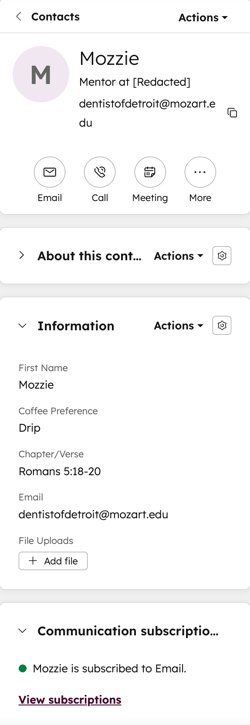
레코드에 대한 작업 수행
구독 필요 '레코드 보기' 액세스 도구를 사용하려면 Professional 또는 Enterprise 구독이 필요합니다.
왼쪽 사이드바 상단에서 다음 작업을 수행할 수 있습니다:
- 작업할 레코드의이름을 클릭하십시오.
- 왼쪽 사이드바 상단의 ‘작업’을 클릭한 다음, 다음 항목 중 하나를 선택하세요:
- 팔로우/팔로우 해제: 클릭하여 레코드를 팔로우하거나 팔로우를 해제합니다. 기본적으로 소유한 모든 레코드는 팔로우되어 있습니다. 레코드를 팔로우하면 해당 레코드의 업데이트 알림을 받게 됩니다.
- 모든 속성 보기: 클릭하면 레코드의 속성 목록을 볼 수 있습니다. 목록은 속성 구성 (예: 연락처 정보, 이메일 정보)별로 그룹화되어 있습니다.
- 속성 내역 보기: 클릭하면 레코드의 속성 값 내역을 보여주는 표를 볼 수 있습니다. 이 표에는 속성 이름, 변경 출처(예: 사용자 이름 또는 워크플로), 타임스탬프 등의 데이터가 포함됩니다.
- 연관 내역 보기: 클릭하면 레코드와 연관된 레코드 및 참여 내역의 이력을 보여주는 표를 볼 수 있습니다 .
- 연관 관계 검토: 클릭하면 현재 연관된 레코드를 표시하는 표를 볼 수 있습니다. 개체 또는 연관 관계 레이블로 필터링하고 연관 관계를 일괄 삭제할 수 있습니다.
- 요약: 클릭하면 Breeze Assistant가 열리고레코드의 요약이 생성됩니다.
- Google에서 검색: 연락처 및 회사의경우 , 클릭하여 Google에서 레코드 이름을 검색합니다.
- 이메일 수신 거부: 연락처의 경우, 클릭하여 해당 연락처의 이메일 주소로 보내는 이메일 통신을 중지합니다 .
- 활동 복원: 클릭하면 지난 90일 이내에 삭제된 관련 상호 작용을 확인하고 복원할 수 있습니다.
- 레코드 액세스 보기: 클릭하면 레코드를 보거나 편집할 수 있는 사용자와 팀을 확인할 수 있습니다. 레코드 액세스 관리에 대해 자세히 알아보세요.
- 병합: 클릭하여 레코드를 다른 레코드와 병합합니다. 레코드를 병합할 때 발생하는 사항에 대해 자세히 알아보세요.
- 복제: 레코드를 복제하려면 클릭하세요. 레코드 복제에 대해 자세히 알아보세요.
- 삭제: 레코드를 삭제하려면클릭하세요 . 삭제 시 손실되는 데이터에 대해 자세히 알아보세요.
- 연락처 데이터 내보내기: 연락처의 경우, 클릭하여 연락처의 개인 데이터를 내보냅니다.
주요 속성 보기 및 편집
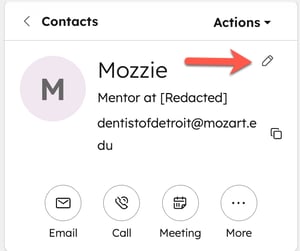
레코드의 기본 속성과 보조 속성은 왼쪽 사이드바 상단에 위치합니다. 예를 들어, 연락처의 경우이름, 성, 직책이 기본 속성입니다.
주요 표시 속성을 편집하려면:
- 작업할 레코드의이름을 클릭하세요.
- 속성 위에 마우스를 올려놓고 편집 아이콘 또는 값을 클릭하세요.
- 값을 입력하세요.
- 작업이 끝나면저장을 클릭하십시오.
레코드에 활동 추가
- 작업할 레코드의 이름을 클릭하세요.
- 왼쪽 사이드바 상단에서 아이콘을 클릭하십시오. 기본적으로 메모, 이메일, 통화, 작업 및 회의 아이콘이 표시됩니다. 활동 아이콘을 사용자 지정하려면:
- 더 보기 버튼을 클릭한 다음, 활동 버튼 순서 변경을 선택합니다.
- 대화 상자에서 드롭다운 메뉴를 클릭하여 모든 레코드에 아이콘이 표시될 순서를 선택합니다. 특정 아이콘을 제거하려면 '비우기'를 선택할 수도 있습니다.
- '저장'을 클릭합니다.
기타 속성 보기 및 편집
권한 필요 계정 내 모든 사용자에 대해 사용자 지정 카드를 추가하고 기본값을 설정하려면 슈퍼 관리자 권한 또는 레코드 페이지 레이아웃 사용자 지정 권한이 필요합니다.
주요 표시 속성 외에도 [레코드] 정보 카드에서 레코드의 속성 값을 확인하고 편집할 수 있습니다. 또한 사용자는사용자 지정 카드를 추가하고 계정 내 모든 사용자에 대한 기본값을 설정할 수 있습니다.
보기의 왼쪽 사이드바에 표시되는 속성을 편집하는 방법을 알아보세요.
- 작업할레코드의 이름을클릭합니다.
- 표시된 왼쪽 사이드바 카드에서 속성 위에 마우스를 올려놓고 편집 아이콘을 클릭합니다.
- 속성 필드 유형에 따라 값을 입력하거나 선택합니다.
속성 내역을 확인하려면:
- 작업할 레코드의 이름을 클릭하십시오.
- 표시된 왼쪽 사이드바 카드에서 속성 위에 마우스를 올려놓고세부 정보를 클릭합니다.
- 오른쪽 패널에서 이전 값, 변경 원인(예: 워크플로 또는 사용자) 및 타임스탬프를 확인합니다.
레코드의 전체 속성 내역을 확인하는 방법에 대해 자세히 알아보세요.
중간 열
레코드의 중앙 패널에는 활동 타임라인, 레코드의 연관 관계 및 주요 속성에 대한 개요, 사용자 지정 탭을 표시하는 탭이 포함되어 있습니다. 레코드를 처음 볼 때는 기본적으로 '개요' 탭으로 이동합니다. 이후에는 가장 최근에 방문한 탭( 활동 또는 개요)으로 이동하게 됩니다.
개요 탭 사용
이 탭에는 최근 또는 예정된 활동, 속성, 연관 관계 등 레코드의 주요 개요가 표시됩니다.
레코드 개요에 액세스하려면:
- 레코드로 이동합니다.
-
작업할 레코드의 이름을 클릭합니다.
-
가운데 열에서 개요 탭을 클릭합니다.
-
카드 목록을 탐색합니다.
-
중간 열의 오른쪽 상단에서 '사용자 지정'을 클릭하여 표시되는 카드를 편집하십시오.
활동 타임라인 사용
이 탭은 레코드와 관련된 활동을 시간순으로 표시하며, 예정된 활동이 맨 위에 표시됩니다. 예를 들어, 연락처 또는 관련 회사의 타임라인에서 연락처 양식 제출 내역을 검토할 수 있습니다.
활동 타임라인 개요에 액세스하려면:
- 작업할 레코드의 이름을 클릭합니다.
- 가운데 열에서'활동' 탭을 클릭합니다.
사용 방법 알아보기:
오른쪽 사이드바
레코드의 오른쪽 사이드바에는 연관된 레코드와 첨부 파일의 미리 보기가 포함됩니다. 개체, HubSpot 구독 및 사용자 지정 설정에 따라 이 사이드바에는 다른 도구(예: 세그먼트 멤버십, 플레이북, Salesforce 동기화)에 대한 카드가 포함될 수 있습니다.
각 카드는 접을 수 있으며,계정의 슈퍼 관리자가 허용하는 경우 카드를 드래그하여 재배열할 수 있습니다.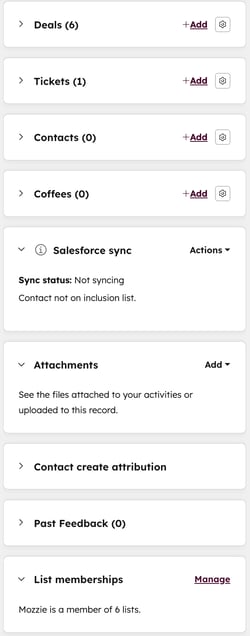
관련 레코드 보기
레코드 연관 관계는 오른쪽 사이드바의 해당 레코드 카드(예: 기업, 거래, 티켓) 아래에 미리보기 카드 형태로 표시됩니다. 레코드를 사용자 지정하여맞춤형 연관 관계 카드를 생성하고, 연관된 레코드에 대해 표시되는 세부 정보를 편집할 수 있습니다.
연관 레코드 카드의 표시를 편집하려면:
- 작업할레코드의 이름을클릭합니다.
- 오른쪽 사이드바의[레코드 이름] (예: 거래) 카드에서 구성 아이콘을 클릭하여 표시되는 속성과 카드의 순서를 사용자 지정하십시오.
- 화살표를 클릭하여 카드를 접거나 오른쪽 화살표를 클릭하여 카드를 펼치십시오.
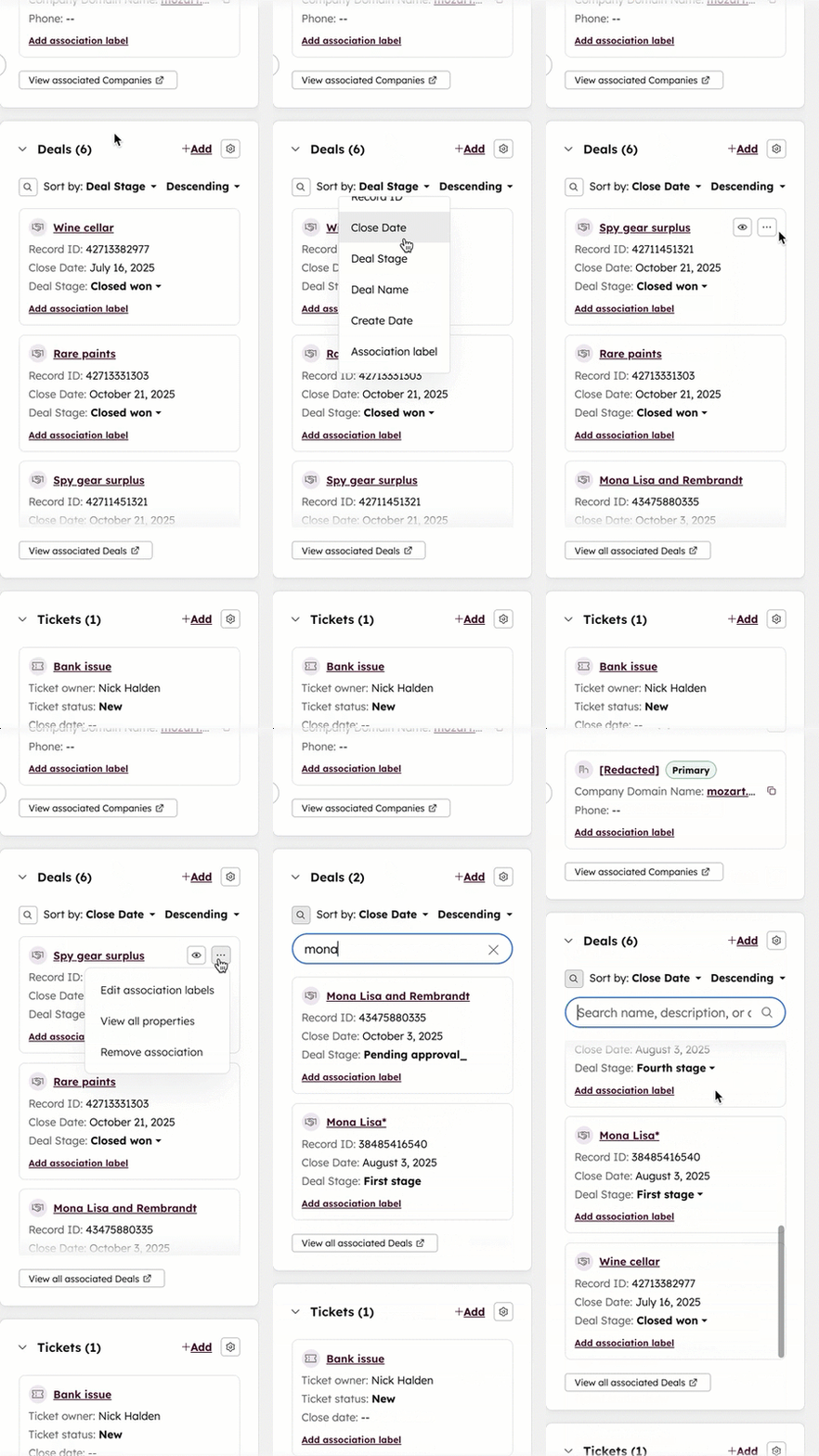
레코드의 연관 관계 추가 및 편집에 대해 자세히 알아보세요.
다른 오른쪽 사이드바 카드 보기
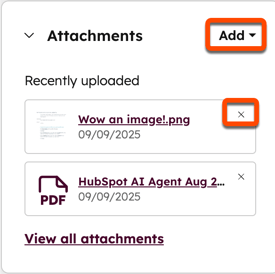
첨부 파일
레코드에파일을 첨부하거나, 연락처로 전송된 기록된 이메일의 일부로 포함된 비인라인 첨부 파일을 확인하세요.
대화
티켓이 대화 수신함 또는 헬프 데스크의 스레드와 연결된 경우,대화 카드가 티켓 레코드의 오른쪽 사이드바에 표시됩니다. 대화 이름을 클릭하면 헬프 데스크의 해당 대화로 바로 이동합니다. 대화는 별도의 브라우저 탭에서 열리며, 여기서 스레드를 확인하거나 필요에 따라 후속 조치를 취할 수 있습니다.
수신함 또는 헬프 데스크에서 티켓을 관리하는 방법에 대해 자세히 알아보세요.
세부 항목
세부 항목 카드는 거래 기록의 오른쪽 사이드바에 표시됩니다. 세부 항목은 라이브러리에 있는 제품의 인스턴스이거나 별도로 생성된 일회성 항목입니다. 세부 항목을 거래와 연결할 수 있습니다. 이를 통해 사용자는 거래에서 어떤 상품이 얼마에 판매되는지 파악할 수 있습니다.
견적
견적서 카드는 거래 레코드의 오른쪽 사이드바에 표시됩니다. 판매가 성사되면, 해당 거래와 연결된 연락처에게 보낼 수 있는 견적서 문서를 생성할 수 있습니다. 견적서 카드에서 '추가'를 클릭하여 현재 보고 있는 거래와 관련된 견적서를 생성하세요.
플레이북
구독 필요 A 영업 또는 서비스 허브 Playbooks 카드를 사용하려면 Professional 또는 Enterprise 구독이 필요합니다.
이 카드를 모든 레코드의 오른쪽 사이드바에 추가하세요. 레코드를 열람할 때 플레이북 을 클릭하여 대화를 유도하기 위한 미리 정해진 질문이나 단계를 표시할 수 있습니다.
Salesforce 동기화
구독 필요 Salesforce 동기화 카드를 사용하려면 Professional 또는 Enterprise 구독이 필요합니다.
이 카드를 모든 레코드의 오른쪽 사이드바에 추가하세요. 이 카드는 레코드가 HubSpot-Salesforce 연동을 통해 Salesforce와 동기화 중일 때 표시됩니다. 레코드가 Salesforce와 동기화되지 않거나, 레코드가 Salesforce 레코드와 계속 동기화되도록 하려면 '지금 동기화'를 클릭하세요.
