
Laatst bijgewerkt: 27 november 2025
Beschikbaar met elk van de volgende abonnementen, behalve waar vermeld:

Maak betaallinks om met kopers te delen zodat ze gemakkelijk een aankoop kunnen afronden.
Je bedrijf kan bijvoorbeeld betaallinks gebruiken om:
- Accepteer betalingen voor professionele diensten zoals vergaderingen, trainingen, consulten en meer.
- Terugkerende vergoedingen voor lidmaatschappen, softwareabonnementen en retainers verkopen, innen en beheren.
- Bieden eenmalige en doorlopende projectpakketten, zoals bouwwerkzaamheden, website-herontwerpen en SEO-audits.
- Stimuleer fondsenwerving door eenmalige en terugkerende donaties van elk bedrag te verzamelen.
Je kunt praktijkvoorbeelden van andere klanten bekijken in de Payments Hall of Fame.
Machtigingen vereist Voor het maken, bewerken of verwijderen van betaallinks zijn Super Admin-machtigingen of Manage payment links-machtigingen nodig.
Hoe betaallinks werken
Om betaallinks te gebruiken, moet je je aanmelden voor HubSpot-betalingen (alleenStarter, Professional of Enterprise ) of je Stripe-account koppelen voor betalingsverwerking (beschikbaar voor alle abonnementen).
Let op: je kunt betaallinks testen zonder een betalingsverwerker toe te voegen. Meer informatie over het testen van betaallinks.
Koppelingen voor betalingen gebruiken in HubSpot
- Een betaallink maken: maak een betaallink om een eenmalig product of dienst te verkopen of een terugkerend abonnement te starten. Betalingskoppelingen kunnen worden aangemaakt vanuit de indexpagina voor betalingskoppelingen of vanuit een CRM-record.
- De link delen: deel de link met een koper, rechtstreeks of via:
- Integreer het in je website, één-op-één e-mails, pagina's met vergaderafspraken of gebruik de link in je CTA's.
- Betalingen verzamelen via HubSpot formulieren.
- Verdien en volg: ontvang uitbetalingen en volg betalingen via meldingen, het betalingsdashboard en rapporten. Meer informatie over het beheren van betalingen.
- Abonnementen beheren : betaallinks met terugkerende posten maken automatisch een abonnement aan om toekomstige abonnementsbetalingen te beheren. Meer informatie over het beheren van abonnementen.
- Analyseren: analyseer de inkomsten uit betalingen van al je betalingen in een dashboard. Meer informatie over : analyseer de inkomsten uit betalingen met een dashboard.
Ervaring als koper
Wanneer een koper je betaallink gebruikt, wordt hij naar een afrekenpagina gebracht waar hij zijn aankoop kan bekijken en zijn betaalgegevens kan invoeren. 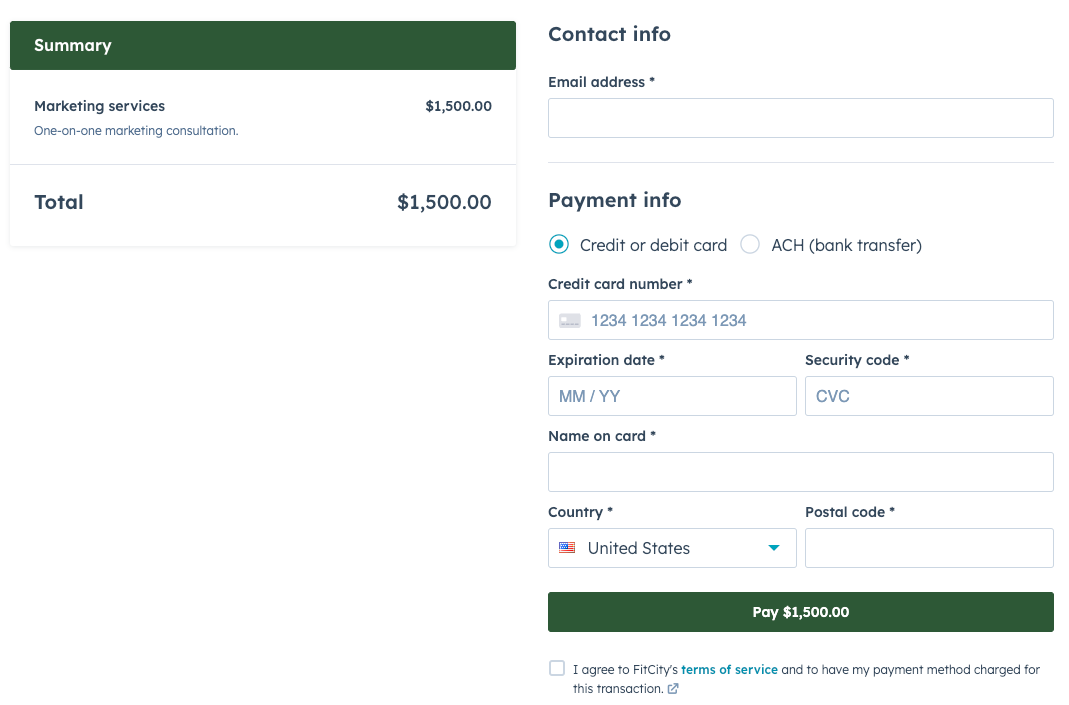
- Na betaling wordt een ontvangstbewijs naar de koper gestuurd. Er wordt een PDF van de factuur meegeleverd als de instelling voor het maken van facturen van betalingen is ingeschakeld in de factuurinstellingen.
- Na betaling ontvangen zowel jij als de koper een bevestiging van de betaling.
Meer informatie over de betaalervaring van kopers.
Maak een betaallink vanaf de indexpagina
Standaard zijn betaallinks die zijn aangemaakt vanaf de indexpagina ingeschakeld voor meervoudig gebruik. Betalingen en abonnementen worden automatisch gekoppeld aan de contactpersoon op basis van het e-mailadres dat bij het afrekenen is opgegeven.
Om een betaallink te maken vanaf de indexpagina:
- Ga in je HubSpot-account naar Commerce > Betaallinks.
- Klik rechtsboven op de link Betaling maken.
- Klik op Gebruik blanco om met een blanco sjabloon te beginnen.
- Klik op Gebruik sjabloon om een sjabloon te selecteren. Selecteer een sjabloon en klik op Volgende. Voer in het rechterpaneel de regeliteminformatie in en klik op Opslaan.
- Voer boven in de editor een naam in voor de betaallink. Deze naam is alleen voor intern gebruik en is niet zichtbaar voor je kopers.
- Standaard blijven betaallinks die zijn aangemaakt vanaf de indexpagina actief totdat ze worden uitgeschakeld. Als je de betaallink automatisch wilt uitschakelen nadat de koper een aankoop heeft gedaan, schakel je rechtsboven de schakelaar voor eenmalig gebruik in. Je kunt bestaande betaallinks ook in- en uitschakelen vanaf de indexpagina.

- Ga verder met het instellen van de betaallink door items toe te voegen.
Rubrieken toevoegen
Bekijk en bewerk de posten die worden weergegeven op je betaallink, voeg kortingen, belastingen en kosten toe en maak betalingsschema's om betalingstermijnen te plannen.
- Klik op het vervolgkeuzemenu Valuta en selecteer een valuta. Ontdek welke valuta's worden ondersteund.

- Klik op Lijnitem toevoegen boven de tabel met lijnitems rechtsboven en selecteer een van de volgende opties:
- Selecteer uit productbibliotheek: voeg een regel toe op basis van een product in je productbibliotheek, inclusief regelitems die zijn gemaakt met de Shopify integratie.
- Zoek in het rechterpaneel op productnaam, productbeschrijving of SKU. Klik op Geavanceerde filters om je zoekopdracht te verfijnen.
- Schakel de selectievakjes in naast de producten die je wilt toevoegen en klik vervolgens op Toevoegen. De producten in je productbibliotheek worden niet beïnvloed.
- Maak aangepaste regelitem: als je de machtiging hebt om aangepaste regelitems te maken , maakt deze optie een nieuwe aangepaste regelitem die uniek is voor deze betaallink.
- Voer in het rechterpaneel onder Lijniteminformatie de details van het lijnitem in.
- Om de factureringsfrequentie te wijzigen, klikt u onder Facturering op het vervolgkeuzemenu Factureringsfrequentie en selecteert u een waarde.
- Als je belastingtarieven hebt ingesteld in je belastingbibliotheek, klik je onder Aanpassingen en belastingen op het vervolgkeuzemenu Belastingtarief en selecteer je een tarief. Als de automatische omzetbelasting is ingeschakeld, wordt het vervolgkeuzemenu Belastingtarief niet weergegeven. Klik in plaats daarvan op het vervolgkeuzemenu Belastingcategorie en selecteer een categorie.
- Selecteer onder Prijs het prijsmodel en voer de eenheidsprijs en de hoeveelheid in.
- Schakel het selectievakje Klanten toestaan hoeveelheid te bewerken in om klanten de hoeveelheid producten te laten kiezen bij het uitchecken. Voer de Min. hoeveelheid en Max. hoeveelheid in.
- Schakel het selectievakje Regelitem opslaan in de productbibliotheek in om het aangepaste regelitem toe te voegen aan je productbibliotheek. Meer informatie over het toevoegen van producten aan uw productbibliotheek.
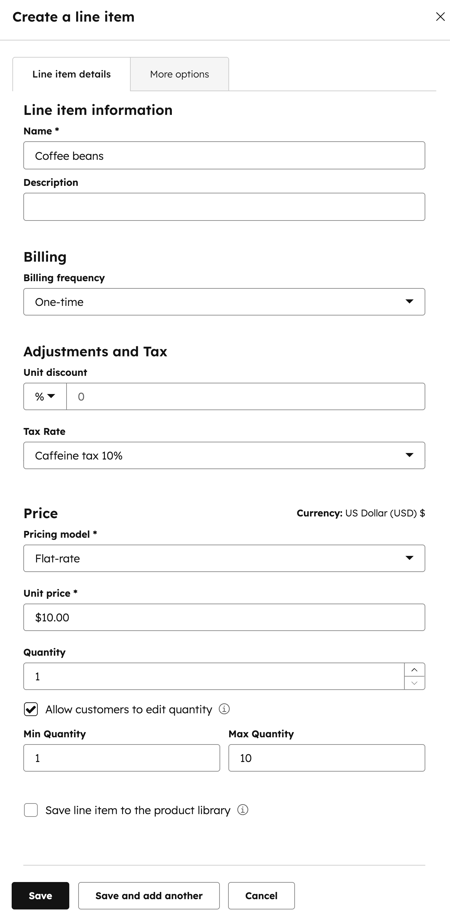
- Als je het regelitem optioneel wilt maken of klanten hun eigen prijs wilt laten bepalen bij het afrekenen, klik dan bovenaan op het tabblad Meer opties en selecteer en optie.

- Klik op Opslaan, of Opslaan en een andere toevoegen.
- Selecteer uit productbibliotheek: voeg een regel toe op basis van een product in je productbibliotheek, inclusief regelitems die zijn gemaakt met de Shopify integratie.
- Om een regelitem te bewerken, te klonen of te verwijderen, beweeg je met de muis over het product, klik je op Acties en selecteer je een optie:
- Bewerken: bewerk het regelitem alleen voor deze factuur. De productbibliotheek wordt niet beïnvloed. Je kunt ook individuele regelitems in elke kolom bewerken, zoals eenheidsprijs, hoeveelheid of eenheidskorting. Voer de bijgewerkte waarde in de overeenkomstige kolom in. Meer informatie over eenheidskortingen.

- Verwijderen: verwijder de regel uit de betaallink.
- Klonen: maak een nieuw regelitem met dezelfde details.
- Bewerken: bewerk het regelitem alleen voor deze factuur. De productbibliotheek wordt niet beïnvloed. Je kunt ook individuele regelitems in elke kolom bewerken, zoals eenheidsprijs, hoeveelheid of eenheidskorting. Voer de bijgewerkte waarde in de overeenkomstige kolom in. Meer informatie over eenheidskortingen.
- Om de volgorde van de regelitems te wijzigen, klik en versleep je een regelitem met de sleephendel.
Belastingen, kortingen en toeslagen toevoegen
In het gedeelte Samenvatting kun je eenmalige kortingen, kosten en belastingen toevoegen aan het subtotaal van de betaallink. Meer informatie over kortingen. Je kunt ook belastingtarieven toevoegen voor al je producten en diensten, in plaats van eenmalige belastingen toe te voegen aan je subtotaal.
- Om een eenmalige belasting, vergoeding of korting toe te voegen, klik je op + Korting, vergoeding of belasting toevoegen en selecteer je een optie.
- Voer een naam in voor de korting, vergoeding of belasting en een waarde in het tekstveld. De belasting, vergoeding of kortingswaarde kan gebaseerd zijn op een specifiek valutabedrag of een percentage (%) van het totaal.
- Om een korting, vergoeding of belasting te verwijderen, ga je met de muis over het verwijderpictogram rechts ervan.
Let op:
- Hoewel de mogelijkheid om een belasting, vergoeding of korting toe te voegen aanwezig is in HubSpot, zijn je juridische en boekhoudkundige teams de beste bron om je advies te geven over de naleving van jouw specifieke situatie.
- Tot zes decimalen worden ondersteund bij het instellen van de eenheidsprijs van een artikel in elke valuta en kortingen worden afgerond op basis van de precisie van de valuta bij het afrekenen. Als een regelitem bijvoorbeeld $11,90 USD is en er wordt een korting van 15% toegepast, dan wordt de korting van $1,785 afgerond naar $1,79. De koper betaalt in totaal $10,11.
De samenvatting van een betaallink bekijken
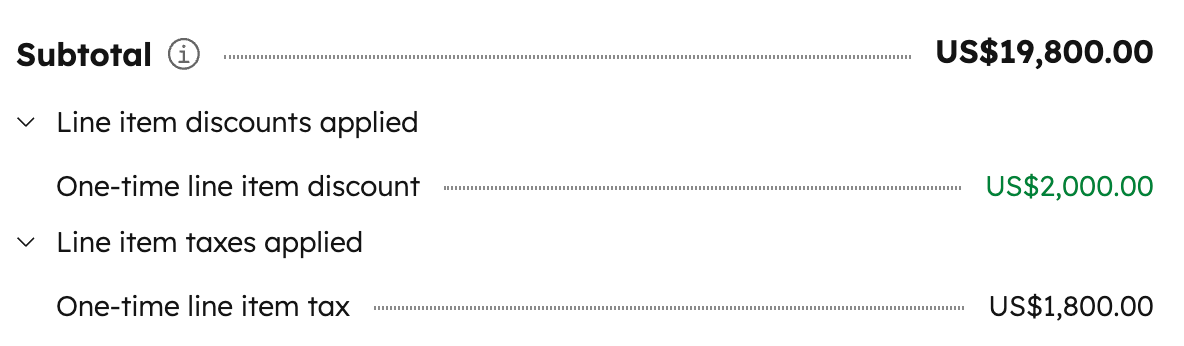
Bekijk bij het instellen van je regelitems het gedeelte Samenvatting om te begrijpen hoe je koper zal worden belast, inclusief kortingen, kosten en belastingen.
- Het subtotaal toont alleen de artikelen die bij het afrekenen moeten worden betaald. Alle items die later in rekening worden gebracht, verschijnen in het totaal van Toekomstige betalingen .
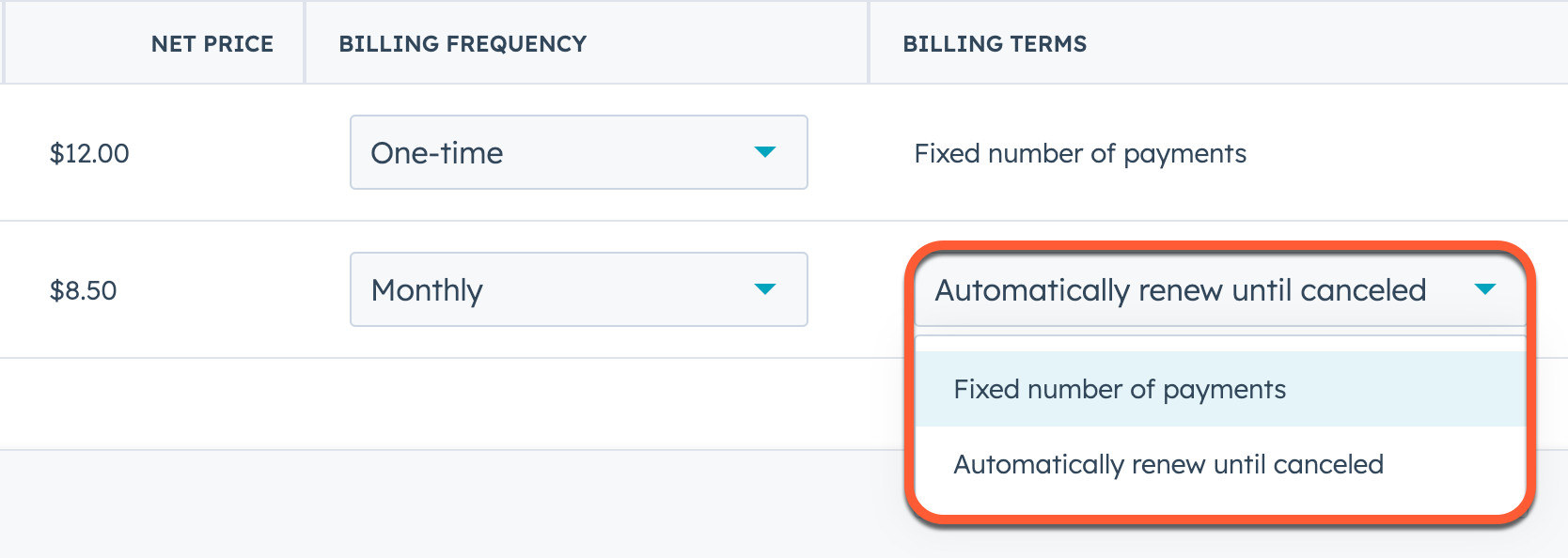
- Alle items, ongeacht de betaaldatum, worden opgeteld in het Totaal. Dit bedrag kan niet worden berekend voor terugkerende posten waarvoor geen aantal betalingen is ingesteld. Je kunt het aantal betalingen instellen door op het vervolgkeuzemenu in de kolom Factureringsvoorwaarden te klikken.
- Eenmalige kortingen, kosten en belastingen worden alleen toegepast op artikelen die bij het afrekenen moeten worden betaald, niet op artikelen die op een later tijdstip in rekening worden gebracht.
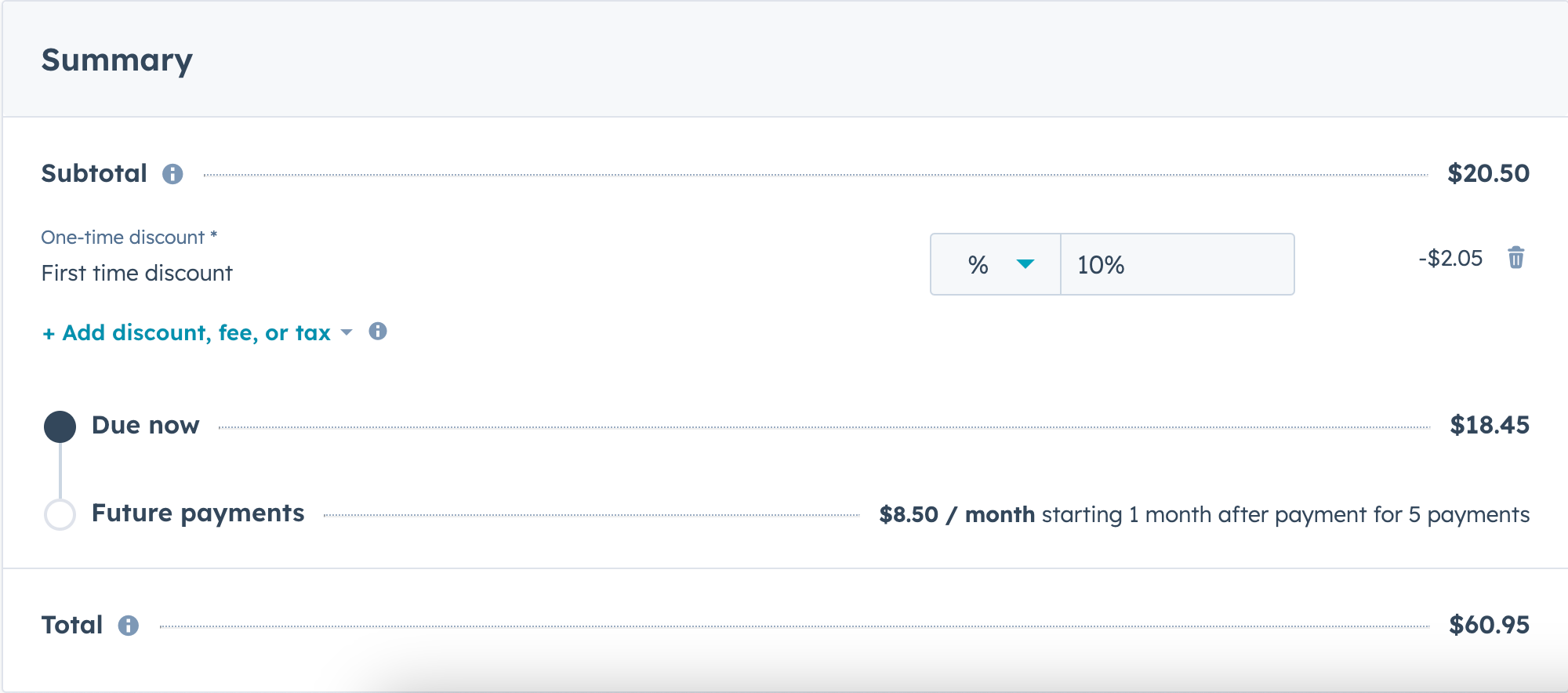
- Onder het subtotaal wordt aangegeven dat er kortingen en belastingen zijn toegepast. Klik op de pijltjes naast elk om de bedragen te zien.
Instellingen betaallink configureren
Klik op het tabblad Instellingen om het aanmaken van deals en het afrekengedrag in te stellen. Betalingslinks erven de standaardinstellingen voor betalingslinks, maar deze kunnen per link worden aangepast tijdens het aanmaakproces.
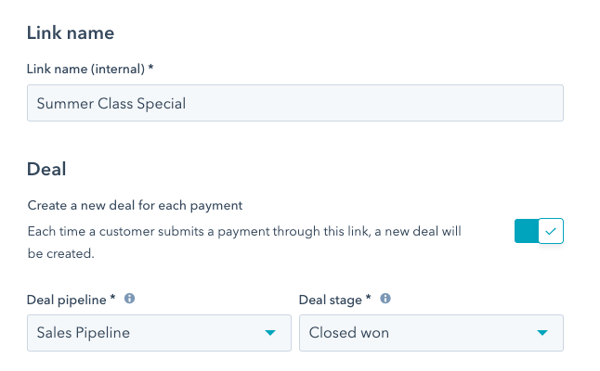
- Aankopen via de link maken standaard geen nieuwe deal aan in HubSpot. Om voor elke aankoop een nieuwe deal te maken, klikt u onder Deal op om deze link toestaan om nieuwe deals te maken in te schakelen. Klik op het vervolgkeuzemenu Dealpijplijn en selecteer een pijplijn, klik vervolgens op het vervolgkeuzemenu Dealfase en selecteer een dealfase voor de nieuwe deal.
Let op:
Als een koper meerdere aankopen doet via dezelfde betaallink:
- Als het schakelvlak Deze link toestaan om nieuwe deals te maken is uitgeschakeld, zal HubSpot elke betaling koppelen aan een bestaande deal, zolang de deal die is gekoppeld aan de betaallink niet is ingesteld op een Gesloten, gewonnen fase en de betalende contactpersoon is gekoppeld aan die deal. De associatie tussen contact en deal wordt gematcht met behulp van het e-mailadres van het contact.
- Als de optie Deze link toestaan om nieuwe deals te maken is ingeschakeld, maakt HubSpot voor elke betaling een nieuwe deal. Als er echter een bestaande openstaande deal is(niet in een Gesloten gewonnen fase) die is gekoppeld aan de betaallink, wordt er niet voor elke betaling een nieuwe deal aangemaakt. In plaats daarvan worden betalingen gekoppeld aan de openstaande deal.
- Wanneer een koper een betaallink gebruikt om een artikel te kopen met een regelmatige factureringsfrequentie, maakt HubSpot een abonnement aan om automatisch kosten in rekening te brengen bij de koper met de opgegeven frequentie. Dit betekent dat er niet voor elke abonnementsbetaling een nieuwe deal wordt aangemaakt, zelfs als de optie Deze link toestaan om nieuwe deals aan te maken is ingeschakeld. Betalingen worden bijgehouden op de abonnementsrecord, die is gekoppeld aan de oorspronkelijke deal.
- Voer onder Afrekenen eventuele volgende stappen of extra context in die onder het totaalbedrag op de afrekenpagina wordt weergegeven. Gebruik de vervolgkeuzemenu's om het lettertype en de lettergrootte aan te passen en de pictogrammen in de rich text editor om de tekst op te maken en een link, afbeelding, emoji of knipsel in te voegen.
- Schakel de schakelaar Kortingscodes in om de betaallink in te schakelen voor het gebruik van kortingscodes.
- Wanneer je koper uitcheckt, kun je extra informatie van hem verzamelen door formuliervelden voor contact- en bedrijfseigenschappen toe te voegen.
- Als u informatie wilt verzamelen in een contacteigenschap bij het afrekenen, klikt u onder Contactgegevens op Contact eigenschap. Klik op het vervolgkeuzemenu Selecteer een contacteigenschap , selecteer een eigenschap en klik op Opslaan.
-
- Om informatie te verzamelen in een bedrijfseigenschap bij het afrekenen, klikt u onder Contactgegevens op + Bedrijfseigenschap. Klik op het vervolgkeuzemenu Selecteer een bedrijfseigenschap , selecteer een eigenschap en klik op Opslaan. Bij het indienen van de betaling zal HubSpot de eigenschap van het primaire bedrijf van de contactpersoon bijwerken. Als de contactpersoon niet is gekoppeld aan een bedrijf, maakt HubSpot er een aan of koppelt ze aan een bestaand bedrijf op basis van het domein in hun e-mailadres.
Let op: alleen contacteigenschappen in de eigenschappengroep Contactgegevens en bedrijfseigenschappen in de groep Bedrijfsinformatie kunnen als veld worden toegevoegd. Daarnaast kun je de volgende veldtypen niet opnemen: berekening, bestand, HubSpot-gebruiker en score.
- Om informatie te verzamelen in een bedrijfseigenschap bij het afrekenen, klikt u onder Contactgegevens op + Bedrijfseigenschap. Klik op het vervolgkeuzemenu Selecteer een bedrijfseigenschap , selecteer een eigenschap en klik op Opslaan. Bij het indienen van de betaling zal HubSpot de eigenschap van het primaire bedrijf van de contactpersoon bijwerken. Als de contactpersoon niet is gekoppeld aan een bedrijf, maakt HubSpot er een aan of koppelt ze aan een bestaand bedrijf op basis van het domein in hun e-mailadres.
- Schakel onder Online betalingen de selectievakjes in naast het type betaling dat kopers kunnen gebruiken bij het afrekenen. Als je HubSpot-betalingen gebruikt, activeer je door Creditcard of bankpas te selecteren automatisch de Apple Pay- en Google Pay-opties.
Let op:
- Als je de betalingsmodule, een geïntegreerde kassa op je website of een aangepast domein gebruikt, is Apple Pay niet beschikbaar.
- Als een koper problemen meldt bij het gebruik van Apple Pay of Google Pay, controleer dan of ze hun kaarten correct hebben ingesteld zoals aangegeven door Apple en Google.
- Schakel de selectievakjes in naast de kosten die je wilt toepassen bij het afrekenen voor de betaallink. Meer informatie over het instellen van vergoedingen.
- Schakel het selectievakje Factuuradres verzamelen voor creditcardaankopen in (aanbevolen) om een factuuradres te verzamelen, wat de kans op fraude kan verkleinen. Indien geselecteerd, wordt het factuuradres toegevoegd aan de betalingsrecord.
- Schakel het selectievakje Verzamel verzendadres in om het verzendadres van de koper toe te voegen aan de betalingsrecord. Om deze functie te gebruiken, moet je eerst verzending inschakelen in je betalingsinstellingen.
- Schakel het selectievakje Verzamel de betalingsgegevens van je klant bij het afrekenen voor toekomstige kosten in om de gebruikte betalingsmethode op te slaan voor toekomstige kosten. Meer informatie over het opslaan van een betaalmethode voor toekomstige kosten.
- Selecteer onder Uitcheckbevestiging het keuzerondje naast de optie Uitcheckbevestiging:
- Toon de standaard bevestigingspagina: stuur de koper door naar de standaardpagina voor een succesvolle betaling.
- Doorverwijzen naar een andere pagina: de koper doorverwijzen naar een andere pagina. Als je ervoor kiest kopers om te leiden naar een andere pagina en je van plan bent de betaallink te gebruiken als onderdeel van een pagina voor het plannen van een vergadering, krijgt de pagina voor het omleiden van de vergadering voorrang boven de pagina voor het omleiden van de betaallink. Zorg er in deze gevallen voor dat je de gewenste omleidingspagina instelt op de vergadering.
- Om een HubSpot-pagina te selecteren, klik je op het vervolgkeuzemenu Doorverwijzen naar een andere pagina en selecteer je een pagina.
- Om door te verwijzen naar een externe pagina, klik je op Externe link toevoegen. Voer in het dialoogvenster de URL in en klik vervolgens op Toevoegen.
- Schakel het selectievakje E-mail van klant opnemen in omleidings-URL voor verbeterde tracering in om het e-mailadres van de koper toe te voegen aan de URL voor tracering ten behoeve van analyse. Als deze optie is ingeschakeld, wordt het e-mailadres gecodeerd. Bijvoorbeeld, buyer+invoice@company.com zou verschijnen als ?email=buyer%2Binvoice%40company.com.
- Klik onder Domein betaallink op het vervolgkeuzemenu Domein en selecteer een domein om een aangepaste URL voor de betaallink in te stellen met een van uw verbonden domeinen.
Een voorbeeld van de afrekenpagina
Bekijk op het scherm Voorbeeld wat je kopers te zien krijgen als ze de betaallink openen, inclusief eventuele kortingen en geplande abonnementen.
Let op: betaallinks gebruiken de taal en locale die zijn ingesteld op de browser van de koper. Als de taal en locale van je HubSpot account anders is dan die van je browser, zie je mogelijk een andere taal en locale in je voorvertoning.
- Nadat je de instellingen voor de betaallink hebt ingesteld, klik je op het tabblad Voorbeeld bovenaan om een voorbeeld van de afrekenpagina te bekijken.
- Gebruik de apparaatpictogrammen rechtsboven om een voorbeeld te zien van hoe de link eruit zal zien op verschillende schermformaten.
Voltooi de betaallink
- Om het instellen van je betaallink te voltooien, klik je rechtsboven op Maken .
- In het dialoogvenster kun je een methode selecteren om de link te delen.
- Om de deelbare URL van de betaallink te kopiëren, klikt u op het tabblad Link kopiëren .
- Om te delen via QR code, klik op de Get QR code tab, klik dan op Download QR code of Copy QR code.
- Om de betaallink in te sluiten, klikt u op het tabblad Insluitcode en vervolgens op Insluitcode kopiëren.
- Om het dialoogvenster te sluiten en de betaallink later te delen, klik je op Sluiten.
Een betaallink maken vanuit een CRM-record
Machtigingen vereist Superbeheerdersrechten of rechten voor het beheren van betaallinks zijn vereist om betaallinks te maken vanuit CRM-records.
Naast het maken van betaallinks vanaf de indexpagina, kun je ook direct vanuit contact-, bedrijfs- en dealrecords betaallinks maken en versturen. Betalingslinks die op deze manier zijn gemaakt, zijn bedoeld voor eenmalig gebruik en worden standaard uitgeschakeld nadat de eerste aankoop is gedaan. Betalingen en abonnementen worden automatisch gekoppeld aan de CRM-record van waaruit u de koppeling hebt gemaakt, ongeacht het e-mailadres dat bij het afrekenen is opgegeven.
Om een betaallink te maken vanuit een contact, bedrijf of deal record:
- Navigeer in je HubSpot-account naar je records:
- Ga in je HubSpot-account naar CRM > Contactpersonen.
- Ga in je HubSpot-account naar CRM > Bedrijven.
- Ga in je HubSpot-account naar CRM > Deals.
- Klik op de naam van het record.
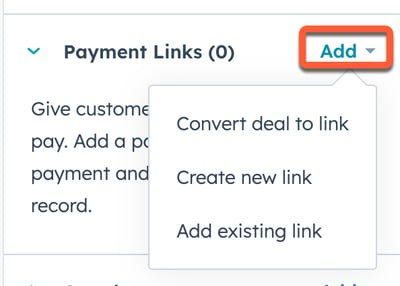
- Navigeer in de rechterzijbalk naar de kaart Betaalkoppelingen en klik vervolgens op Toevoegen. Selecteer vervolgens hoe je de betaallink wilt maken:
- Zet deal om in link (alleen dealrecords): als er regelitems zijn gekoppeld aan de deal, kun je een nieuwe betaallink maken met die regelitems.
- Nieuwe link maken: maak een nieuwe, lege betaallink.
- Bestaande link toevoegen: in plaats van een nieuwe link te maken, kun je een bestaande betaallink koppelen aan de deal.
Let op: als u de kaart Betalingskoppelingen niet ziet, kunt u de rechterzijbalk van het CRM-recordtype aanpassen.
- Standaard worden betaallinks die zijn aangemaakt vanuit CRM-records uitgeschakeld nadat de koper een aankoop heeft gedaan. Het is aan te raden om deze instelling te behouden, omdat een aankoop die via de link wordt gedaan automatisch wordt gekoppeld aan het CRM-record waarmee de link is aangemaakt. Om de betaallink actief te houden na het eerste gebruik, klikt u op om de schakelaar Eenmalig gebruik uit te schakelen.

- Je kunt ook een betaallink maken vanuit de regelitem-editor van een deal.
- Ga verder met het instellen van de betaallink door items toe te voegen.
Problemen oplossen
Betaling verschijnt niet in het contactrecord
Als je een koppeling voor eenmalige betalingen maakt vanuit een CRM-record, zal HubSpot de aankoop automatisch koppelen aan de contactpersoon, het bedrijf of de deal waarvan de koppeling is gemaakt. Voor alle andere betaallinks koppelt HubSpot betalingen aan een contactpersoon op basis van het e-mailadres dat is opgegeven bij het afrekenen. Je kunt de betaling handmatig koppelen aan een andere contactpersoon uit hun record door te klikken op + Toevoegen in de kaart Betalingen . Als u de kaart Betalingen niet kunt zien, lees dan meer over het aanpassen van de rechterzijbalk van CRM-records.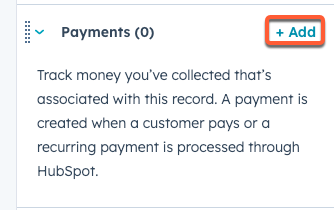
Betaalkoppelingen verschijnen niet in het contactrecord
Als u geen kaart met Betalingskoppelingen ziet in de rechterzijbalk van een contactpersoon, bedrijf of dealrecord, lees dan meer over het aanpassen van de rechterzijbalk van CRM-records.
Links naar betalingen delen
Je kunt betaallinks rechtstreeks naar je koper kopiëren en delen via e-mail, chat of offerte, of via een QR-code.
- Ga in je HubSpot-account naar Commerce > Betaallinks.
- Een betaallink delen via een URL:
- Beweeg de muis over de betaallink en klik op de knop Link kopiëren .
- Plak de koppeling in een e-mail, chat of offerte en stuur deze rechtstreeks naar de contactpersoon.
Let op: wanneer je een betaallink opent, wordt de URL gewijzigd om de nieuwe afrekensessie weer te geven. Elke afrekensessie is uniek en kan maar één keer worden gebruikt. Daarom moet je de URL van de kassasessie niet kopiëren/plakken als je de link naar meerdere kopers stuurt, maar in plaats daarvan de URL gebruiken die wordt geleverd als je op Link kopiëren klikt.
- Een betaallink delen via een QR-code:
- Beweeg de muis over de betaallink, klik op Acties en selecteer Bekijk QR code.
- Klik in het dialoogvenster op QR code downloaden om een .png bestand van de QR code te downloaden, of klik op QR code kopiëren om de QR code te kopiëren en te plakken in het uitwisselingsplatform van je voorkeur.
Let op: de optie om de QR code te bekijken zal niet verschijnen als je HubSpot betalingen of Stripe niet hebt ingesteld als betalingsverwerkingsoptie.
Je kunt de betaallink ook insluiten op een van je pagina's, delen in een marketing-e-mail, een betaallink verzenden met de HubSpot Sales Chrome-extensie of opnemen op een planningspagina.
Wanneer een koper uitcheckt via de betaallink, wordt er een contact voor hem gemaakt als er nog geen contact bestaat (bepaald door e-mailadres). Meer informatie over de betaalervaring van kopers.
Betalingskoppelingen beheren
Je kunt betaallinks klonen, bewerken en verwijderen van de betaallinks indexpagina. Je kunt de link ook in testmodus openen, de QR-code bekijken, de insluitcode ophalen en betaallinks in- of uitschakelen.
- Ga in je HubSpot-account naar Commerce > Betaallinks.
- Beweeg de muis over de betaallink en klik op het vervolgkeuzemenu Acties , selecteer vervolgens een optie:
- Bewerken: de betaallink bewerken.
- Kloon: maak een kopie van de betaallink.
- Voorbeeld: bekijk de afrekenpagina van de koper voor de betaallink.
- Link openen in testmodus : test de betaallink. Deze optie is niet beschikbaar voor betaallinks met terugkerende posten.
- QR-code bekijken: bekijk de QR-code van de betaallink.
- Insluiten: vraag de insluitcode op om toe te voegen aan je inhoud.
- Link aan/uit: stel in of de betaallink actief is en betalingen kan innen. Een link die is uitgeschakeld staat geen betalingen toe, maar kan op elk moment weer worden ingeschakeld.
- Verwijderen: de betaallink verwijderen.
