Sist oppdatert: 27 november 2025
Tilgjengelig med et av følgende abonnementer, unntatt der det er angitt:

Bruk redigeringsprogrammet for linjeelementer til å konfigurere detaljer for produktbaserte linjeelementer og egendefinerte linjeelementer, for eksempel pris, rabatt og faktureringsvilkår på tvers av avtaler, fakturaer, betalingslenker, tilbud, eldre tilbud og abonnementer.
Etter at en kjøper har foretatt et kjøp, kan du rapportere på linjeelementer ved hjelp av rapportbyggeren, samt bruke triggere for innmelding av arbeidsflyt for linjeelementer for automatisering i arbeidsflyter basert på avtaler, tilbud, fakturaer, betalinger, abonnementer, bestillinger og handlevogner.
Merk: Alle brukere kan vise og redigere linjeelementer, men du må ha rettigheteneOpprett e gendefinerte linjeelementer for å opprette nye egendefinerte linjeelementer når du bruker redigeringsprogrammet for linjeelementer.
Linjeelementer for avtaler
Når en avtale er opprettet, kan du legge til eller redigere linjeelementer som er tilknyttet avtalen ved hjelp av redigeringsprogrammet for linjeelementer.
I tillegg til å legge til linjeelementer basert på eksisterende produkter i produktbiblioteket, kan du tilknytte linjeelementer til avtaler i bulk via import eller kreve at brukerne legger til tilknyttede linjeelementer når de oppretter nye avtaler.
Merk: Når du importerer Linjeelementer, vil ikke det tilknyttede beløpet for avtalen bli oppdatert. Hvis du vil oppdatere beløpet for avtalen basert på et linjeelement, må du manuelt tilknytte linjeelementet til avtalen ved å følge instruksjonene nedenfor.
Legg til, rediger eller slett et linjeelement fra en avtale
-
Gå til CRM > Avtaler i HubSpot-kontoen din.
-
Klikk på navnet på en avtale.
-
For å legge til et linjeelement klikker du på Legg til i høyre panel under Linjeelementer for å legge til linjeelementer i en avtale uten linjeelementer, eller du klikker på Rediger for å redigere eksisterende linjeelementer. Du kommer da til redigeringsprogrammet for linjeelementer.
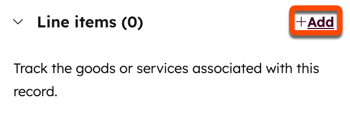
Merk: Kortet Linjeelementer og redigeringsprogrammet viser bare opptil 200 tilknyttede linjeelementer, selv om flere linjeelementer er tilknyttet avtaleoppføringen.
- Velg en av følgende:
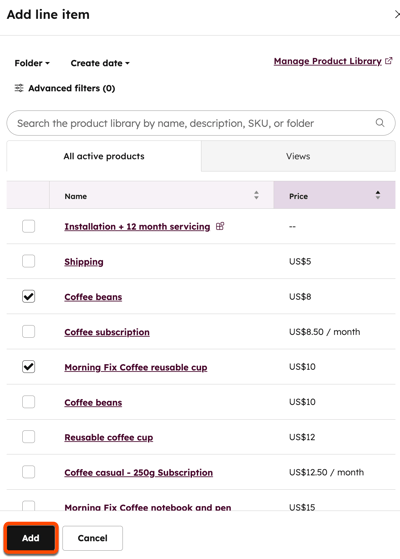
- Velg fra produktbibliotek: Legg til et linjeelement basert på et produkt i produktbiblioteket, inkludert linjeelementer som er opprettet ved hjelp av HubSpot-Shopify-integreringen. Når du har valgt dette alternativet, kan du søke etter produktnavn, produktbeskrivelse eller SKU, eller klikke på Avanserte filtre for å avgrense søket. Merk av i avkrysningsboksene i høyre panel ved siden av produktene du vil basere linjeelementet ditt på. Klikk deretter på Legg til.
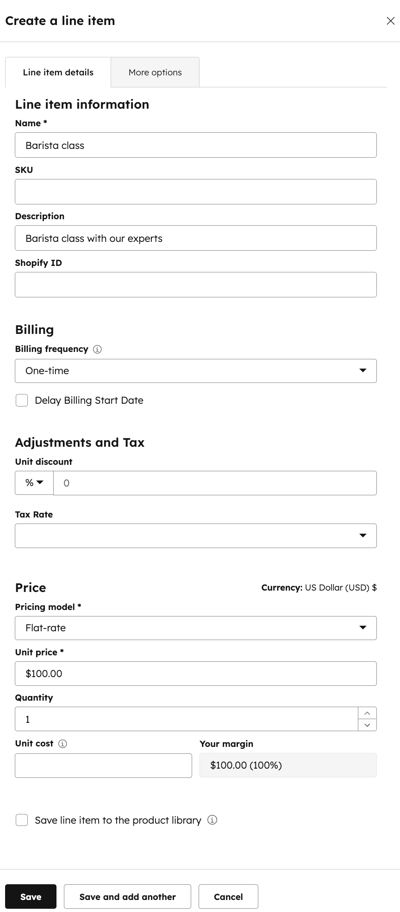
- Opprett egendefinert linjeelement: Hvis du har tillatelse til å opprette egendefinerte linjeelementer , vil dette alternativet opprette et nytt egendefinert linjeelement som er unikt for denne individuelle avtalen. Når du har valgt dette alternativet, bruker du det høyre panelet til å legge inn detaljer om linjeelementet. Klikk på fanen Flere alternativer for å legge til produkttype, URL-adresse, bilde og Shopify-informasjon, hvis det er aktuelt. Merk av i avkrysningsboksen Lagre linjeelementet i produktbiblioteket for å lagre det egendefinerte linjeelementet i produktbiblioteket. Klikk deretter på Lagre eller Lagre og legg til en ny.
- Velg fra produktbibliotek: Legg til et linjeelement basert på et produkt i produktbiblioteket, inkludert linjeelementer som er opprettet ved hjelp av HubSpot-Shopify-integreringen. Når du har valgt dette alternativet, kan du søke etter produktnavn, produktbeskrivelse eller SKU, eller klikke på Avanserte filtre for å avgrense søket. Merk av i avkrysningsboksene i høyre panel ved siden av produktene du vil basere linjeelementet ditt på. Klikk deretter på Legg til.
- Hvis du vil redigere, klone eller slette et linjeelement, holder du musepekeren over produktet, klikker på Handlinger og velger deretter et alternativ:
- Rediger: rediger linjeelementet kun for denne avtalen. Produktbiblioteket vil ikke bli påvirket.
- Du kan også redigere detaljer om det enkelte linjeelementet i kolonnene i redigeringsprogrammet for linjeelementer, inkludert vilkår, enhetspris, antall og beløp for rabatt. Skriv inn en ny verdi i den aktuelle kolonnen. Lær hvordan du legger til eller fjerner kolonner.
- Slett: Slett linjeelementet.
- Klone: Opprett et nytt linjeelement med de samme detaljene.
- Hvis du vil endre rekkefølgen på linjeelementene, klikker du på og drar et linjeelement ved hjelp av dra-håndtaket.
- Rediger: rediger linjeelementet kun for denne avtalen. Produktbiblioteket vil ikke bli påvirket.
- Klikk på rullegardinmenyen Faktureringsfrekvens for å angi faktureringsfrekvensen for linjeelementet. Frekvensen kan stilles inn til én gang, ukentlig, annenhver uke, månedlig, kvartalsvis, halvårlig, årlig, annethvert år, hvert tredje år, hvert fjerde år eller hvert femte år.
- Ulike beregninger av avtalen for beløpet for avtalen vises over redigeringsprogrammet for linjeelementer. Beløpet for Margin og Avtale vises basert på standardbeløpet for avtalen som er valgt i kontoinnstillingene. Lær hvordan avtaler beregnes.
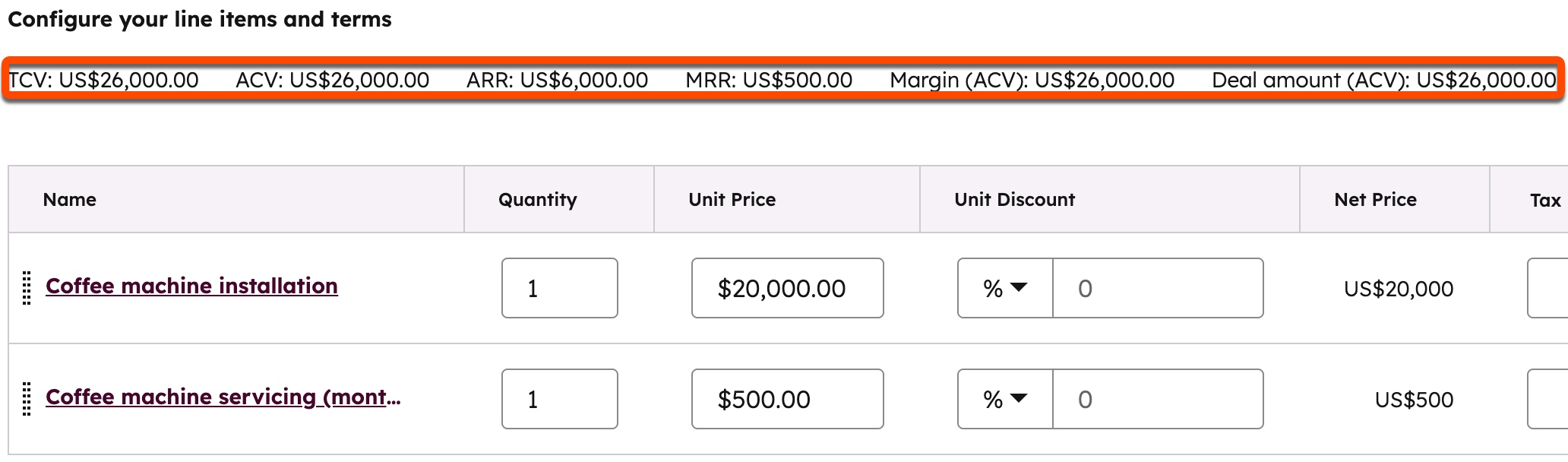
- Som standard starter faktureringen for gjentakende linjeelementer ved betaling. Hvis du i stedet vil belaste kjøperen for en vare på et senere tidspunkt, klikker du på rullegardinmenyen Faktureringsstartdato og velger deretter ett av følgende alternativer:
- Egendefinert dato: en bestemt dato i fremtiden. Når du har valgt dette alternativet, bruker du datovelgeren til å velge startdato, og klikker deretter på Lagre.
- Forsinkelse (dager): Forsinkelse av faktureringsstart med et visst antall dager etter betaling. Når du har valgt dette alternativet, skriver du inn et tall i feltet Forsinkelse av faktureringsstart med dager i det høyre panelet, og klikker deretter på Lagre.
- Forsinkelse (måneder): Forsinkelse av faktureringsstartdatoen med et antall måneder etter betaling. Når du har valgt dette alternativet, skriver du inn et tall i feltet Forsinkelse av faktureringsstart etter måneder i høyre panel, og klikker deretter på Lagre.
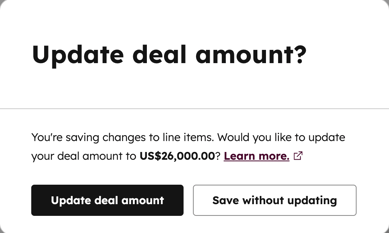
- Når du er ferdig med endringene, klikker du på Lagre. I dialogboksen velger du om du vil oppdatere beløpet for avtalen slik at det gjenspeiler de nye linjeelementene, eller om du vil lagre avtalen uten å oppdatere beløpet.
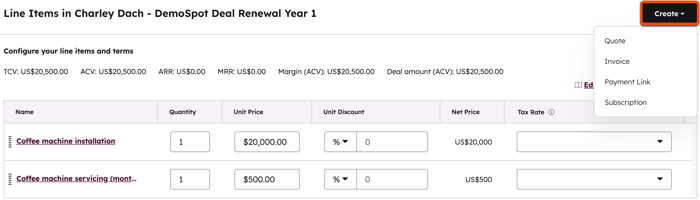
- Du kan eventuelt opprette et tilbud, en faktura, en betalingslenke eller et abonnement basert på linjeelementene du har valgt i dette skjermbildet, ved å klikke på Opprett øverst til høyre og deretter velge Tilbud, Faktura, Betalingslenke eller Abonnement. Når du har valgt, følger du trinnene for å lage tilbud, faktura, betalingslenke eller abonnement.
Slik beregnes avtaler
Når du legger til Linjeelementer i en avtale, vises beregninger for total kontraktverdi, Årlig kontraktverdi, Årlig gjentagende omsetning og Månedlig gjentagende omsetning (inkludert marginer) over redigeringsprogrammet for linjeelementer. Tabellene nedenfor forklarer hvordan hver av dem beregnes:
MÅNEDLIG GJENTAGENDE OMSETNING, ÅRLIG GJENTAGENDE OMSETNING, TOTAL KONTRAKTVERDI
| Eksempler | MÅNEDLIG GJENTAGENDE OMSETNING | ÅRLIG GJENTAGENDE OMSETNING | TOTAL KONTRAKTVERDI |
| linjeelement på $10 med ukentlig faktureringsfrekvens og ingen termin. |
Det tar i gjennomsnitt ca. 4,33 uker per måned. f.eks. 10 $*4,33 = 43,33 $ |
Hvis ingen løpetid er angitt, er standardverdien ett år = 52 betalinger. f.eks. $10*52 = $520. |
Hvis ingen løpetid er angitt, er standardverdien ett år = 52 betalinger. f.eks. $10*52 = $520. |
| linjeelement på $10 med faktureringsfrekvens annenhver uke og ingen løpetid. |
I gjennomsnitt ca. 2,16 ganger i uken per måned. |
Hvis ingen løpetid er angitt, er standardverdien ett år = 26 betalinger. f.eks. $10*26 = $260. |
Hvis ingen løpetid er angitt, er standardverdien ett år = 26 betalinger. f.eks. $10*26 = $520. |
| linjeelement på $10 med ukentlig faktureringsfrekvens og en 6 ukers løpetid. |
Det tar i gjennomsnitt ca. 4,33 uker per måned. f.eks. 10 $*4,33 = 43,33 $ |
Hvis det er angitt en løpetid , er standardverdien 6 betalinger. f.eks. $10*6 = $60 |
Hvis det er angitt en løpetid , er standardverdien 6 betalinger. f.eks. $10*6 = $60 |
| linjeelement på $10 med faktureringsfrekvens annenhver uke og 6 ukers løpetid. |
I gjennomsnitt ca. 2,16 ganger i uken per måned. |
Hvis det er angitt en løpetid , er standardverdien 3 betalinger. f.eks. $10*3 = $30 |
Hvis det er angitt en løpetid , er standardverdien 3 betalinger. f.eks. $10*3 = $30 |
Månedlig månedlig gjentagende omsetning, Årlig gjentagende omsetning, Total kontraktverdi
| Eksempler | MÅNEDLIG GJENTAGENDE OMSETNING | ÅRLIG GJENTAGENDE OMSETNING | TOTAL KONTRAKTVERDI |
| linjeelement på $10 med ukentlig faktureringsfrekvens og ingen termin. |
Det tar i gjennomsnitt ca. 4,33 uker per måned. f.eks. 10 $*4,33 = 43,30 $ |
Hvis ingen løpetid er angitt, er standardverdien ett år = 52 betalinger. f.eks. 10*52 dollar = 520 dollar |
Hvis ingen løpetid er angitt, er standardverdien ett år = 52 betalinger. f.eks. 10*52 dollar = 520 dollar |
| linjeelement på $10 med faktureringsfrekvens annenhver uke og ingen løpetid. |
I gjennomsnitt ca. 2,16 ganger i uken per måned. |
Hvis ingen løpetid er angitt, er standardverdien ett år = 26 betalinger. f.eks. $10*26 = $260 |
Hvis ingen løpetid er angitt, er standardverdien ett år = 26 betalinger. f.eks. 10*26 dollar = 520 dollar |
| linjeelement på $10 med ukentlig faktureringsfrekvens og en 6 ukers løpetid. |
Det tar i gjennomsnitt ca. 4,33 uker per måned. f.eks. 10 $*4,33 = 43,30 $ |
Hvis det er angitt en løpetid , er standardverdien 6 betalinger. f.eks. $10*6 = $60 |
Hvis det er angitt en løpetid , er standardverdien 6 betalinger. f.eks. $10*6 = $60 |
| linjeelement på $10 med faktureringsfrekvens annenhver uke og 6 ukers løpetid. |
I gjennomsnitt ca. 2,16 ganger i uken per måned. |
Hvis det er angitt en løpetid , er standardverdien 3 betalinger. f.eks. $10*3 = $30 |
Hvis det er angitt en løpetid , er standardverdien 3 betalinger. f.eks. $10*3 = $30 |
Opptil seks desimaler støttes når du angir enhetsprisen for et linjeelement i en hvilken som helst valuta. Månedlig gjentagende omsetning, Årlig gjentagende omsetning, Årlig kontraktverdi og Total kontraktverdi avrundes basert på valutaens presisjon ved betaling. Hvis et linjeelement for eksempel er på $ 10,34 med en ukentlig faktureringsfrekvens og ingen termin, vil beregningen være $ 10,34 * $ 4,33 = $ 44,7722. Ved avrunding av valutaen blir totalsummen 44,77 dollar.
Legg til rabatter og avgifter i en avtale
Rabatter og avgifter kan legges til på de enkelte linjeelementene.
Legg til rabatter
Slik legger du til en rabatt på et enkelt linjeelement:
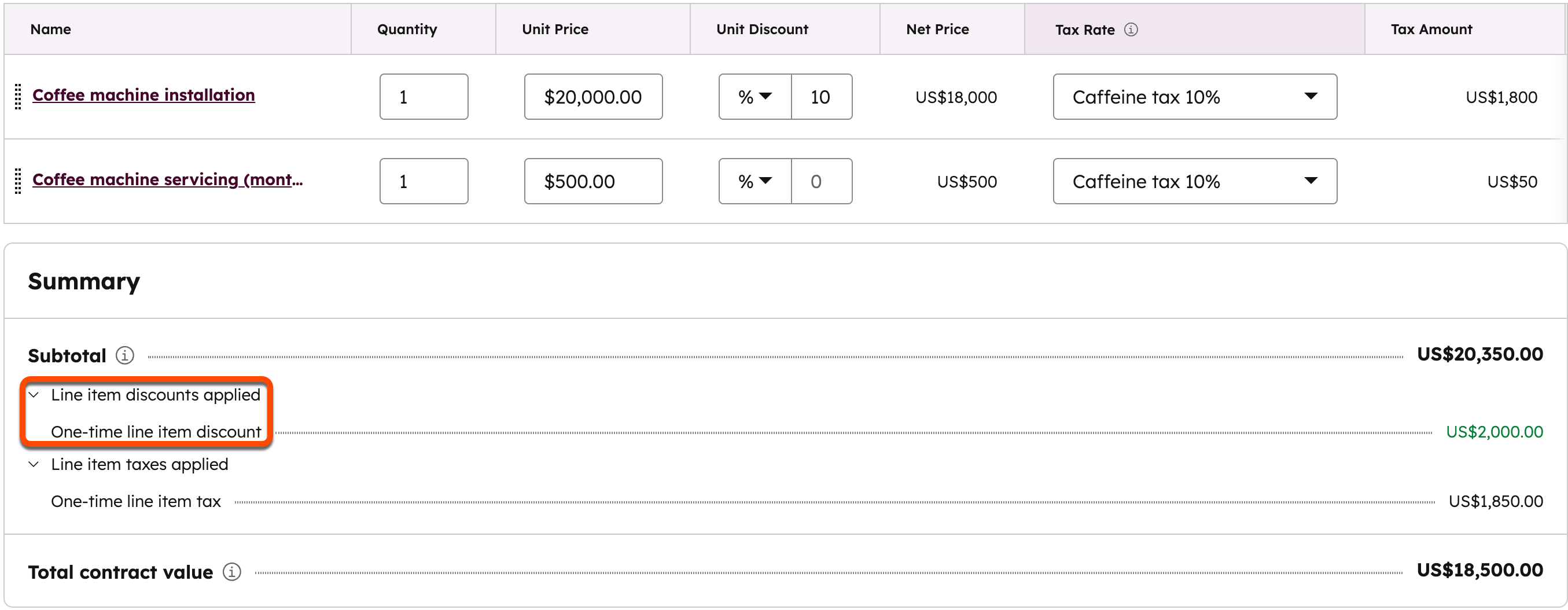
- Angi en rabattsats i kolonnen Enhetsrabatt . Hvis du ikke kan se kolonnen Enhetsrabatt , kan du lære hvordan du legger til kolonner.
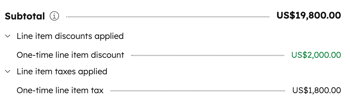
- Under Sammendrag vises beløpet for engangsrabatt på linjeelementet under Delsum. Klikk på pilen ved siden av Rabatter på Linjeelement for å se det totale beløpet som er brukt.
Finn ut mer om rabatter.
Legg til skatt
Før du legger til skatt på linjeelementer, må du legge til skattesatser i biblioteket.
Merk: Selv om muligheten til å legge til en skatt, avgift eller rabatt finnes i HubSpot, er det dine juridiske rådgivere og kontoer som er den beste ressursen for å gi deg råd om etterlevelse i din spesifikke situasjon.
Slik legger du til skatt på et linjeelement:
- Klikk på Velg fra produktbibliotek eller Opprett egendefinert Linjeelement for å legge til et Linjeelement.
- Hvis kolonnene Skattesats og Beløp ikke vises i tabellen for linjeelementet, klikker du på Rediger kolonner.
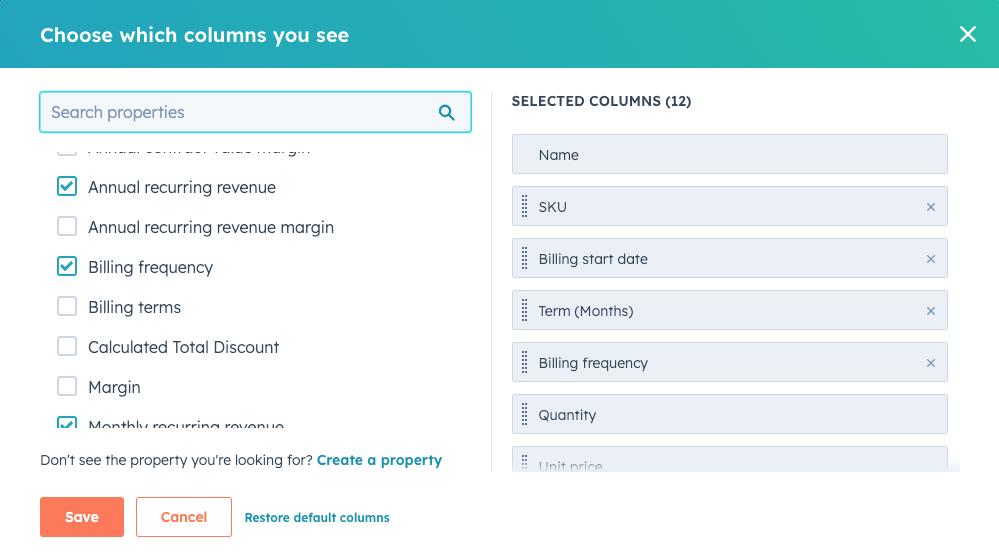
- Søk eller bla gjennom egenskapene, og velg avkrysningsboksene Skattesats og Beløp . Du kan endre rekkefølgen på kolonnene ved å klikke på drahåndtaket ved siden av egenskapen du vil flytte i høyre panel, og dra den opp eller ned til ønsket posisjon.
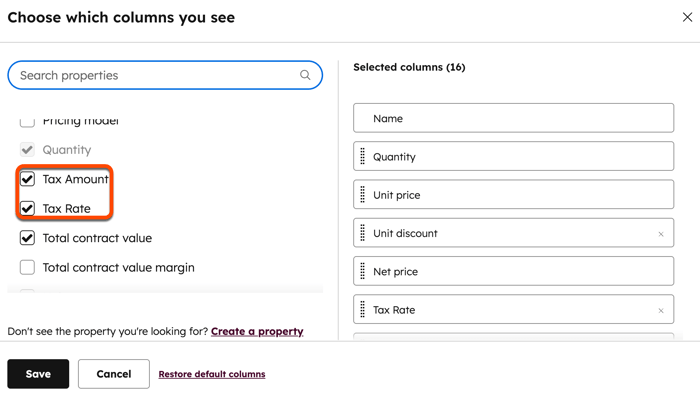
- Klikk på Lagre.
Merk: Hvis du bruker QuickBooks Online-integrering, er skattesats slått av for å forhindre synkroniseringskonflikter.
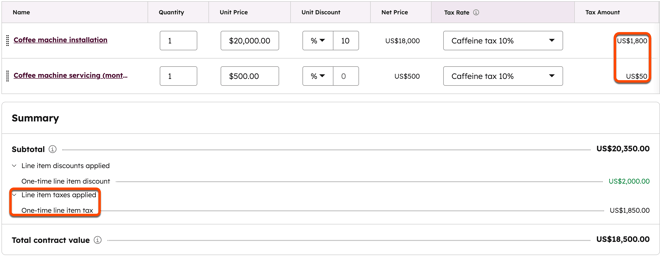
- Klikk på nedtrekksmenyen Skattesats , og velg skattesatsen du vil bruke for linjeelementet.
- Beløpet for skatt oppdateres automatisk.
- Under Sammendrag vises beløpet for engangsavgift på linjeelementet under Delsum. Klikk på pilen ved siden av Linjeelement skatt brukt for å se det totale beløpet som er brukt.
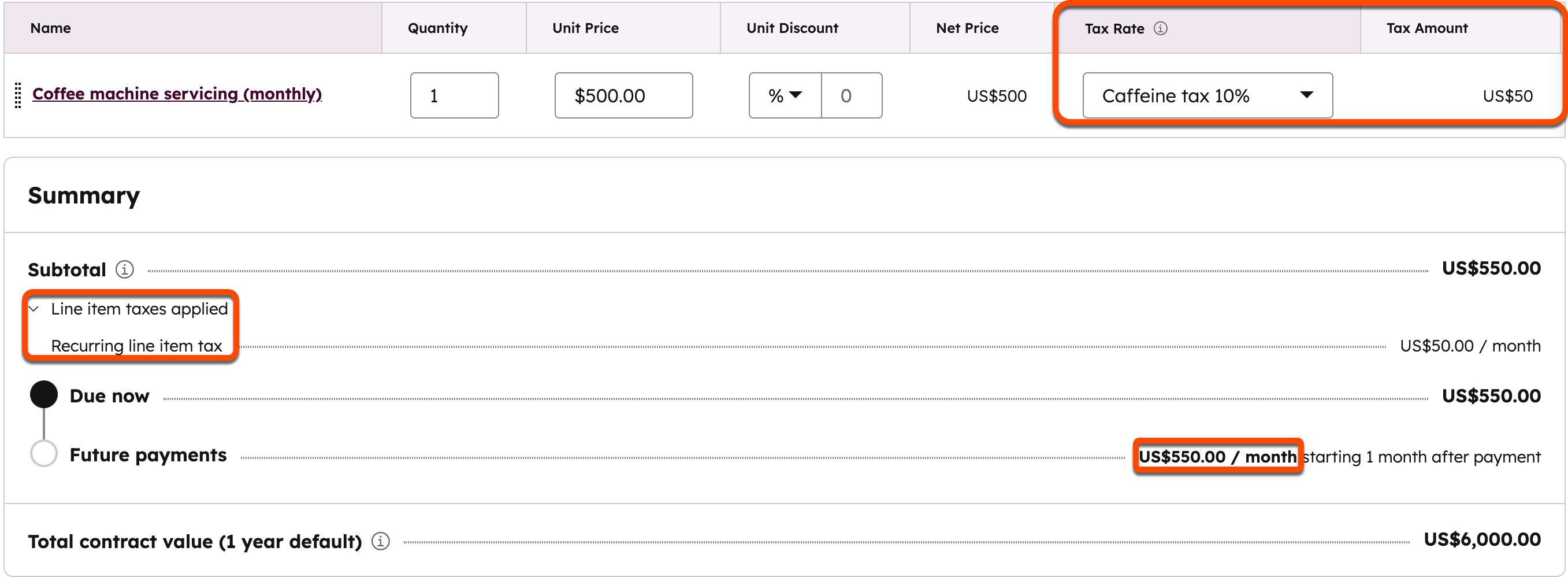
- Hvis du legger til en skattesats i et gjentakende linjeelement, vil skattebeløpet gjelde for betalingen som forfaller nå, og fremtidige betalinger, og vises under Sammendrag. Klikk på pilen ved siden av Linjeelement skatt påført for å se den tilbakevendende skatten på linjeelementet.
Du kan bruke egenskapen Beløp for skatt i andre verktøy, for eksempel segmenter, rapporter og arbeidsflyter.
Gjennomgå sammendraget av en avtale
Når du setter opp linjeelementene, bør du gjennomgå oppsummeringsdelen for å forstå hvordan kjøperen vil bli belastet.
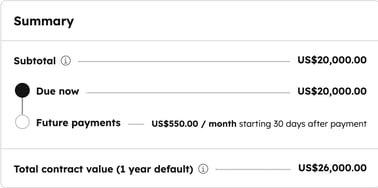
- Delsummen gjenspeiler bare de varene som skal betales ved betaling. Eventuelle poster som belastes på et senere tidspunkt, vises i stedet i summen for fremtidige betalinger . Alle poster, uavhengig av forfallsdato, vil bli summert i Total kontraktverdi.
- Hvis det brukes rabatter og avgifter på linjeelementer, vil de vises under delsummen. Klikk på pilene ved siden av hver enkelt for å se beløpene.
Merk: I rapporter vil valutaen til linjeelementets enhetspris stemme overens med valutaen til avtalens beløp. Hvis du bruker flere valutaer på kontoen din, kan du lese mer om hvordan du bruker flere valutaer med linjeelementene dine.
Linjeelementer for tilbud
Vær oppmerksom på dette:
- Denne delen refererer til tilbudsverktøyet, som er en del av HubSpots nye AI-drevne Konfigurere-pris-tilbud , og som er tilgjengelig med en Commerce Hub Professional- eller Enterprise-konto .
- Hvis du ikke har en Commerce Hub Professional- eller Enterprise-konto , kan du lese mer om eldre tilbud.
- Hvis du har tilgang til eldre tilbud og blir tildelt et Commerce Hub-sete, mister du tilgangen til eldre tilbud.
Når du oppretter et tilbud, kan du legge til linjeelementer for produktene dine i tilbudet.
Lær hvordan du legger til linjeelementer i tilbud.
Linjeelementer for fakturaer
Når du oppretter en faktura, kan du legge til linjeelementer for produktene dine på fakturaen.
Lær hvordan du legger til linjeelementer i fakturaer.
Linjeelementer for kreditnotaer (BETA)
Når du oppretter en kreditnota, kan du legge til linjeelementer, inkludert rabatter, skatter og avgifter.
Lær hvordan du legger til linjeelementer i kreditnotaer.
Linjeelementer for betalingslenker
Når du oppretter en betalingslenke, kan du legge til linjeelementer, inkludert rabatter, skatter og avgifter.
Lær hvordan du legger til linjeelementer i betalingslenker.
Linjeelementer for abonnementer
Når en kjøper bruker en betalingslenke eller et tilbud for å kjøpe et linjeelement med en regelmessig faktureringsfrekvens (også kjent som et tilbakevendende linjeelement), eller du oppretter et abonnement manuelt, oppretter HubSpot en abonnementsoppføring for automatisk å belaste eller fakturere kjøperen med den angitte frekvensen. Det betyr at du ikke trenger å opprette flere betalingslenker, tilbud eller fakturaer manuelt for å belaste en kjøper for produkter eller tjenester som fornyes regelmessig.
- Lær hvordan du legger til linjeelementer i abonnementer.
- Lær hvordan du legger til gjentakende linjeelementer i betalingslenker.
- Lær hvordan du legger til gjentakende linjeelementer i tilbud.
Rediger kolonnene i redigeringsprogrammet for linjeelementer
Slik redigerer du kolonnene som vises i redigeringsprogrammet for linjeelementer for avtaler, betalingslenker, tilbud og abonnementer:
- Naviger til redigeringsprogrammet for linjeelementer på en avtale, betalingslenke, tilbud eller et abonnement.
- Klikk på Rediger kolonnerøverst til høyre i redigeringsprogrammet for linjeelementer .
- I dialogboksen kan du søke eller bla gjennom egenskapene til venstre.
- Merk avkrysningsboksen ved siden av en egenskap for å legge den til i de valgte kolonnene.
- Hvis du vil fjerne kolonner, klikker du på X-en til høyre for egenskapen i delenValgte kolonner.
- Hvis du vil endre rekkefølgen på kolonnene, klikker du på og drar en egenskap ved hjelp av dra-håndtaket.
- Klikk på Gjenopprett standardkolonner forå gjenopprette kolonnene til standardtilstanden.
- Når du har gjort endringene, klikker du på Lagre.