
Data ostatniej aktualizacji: 18 grudnia 2025
Dostępne z każdą z następujących podpisów, z wyjątkiem miejsc, w których zaznaczono:

-
 Stanowiska wymagane dla niektórych funkcji
Wymagane uprawnienia Uprawnienia Narzędzia czatu są wymagane do tworzenia i edytowania narzędzi czatu.
.
Konfiguracja widżetu czatu
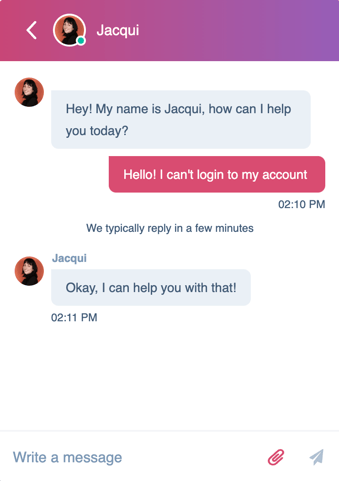
Jeśli po raz pierwszy tworzysz czat na żywo, zostaniesz poproszony o skonfigurowanie widżetu czatu. Dostosuj dostępność swojego zespołu, zachowanie i wygląd narzędzi czatu. Jeśli skonfigurowałeś już widżet czatu, dowiedz się, jak utworzyć narzędzia czatu.
Dodatkowo, jeśli dodajesz czat na żywo do witryny internetowej, która nie jest hostowana w HubSpot, musisz dodać kod śledzenia do zewnętrznych stron przed utworzeniem czatu na żywo. Czat na żywo nie pojawi się, jeśli kod śledzenia nie jest zainstalowany.
- Na koncie HubSpot przejdź do Obsługa klienta > Przepływy czatu.
- W prawym górnym rogu kliknij przycisk Utwórz narzędzia czatu.
- Wybierz Witrynę internetową.
- Jeśli po raz pierwszy tworzysz narzędzia czatu, musisz skonfigurować widżet czatu. W oknie dialogowym kliknij Skonfiguruj czat.
- Na karcie Wyświetlanie wybierz kolor akcentujący.
- Kliknij przycisk Dalej.
- Na karcie Narzędzia czatu dostosuj nazwę i zachowanie czatu:
- Kliknij menu rozwijane Nagłówek czatu i wybierz nazwę oraz awatar , które będą wyświetlane na widżecie czatu.
- W polu tekstowym wprowadź wiadomość powitalną.
- Kliknij menu rozwijane Przypisz zgłoszenia przychodzące do i wybierz użytkowników i zespoły, do których mają zostać przypisane zgłoszenia.
- Kliknij przycisk Dalej.
- Na karcie Dostępność ustaw, kiedy Twój zespół ma być dostępny na czacie i poinformuj odwiedzających, kiedy mogą spodziewać się odpowiedzi. Wybierz opcję dostępności:
- Na podstawie dostępności użytkowników: odwiedzający mogą czatować z zespołem, jeśli co najmniej jeden członek zespołu, przypisany za pomocą reguł przypisywania, jest dostępny.
- W oparciu o godziny pracy czatu: ustaw stałe dni i godziny, w których Twój zespół powinien być dostępny na czacie. Użyj rozwijanych menu , aby ustawić dostępność swojego zespołu. Kliknij + Dodaj godziny , aby dodać dodatkowe zakresy dni i godzin.
- Czat jest dostępny 24/7: zaznacz to pole wyboru, jeśli Twój zespół jest zawsze dostępny na czacie.
- Ustaw zachowanie dostępności narzędzia czatu i poinformuj odwiedzających, kiedy mogą spodziewać się odpowiedzi. Wybierz opcję:
- Aby wyświetlić czat, gdy zespół jest dostępny, kliknij kartę Dostępny . Kliknij menu rozwijane Pokaż typowy czas odpowiedzi , aby poinformować odwiedzających, kiedy mogą spodziewać się odpowiedzi.
- Aby wyświetlić czat, gdy zespół jest nieobecny w godzinach pracy, kliknij kartę Poza domem . Kliknij menu rozwijane Pokaż wiadomość odchodzącą i wybierz zachowanie widżetu.
- Aby wyświetlić czat, gdy Twój zespół nie jest dostępny, kliknij menu rozwijane Ustaw zachowanie offline i wybierz wyświetlanie czasu powrotu, wyświetlanie wiadomości o nieobecności, ukrywanie programu uruchamiającego czat lub nie robienie nic, gdy użytkownik odwiedza Twoją witrynę poza godzinami pracy.
- Aby skonfigurować doświadczenie odwiedzającego, gdy zespół jest maksymalnie obciążony( tylkoService Hub Enterprise ), kliknij menu rozwijane Jeśli wszyscy członkowie zespołu są maksymalnie obciążeni, a następnie wybierz wyświetlanie komunikatu oczekiwania, ukrywanie programu uruchamiającego czat lub nic nie rób. Dowiedz się więcej o konfigurowaniu limitów pojemności czatu dla użytkowników.
- Kliknij przycisk Dalej.
- Wyświetl podgląd widżetu czatu na różnych urządzeniach, korzystając z przycisków typu urządzenia nad podglądem.
- Kliknij Opublikuj lub, jeśli używasz widżetu czatu na zewnętrznej stronie internetowej, musisz dodać kod śledzenia HubSpot do stron w witrynie internetowej.
Tworzenie narzędzi czatu
- Na koncie HubSpot przejdź do Obsługa klienta > Przepływy czatu.
- W prawym górnym rogu kliknij przycisk Utwórz narzędzia czatu.
- Wybierz Witrynę internetową.
- Na stronie Obszar roboczy :
- Kliknij menu rozwijane, aby wybrać skrzynkę odbiorczą lub centrum pomocy. Będziesz mógł wybrać skrzynki odbiorcze tylko z połączonym kanałem. Dowiedz się więcej o łącząc kanały ze skrzynką odbiorczą.
- Aby zmienić język narzędzia czatu z angielskiego, kliknij menu rozwijane Wybierz język i wybierz inny język.
- Kliknij przycisk Dalej.
- Na stronie Narzędzia czatu wybierz opcję Agent na żywo.
- Na stronie Baza wiedzy można dodać pasek wyszukiwania bazy wiedzy do czatu na żywo. Włącz przełącznik Włącz wyszukiwanie w bazie wiedzy i kliknij menu rozwijane Baza wiedzy , aby wybrać lub utworzyć bazę wiedzy. Dowiedz się więcej o przeglądaniu bazy wiedzy i wyszukiwaniu w czacie na żywo.
- Kliknij przycisk Utwórz.
Konfiguracja ustawień narzędzi czatu
Po utworzeniu narzędzia czatu zostaniesz przekierowany do zakładki Czat , gdzie możesz dostosować zachowanie czatu na żywo i utworzyć wiadomość powitalną, która będzie witać odwiedzających.
Uwaga: jeśli chcesz osadzić widżet czatu na swojej jednostronicowej aplikacji lub dostosować czat na żywo za pomocą interfejsu API, dowiedz się więcej o korzystaniu z interfejsu API rozmów HubSpot w dokumentacji dla programistów HubSpot.
Przydział
Wymagane stanowiska Przypisane Stanowisko Sales lub Stanowisko Service jest wymagane do uwzględnienia w regułach routingu.
Kierowanie rozmów przychodzących do określonych członków zespołu:
- Jeśli edytujesz czat na żywo połączony z centrum pomocy:
- Kliknij menu rozwijane Przypisz zgłoszenia przychodzące do i wybierz użytkowników lub zespoły, do których mają zostać przypisane zgłoszenia.
- Aby skonfigurować routing oparty na umiejętnościach, kliknij Dodaj reguły routingu. Dowiedz się więcej o routingu opartym na umiejętnościach.
- Jeśli edytujesz czat na żywo połączony ze skrzynką odbiorczą:
- Włącz przełącznik przypisania .
-
- Użyj rozwijanych menu , aby wybrać użytkowników lub zespoły, do których chcesz przypisać rozmowy.
Dowiedz się więcej o konfigurowaniu reguł routingu w skrzynce odbiorczej rozmów lub centrum pomocy.
Personalizacja
- Aby dostosować wiadomość, która pojawia się, gdy odwiedzający po raz pierwszy rozpoczyna czat, kliknij Wiadomość powitalna , aby rozwinąć sekcję, a następnie wprowadź tekst w polu tekstowym Napisz wiadomość powitalną . Dowiedz się więcej o zmianie języka wiadomości powitalnej.
- Aby określić, kiedy odwiedzający powinni zostać poproszeni o podanie adresu e-mail, kliknij opcję Przechwytywanie wiadomości e-mail , aby rozwinąć sekcję. Kliknij w menu rozwijanym Zapytaj odwiedzających o adres e-mail i wybierz opcję, a następnie wprowadź wiadomość, która będzie wyświetlana, gdy odwiedzający zostanie poproszony o podanie adresu e-mail. Jeśli wprowadzony adres e-mail nie pasuje do istniejącego rekordu, nowy kontakt zostanie utworzony automatycznie.
Wyświetlacz
- Kliknij, aby rozwinąć sekcję Wybierz awatar czatu , a następnie kliknij menu rozwijane Nagłówek czatu i wybierz nazwę oraz awatar, które będą wyświetlane na widżecie czatu.
-
- Niestandardowy branding: wyświetlanie nazwy i wizerunku zespołu:
- Kliknij ikonę aby przesłać obraz lub GIF, a następnie wprowadź nazwę do wyświetlenia.
- Aby zastosować niestandardowy branding w całej konwersacji zamiast nazwy użytkownika i awatara, zaznacz pole wyboru Użyj niestandardowego brandingu w całej konwersacji jako aliasu dla agentów . Niestandardowy branding pojawi się również w transkrypcji czatu.
- W sekcji Zachowanie wyświetlania czatu można kontrolować zachowanie widżetu na ekranach komputerów stacjonarnych i urządzeń mobilnych.
- Określeni użytkownicy i zespoły: wybierz określonych użytkowników, aby wyświetlić ich nazwy i awatary.
- Właściciel kontaktu: wyświetla nazwę i awatar przypisanego właściciela kontaktu.
- Niestandardowy branding: wyświetlanie nazwy i wizerunku zespołu:
Uwaga: jeśli odwiedzający zdecyduje się zminimalizować narzędzia czatu, HubSpot będzie respektować to zachowanie odwiedzającego na różnych stronach i w różnych narzędziach czatu, dopóki plik cookie hs-messages-hide-welcome-message nie wygaśnie po 24 godzinach. Może to być sprzeczne z ustawieniami wyświetlania czatu, więc narzędzia czatu mogą nie otwierać się zgodnie z oczekiwaniami.
-
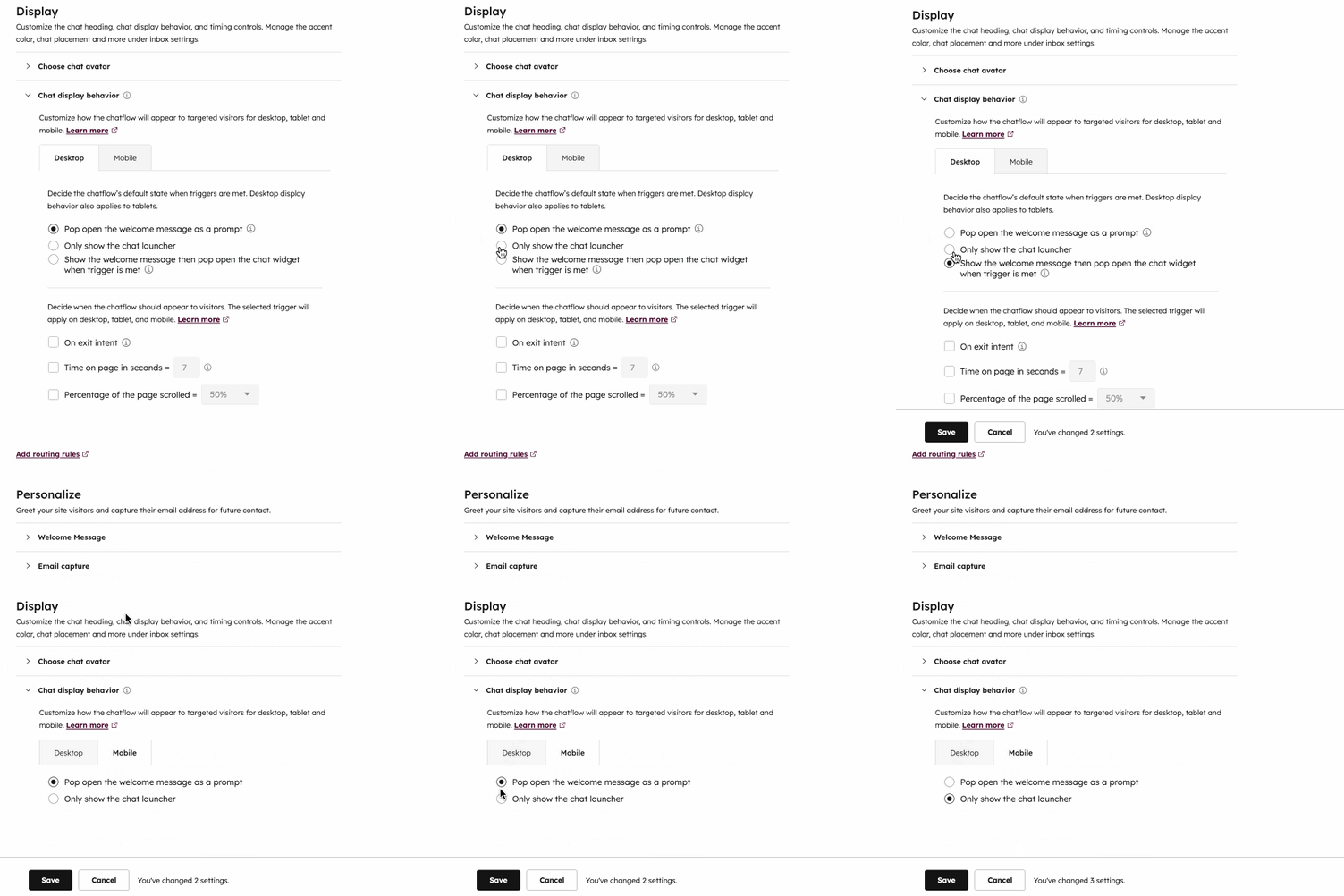
- Na karcie Pulpit wybierz preferowany sposób wyświetlania:
- Pytanie o wiadomość powitalną jako prompt: wyświetl podgląd wiadomości powitalnej nad widżetem czatu.
- Na karcie Pulpit wybierz preferowany sposób wyświetlania:
-
-
- Wyświetlaj tylko program uruchamiający czat: wyświetlaj tylko program uruchamiający czat, aby odwiedzający musieli kliknąć, aby otworzyć okno czatu.
- Pokaż wiadomość powitalną, a następnie otwórz czat, gdy wyzwalacz zostanie spełniony: wyświetl podgląd wiadomości powitalnej i otwórz widżet czatu, gdy wyzwalacz zostanie spełniony lub gdy odwiedzający kliknie widżet, w zależności od tego, co nastąpi wcześniej.
-
-
- Na podstawie wybranego zachowania wyświetlania można również zdecydować, kiedy załadować widżet czatu na stronie. Zaznacz pole wyboru obok wyzwalacza wyświetlania czatu. Wybrany wyzwalacz będzie miał zastosowanie na komputerach stacjonarnych, tabletach i urządzeniach mobilnych.
-
-
- Intencja przy wyjściu : wyzwalacz widżetu czatu na żywo, gdy mysz odwiedzającego przesunie się w kierunku górnej części okna przeglądarki.
- Czas na stronie w sekundach : wyzwalacz widżetu czatu na żywo, gdy upłynie określona kwota czasu (w sekundach), gdy odwiedzający jest na stronie.
-
Uwaga: w celu szybszego ładowania strony HubSpot zaleca opóźnienie wynoszące 5 sekund lub więcej. Dowiedz się więcej o czasie ładowania strony.
-
-
- Procent przewiniętej strony : wyzwalacz widżetu czatu na żywo, gdy odwiedzający przewinie stronę do określonego punktu.
-
-
- Na karcie Mobile wybierz preferowany sposób wyświetlania:
- Pytanie o wiadomość powitalną jako prompt: wyświetl podgląd wiadomości powitalnej nad widżetem czatu.
- Wyświetlaj tylko program uruchamiający czat: wyświetlaj tylko program uruchamiający czat, aby odwiedzający musieli kliknąć, aby otworzyć okno czatu.
- Na karcie Mobile wybierz preferowany sposób wyświetlania:
Uwaga: aby wyłączyć narzędzia czatu na urządzeniach mobilnych, możesz dodać regułę wykluczenia w ustawieniach kierowania , aby ukryć narzędzia czatu, gdy ktoś wyświetli stronę na urządzeniu mobilnym.
- Aby kontynuować, kliknij Zapisz na dole, a następnie kliknij zakładkę Baza wiedzy .
Włącz przeglądanie i wyszukiwanie w bazie wiedzy
Wymagana subskrypcja Subskrypcja Service Hub Professional lub Enterprise jest wymagana do włączenia przeglądania i wyszukiwania bazy wiedzy.
Na karcie Baza wiedzy można dodać kartę Pomoc do czatu na żywo, umożliwiając odwiedzającym przeglądanie i przeszukiwanie artykułów bazy wiedzy:
- Włącz przełącznik Włącz wyszukiwanie w bazie wiedzy.
- Kliknij menu rozwijane Baza wiedzy i wybierz istniejącą bazę wiedzy.
- Aby utworzyć bazę wiedzy, kliknij Dodaj bazę wiedzy i postępuj zgodnie z instrukcjami. Dowiedz się więcej o tworzeniu bazy wiedzy w HubSpot.
- Aby kontynuować, kliknij Zapisz u dołu, a następnie kliknij kartę Cel .
Skonfiguruj reguły kierowania
Na karcie Cel możesz zdecydować, gdzie widżet czatu na żywo pojawi się na stronach w witrynie internetowej. Widżet czatu na żywo można wyświetlać, gdy odwiedzający znajduje się na określonym adresie URL strony lub na podstawie znanych informacji o odwiedzających. Możesz także łączyć opcje kierowania, aby stworzyć dostosowane, spersonalizowane doświadczenie dla odwiedzających Twoją witrynę. Dowiedz się więcej o różnych opcjach kierowania i regułach kierowania, których możesz używać w narzędziach czatu.
- Aby wyświetlać widżet czatu na żywo, gdy odwiedzający znajduje się pod określonym adresem URL witryny internetowej, w sekcji Adres URL witryny internetowej :
- Kliknij pierwsze menu rozwijane i wybierz opcję Witryna internetowa.
- Kliknij drugie menu rozwijane i wybierz regułę kierowania.
- Wprowadź kryteria reguły w polu tekstowym.

- Wyświetlanie widżetu czatu na żywo, gdy odwiedzający znajduje się na stronie w witrynie internetowej, której adres URL zawiera określone parametry zapytania:
- Kliknij pierwsze menu rozwijane i wybierz Query parameter.
- W pierwszym polu tekstowym wprowadź nazwę parametru zapytania.
- W drugim polu tekstowym wprowadź wartość parametru zapytania.

- Aby dodać kolejną regułę, kliknij przycisk Dodaj regułę.
- Aby wykluczyć widżet czatu na żywo z określonych stron (np. strony polityki prywatności), kliknij Dodaj regułę wykluczenia.
Czat na żywo można również kierować do określonych kontaktów na podstawie znanych informacji na ich temat. Aby ustawić kryteria na podstawie informacji o odwiedzających, w sekcjiInformacje o odwiedzających i ich zachowanie :
- Kliknij pierwsze menu rozwijane i wybierz filtr. Można używać filtrów, które są ukierunkowane na znane kontakty lub nieznanych odwiedzających.
- Kliknij drugie menu rozwijane i wybierzkryteria.
- Aby dodać kolejną regułę, kliknij przycisk Dodaj regułę.
- Aby wykluczyć czat na żywo na określonych stronach (np. na stronie polityki prywatności), kliknij przycisk Dodaj regułę wykluczenia.
- Aby utworzyć kolejną grupę filtrów z dodatkowymi regułami określania wartości docelowych, kliknij przycisk Dodaj grupę filtrów.
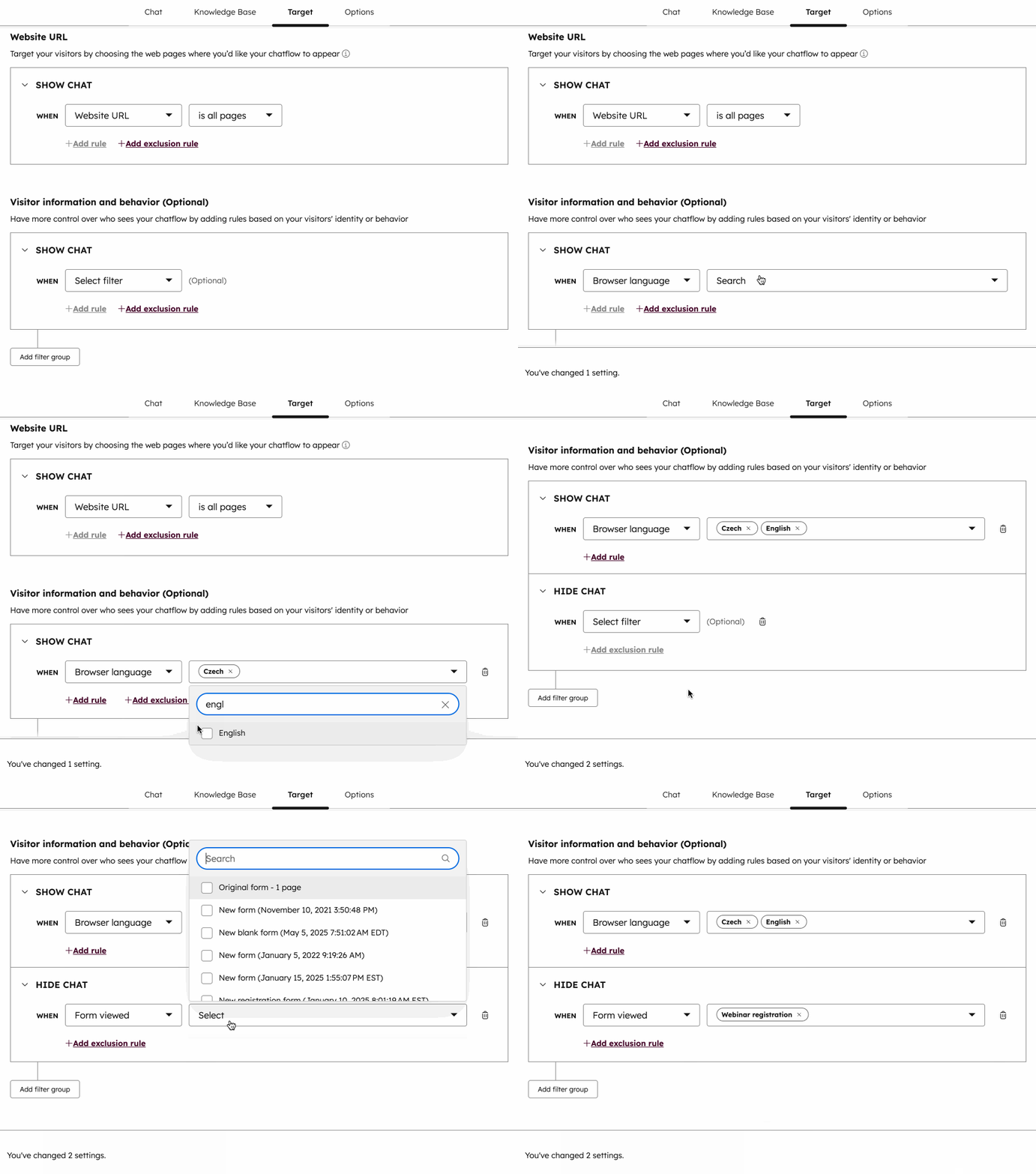
- Jeśli w regułach kierowania skonfigurowano wiele grup filtrów, dowiedz się więcej o tym, jak działa logika i/lub logika w regułach kierowania.
- Aby kontynuować, kliknij przycisk Zapisz u dołu, a następnie kliknij kartę Opcje .
Zarządzanie opcjami narzędzi czatu
Na karcie Opcje dostosuj język czatu na żywo, domyślne Właściwości zgłoszenia oraz ustawienia prywatności danych i zgody.
Uwaga: podczas tworzenia nowego narzędzia czatu,ustawienia Zgoda na zbieranie plików cookie czatu i Zgoda na przetwarzanie danych są domyślnie włączone. Aby zmienić te ustawienia, dowiedzsię, jak edytować dane & opcje prywatności dla czatu na żywo.
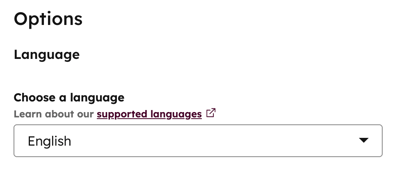
- Kliknij menu rozwijane Wybierzjęzyk i wybierz preferencje językowe dla danych widżetu kontekstowego, a następnie kliknij przycisk Zapisz.
- Aby dostosować właściwości zgłoszeń utworzonych z czatu na żywo, kliknij przycisk Ustaw właściwości zgłoszenia dla tego narzędzia czatu.
- W prawym panelu kliknij menu rozwijane i wybierz wartość dla każdej właściwości.
- Aby dodać dodatkową właściwość, kliknij przycisk Dodaj kolejną właściwość zgłoszenia.
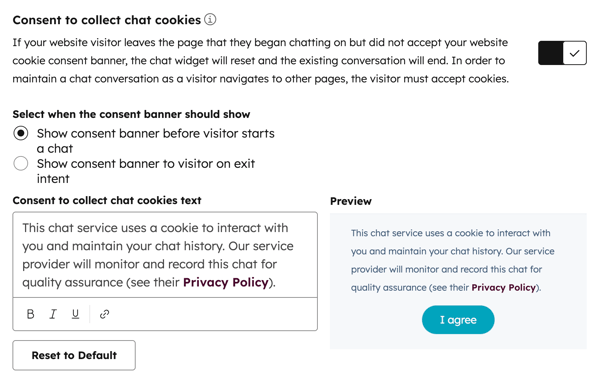
- Zgoda na pliki cookie jest domyślnie włączona podczas tworzenia nowego czatu na żywo. Aby wyłączyć to ustawienie, należy wyłączyć przełącznik Zgoda na zbieranie plików cookie czatu .
- Jeśli zgoda na pliki cookie jest włączona, wybierz, kiedy ma być wyświetlany baner zgody:
- Aby wyświetlić baner zgody przed rozpoczęciem czatu przez odwiedzającego, wybierz opcję Pokaż baner zgody przed rozpoczęciem czatu przez odwiedzającego.
- Aby wyświetlić baner, gdy odwiedzający zacznie opuszczać stronę, wybierz opcję Pokaż baner zgody odwiedzającemu przy wyjściu.
- W polu tekstowym Zgoda na zbieranie plików cookie czatu można edytować tekst, aby wyjaśnić sposób korzystania z plików cookie. Aby przywrócić domyślny tekst, kliknij przycisk Przywróć domyślne.
Uwaga: ustawienia prywatności danych dotyczące zgody na zbieranie plików cookie nie będą wyświetlane w widżecie czatu odwiedzającym, którzy zostali zidentyfikowani za pomocą interfejsu API identyfikacji odwiedzających. Dzieje się tak, ponieważ HubSpot nie upuści pliku cookie messagesUtk. Nie będzie to miało wpływu na baner plików cookie związanych z analityką. Dowiedz się więcej o API identyfikacji odwiedzających w dokumentacji deweloperskiej HubSpot.
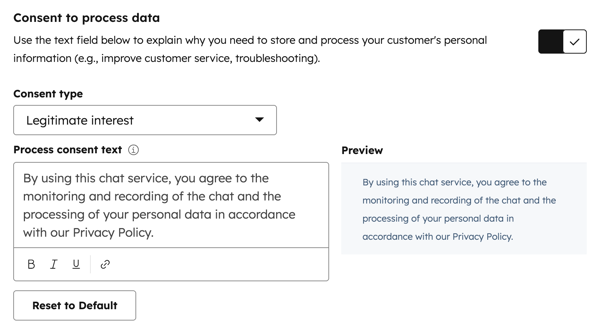
- Ustawienie Zgoda na przetwarzanie danych jest domyślnie włączone podczas tworzenia nowego czatu na żywo. Aby wyłączyć to ustawienie, należy wyłączyć przełącznik Zgoda na przetwarzanie danych .
- Jeśli ustawienie Zgoda na przetwarzanie danych jest włączone, kliknij menu rozwijane Typ zgody i wybierz jedną z poniższych opcji:
-
- Wymagaj wyraźnej zgody: odwiedzający muszą kliknąć Zgadzam się , zanim będą mogli wysłać wiadomość.
- Uzasadniony interes: zgoda odwiedzających jest domniemana, gdy rozpoczynają oni czat z użytkownikiem. Tekst zgody na przetwarzanie danych będzie nadal wyświetlany, ale nie trzeba będzie klikać przycisku Zgadzam się , aby rozpocząć czat.
- W polu tekstowym Process consent pojawi się domyślny tekst HubSpot. Możesz edytować tekst, aby wyjaśnić, dlaczego musisz przechowywać i przetwarzać dane osobowe odwiedzającego oraz dodać link do swojej Polityki prywatności. Aby przywrócić domyślny tekst, kliknij przycisk Reset to default text provided by HubSpot.
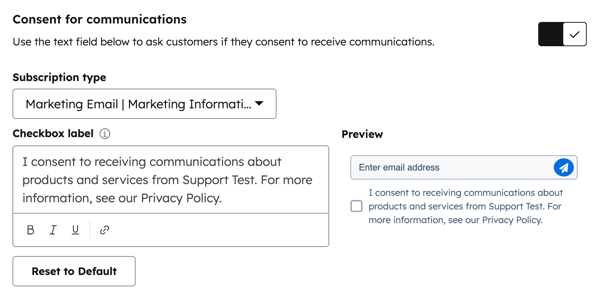
- Aby wyrazić zgodę na typ subskrypcji, gdy odwiedzający rozpoczyna z Tobą czat, włącz przełącznik Zgoda na subskrypcję komunikacji .
-
-
-
- Kliknij menu rozwijane Typ subskrypcji i wybierz typ subskrypcji , do którego chcesz zaprosić odwiedzających.
- W polu wyboru etykiety pojawi się domyślny tekst HubSpot. Ten tekst jest personalizowany na podstawie domyślnych ustawień konta, przy użyciu jednej z pierwszych dostępnych wartości w tej kolejności: Nazwa firmy, Nazwa konta lub Domena firmy. Dowiedz się więcej o edytowaniu ustawień domyślnych konta.
- Możesz edytować tekst, aby poinformować klientów, na jaki rodzaj komunikacji wyrażają zgodę i dodać link do Polityki prywatności, jeśli ma to zastosowanie. Aby przywrócić tekst domyślny, kliknij przycisk Przywróć tekst domyślny.
-
Uwaga: chociaż funkcje te są dostępne w HubSpot, zespół prawny jest najlepszym źródłem porad dotyczących zgodności z przepisami w konkretnej sytuacji.
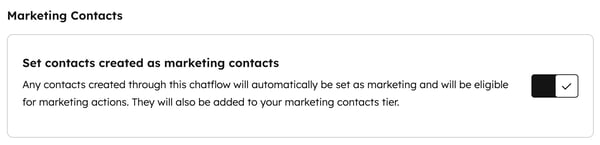
- Jeśli masz dostęp do kontaktów marketingowych na swoim koncie i chcesz, aby kontakty utworzone z tego narzędzia czatu były ustawione jako kontakty marketingowe, kliknij, aby włączyć przełącznik Kontakty marketingowe .
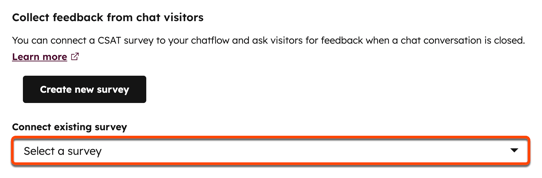
- Ankietę satysfakcji klienta można wysłać z poziomu widżetu czatu. Po zakończeniu rozmowy na czacie w widżecie czatu pojawi się ankieta. W miarę zbierania odpowiedzi na ankiety, będą się one pojawiać na stronie szczegółów ankiety oraz w wątku w skrzynce odbiorczej rozmów lub centrum pomocy.
- W sekcji Zbieraj ankiety od odwiedzających cz at kliknij menu rozwijane Połącz istniejącą ankietę i wybierz ankietę.
Uwaga: można podłączyć tylko istniejącą ankietę, w której jako metodę dostawy wybrano czat .
-
- Aby utworzyć nową ankietę w celu połączenia się z botem, kliknij przycisk Utwórz nową ankietę i wybierz opcję Czat jako metodę dostarczania.
- Kliknij przycisk Zapisz.
Ocena i dodanie czatu na żywo do stron w witrynie internetowej
Po skonfigurowaniu czatu na żywo, w prawym górnym rogu kliknij przycisk Preview , aby dokonać oceny wyglądu czatu na żywo na witrynie internetowej. Kliknij , aby włączyć przełącznik i dodać go do stron w witrynie internetowej. Jeśli jesteś gotowy, aby zacząć rozmawiać z odwiedzającymi Twoją witrynę internetową, dowiedz się, jak odpowiadać na przychodzące wiadomości w skrzynce odbiorczej rozmów lub centrum pomocy.

Edycja narzędzi czatu
- Na koncie HubSpot przejdź do Obsługa klienta > Przepływy czatu.
- Utwórz nowe narzędzie czatu lub najedź kursorem na istniejące narzędzie czatu i kliknij Edytuj.
- Poruszaj się między zakładkami Build, Target, Display i Options , aby edytować narzędzia czatu.
- Po zakończeniu kliknij przycisk Zapisz w lewym dolnym rogu.
