Data ostatniej aktualizacji: 17 kwietnia 2026
Dostępne z każdą z następujących podpisów, z wyjątkiem miejsc, w których zaznaczono:

Skorzystaj z funkcji śledzenia i rejestrowania w rozszerzeniu HubSpot Sales dla przeglądarki Chrome, aby monitorować i rejestrować reakcje kontaktów na Twoje wiadomości e-mail.
- Po włączeniu śledzenia możesz monitorować, kiedy kontakty przeglądają lub otwierają Twoje wiadomości e-mail.
- Przejrzyj aktywność związaną z wiadomościami e-mail w kanale aktywności i na osi czasu kontaktu.
- Otrzymuj powiadomienia w czasie rzeczywistym, gdy kontakt otworzy Twoją wiadomość e-mail.
- Użytkownicy zprzypisanym kontemw Sales Hub mogą śledzić kliknięcia w linki zawarte w treści śledzonej wiadomości e-mail. Dowiedz się więcej o śledzeniu kliknięć.
- Po włączeniu rejestrowania możesz zarejestrować wiadomość e-mail w rekordzie kontaktu odbiorcy lub w powiązanych z nim rekordach.
- W ustawieniach konta HubSpot możesz określić adresy e-mail i domeny, dla których nigdy nie chcesz rejestrować wiadomości e-mail. Możesz też dodać te adresy e-mail i domeny w ustawieniach rozszerzenia Chrome.
Dowiedz się więcej o różnicy między śledzeniem a rejestrowaniem.
Zanim zaczniesz
Zanim zaczniesz korzystać z rozszerzenia HubSpot Sales dla przeglądarki Chrome, zapoznaj się z wymaganiami i ograniczeniami dotyczącymi śledzenia i rejestrowania wiadomości e-mail.
Zapoznaj się z wymaganiami
- Aby zarejestrować wiadomość e-mail i dodać nowy kontakt do konta HubSpot CRM, adres e-mail, z którego wysyłasz wiadomości, musi należeć do jednej z następujących kategorii:
- Użytkownik na Twoim koncie.
- Jeden z połączonych adresów e-mail.
- Alias w kliencie poczty e-mail ( alias skonfigurowany w połączonej skrzynce odbiorczej Gmaila lub alias dodany w sekcji Profil i preferencje).
Zapoznaj się z ograniczeniami i kwestiami, które należy wziąć pod uwagę
- Śledzenie i rejestrowanie wiadomości e-mail nie jest obsługiwane w przypadku wiadomości korzystających z niestandardowych układów Gmaila.
- Jeśli w swoim koncie włączyłeś ustawienia prywatności danych, otwarcia wiadomości e-mail mogą być śledzone tylko w przypadku kontaktów, dla których przypisano podstawę prawną przetwarzania danych. Twój zespół prawny jest najlepszym źródłem informacji na temat tego, w jaki sposób Twoja firma korzysta z rejestrowania i śledzenia wiadomości e-mail. Dowiedz się więcej o śledzeniu wiadomości e-mail przy włączonych ustawieniach prywatności danych.
- Możesz dostosować ustawienia rozszerzenia, aby wyłączyć śledzenie i rejestrowanie dla konkretnej wiadomości, określonych kontaktów lub domen e-mail.
- Podczas rejestrowania wiadomości e-mail z załącznikiem pliku załączniki większe niż 50 MB nie będą rejestrowane w HubSpot. Twoja wiadomość e-mail nadal zostanie dostarczona do kontaktu i zostanie zarejestrowana w CRM, ale bez załącznika.
- Gdy rejestrowanie jest włączone, historyczne wiadomości e-mail niebędą automatycznie rejestrowane w CRM. Dowiedz się, jak z mocą wsteczną rejestrować wysłane i otrzymane wiadomości e-mail w CRM.
Skonfiguruj domyślne ustawienia rejestrowania i śledzenia
Wymagane uprawnienia Do skonfigurowania domyślnego zachowania śledzenia i rejestrowania wiadomości e-mail dla wszystkich użytkowników na koncie wymagane są uprawnienia superadministratora.
- Na koncie HubSpot kliknij
ikonę ustawień w górnym pasku nawigacyjnym. -
W menu po lewej stronie, w sekcji Zarządzanie danymi, przejdź do Obiekty.
-
W górnej części strony kliknij menu rozwijane i wybierz Działania.
-
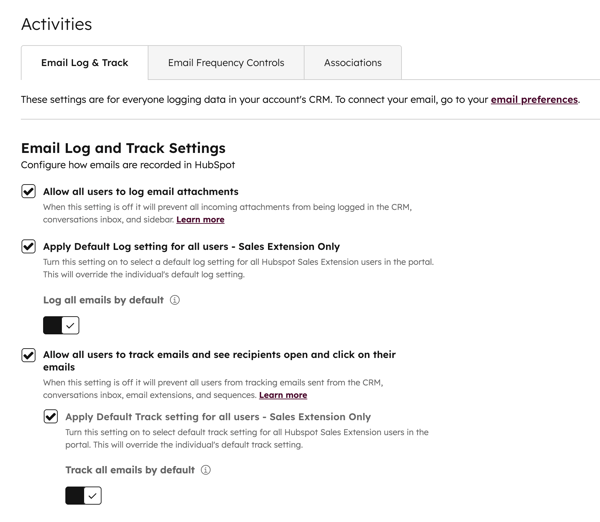
Na stronie Dziennik e-maili i śledzenie możesz skonfigurować sposób śledzenia lub rejestrowania wiadomości e-mail w HubSpot, zaznaczając lub odznaczając następujące pola wyboru:
- Zezwól wszystkim użytkownikom na rejestrowanie załączników wiadomości e-mail: ustaw, czy załączniki przychodzących wiadomości e-mail mogą być rejestrowane w CRM, skrzynce odbiorczej rozmów i pasku bocznym.
- Zastosuj domyślne ustawienie rejestrowania dla wszystkich użytkowników: gdyto ustawienie jest włączone, możesz kliknąć, aby włączyć lub wyłączyć przełącznik Rejestruj wszystkie wiadomości e-mail domyślnie, aby ustawić, czy wiadomości e-mail są rejestrowane domyślnie dla wszystkich użytkowników na Twoim koncie.
- Zezwól wszystkim użytkownikom na śledzenie wiadomości e-mail oraz sprawdzanie, czy odbiorcy otwierają i klikają w swoje wiadomości: ustaw, czy użytkownicy mogą śledzić wiadomości wysłane z CRM, skrzynki odbiorczej rozmów, rozszerzeń e-mailowych oraz sekwencji.
- Zastosuj domyślne ustawienie śledzenia dla wszystkich użytkowników: jeśli wybrałeś opcję Zezwól wszystkim użytkownikom na śledzenie wiadomości e-mail oraz sprawdzanie, czy odbiorcy otwierają i klikają w wiadomości , możesz włączyć to ustawienie, aby skonfigurować, czy wszystkie wiadomości e-mail będą domyślnie śledzone dla wszystkich użytkowników na Twoim koncie.
Śledzenie wiadomości e-mail
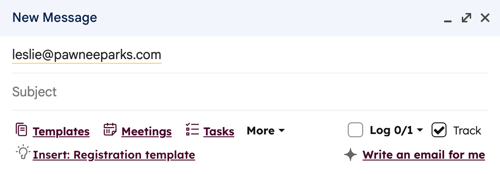
Aby wysłać śledzoną wiadomość e-mail z Gmaila:
- Zaloguj się na swoje konto Gmail.
- Utwórz nową wiadomość e-mail. Wprowadź adresata, temat i treść wiadomości.
- Zaznacz pole wyboru „Śledź ”.
- Kliknij „Wyślij”.
Sprawdź status śledzonej wiadomości e-mail
Zanim Twój kontakt otworzy wiadomość, temat wiadomości i odbiorca pojawią się w Twoim kanale aktywności w HubSpot jako „Wysłane”. 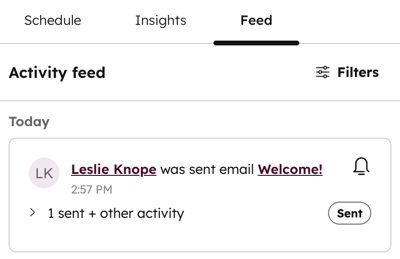
Gdy odbiorca otworzy wiadomość, na pulpicie pojawi się wyskakujące powiadomienie w czasie rzeczywistym. Po powrocie do kanału aktywności lub kanału rozszerzenia Chrome informacje o wiadomości będą oznaczone jako „Otwarte”. Kliknij menu rozwijane pod nazwą kontaktu, aby sprawdzić, kiedy odbiorca otworzył wiadomość. Zobaczysz również historię aktywności kontaktu. 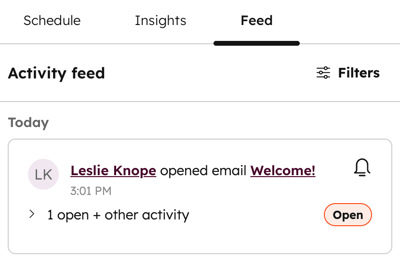
Możesz również sprawdzić, w jaki sposób Twoje kontakty wchodzą w interakcję z Twoimi śledzonymi wiadomościami e-mail za pomocą rozszerzenia Chrome. Aby uzyskać dostęp do kanału aktywności z poziomu rozszerzenia Chrome, kliknij ikonę koła zębatego HubSpot w prawym górnym rogu przeglądarki Chrome.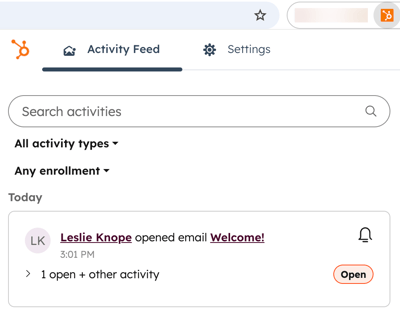
Dowiedz się więcej o tym, jak działa śledzenie wiadomości e-mail i powiadomienia sprzedażowe oraz jak wyłączyć śledzenie.
Śledzenie przy
włączonych ustawieniach prywatności danych Jeśli włączyłeś ustawienia prywatności danych na swoim koncie, HubSpot może śledzić otwarcia wiadomości e-mail przez kontakt tylko wtedy, gdy kontaktowi przypisano podstawę prawną do przetwarzania danych. Podczas tworzenia wiadomości e-mail w Gmailupole wyboruŚledź będzie wyszarzone, co oznacza, że kontakt nie kwalifikuje się do śledzenia.
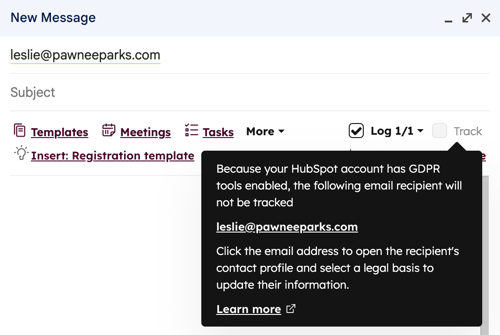
Otwieranie wiadomości e-mailniebędzie śledzone w przypadku kontaktów bez podstawy prawnej do przetwarzania danych lub odbiorców wiadomości e-mail, którzy nie są jeszcze kontaktami. W przypadku wysyłania wiadomości e-mail do wielu odbiorców otwieranie wiadomości będzie śledzone anonimowo.
Możesz zmienić kwalifikowalność kontaktu do śledzenia,
aktualizując jego właściwość „Podstawa prawna przetwarzania danych kontaktu ” .Rejestrowanie wiadomości e-mail
Wysyłanie rejestrowanego e-maila za pomocą rozszerzenia Chrome
- Utwórz nową wiadomość e-mail w Gmailu.
- Wprowadź adres e-mail odbiorcy, temat oraz treść wiadomości. Jeśli adres e-mail odbiorcy jest już powiązany z rekordem kontaktu w Twoim CRM, obok jego adresu e-mail wpolu „Do”pojawi się ikona koła zębatego HubSpot.
- Zaznacz pole wyboru „Loguj ”.
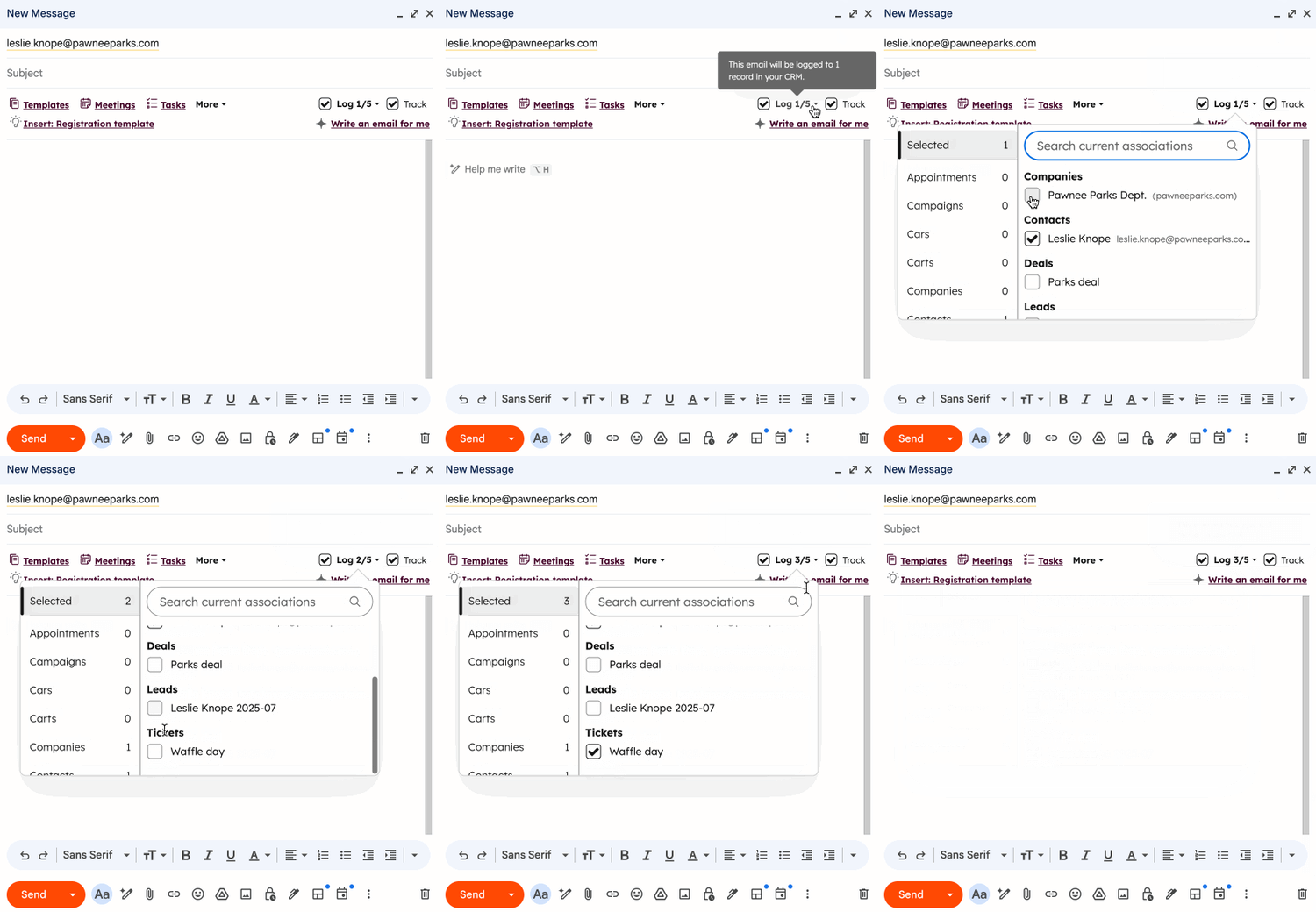
- Jeśli na Twoim koncie skonfigurowano domyślne ustawienia rejestrowania, dodatek automatycznie wybierze rekordy, do których zostanie zarejestrowana wiadomość e-mail. Aby ręcznie wybrać rekordy, do których zostanie zarejestrowana wiadomość e-mail:
- Kliknij menu rozwijane obok pola wyboru „Loguj ”.
- Zaznacz i odznacz pola wyboru obok rekordów, do których chcesz zarejestrować wiadomość e-mail.
- Jeśli wysyłasz wiadomość e-mail do odbiorcy, który nie jest kontaktem w Twoim CRM, możesz utworzyć nowy kontakt.
- Jeśli chcesz utworzyć nowy kontakt, zaznacz pole wyboru obok adresu e-mail w sekcji Utwórz jako nowe kontakty podczas edycji powiązań rekordów.
- Jeśli korzystasz z kontaktów marketingowych, nowy kontakt utworzony przez zarejestrowaną wiadomość e-mail zostanie ustawiony jako kontakt niemarketingowy.
- Użytkownik HubSpot, który wysłał wiadomość e-mail, zostanie automatycznie przypisany jako właściciel kontaktu, o ile nie przypisano wcześniej żadnego właściciela.
- Jeśli nie chcesz tworzyć nowego kontaktu, usuńzaznaczenie pola wyboru obok adresu e-mail w sekcji „Utwórz jako nowe kontakty”. Dowiedz się , jak rejestrować wiadomości e-mail wyłącznie w istniejących rekordach kontaktów.
- Jeśli chcesz utworzyć nowy kontakt, zaznacz pole wyboru obok adresu e-mail w sekcji Utwórz jako nowe kontakty podczas edycji powiązań rekordów.
- Kliknij Wyślij.
Wyświetl rejestrowaną wiadomość e-mail w HubSpot
E-maile rejestrowane w HubSpot za pomocą rozszerzenia zostaną automatycznie powiązane z rekordami, które określiłeś przed wysłaniem wiadomości.
Aby wyświetlić rejestrowaną wiadomość e-mail w HubSpot:
- Przejdź do swoich rekordów:
-
Na koncie HubSpot przejdź do System CRM > Kontakty.
-
Na koncie HubSpot przejdź do System CRM > Firmy.
-
Na koncie HubSpot przejdź do System CRM > Kontakty.
-
Na koncie HubSpot przejdź do sekcji System CRM > Bilety.
-
-
Kliknij nazwę rekordu.
-
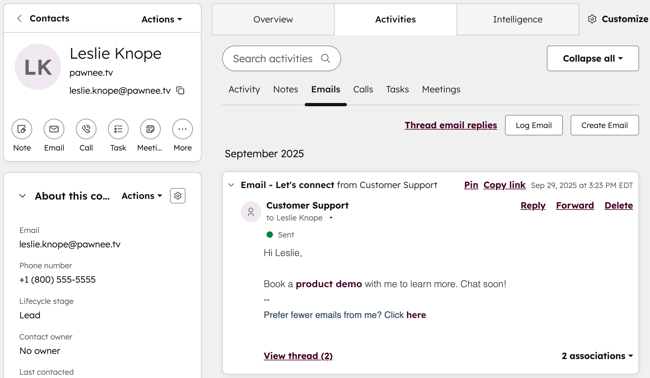
Na osi czasu znajdź zarejestrowaną wiadomość e-mail. W wiadomości e-mail możesz wykonać następujące czynności:
-
- Przypnij: kliknij, aby przypiąć wiadomość e-mail na górze osi czasu kontaktu.
- Skopiuj link: kliknij, aby skopiować adres URL zarejestrowanego e-maila.
- Odpowiedz: kliknij „Odpowiedz”, aby wysłać odpowiedź e-mailową do kontaktu z HubSpot.
- Przekaż dalej: kliknij, aby przekazać wiadomość e-mail do innego kontaktu.
-
- Usuń: kliknij, aby usunąć aktywność e-mailową z osi czasu.
-
- Rozwiń: kliknij strzałkę rozwijaną, aby wyświetlić pełną treść wiadomości e-mail. Jeśli trwa rozmowa e-mailowa, kliknij opcję Wyświetl wątek, aby wyświetlić wszystkie wiadomości e-mail w tym wątku.
- Powiązania: kliknij , aby edytować powiązane rekordy firm lub transakcji.
- Załączniki: kliknij , aby otworzyć załączniki powiązane z tą konkretną wiadomością e-mail.