
Data ostatniej aktualizacji: 25 listopada 2025
Dostępne z każdą z następujących podpisów, z wyjątkiem miejsc, w których zaznaczono:
-
 Service Hub
Professional, Enterprise
Service Hub
Professional, Enterprise
Obszar roboczy sukcesu klienta to centralna lokalizacja na koncie HubSpot, zaprojektowana, aby pomóc menedżerom ds. sukcesu klienta (CSM) w utrzymaniu porządku i usprawnieniu codziennych procesów roboczych. Po skonfigurowaniu obszaru roboczego sukcesu klienta można go używać do łatwego przeglądania przypomnień o codziennych zadaniach, tworzenia niestandardowych widoków, aby wyświetlać tylko najbardziej istotne dane, oraz monitorowania działań kluczowych klientów.
Możesz również skonfigurować oceny kondycji, aby śledzić trendy i ryzyka, oceniając klientów na podstawie punktacji dostosowanej do priorytetów Twojej firmy. Dowiedz się więcej o dostosowywaniu oceny kondycji w obszarze roboczym sukcesu klienta.
Zanim zaczniesz
- Aby korzystać ze wszystkich funkcji obszaru roboczego sukcesu klienta, użytkownicy będą potrzebować uprawnień do obszaru roboczego sukcesu klienta oraz przypisanego Service Hub .
- Jeśli jesteś administratorem nadrzędnym, ale nie masz stanowiska Service Hub, nadal możesz uzyskać dostęp do obszaru roboczego, ale będzie on ograniczony do karty Podsumowanie. Możesz przeglądać i dodawać raporty, wyświetlać obszar roboczy jako inny użytkownik oraz konfigurować ustawienia obszaru roboczego. Nie będziesz jednak mógł tworzyć ani edytować oceny kondycji, chyba że przypisano Ci stanowisko Service Hub.
Uzyskaj dostęp do obszaru roboczego sukcesu klienta
Po skonfigurowaniu ustawień obszaru roboczego sukcesu klienta, aby korzystać z obszaru roboczego:
- W swoim koncie HubSpot przejdź do sekcji Usługi > Obsługa klienta.
- Przejdź do każdej z poniższych kart, aby korzystać z obszaru roboczego.
Podsumowanie
W zakładce Podsumowanie można wyświetlić postępy w realizacji codziennych zadań, opinie klientów, podsumowanie wyników dotyczących kondycji , harmonogram i wskaźniki raportowania.
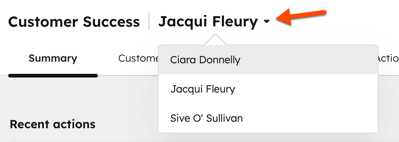
Jeśli jesteś administratorem nadrzędnym lub masz uprawnienia do zarządzania Customer Success Settings, możesz również kliknąć menu rozwijane użytkownika i wybrać użytkownika, aby uzyskać dostęp do jego widoku karty Podsumowanie.
- Ostatnie działania: umożliwia przeglądanie alertów i śledzenie zadań:
- Alerty: jeśli skonfigurowałeś oceny kondycji, ten widok pozwala śledzić zmiany stanu kondycji klienta. Alerty wygasają po 14 dniach, a jednocześnie może być aktywnych więcej niż 25 alertów.
- Zadania: umożliwia wyświetlenie zadań, których termin wykonania upływa dzisiaj. Kliknij dowolny link Wyświetl więcej , aby przejść do strony indeksu zadań, która jest filtrowana pod kątem zadań, których termin wykonania upływa dzisiaj.
- Zadania przeterminowane: umożliwia przeglądanie zadań przeterminowanych. Kliknij dowolny link „Wyświetl więcej” , aby przejść do strony indeksowej zadań, która jest filtrowana pod kątem zadań wymagających wykonania jutro.
- Zadania do wykonania jutro: umożliwia wyświetlenie zadań przeterminowanych. Kliknij dowolny link Wyświetl więcej , aby przejść do strony indeksowej zadań, która jest filtrowana pod kątem zadań przeterminowanych.
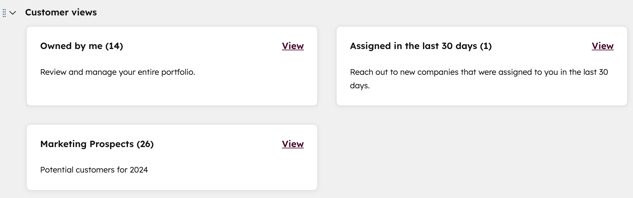
- Widoki klienta: umożliwiają wyświetlenie rekordów, których jesteś właścicielem, jeśli wybrałeś opcję Właściciel podczas konfiguracji obszaru roboczego sukcesu klienta. Wszystkie domyślne widoki w obszarze roboczym Klienci zostaną tutaj wyświetlone jako karty widoku klienta. Obejmuje to domyślne widoki HubSpot, takie jak Należące do mnie, a także wszelkie niestandardowe widoki współdzielone ustawione jako domyślne.
- Aby edytować wybrane właściwości, kliknij ikonę ustawień w prawym górnym rogu.
- Aby wyświetlić rekordy, które posiadasz lub które zostały Ci ostatnio przypisane, kliknij opcję Wyświetl [rekordy], aby przejść do karty Klienci.
- Superadministratorzy i użytkownicy z uprawnieniami Zarządzaj Customer Success Settings mogą dodawać lub usuwać domyślne widoki w sekcji Widoki klientów w zakładce Podsumowanie. Możesz skonfigurować do sześciu domyślnych widoków i zmienić ich kolejność w zależności od ich ważności. Dowiedz się, jak ustawić niestandardowy widok współdzielony jako domyślny.
- Harmonogram: umożliwia wyświetlenie harmonogramu na bieżący dzień.
- Podsumowanie wyników dotyczących stanu zdrowia: jeśliutworzyłeś wyniki dotyczące stanu zdrowia, przeanalizuj wyniki swoich klientów, przeglądając wskaźniki, takie jak średni wynik i odsetek klientów wkategoriach „zagrożeni”, „neutralni” lub „zdrowi ”.
- Aby przejrzeć listę rekordów w każdej kategorii, kliknij [X] klientów. Zostaniesz przekierowany do karty Klienci, zawierającej listę rekordów w tej kategorii.
- Jeśli jesteś użytkownikiem kontaService Hub Enterprise , kliknij menu rozwijane, aby wybrać profil oceny. Możesz również wyświetlić raporty dotyczące rozkładu ocen i śledzić średnią ocenę w czasie. Dowiedz się, jak tworzyć oceny kondycji w obszarze roboczym sukcesu klienta.
- Raportowanie: umożliwia przeglądanie wybranych raportów. Użytkownicy z uprawnieniami do obszaru roboczego sukcesu klienta mogą wybrać maksymalnie pięć raportów, klikając + Dodaj raport. Po wprowadzeniu zmian w CRM dane obiektów pojawią się w narzędziu do tworzenia raportów niestandardowych i raportach zestawów danych w ciągu 2–3 minut, natomiast dane zdarzeń będą dostępne w ciągu około 5 minut.
Klienci
W zakładce Klienci możesz wyświetlić rekordy, które posiadasz, rekordy przypisane w ciągu ostatnich 30 dni lub widoki niestandardowe.
- Widoki domyślne: widoki te pojawiają się w Podsumowanie jako karty widoku klienta. Superadministratorzy i użytkownicy z uprawnieniami Zarządzaj Klient Ustawienia Ustawienia mogą dodawać niestandardowe widoki domyślne.
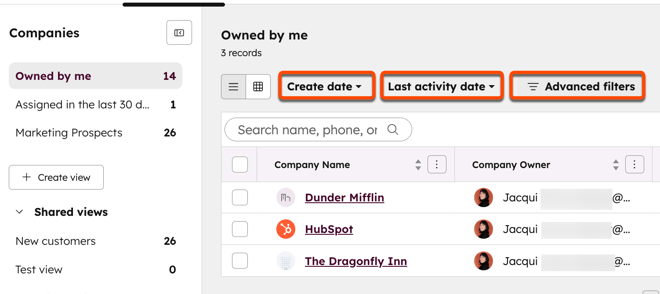
- Należące do mnie: umożliwia wyświetlenie rekordów należących do Ciebie. Kliknij opcje Data utworzenia, Data ostatniej aktywności i Filtry zaawansowane, aby zawęzić wyniki.
- Przypisane w ciągu ostatnich 30 dni: umożliwia wyświetlenie rekordów przypisanych użytkownikowi w ciągu ostatnich 30 dni. Kliknij opcje Data utworzenia, Data ostatniej aktywności i Filtry zaawansowane, aby zawęzić wyniki.
- Widoki niestandardowe: umożliwia dostosowanie typu danych wyświetlanych w zakładce Podsumowanie.
- W menu po lewej stronie kliknij opcję + Utwórz widok.
- W wyskakującym okienku wpisz nazwę swojego widoku niestandardowego. W sekcji Udostępnij wybierz opcję Prywatny lub Wszyscy.
- Aby ustawić widok jako domyślny i wyświetlać go w zakładce Podsumowanie, zaznacz pole wyboru Ustaw widok jako domyślny i podświetl na stronie podsumowania dla swojego portalu, a następnie wprowadź opis . Do zakładki Podsumowanie można dodawać tylko widoki udostępnione wszystkim.
-
- Kliknij opcję Utwórz widok.
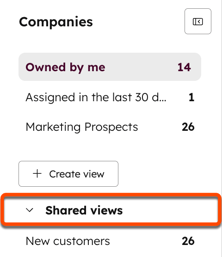
- Superadministratorzy i użytkownicy z uprawnieniami Zarządzaj klientami Ustawienia Ustawienia mogą edytować, usuwać oraz ustawiać i usuwać widoki jako widoki domyślne.
- Aby ustawić widok współdzielony jako domyślny, najedź kursorem na widok i kliknij trzy pionowe kropki. Następnie wybierz opcję Ustaw jako domyślny. W oknie dialogowym wprowadź opis i kliknij Zapisz. Jako domyślne można ustawić tylko widoki współdzielone z wszystkimi. Widoki ustawione jako domyślne pojawią się w zakładce Podsumowanie.
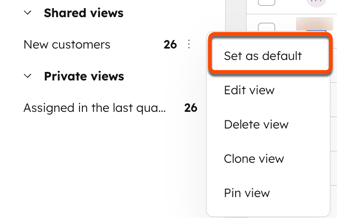
- Aby edytować widok, najedź na niego kursorem i kliknij trzy pionowe kropki. Następnie wybierz opcję Edytuj widok. W oknie dialogowym edytuj nazwę i opcję udostępniania, a następnie kliknij Potwierdź. Domyślnych widoków HubSpot nie można edytować, ale można je usuwać.
- Aby usunąć widok, najedź na niego kursorem i kliknij trzy pionowe kropki. Następnie wybierzopcję Usuń widok. W oknie dialogowym zaznacz pole wyboru Jestem pewien, że chcę usunąć ten widok i kliknij Usuń.
- Aby sklonować widok, najedź na niego kursorem i kliknij trzy pionowe kropki. Następnie kliknij opcję Klonuj widok. W oknie dialogowym wprowadź nazwę widoku i wybierz opcję udostępniania. Następnie kliknij opcję Klonuj widok.
- Aby przypiąć widok, najedź na niego kursorem i kliknij trzy pionowe kropki. Następnie kliknij Przypnij widok. Widok pojawi się w menu po lewej stronie w sekcji Moje przypięte widoki.
- Aby usunąć widok jako domyślny, najedź kursorem na widok i kliknij trzy pionowe kropki. Następnie wybierz opcję Usuń jako domyślny.
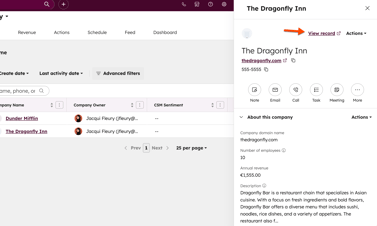
- Aby wyświetlić panel podglądu paska bocznego rekordu, kliknij nazwę firmy lub obiektu niestandardowego:
- Aby wykonać czynność na rekordzie, kliknij menu rozwijane Czynności i wybierz opcję. Możesz na przykład przestać obserwować rekord, wyświetlić historię jego właściwości lub połączyć go z innym rekordem.
- Pod podstawowymi właściwościami możesz wchodzić w interakcję z rekordem, klikając odpowiednie ikony. Wyświetlane ikony będą się różnić, jeśli dostosowałeś kolejność ikon aktywności.
- W sekcjach na prawym pasku bocznym można wyświetlać i edytować właściwości rekordu, działania i powiązane rekordy. Dowiedz się, jak edytować właściwości wyświetlane w tej sekcji.
- Aby edytować wartość właściwości, najedź kursorem na właściwość i kliknij ikonę ołówka .
- Aby wyświetlić historię konkretnej właściwości, najedź kursorem na właściwość i kliknij opcję Szczegóły.
- Kliknij Wyświetl rekord w prawym górnym rogu, aby przejść do strony tego rekordu.
Usługi
Jeśli skonfigurowałeś Usługi w HubSpot, możesz je wyświetlić w zakładce Usługi. Tutaj możesz tworzyć widoki niestandardowe, stosować zaawansowane filtry i śledzić rekordy na różnych etapach procesu sprzedaży. Dowiedz się więcej o aktywowaniu obiektów usług.
Jeśli jesteś użytkownikiem Service Hub Enterprise , możesz skonfigurować ustawienia usług, aby wyświetlać obiekty niestandardowe. Dowiedz się więcej o konfigurowaniu ustawień usług.
- Aby przełączać się między wybranymi potokami, kliknij menu rozwijane potoku i wybierz potok.
- Użyj filtrów Właściciel, Nazwa, Data utworzenia i Zaawansowane, aby jeszcze bardziej zawęzić wyniki.
- Aby dostosować typ danych wyświetlanych w potoku, utwórz widok niestandardowy:
- W menu po lewej stronie kliknij + Utwórz widok.
- Wpisz nazwę widoku niestandardowego. W sekcji Udostępnij wybierz opcję Prywatny lub Wszyscy. Kliknij Dalej.
Uwaga: użytkownicy muszą być administratorami nadrzędnymi lub posiadać uprawnienia do zarządzania ustawieniami sukcesu klienta, aby tworzyć niestandardowe widoki z opcją udostępniania wszystkim.
- Aby wyświetlić potoki w widoku tablicy, kliknij ikonę tablicy w lewym górnym rogu.
- Aby zmienić etap usługi, kliknij i przeciągnij usługę do żądanego etapu w widoku tablicy. Jeśli korzystasz z właściwości zależnych, wprowadź wymagane pola i kliknij Zapisz.
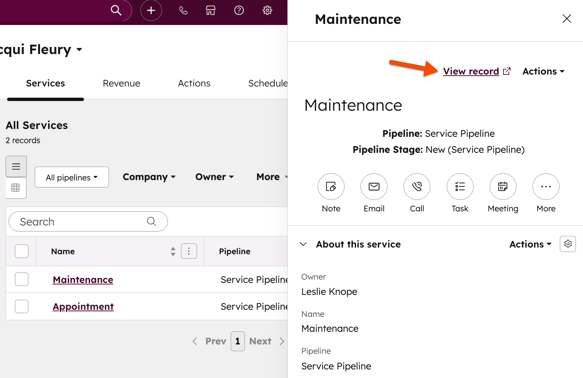
- Aby wyświetlić podgląd usługi, kliknij jej nazwę:
- W prawym panelu można wyświetlać i edytować właściwości obiektu, działania i powiązane rekordy. W ustawieniach obiektu można dostosować domyślne widoki paska bocznego podglądu.
- Kliknij opcję Wyświetl rekord w prawym górnym rogu , aby przejść do strony tego rekordu.
Przychody
W zakładce Przychody można wyświetlać rekordy na różnych etapach procesu sprzedaży, co umożliwia ustalanie priorytetów, zarządzanie i śledzenie przychodów w obszarze roboczym sukcesu klienta.
- Aby przełączać się między wybranymi potokami, kliknij menu rozwijane potoku i wybierz potok. Możesz na przykład przełączać się między wybranymi potokami przychodów, takimi jak Transakcje lub Subskrypcje.
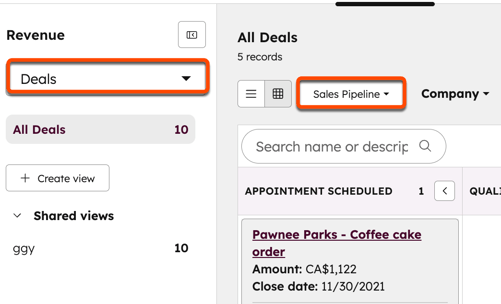
- Aby jeszcze bardziej zawęzić wyniki, użyj filtrów Właściciel transakcji, Data utworzenia, Data ostatniej aktywności i Zaawansowane.
- Aby dostosować typ danych wyświetlanych w potoku, utwórz widok niestandardowy:
- W menu po lewej stronie kliknij + Utwórz widok.
- W prawym panelu wpisz nazwę widoku niestandardowego. W sekcji Udostępnij dla wybierz opcję Prywatne lub Wszyscy. Kliknij Dalej.
Uwaga: aby utworzyć widoki niestandardowe z opcją udostępniania Wszystkim, użytkownicy muszą być administratorami nadrzędnymi lub posiadać uprawnienia do zarządzania ustawieniami sukcesu klienta.
- Aby wyświetlić potoki w widoku tablicy, kliknij ikonę tablicy w lewym górnym rogu.
- Na tablicy transakcji:
- Kliknij nazwę obiektu, aby wyświetlić jego podgląd:
- W prawym panelu można wyświetlać i edytować właściwości obiektu, działania i powiązane rekordy. W ustawieniach obiektu można dostosować domyślne widoki paska bocznego podglądu.
- Kliknij Wyświetl rekord , aby przejść do strony tego rekordu.
- Kliknij nazwę obiektu, aby wyświetlić jego podgląd:
-
- Aby zmienić etap obiektu, kliknij i przeciągnij obiekt do żądanego etapu w widoku tablicy. Jeśli korzystasz z właściwości zależnych, wprowadź wymagane pola i kliknij Zapisz.
Działania
W zakładce Działania można wyświetlić zadania w widokach domyślnych, w tym Przeterminowane, Termin jutro lub Wszystkie ukończone. Można również zarządzać alertami, tworzyć nowe zadania, widoki niestandardowe i stosować spersonalizowane filtry.
- Jeśli skonfigurowałeś oceny stanu zdrowia, możesz śledzić zmiany stanu zdrowia klienta. Aby zarządzać alertami:
- W menu po lewej stronie kliknij op cję Alerty.
-
- Użyj filtrów Obiekt, Etap alertu, Data utworzenia i Zaawansowane, aby jeszcze bardziej zawęzić wyniki.
- W tabeli kliknij typ alertu, aby wyświetlić jego szczegóły w prawym panelu.
- Aby utworzyć zadanie:
- W menu bocznym po lewej stronie kliknij opcję Zadania.
- W prawym górnym rogu kliknij opcję Utwórz zadanie.
-
W prawym panelu wprowadź szczegóły zadania.
-
Kliknij Utwórz. Aby utworzyć bieżące zadanie i rozpocząć tworzenie kolejnego zadania, kliknij Utwórz i dodaj kolejne.
- Aby uzupełnić, edytować, przypisać lub usunąć zadania:
- Zaznacz pola wyboru obok zadań. Aby zaznaczyć wszystkie zadania na bieżącej stronie, zaznaczpole wyboru„ ” (Zaznacz wszystkie zadania)lub „ ” (Zaznacz wszystkiezadania z filtrem) w lewym górnym rogu tabeli. Aby zaznaczyć wszystkie rekordy w filtrze, zaznaczpole wyboru„ ”(Zaznacz wszystkierekordy z filtrem) lub „ ” (Zaznacz wszystkierekordy z filtrem), a następnie kliknijlink„ ”(Zaznacz wszystkie [liczba] zadań) lub „ ” (Zaznacz wszystkie [liczba] zadaniaz filtrem).
- W górnej części tabeli wybierz akcję, którą chcesz wykonać:
- Rozpocznij zadanie:wykonaj wybrane zadania.
- Oznacz jako zakończone: wybrane zadania zostaną oznaczone jako zakończone.
- Oznacz jako nieukończone: wybrane zadania zostaną oznaczone jako nieukończone.
-
-
- Przypisz: w oknie dialogowym kliknij menu rozwijane Przypisane do i wybierz użytkownika.
- Edytuj: w oknie dialogowym kliknij menu rozwijane Właściwość do aktualizacji i wybierz właściwość, którą chcesz edytować. Wprowadź lub wybierz zaktualizowaną wartość i kliknij Zapisz.
- Usuń: w oknie dialogowym kliknij opcję Usuń. Wybrane zadania zostaną usunięte.
-
- Aby wykonać wszystkie zadania w bieżącym widoku, jedno po drugim, kliknij przycisk Rozpocznij wszystkie zadania w prawym górnym rogu.
- Aby utworzyć widok:
- W menu po lewej stronie kliknij + Utwórz widok.
- W wyskakującym okienku wpisz nazwę swojego widoku niestandardowego. W sekcji Udostępnij wybierz opcję Prywatny lub Wszyscy.
- Kliknij opcję Utwórz widok.
Harmonogram
W zakładce Harmonogram można uzyskać dostęp do rekordów, klikając różne wydarzenia w kalendarzu.
- Aby przełączać widoki kalendarza między dniem, tygodniem lub miesiącem, w lewym górnym rogu kliknij menu rozwijane i wybierz preferowany widok.
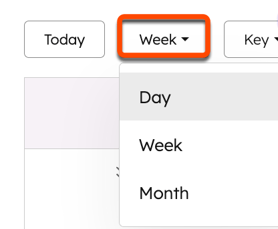
- Kliknij strzałki w prawym górnym rogu, aby przechodzić między dniami, tygodniami lub miesiącami. Użyj menu rozwijanego strefy czasowej, aby przełączać strefy czasowe. Aby ukryć weekendy w widoku tygodniowym lub miesięcznym, kliknij pole wyboru Ukryj weekendy.
- W kalendarzu kliknij zadanie lub spotkanie, aby wyświetlić podsumowanie tego elementu, a jeśli to możliwe, kliknij Rozpocznij spotkanie, aby rozpocząć spotkanie.
Kanał
W zakładce Kanał można wyświetlić ostatnie powiadomienia dotyczące aktywności sprzedażowej. Wyświetlą się wszystkie działania podjęte przez kontakt powiązany z firmą należącą do użytkownika przeglądającego obszar roboczy.
- Możesz wyszukiwać działania lub używać filtrów Typ działania i Rejestracja sekwencji, aby zawęzić zakres wyświetlanych informacji.
- W każdym powiadomieniu o działaniu sprzedażowym możesz przejść do różnych rekordów kontaktów i narzędzi na swoim koncie, klikając nazwę kontaktu lub nazwę narzędzia. Aby wyświetlić więcej powiadomień, kliknij opcję Załaduj starsze działania. Aby usunąć powiadomienie o działaniu sprzedażowym, kliknij ikonę usuwania.
- Najedź kursorem na powiadomienie o działaniu sprzedażowym, aby skontaktować się z kontaktem. Kliknij op cję Zadzwoń, Wyślij e-mail, Utwórz zadanie, Utwórz notatkę lub Zaplanuj, aby zakończyć działania następcze z rekordu kontaktu.
Panele
W zakładce Pulpity nawigacyjne można dodać pulpit nawigacyjny do obszaru roboczego, aby udostępniać dane i spostrzeżenia zespołowi.
- Kliknij opcję Dodaj pulpit nawigacyjny.
- W prawym panelu wybierz istniejący pulpit nawigacyjny z menu rozwijanego.
- Aby zarządzać dostępem, wybierz opcję Dostępne dla wszystkich lub Przypisz do zespołów. Jeśli wybrałeś opcję Przypisz do zespołów, kliknij menu rozwijane i wybierz zespoły.
- Zaznacz pole wyboru obok opcji Potwierdzam, że użytkownicy otrzymają dostęp do przeglądania tego pulpitu nawigacyjnego.
- Kliknij Dodaj pulpit nawigacyjny.
- Pulpit nawigacyjny pojawi się teraz w obszarze roboczym Customer Success. Dowiedz się więcej o dostosowywaniu pulpitów nawigacyjnych.
Eksportuj rekordy z obszaru roboczego sukcesu klienta
Użytkownicy z uprawnieniami do eksportowania mogą eksportować rekordy z zakładek Klienci, Usługi i Przychody w obszarze roboczym sukcesu klienta:
- Na koncie HubSpot przejdź do Obsługa klienta > Sukces klienta.
- W górnej części przejdź do rekordów, które chcesz wyeksportować (np. Klienci, Usługi, Przychody).
- W prawym górnym rogu kliknij Eksportuj.
- W oknie dialogowym kliknij menu rozwijane Format pliku i wybierz format pliku.
- Wprowadź nazwę w polu Nazwa eksportu, aby dostosować nazwę eksportowanego pliku.
- Kliknij menu rozwijane Język nagłówków kolumn, a następnie wybierz język, aby określić język nagłówków kolumn w eksportowanym pliku.
- Domyślnie menu rozwijane wyświetla język wybrany w ustawieniach. Nagłówki kolumn domyślnych właściwości zostaną przetłumaczone, ale wartości właściwości w każdej kolumnie nie zostaną przetłumaczone na wybrany język.
- Domyślnie w pliku zostaną uwzględnione tylko właściwości i powiązania widoczne w widoku, a w przypadku powiązań będzie to obejmowało: do tysiąca powiązanych wartości identyfikatorów rekordów na kolumnę powiązania oraz powiązaną nazwę rekordu.
- Aby edytować właściwości i powiązania, które mają zostać uwzględnione, kliknij opcję Dostosuj, a następnie wybierz jedną z następujących opcji:
- Firmy z wieloma domenami: zaznacz pole wyboru Uwzględnij wszystkie domeny, aby uwzględnić wszystkie nazwy domen dla firm z wieloma domenami w pliku eksportu.
- Właściwości uwzględnione w eksporcie: dostępne opcje to Właściwości i powiązania w widoku ( domyślnie), Wszystkie właściwości rekordów (tj. bez powiązań) lub Wszystkie właściwości i powiązania rekordów. Kolejność kolumn w pliku eksportu zależy od wybranej opcji:
- Jeśli eksportujesz tylko właściwości w widoku, kolumny są wyświetlane w tej samej kolejności właściwości, która została ustawiona dla widoku.
- Jeśli eksportujesz wszystkie właściwości, kolumny są wyświetlane w porządku alfabetycznym, z wyjątkiem identyfikatora rekordu, który będzie pierwszą kolumną w pliku. Jeśli eksportujesz wszystkie właściwości i powiązania, powiązania są umieszczane na końcu.
- Powiązania uwzględnione w eksporcie: opcje obejmują nazwę powiązanego rekordu (np. nazwę kontaktu, nazwę firmy itp.), do 1000 powiązanych rekordów (domyślnie) lub wszystkie powiązane rekordy ( tylko pliki CSV).
- Kliknij Eksportuj. Otrzymasz wiadomość e-mail z linkiem do pobrania pliku eksportu. Linki do pobrania plików eksportu wygasają po 30 dniach.
