
Data ostatniej aktualizacji: 18 września 2026
Dostępne z każdą z następujących podpisów, z wyjątkiem miejsc, w których zaznaczono:

W HubSpot można edytować rekordy zbiorczo. Dotyczy to takich rekordów, jak kontakty, firmy, transakcje, usługi, obiekty niestandardowe oraz rozmowy.
Uwaga: na Twoim koncie mogą być używane spersonalizowane nazwy poszczególnych obiektów (np. „konto” zamiast „firma”). W niniejszym artykule obiekty są określane za pomocą ich domyślnych nazw w HubSpot.
Na przykład możesz edytować rekordy zbiorczo w celu:
- Przypisać rekordy do użytkownika
- Edytować wartość właściwości dla wielu rekordów
- Tworzyć zadania powiązane z rekordami
- dodać kontakty, firmy, transakcje lub rekordy obiektów niestandardowych do segmentu statycznego
- Dodaj kontakty do przepływu pracy
Edytuj rekordy ze strony indeksu obiektu
Wymagana subskrypcja Aby dodać kontakt do sekwencji, wymagana jest subskrypcja Sales Hub lub Service Hub w wersji Professional lub Enterprise.
- Przejdź do swoich rekordów:
- Kontakty: Na koncie HubSpot kliknij Więcej, a następnie przejdź do CRM > Kontakty. Jeśli opcja Więcej się nie pojawia, przejdź bezpośrednio do sekcji CRM > Kontakty.
- Firmy: Na koncie HubSpot kliknij Więcej, a następnie przejdź do CRM > Firmy. Jeśli opcja Więcej się nie pojawia, przejdź bezpośrednio do sekcji CRM > Firmy.
- Transakcje: Na koncie HubSpot kliknij Więcej, a następnie przejdź do CRM > Transakcje. Jeśli opcja Więcej się nie pojawia, przejdź bezpośrednio do sekcji CRM > Transakcje.
- Zgłoszenia: Na koncie HubSpot kliknij Więcej, a następnie przejdź do CRM > Zgłoszenia. Jeśli opcja Więcej się nie pojawia, przejdź bezpośrednio do sekcji CRM > Zgłoszenia.
- Spotkania (jeśli są aktywne): Na koncie HubSpot kliknij Więcej, a następnie przejdź do CRM > Spotkania. Jeśli opcja Więcej się nie pojawia, przejdź bezpośrednio do sekcji CRM > Spotkania.
- Kursy (jeśli są aktywne): Na koncie HubSpot kliknij Więcej, a następnie przejdź do CRM > Kursy. Jeśli opcja Więcej się nie pojawia, przejdź bezpośrednio do sekcji CRM > Kursy.
- Ogłoszenia (jeśli włączone): Na koncie HubSpot kliknij Więcej, a następnie przejdź do CRM > Oferty. Jeśli opcja Więcej się nie pojawia, przejdź bezpośrednio do sekcji CRM > Oferty.
- Usługi (jeśli są aktywne): Na koncie HubSpot kliknij Więcej, a następnie przejdź do CRM > Usługi. Jeśli opcja Więcej nie pojawia się na koncie, przejdź bezpośrednio do sekcji CRM > Usługi.
- Projekty (jeśli są aktywne): Na koncie HubSpot kliknij Więcej, a następnie przejdź do CRM > Projekty. Jeśli opcja Więcej się nie pojawia, przejdź bezpośrednio do sekcji CRM > Projekty.
- Obiekty niestandardowe: Na swoim koncie HubSpot przejdź do System CRM, a następnie wybierz obiekt niestandardowy.
- Połączenia: Na koncie HubSpot kliknij Więcej, a następnie przejdź do CRM > Połączenia. Jeśli opcja Więcej się nie pojawia, przejdź bezpośrednio do sekcji CRM > Połączenia.
-
Wybierz rekordy, które chcesz edytować. Możesz zastosować widok, aby odfiltrować rekordy, które chcesz edytować.
- Aby zaznaczyć wiele pojedynczych rekordów:
- W widoku tabeli zaznacz pola wyboru obok rekordów.
- W widoku tablicy dla rekordów z procesami (np. kontakty, transakcje, projekty lub obiekty niestandardowe) zapoznaj się z instrukcją zbiorczej edycji rekordów w widoku tablicy.
-
Aby zaznaczyć wszystkie rekordy na bieżącej stronie lub w bieżącym procesie, zaznaczpole wyboru w lewym górnym rogu tabeli lub tablicy. W widoku tabeli, aby zaznaczyć wszystkie rekordy w widoku, kliknij link Zaznacz wszystkie [liczba] [rekordów] .
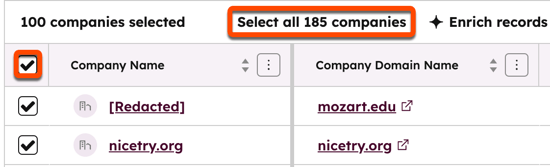
W górnej części tabeli wybierz jedną z poniższych akcji:
- Przypisz: wybierz tę opcję, aby przypisać zaznaczone rekordy do nowego użytkownika. W oknie dialogowym wybierz użytkownika i kliknij Przypisz.
- Edytuj: wybierz tę opcję, aby edytować wartości określonej właściwości w tych rekordach. Wartości właściwości można również edytować bezpośrednio w tabeli.
- W oknie dialogowym kliknij menu rozwijane „Właściwość do aktualizacji ” i wybierz właściwość, którą chcesz edytować.
- Wprowadź lub wybierz nową wartość dla wybranej właściwości. W przypadku właściwości tekstowych lub z możliwością wyboru pojedynczego elementu spowoduje to nadpisanie istniejącej wartości tej właściwości w tych rekordach. W przypadku właściwości z możliwością wyboru wielu elementów możesz wybrać:
- Aby dodać wybrane wartości przy zachowaniu istniejących, wybierz opcję „Dodaj do bieżących wartości”.
- Aby zastąpić istniejące wartości nowymi wybranymi wartościami, wybierz opcję Zastąp bieżące wartości.
- Aby usunąć wartości, wprowadź lub wybierz wartość, którą chcesz usunąć, a następnie wybierz opcję „Usuń z bieżących wartości”.
- Kliknij „Aktualizuj”. W przypadku właściwości tekstowych lub z pojedynczym wyborem spowoduje to nadpisanie starych wartości w tej właściwości dla tych rekordów.
- Usuń: wybierz tę opcję, aby usunąć rekordy. Jest to usunięcie z możliwością przywrócenia. W oknie dialogowym wprowadź liczbę rekordów i kliknij „Usuń”. Aby usunąć wiele rekordów, użytkownicy muszą posiadać uprawnieniedo zbiorczego usuwania.
- Utwórz zadania: wybierz tę opcję, aby dodać zadanie do każdego zaznaczonego rekordu. W prawym panelu wprowadź wartości, aby utworzyć zadania. Ta opcja utworzy zadania tylko dla rekordów zaznaczonych na bieżącej stronie, nawet jeśli zaznaczone są wszystkie rekordy, w tym te na innych stronach.
- Dodaj do segmentu statycznego: w oknie dialogowym kliknij menu rozwijane „Wyszukaj ” i wybierz segment statyczny, do którego chcesz dodać rekordy, a następnie kliknij „Dodaj”. Jednorazowo można dodać maksymalnie 100 rekordów.
- W przypadku rekordów kontaktów można również wybrać:
- Zapisz w sekwencji: wybierz tę opcję, aby zapisać wybrane kontakty w sekwencji.
- Więcej: wybierz dodatkowe opcje z menu rozwijanego. Dostępne opcje to:
- Dodaj do segmentu statycznego. Jednorazowo można dodać maksymalnie 100 kontaktów.
- Zarejestruj w przepływie pracy. Jednorazowo można zarejestrować maksymalnie 100 kontaktów.
- Dodaj podstawę prawną przetwarzania danych kontaktu.
- Edytuj subskrypcje komunikacyjne.
- Oznacz jako kontakty marketingowe.
- Oznacz jako kontakty niemarketingowe.
Zaznaczanie i edycja komórek w widoku tabeli (BETA)
Jeśli uczestniczysz w publicznej wersji beta funkcji „Zaznaczanie komórek na stronach indeksowych CRM”, skorzystaj z tej funkcji, aby pracować z konkretnymi wartościami bezpośrednio w tabeli indeksowej CRM. Zaznacz pojedyncze komórki lub zakres komórek, aby skopiować dane lub zaktualizować wartości bez konieczności zaznaczania całego rekordu.
- Przejdź do swoich rekordów (np. Na koncie HubSpot kliknij Więcej, a następnie przejdź do CRM > Kontakty. Jeśli opcja Więcej się nie pojawia, przejdź bezpośrednio do sekcji CRM > Kontakty.).
- W prawym górnym rogu kliknij przycisk typu widoku, a następnie wybierz widok tabeli.
- Zaznacz komórki, na których chcesz pracować. Aby to zrobić, możesz:
- Kliknąć i przeciągnąć kursor po komórkach, aby zaznaczyć zakres.
- Przytrzymaj klawisz Shift podczas klikania, aby zaznaczyć zakres.
- Aby skopiować zaznaczone wartości, kliknij ikonę kopiowania lub naciśnij klawisze Ctrl + C (Windows) lub Cmd + C (macOS).
- Aby zaktualizować wybrane wartości:
- Zaznacz komórki w tej samej kolumnie właściwości.
- Jeśli jest dostępna, kliknij ikonę edycji .
- W oknie dialogowym upewnij się, że w menu rozwijanym „Właściwość do aktualizacji ” znajduje się właściwość z wybranej kolumny.
- Wprowadź lub wybierz nową wartość.
- Kliknij przycisk „Zaktualizuj”.
Uwaga: edycja komórek służy do aktualizacji konkretnego wyboru komórek. Aby zaktualizować właściwość dla szerszego zestawu rekordów, należy skorzystać z opcji edycji zbiorczej na poziomie rekordów, opisanych powyżej.
Edytuj powiązane rekordy na stronie indeksu obiektu
Aby zbiorczo edytować powiązane rekordy bezpośrednio w tabeli na stronie indeksu:
- Przejdź do swoich rekordów (np. Na koncie HubSpot kliknij Więcej, a następnie przejdź do CRM > Kontakty. Jeśli opcja Więcej się nie pojawia, przejdź bezpośrednio do sekcji CRM > Kontakty.).
- W prawym górnym rogu kliknij przycisk typu widoku, a następnie wybierz widok tabelaryczny.
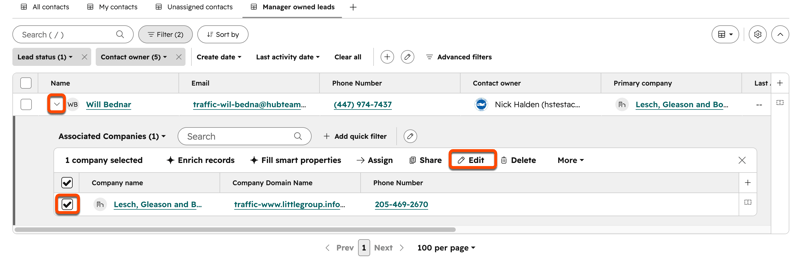
- W wierszu wybranego rekordu kliknij ikonę „ ” ( Rozwiń powiązania).
- Jeśli po raz pierwszy korzystasz z funkcji powiązań wbudowanych, wybierz obiekt. Jeśli korzystałeś z niej wcześniej, kliknij menu rozwijane „Powiązany [nazwa obiektu] ”, a następnie wybierz inny obiekt.
- Przejrzyj powiązane rekordy w tabeli zagnieżdżonej.
- Zaznacz pola wyboru obok rekordów, które chcesz edytować, a następnie wybierz działanie.
Edytuj rekordy za pomocą importu
Możesz również zbiorczo aktualizować rekordy za pomocą importu. W pliku importowym umieść następujące dane:
- Unikalne identyfikatory istniejących rekordów (adres e-mail dla kontaktów, nazwa domeny firmy dla firm lub identyfikator [obiektu] dla dowolnego obiektu)
- Właściwości, które chcesz zaktualizować (np. kolumna „Właściciel” do zbiorczego przypisywania rekordów, kolumna „Etap cyklu życia ” do zbiorczej aktualizacji etapów cyklu życia kontaktów) oraz ich wartości
Po przygotowaniu pliku zawierającego rekordy, które chcesz zaktualizować, zaimportuj go. Dowiedz się więcej o dodawaniu wielu wartości pól wyboru za pomocą importu.
Edytuj rekordy za pomocą przepływu pracy
Wymagana subskrypcja Aby korzystać z przepływów pracy, wymagana jest subskrypcja Professional lub Enterprise.
Użytkownicy mogą również ustawiać wartości właściwości dla wielu rekordów za pomocą przepływów pracy. Dowiedz się, jak zarządzać właściwościami za pomocą akcji przepływu pracy.
