
Data ostatniej aktualizacji: 25 listopada 2025
Dostępne z każdą z następujących podpisów, z wyjątkiem miejsc, w których zaznaczono:
-
 Sales Hub
Professional, Enterprise
Sales Hub
Professional, Enterprise
-
 Service Hub
Professional, Enterprise
Service Hub
Professional, Enterprise
Za pomocą narzędzia sekwencji możesz wysyłać serię ukierunkowanych, zaplanowanych szablonów wiadomości e-mail, aby nawiązać kontakt z odbiorcami w dłuższej perspektywie czasowej. Możesz również automatycznie tworzyć zadania przypominające o konieczności nawiązania kontaktu z odbiorcami.
Gdy kontakty odpowiedzą na wiadomość e-mail lub zarezerwują spotkanie, zostaną automatycznie wypisane z sekwencji. Po skonfigurowaniu i użyciu sekwencji można segmentować kontakty za pomocą właściwości rejestracji sekwencji.
Przepływy pracy to kolejne narzędzie automatyzacji, które można wykorzystać do automatycznego zapisywania rekordów w serii działań. Podczas tworzenia sekwencji można również utworzyć przepływy pracy w zakładce Automatyzacja, aby automatycznie zapisać kontakty w tej sekwencji. Dowiedz się więcej o korzystaniu z przepływów pracy.
Zanim zaczniesz
Aby tworzyć i wykonywać sekwencje, konto użytkownika HubSpot musi spełniać następujące wymagania:
- Konto użytkownika ma przypisane miejsce w Sales Hub Professional lub Enterprise lub Service Hub Professional lub Enterprise.
- Konto użytkownika ma podłączony osobisty adres e-mail.Adres e-mail zespołu podłączony do skrzynki odbiorczej rozmów nie może być używany do wysyłania wiadomości e-mail z sekwencji.
- Konto użytkownika ma uprawnienia sekwencji .
Korzystając z sekwencji, należy pamiętać o następujących kwestiach:
- Istnieje limit liczby sekwencji, które mogą być utworzone na koncie przez wszystkich użytkowników. Łączną liczbę sekwencji utworzonych na koncie można wyświetlić w prawym górnym rogu pulpitu nawigacyjnego sekwencji. Dowiedz się więcej o tych limitach w katalogu produktów i usług HubSpot.
- Wszelkie zadania w sekwencji zostaną przypisane użytkownikowi, który zarejestrował kontakt w sekwencji.
Tworzenie sekwencji
Utwórz sekwencję przy użyciu szablonów wiadomości e-mail i przypomnień o zadaniach, które zostaną powiązane z kontaktem. Możesz również dostosować opóźnienie między etapami sekwencji, aby wiadomości e-mail i zadania były wykonywane w wybranym przez Ciebie czasie.
- Na koncie HubSpot przejdź do Sprzedaż > Sekwencje.
- W prawym górnym rogu kliknij Utwórz sekwencję.
- W lewym panelu wybierz opcję Zacznijod początku lub wybierz gotowy szablon sekwencji.
- W prawym górnym rogu kliknij Utwórz sekwencję.
- W edytorze sekwencji kliknijikonę ołówka i wprowadź nazwę sekwencji.
Dodawanie kroków do sekwencji
- Aby dodać krok, kliknijikonę plusa (+) .
- W prawym panelu wybierz akcję. Możesz dodać automatyczne wiadomości e-mail lub utworzyć przypomnienia o wiadomościach e-mail, połączeniach lub ogólnych zadaniach.
| Krok | Co robi ten krok |
| Automatyczna wiadomość e-mail | Automatyczne wysyłanie wiadomości e-mail do kontaktu zarejestrowanego w sekwencji. Możesz wybrać rozpoczęcie nowego wątku lub odpowiedź na poprzednią wiadomość e-mail z sekwencji. Możesz również utworzyć szablon lub użyć istniejącego szablonu. |
| Ręczne zadanie e-mailowe | Otrzymaj przypomnienie o zadaniu, aby ręcznie wysłać wiadomość e-mail. Wiadomość nie zostanie wysłana automatycznie. Możesz wybrać rozpoczęcie nowego wątku lub odpowiedź na poprzednią wiadomość e-mail z sekwencji. Możesz użyć istniejącego szablonu lub utworzyć nową wiadomość e-mail, gdy skontaktujesz się z kontaktem. |
| Zadanie połączenia | Otrzymaj przypomnienie o zadaniu, aby ręcznie zadzwonić do kontaktu zarejestrowanego w sekwencji. |
| Zadanie ogólne | Otrzymaj przypomnienie o zadaniu, aby ręcznie wykonać działanie. |
| Zadanie InMail | Jeśli korzystasz z integracji HubSpot zLinkedIn Sales Navigator, możesz utworzyć zadanie przypominające o ręcznym wysłaniu wiadomości InMail. |
| Zadanie dotyczące prośby o połączenie | Jeśli korzystasz z integracji HubSpot zLinkedIn Sales Navigator, możesz utworzyć przypomnienie o zadaniu, aby ręcznie wysłać prośbę o połączenie. |
- Aby dodać automatyczną wiadomość e-mail, kliknij Automatyczna wiadomość e-mail.
- Wybierz typ wiadomości e-mail, aby rozpocząć nowy wątek lub odpowiedzieć na poprzednią wiadomość.
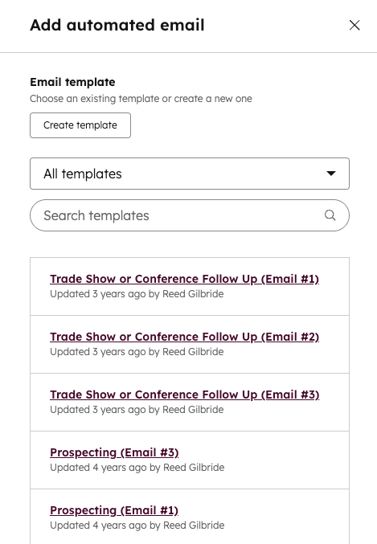
- Aby utworzyć nowy szablon, kliknij opcję Utwórz szablon.
- Aby filtrować istniejące szablony, kliknij menu rozwijane Istniejące szablony wiadomości e-mail lub użyj paska wyszukiwania, aby znaleźć szablon. Następnie wybierz szablon z listy.
-
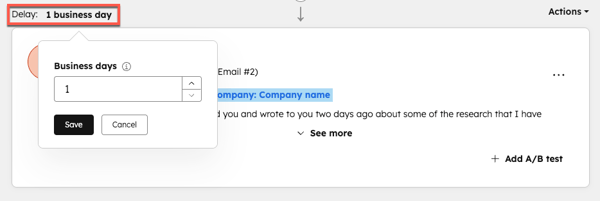
- Jeśli automatyczna wiadomość e-mail nie jest pierwszym krokiem w sekwencji, kliknij [numer] dzień roboczy obok opcji Opóźnienie, aby ustawić liczbę dni przed wysłaniem wiadomości e-mail. Możesz opóźnić wysłanie wiadomości e-mail o maksymalnie 90 dni roboczych.
- Aby dodać przypomnienie o zadaniu:
- W prawym panelu kliknij opcję Ręczne zadanie e-mailowe, Zadanie połączenia lub Zadanie ogólne.
- W sekcji Szczegóły zadania kliknijznacznik wyboru, aby wstrzymać sekwencję do momentu wykonania zadania.
- Wprowadź tytuł zadania. Aby dodać tokeny personalizacji w tytule, kliknij menu rozwijane Personalizuj.
- Aby ustawić priorytet zadania, kliknij menu rozwijane Priorytet .
- Aby dodać zadanie do kolejki, kliknij menu rozwijane Kolejka.
- Wprowadź szczegóły zadania w polu Notatki . Użyj paska narzędzi u dołu, aby sformatować tekst, wstawić link, wstawić fragment lub dodać tokeny personalizacji.
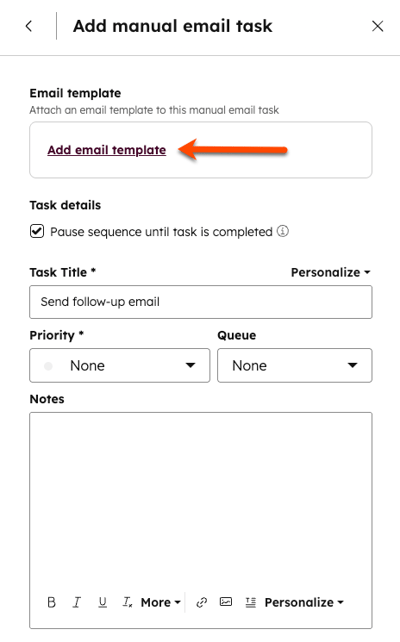
- Jeśli tworzysz przypomnienie o zadaniu e-mailowym, możesz dodać szablon wiadomości e-mail do zadania następczego. Po zakończeniu zadania w rekordzie kontaktu szablon wiadomości e-mail zostanie automatycznie wypełniony w oknie edytora wiadomości e-mail.
- Kliknij Dodaj szablon wiadomości e-mail.
- Aby filtrować istniejące szablony, kliknij menu rozwijane Istniejące szablony wiadomości e-mail lub użyj paska wyszukiwania, aby znaleźć szablon. Następnie wybierz szablon z listy.
Uwaga:
- Aby automatycznie otworzyć okno edytora wiadomości e-mail w rekordzie kontaktu i wypełnić je szablonem wybranym w zadaniu sekwencji wiadomości e-mail, musisz dodać zadanie wiadomości e-mail do kolejki zadań. W przeciwnym razie po utworzeniu zadania będziesz musiał ręcznie przejrzeć i wysłać wiadomość e-mail z rekordu kontaktu.
- Aby zagwarantować, że szablon jest zalecany, a wiadomość e-mail jest prawidłowo powiązana lub uwzględniona w raporcie sekwencji, należy wykonać ręczne zadania e-mail w kolejce zadań lub bezpośrednio z rekordu kontaktu.
-
- Kliknij Dodaj.
- Aby skonfigurować moment wykonania zadania:
-
- Aby ustawić opóźnienie, kliknij [liczba] dni roboczych obok opcji Opóźnienie, aby ustawić liczbę dni przed wykonaniem zadania. Aby utworzyć zadanie bezpośrednio po poprzednim kroku, ustaw [liczba] dni roboczych nazero.
-
- Jeśli korzystasz z integracji HubSpot z LinkedIn Sales Navigator, możesz utworzyć przypomnienie o zadaniu, aby wysłać wiadomość InMail lub wysłać prośbę o nawiązanie kontaktu. Po wykonaniu zadania z kolejki LinkedIn Sales Navigator otworzy się w rekordzie kontaktu, dzięki czemu będziesz mógł wysłać wiadomość InMail lub prośbę o nawiązanie kontaktu.
- W prawym panelu kliknij Sales Navigator — zadanie InMail lub Sales Navigator — zadanie zaproszenia do nawiązania kontaktu.
- W sekcji Szczegóły zadania kliknijznacznik wyboru, aby wstrzymać sekwencję do momentu wykonania zadania.
- Wprowadź tytuł zadania. Aby dodać tokeny personalizacji w tytule, kliknij menu rozwijane Personalizuj.
- Aby ustawić priorytet zadania, kliknij menu rozwijane Priorytet .
- Aby dodać zadanie do kolejki, kliknij menu rozwijane Queue (Kolejka).
- Wprowadź szczegóły zadania w polu Notatki . W tym polu możesz wprowadzić wiadomość, którą chcesz umieścić w wiadomości InMail lub żądaniu połączenia. Wiadomość ta nie zostanie automatycznie wyświetlona w oknie pop-up LinkedIn Sales Navigator po zakończeniu zadania. Użyj paska narzędzi u dołu, aby sformatować tekst, wstawić link, wstawić fragment lub dodać tokeny personalizacji.
- Dodawaj kolejne kroki, aż sekwencja będzie kompletna, a następnie kliknij przycisk Zapisz. Każda sekwencja jest ograniczona do 10 szablonów wiadomości e-mail, ale można dodać dowolną liczbę przypomnień o zadaniach.
- W prawym panelu wybierz przycisk opcji obok żądanego ustawienia udostępniania. Domyślnie nowe lub sklonowane sekwencje będą ustawione na Tylko ja. Dowiedz się więcej o udostępnianiu treści sprzedażowych i masowym udostępnianiu sekwencji.
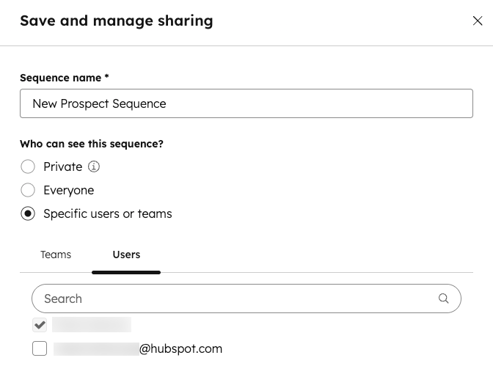
- KliknijZapisz.
Edytuj ustawienia sekwencji
Po dodaniu kroków do sekwencji można edytować ustawienia sekwencji, w tym czasy wysyłania wiadomości e-mail z przypomnieniem i domyślne czasy tworzenia zadań. Ustawienia te mają zastosowanie tylko do wiadomości e-mail i zadań wykonywanych po pierwszym kroku sekwencji.
Uwaga: gdy sekwencja jest ustawiona tak, aby wysyłać wiadomości e-mail tylko w dni robocze, opóźnienia będą liczone tylko w dni robocze między poszczególnymi krokami. Na przykład, jeśli wiadomość e-mail zostanie wysłana w czwartek o godz. 17:00, a wysłanie kolejnej wiadomości e-mail jest zaplanowane na trzy dni później, wiadomość zostanie wysłana we wtorek o godz. 17:00. Należy pamiętać, że czas wysłania wiadomości e-mail z przypomnieniem będzie zależał od automatycznego okna wysyłania wiadomości e-mail.
Aby skonfigurować ustawienia sekwencji:
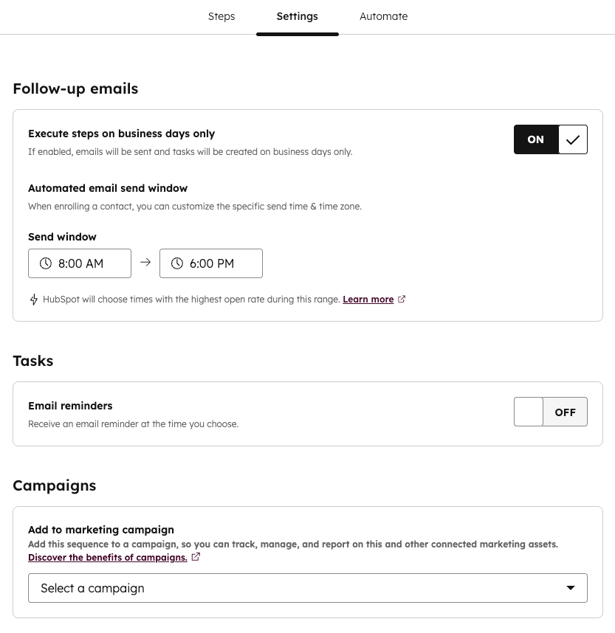
- W górnej części edytora sekwencji kliknij kartę Ustawienia .
- Domyślnie e-maile z sekwencji są wysyłane tylko w dni robocze. Aby wysyłać e-maile w soboty i niedziele, kliknij, aby wyłączyć przełącznik Wykonuj kroki tylko w dni robocze .
- Aby dostosować czas wysyłania każdego e-maila z przypomnieniem, ustaw zakres czasowy za pomocą selektorów czasu w oknie Automatyczne wysyłanie wiadomości e-mail . HubSpot przeanalizuje poprzednie otwarcia wiadomości e-mail i ustawioną strefę czasową, aby automatycznie określić najlepszy czas wysłania wiadomości w tym zakresie.
- Zadania sekwencji są tworzone na początku dnia kalendarzowego Twojego konta, który jest oparty na strefie czasowej wybranej podczas rejestrowania kontaktów. Zadania te są uwzględnione w codziennym podsumowaniu e-mailowym zadań . Aby otrzymać dodatkowe przypomnienie e-mailowe za każdym razem, gdy w sekwencji zostanie utworzone zadanie:
- Kliknij, aby włączyć Przypomnienia e-mailowe .
- Użyj selektora czasu , aby wybrać domyślną godzinę, o której chcesz otrzymywać przypomnienia o zadaniach. Zadanie będzie miało termin wykonania o godz. 17:00 w danym dniu kalendarzowym w strefie czasowej wybranej podczas rejestrowania kontaktu w sekwencji.
- Jeśli masz subskrypcję Marketing Hub Professional lub Enterprise , aby powiązać sekwencję z kampanią, kliknij menu rozwijane Dodaj do kampanii marketingowej i wybierz kampanię.
- Kontakty zapisane do sekwencji będą traktowane jako kontakty podlegające wpływowi. Dowiedz się więcej o kontaktach podlegających wpływowi w kampaniach.
- Przypisanie przychodów z sekwencji będzie oparte na rejestracji i wyrejestrowaniu z sekwencji, zarezerwowanych spotkaniach i odpowiedziach na e-maile.
- Po edycji ustawień sekwencji kliknij Zapisz.
Edytuj automatyzację rejestracji w sekwencji
Edytuj wyzwalacze automatycznego wyrejestrowania lub skonfiguruj wbudowane przepływy pracy, aby automatycznie rejestrować lub wyrejestrowywać kontakty w sekwencji. Domyślnie kontakty zostaną automatycznie wyrejestrowane, gdy odpowiedzą na dowolny e-mail w sekwencji lub zarezerwują spotkanie za pomocą linku do spotkania zawartego w kroku sekwencji. Wyzwalaczy tych nie można wyłączyć.
Aby edytować wyzwalacze rejestracji w sekwencji:- W górnej części edytora sekwencji kliknij kartę Automatyzacja .
- Aby wyrejestrować wszystkie kontakty z tej samej firmy z tej sekwencji, gdy kontakt odpowie na wiadomość e-mail w sekwencji, kliknij, aby włączyć przełącznik Gdy kontakt odpowie na dowolną wiadomość e-mail lub zarezerwuje spotkanie → Wyrejestruj wszystkie kontakty z tej samej firmy z tej sekwencji.
- Po edycji automatyzacji rejestracji w sekwencji kliknij Zapisz.
- Możesz również tworzyć przepływy pracy z karty Automatyzacja, aby automatycznie rejestrować lub wyrejestrowywać kontakty z tej sekwencji na podstawie innych wyzwalaczy. Przepływy pracy można włączać i wyłączać zkarty Automatyzacjalub zarządzać nimi w narzędziu przepływów pracy. Aby utworzyć przepływ pracy:
- W sekcji Automatyzacja niestandardowa kliknij opcję Utwórz automatyzację.
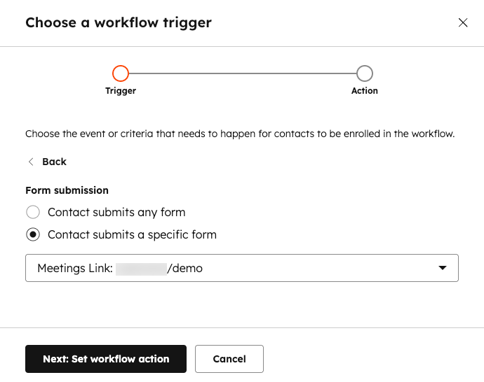
- Aby uruchomić przepływ pracy na podstawie przesłania formularza:
- W prawym panelu wybierz opcję Przesłanie formularza, aby zarejestrować kontakt w przepływie pracy po przesłaniu formularza.
- Wybierz opcjęKontakt przesyła dowolny formularz, aby zarejestrować kontakty, które przesyłają dowolny formularz w Twojej witrynie internetowej, lubopcję Kontakt przesyła określony formularz i wybierz formularz z menu rozwijanego.
-
- Aby uruchomić przepływ pracy na podstawie wyświetleń strony:
- W prawym panelu wybierz opcję Wyświetlenie strony, aby zarejestrować kontakt w przepływie pracy powyświetleniu stronyw Twojej witrynie internetowej.
- Wybierzopcję wyświetleń strony, abyzawęzić kryteria wyświetleń strony według adresu URL. Symbol wieloznaczny (*) nie będzie działał.
- Aby uruchomić przepływ pracy na podstawie wyświetleń strony:
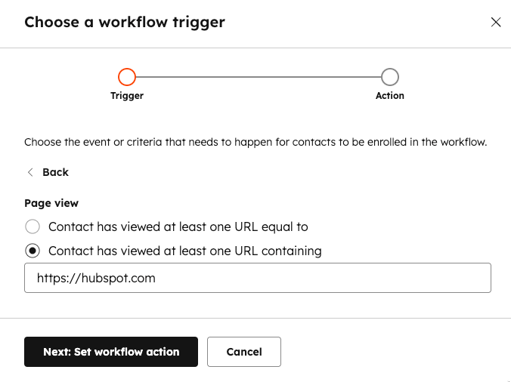
- KliknijDalej: Ustaw akcję przepływu pracy.
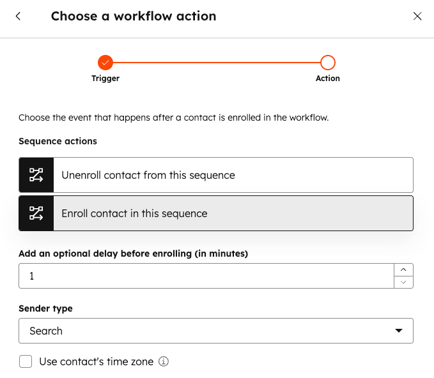
- Wsekcji Działania sekwencjiwybierz działanie, które ma zostać wykonane, gdy kontakty spełnią kryteria wyzwalające:
- Aby wyrejestrować kontakt z sekwencji, gdy spełni on kryteria rejestracji przepływu pracy, wybierz opcję Wyrejestruj kontakt z tej sekwencji.
- Aby zapisać kontakt w sekwencji, gdy spełnia on kryteria zapisania w przepływie pracy, wybierz opcję Zapisz kontakt w tej sekwencji. Użyj pola Dodaj opcjonalne opóźnienie przed zapisaniem, aby określić, ile minut chcesz odczekać przed zapisaniem kontaktów. Użyj menu rozwijanego Nadawca i Adres e-mail nadawcy , aby wybrać nadawcę wiadomości e-mail.
- W lewym dolnym rogu kliknijUtwórz.
- W oknie dialogowym kliknijWłącz, abynatychmiast włączyć przepływ pracy, lubZapisz jako wersję roboczą. Nowy przepływ pracy pojawi się na liście wyzwalaczy w zakładce Automatyzacja .
- Aby edytować przepływ pracy w narzędziu przepływów pracy, edytować wyzwalacz, edytować akcję lub usunąć przepływ pracy, najedź kursorem na przepływ pracy i kliknij menu rozwijaneAkcje.
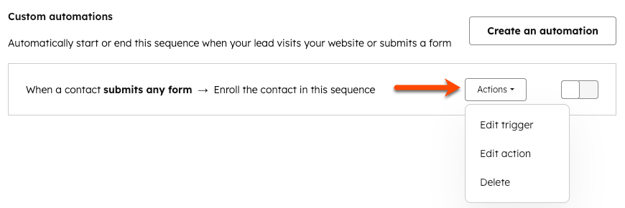
Możesz również zarządzać automatyzacją rejestracji w sekwencji na stronie podsumowania sekwencji. Aby to zrobić, Na koncie HubSpot przejdź do Sprzedaż > Sekwencje. Następnie kliknij kartę Automatyzacja.
Użytkownicy w sprzedaży lub Service Hub Enterprise mogą również rejestrować kontakty w sekwencji za pomocą przepływów pracy. Dowiedz się więcej o rejestrowaniu kontaktów w sekwencji za pomocą przepływów pracy.
Edytuj sekwencje
Możesz edytować szablony sekwencji, aktualizować zadania zawarte w sekwencji i dostosowywać ustawienia sekwencji. Podczas edycji sekwencji możesz przeglądać analizy zraportu wydajności kroków dla każdego kroku Jeśli masz kontakty, które są obecnie aktywne w sekwencji, dowiedz się więcej o tym, jak zmiany w aktywnej sekwencji mogą wpłynąć na Twoje kontakty.
- Aby zmienić kolejność kroków w sekwencji, w prawym górnym rogu kroku sekwencji kliknij menu rozwijane „Działania” i wybierz opcję „Przesuń w górę” lub „Przesuń w dół”.
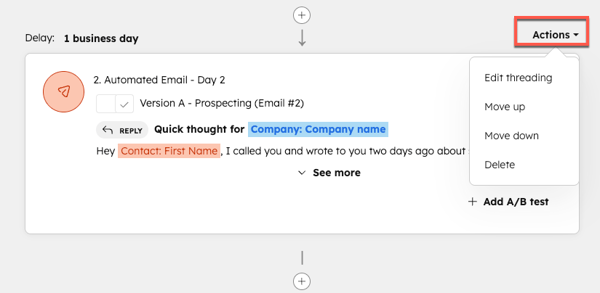
- Możesz również edytować wątki wiadomości e-mail, automatyczne wiadomości e-mail lub ręczne szablony wiadomości e-mail bezpośrednio z sekwencji:
- Dowiedz się, jak edytować wątki wiadomości e-mail.
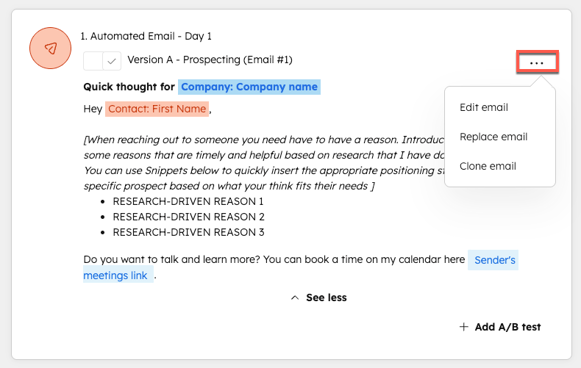
- Aby edytować automatyczną wiadomość e-mail, kliknij ikonę trzech kropek dla kroku Automatyczna wiadomość e-mail w sekwencji, a następnie kliknij Edytuj wiadomość e-mail. Następnie możesz edytować treść wiadomości e-mail i zapisać ją jako nowy szablon.
-
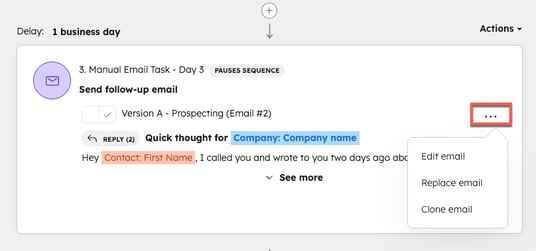
- Aby edytować ręczny szablon wiadomości e-mail, kliknij ikonę trzech kropek dla kroku Ręczne zadanie e-mail w sekwencji, a następnie kliknij Edytuj zadanie. Kliknijnazwę szablonu wiadomości e-mail, a następnie kliknijEdytuj w menu rozwijanym.
-
- Aby edytować wszystkie pozostałe zadania, w prawym górnym rogu kroku sekwencji kliknij menu rozwijane Działania , a następnie kliknij Edytuj zadanie.
- Aby usunąć krok z sekwencji, w prawym górnym rogu kliknij menu rozwijane Działania, a następnie kliknijUsuń.
- Po zakończeniu edycji kroków sekwencji:
- Aby zastosować zmiany, które właśnie wprowadziłeś do istniejącej sekwencji, kliknij w prawym górnym rogu opcję Zapisz istniejącą.
- Aby utworzyć całkowicie nową sekwencję zawierającą właśnie wprowadzone zmiany:
- W prawym górnym rogu kliknij opcję Utwórz kopię.
- W oknie dialogowym wprowadź nazwę nowej sekwencji i wybierz folder, jeśli chcesz.
- Kliknij przycisk Zapisz.
Dowiedz się, jak zapisać kontakty w sekwencji.
