
Data ostatniej aktualizacji: 3 grudnia 2025
Dostępne z każdą z następujących podpisów, z wyjątkiem miejsc, w których zaznaczono:

Powiadomienia użytkownika informują Cię o różnych działaniach lub aktywnościach na Twoim koncie. Możesz skonfigurować i kontrolować powiadomienia otrzymywane od HubSpot.
Superadministratorzy kont Enterprise mogą ustawić domyślne preferencje powiadomień dla innych użytkowników. Jeśli domyślne powiadomienia są skonfigurowane, preferencje ustawione przez poszczególnych użytkowników będą miały pierwszeństwo przed ustawieniami domyślnymi.
Uwaga: nie można wyłączyć niektórych powiadomień użytkownika (np. wiadomości e-mail od działu pomocy technicznej HubSpot lub działu rozliczeń HubSpot) ze względu na ważne informacje dotyczące zarządzania kontem, które zawierają.
Konfigurowanie i wyłączanie powiadomień HubSpot
Aby skonfigurować lub wyłączyć powiadomienia HubSpot:
- Na koncie HubSpot kliknij ikonę ustawień w górnym pasku nawigacyjnym.
- W menu bocznym po lewej stronie przejdź do sekcji Powiadomienia.
- Kliknij E-maili Komputer, Inne aplikacje i Aplikacje mobilne , aby ustawić typ powiadomień, które chcesz otrzymywać.
- Aby włączyć powiadomienie, wyszukaj lub rozwiń tematy powiadomień i zaznacz pole wyboru powiadomienia. Aby wyczyścić wszystkie powiadomienia, wybierz opcję Wyłącz wszystkie tematy u góry sekcji O czym otrzymujesz powiadomienia.
- Aby wyłączyć powiadomienie, wyszukaj lub rozwiń tematy powiadomień i usuń zaznaczenie pola wyboru powiadomienia. Możesz również kliknąć wyskakujące okienko lub dzwonek powiadomienia i wybraćikonę wielokropka, aby wybraćopcję Nie pokazuj mi tego ponownie,Wyłącz dźwięk lubPrzejdź do preferencji powiadomień.
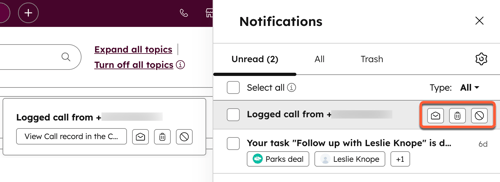
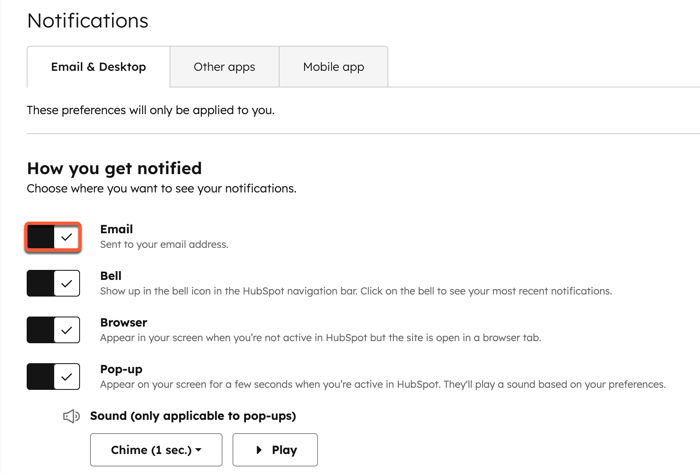
Włącz przełącznik, aby otrzymywać powiadomienia e-mail na swoją skrzynkę odbiorczą.
Uwaga: użytkownicy nie otrzymają więcej niż 1000 powiadomień e-mail dziennie. Gdy powiadomienie e-mail zostanie wysłane 1000 razy w ciągu tego samego dnia na ten sam adres e-mail, wszelkie dodatkowe wiadomości zostaną odrzucone.
Komputer
Sposób otrzymywania powiadomień
Istnieją trzy różne rodzaje powiadomień na komputerze. Kliknij, aby włączyć lub wyłączyć przełącznik dla każdego z poniższych rodzajów powiadomień.
- Dzwonek: powiadomienia będą wyświetlane jako czerwona plakietka na dzwonku na pasku nawigacyjnym. Kliknij dzwonek, aby wyświetlić ostatnie powiadomienia.
Uwaga:ikona powiadomień pojawi się w kartachprzeglądarki obsługującej favikony.
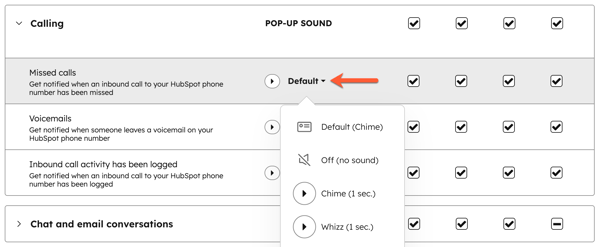
- Wyskakujące okienko: powiadomienia będą wyświetlane na ekranie, gdy jesteś zalogowany i aktywny na swoim koncie HubSpot. Możesz ustawić inny dźwięk dla każdego powiadomienia.
- Przeglądarka: powiadomienia będą wysyłane do przeglądarki, gdy nie jesteś aktywny w HubSpot, ale Twoje konto HubSpot jest otwarte w innej karcie lub oknie przeglądarki. Na przykład powiadomienie zostanie wyświetlone, jeśli masz otwarte dwie karty, z których jedna to HubSpot, ale jesteś aktywny w karcie innej niż HubSpot. Kliknij Zezwól na powiadomienia, aby zezwolić HubSpot na wyświetlanie powiadomień w przeglądarce.
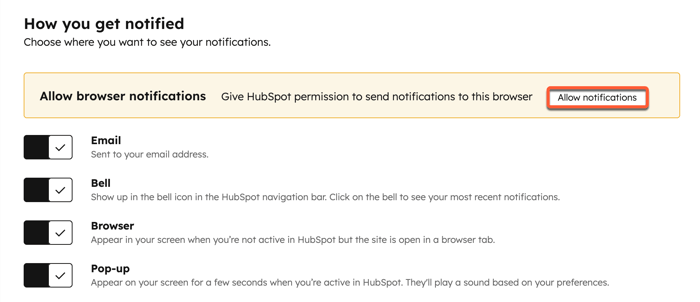
- Jeśli zalogujesz się na swoje konto HubSpot w innej przeglądarce, musisz włączyć powiadomienia w nowej przeglądarce.
- Jeśli po kliknięciu opcji Zezwalaj na powiadomienia nie możesz wyświetlić powiadomień w przeglądarce, może być konieczne udzielenie zgody na wyświetlanie powiadomień w ustawieniach systemu operacyjnego.
- Aby edytować powiadomienia dotyczące sprzedaży w przeglądarce Chrome, zmodyfikuj ustawienia powiadomień w rozszerzeniu Chrome.
Ustaw inny dźwięk dla każdego powiadomienia
Na komputerze można wybrać sześć różnych dźwięków powiadomień.
- Na koncie HubSpot kliknij ikonę ustawień w górnym pasku nawigacyjnym.
- W menu bocznym przejdź do sekcji Powiadomienia.
- W sekcji Wyskakujące okienka kliknij menu rozwijane Wybór dźwięku, aby wybrać domyślny dźwięk dla wyskakujących powiadomień. Kliknij , aby odsłuchać dźwięk.
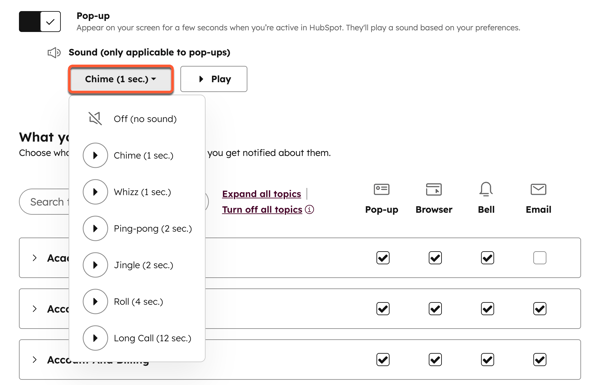
- W sekcji „What you get notified about” (O czym otrzymujeszpowiadomienia) kliknij „ ” (Powiadomienia o certyfikatach), aby zmienić dźwięk dla tej opcji. Następnie wybierz menu rozwijane dźwięku, aby wybrać dźwięk. Kliknij , aby odsłuchać dźwięk.
Aplikacja mobilna
Powiadomienia push i powiadomienia w aplikacji będą wysyłane na urządzenie mobilne. Preferencje dotyczące powiadomień można skonfigurować w ustawieniach przeglądarki lub w aplikacji mobilnej.
Rodzaje powiadomień
Kliknij tematy powiadomień, aby je rozwinąć, lub użyj paska wyszukiwania w lewym górnym rogu, aby znaleźć temat powiadomienia, który chcesz edytować. Poniżej znajdują się sekcje powiadomień i informacje o tym, jakie powiadomienia zawierają:
- Akademia: otrzymuj powiadomienia o aktualizacjach dotyczących certyfikatów, nagród i ćwiczeń.
- Konto: otrzymuj powiadomienia, gdy Twoje konto ma skonfigurowane logowanie jednokrotne (SSO), ale nie ma Wymagaj logowania jednokrotnego .
- Reklamy: otrzymujpowiadomienia, gdy reklamy sekwencji reklam zostaną uruchomione lub wstrzymane.
- Analizy: otrzymuj powiadomienia, gdy listy utworzone lub zaktualizowane na podstawie raportu dotyczącego ścieżki klienta zostaną wypełnione.
- Dzienniki audytowe: otrzymuj powiadomienia, gdy z Twojego konta zostanie wykonanych wiele eksportów oraz gdy uprawnienia administratora użytkownika zostaną usunięte.
- Blog: otrzymuj powiadomienia, gdy pojawi się nowy komentarz do Twojego szkicu wpisu na blogu, gdy użytkownik udostępni Ci szkic wpisu na blogu, gdy pojawi się nowy komentarz do Twojego wpisu na blogu, gdy HubSpot zakończy skanowanie Twojego bloga oraz gdy otrzymasz wzmiankę @ w komentarzu do szkicu wpisu na blogu.
- CRM: otrzymuj powiadomienia, gdy instalujesz aplikację, która uzyskuje dostęp do typów obiektów, które są obecnie wyłączone w bibliotece obiektów, oraz gdy zakończy się importowanie niestandardowych tłumaczeń danych.
- Połączenia: otrzymuj powiadomienia, gdy zostanie zarejestrowane przychodzące połączenie telefoniczne na Twój numer telefonu HubSpot.
- Rozmowy na czacie i w wiadomościach e-mail: otrzymuj powiadomienia o rozmowach na czacie i w wiadomościach e-mail z skrzynki odbiorczej rozmów. Otrzymuj powiadomienia, gdy rozmowa zostanie przypisana do Ciebie, ponownie przypisana do Ciebie, gdy pojawi się odpowiedź w rozmowie, gdy zostaniesz oznaczony w rozmowie oraz gdy w skrzynce odbiorczej pojawi się nowa, nieprzypisana rozmowa. Nawet jeśli te powiadomienia są włączone, użytkownik otrzyma powiadomienie tylko wtedy, gdy wcześniej przeszedł do skrzynki odbiorczej. W przypadku użytkowników z zespołu mających dostęp do skrzynki odbiorczej tylko główni członkowie zespołu będą otrzymywać powiadomienia o nieprzypisanych rozmowach.
- Komentarze: otrzymuj powiadomienia o działaniach, w których bierzesz udział, lub gdy jesteś oznaczony @ w komentarzu. Dowiedz się więcej o zrozumieniu i zarządzaniu powiadomieniami o komentarzach.
- Kontakty i firmy: otrzymuj powiadomienia, gdy firma lub kontakt zostanie przypisany do Ciebie, gdy pojawi się duplikat rekordu lub gdy zostaniesz oznaczony @ w rekordzie firmy lub kontaktu. Powiadomienia będą otrzymywane przez użytkowników wybranych w domyślnej właściwościWłaściciel kontaktu lub Właściciel firmy oraz we wszystkich niestandardowych właściwościach użytkownika.
- Obiekty niestandardowe: otrzymujpowiadomienia, gdy rekord obiektu niestandardowego zostanie przypisany do Ciebie lub gdy zostaniesz oznaczony @ w rekordzie obiektu niestandardowego.
- Panele: otrzymujpowiadomienia, gdy zostaniesz oznaczony @ w notatce na panelu lub gdy zostaną Ci przypisane uprawnienia do przeglądania lub edytowania panelu.
- Jakość danych: otrzymuj powiadomienia w przypadku wykrycia anomalii właściwości lub znalezienia zduplikowanego rekordu.
- Transakcje: otrzymuj powiadomienia, gdy transakcja zostanie Ci przypisana, gdy transakcja, którą posiadasz lub śledzisz, przejdzie do innego etapu transakcji oraz gdy zostaniesz oznaczony @ w rekordzie transakcji.
Uwaga: powiadomieniao przypisaniu mogą być opóźnione o maksymalnie pięć minut od momentu przypisania. Jeśli w tym samym czasie przypisano Ci wiele rekordów lub zadań, a łączna liczba powiadomień przekracza 100 indywidualnych powiadomień o przypisaniu, łączne powiadomienie zostanie wysłane bez oczekiwania pełnych pięciu minut. Pomaga to zrównoważyć szybkie dostarczanie powiadomień, unikając jednocześnie wysyłania zbyt dużej liczby powiadomień.
Istnieją również przypadki, w których powiadomienie o przypisaniu nie zostanie wysłane.Nie otrzymasz powiadomienia, jeśli:
- ręcznie przypisz sobie kontakt, firmę, transakcję lub zadanie.
- ustawić właściciela [obiektu] lub niestandardową właściwość właściciela poprzezimport kontaktów lub synchronizację z Salesforce.
- stać się właścicielem rekordu kontaktu lub firmy poprzez synchronizację własności między kontaktami i firmami.
- stać się właścicielem rekordu w wyniku zarejestrowanej aktywności w rekordzie, takiej jak wiadomość e-mail, połączenie telefoniczne lub spotkanie.
- zostały przypisane do właściwości użytkownika HubSpot w rekordzie przed przypisaniem właściciela [obiektu] (np. jeśli istnieje niestandardowa właściwość Twórca kontaktu z typem pola użytkownika HubSpot, a użytkownik został już ustawiony jako twórca kontaktu przed ustawieniem go jako właściciela kontaktu, nie otrzyma on powiadomienia).
- E-mail: otrzymujesz powiadomienia, gdy ktoś kliknie, otworzy lub odpowie na Twoją wiadomość e-mail.
- Eksport: otrzymujesz powiadomienia, gdy wprowadzono zmiany w Twoim eksporcie.
- Ankiety opinii: otrzymujesz powiadomienia, gdy pojawi się nowa ankieta dotycząca lojalności klientów, satysfakcji klientów, obsługi klienta lub ankieta niestandardowa.
- Przesłane formularze: otrzymujesz powiadomienia, gdy odwiedzający lub kontakt prześle Twój formularz. Ten typ powiadomienia pojawi się tylko dla użytkowników mających dostęp do narzędzia formularzy.
- Ogólne: otrzymuj powiadomienia dotyczące niektórych narzędzi i aktualizacji rekordów, w tym:
- Marketplace: gdy recenzja napisana lub zgłoszona w sekcji Rozwiązania lub App Marketplace została zaktualizowana, gdy zakończono skanowanie plików cookie oraz gdy zakończono cofanie importu.
- Zatwierdzenia: gdy członek zespołu prosi Cię o zatwierdzenie, anuluje prośbę o zatwierdzenie lub zatwierdza Twoją prośbę.
- Projekty: gdy nastąpi aktualizacja projektu, do którego jesteś przypisany, lub gdy zostałeś oznaczony w projekcie.
- Aktualizacje rekordów: gdy rekord, którego jesteś właścicielem lub który obserwujesz, jest powiązany z innym rekordem, gdy w rekordzie, którego jesteś właścicielem, zarejestrowano nową aktywność lub gdy ktoś wyświetla dokument, którego jesteś właścicielem.
- Wzrost: otrzymuj powiadomienia, gdy nie można wygenerować Twojego filmu Clip Creator.
- Integracje: otrzymuj powiadomienia dotyczące integracji zainstalowanych na Twoim koncie HubSpot, w tym:
- Synchronizacja danych — ponowna synchronizacja wcześniej usuniętych rekordów: gdy wcześniej usunięte rekordy zostały przywrócone i ponownie zsynchronizowane.
- Zakończenie synchronizacji testowej: gdy synchronizacja testowa została zakończona.
- Rozłączenie integracji: gdy integracja zostanie rozłączona.
- Faktury: otrzymuj powiadomienia, gdy faktura, której jesteś właścicielem, została opłacona.
- Baza wiedzy: otrzymuj powiadomienia dotyczące bazy wiedzy, w tym:
- Import bazy wiedzy zakończony z błędami: gdy import bazy wiedzy został zakończony, ale wystąpiły pewne błędy.
- Import bazy wiedzy zakończony sukcesem: gdy import bazy wiedzy zakończył się sukcesem.
- Twoja baza wiedzy została zaktualizowana: gdy baza wiedzy została pomyślnie przeniesiona.
- Baza wiedzy nie została zaktualizowana: gdy baza wiedzy nie została zaktualizowana.
- Baza wiedzy została zaktualizowana z błędami: gdy baza wiedzy została przeniesiona z błędami.
- Potencjalni klienci: otrzymuj powiadomienia, gdy potencjalny klient zostanie Ci przypisany.
- Listy: otrzymuj powiadomienia, gdy lista została przetworzona i jest gotowa do użycia.
- Marketplace: otrzymujpowiadomienia dotyczące zasobów i zakupów w Marketplace. Otrzymuj powiadomienia, gdy dostępna jest aktualizacja zasobów, złożono wniosek o zwrot kosztów, potwierdzono zakup, wydano zwrot kosztów, anulowano wniosek o zwrot kosztów lub odrzucono wniosek o zwrot kosztów.
- Wiadomości: otrzymuj powiadomienia, gdy zadanie zmiany formatu numerów SMS zostanie zakończone lub zakończy się niepowodzeniem.
- Partnerzy: otrzymuj powiadomienia, gdy jesteś zatwierdzonym administratorem partnera.
- Płatności (tylkoadministrator nadrzędny ): otrzymuj powiadomienia o zainicjowaniu lub niepowodzeniu płatności, otrzymaniu płatności oraz utworzeniu lub niepowodzeniu wypłaty.
- Aktualizacje produktów: otrzymuj powiadomienia o aktualizacjach produktów i wersjach beta, w tym:
- Aktualizacje produktów: gdy aktualizacje produktów są dostępne na Twoim koncie.
- Status wniosku o wersję beta: gdy wnioski o wersję beta zostaną zatwierdzone lub odrzucone.
- Projekty: otrzymuj powiadomienia, gdy projekt zostanie Ci przypisany, gdy nastąpi aktualizacja etapu lub statusu oraz gdy otrzymasz wzmiankę @ w rekordzie projektu.
- Oferty: otrzymujpowiadomienia dotyczące ofert. Otrzymuj powiadomienia, gdy wymagany jest kontrasygnat, oferta została opłacona, oferta została podpisana przez klienta, oferta, którą kontrasygnowałeś, została w pełni podpisana lub oferta, której jesteś właścicielem, została w pełni podpisana.
Uwaga: powiadomienia dotyczące ofert będą wysyłane wyłącznie do użytkownika, który jest właścicielem oferty.
- Skanowanie SEO: otrzymuj powiadomienia, gdy skanowanie SEO Twojej domeny zostanie zakończone.
- Bezpieczeństwo: otrzymuj powiadomienia, gdy na Twoim koncie nastąpi podejrzane logowanie, gdy kopia zapasowa danych portalu zostanie ukończona i będzie gotowa do pobrania oraz gdy pojawią się zalecenia dotyczące zarządzania ryzykiem bezpieczeństwa.
- Media społecznościowe: otrzymuj powiadomienia, gdy w skrzynce odbiorczej mediów społecznościowych Twojego konta pojawi się nowa aktywność.
- Aktywność w skrzynce odbiorczej mediów społecznościowych: gdy w skrzynce odbiorczej mediów społecznościowych pojawi się nowa aktywność.
- Nowa bezpośrednia wiadomość w skrzynce odbiorczej mediów społecznościowych: gdy jeden z Twoich profili społecznościowych otrzyma bezpośrednią wiadomość.
- Nowa wzmianka w skrzynce odbiorczej serwisów społecznościowych: gdy jeden z Twoich profili społecznościowych zostanie wspomniany.
- Nowa odpowiedź w skrzynce odbiorczej mediów społecznościowych: gdy jeden z Twoich postów w mediach społecznościowych otrzyma nową odpowiedź.
- Powiadomienia systemowe: otrzymuj powiadomienia po zakończeniu wstępnej synchronizacji danych, gdy eksport będzie gotowy do pobrania, gdy import zostanie zakończony, gdy integracja Salesforce zostanie wstrzymana lub wystąpi błąd synchronizacji, lub gdy użytkownik Salesforce zażąda dostępu do rekordu w HubSpot.
Uwaga: powiadomienia o dużych eksportach można skonfigurować w ustawieniach importu i eksportu. Dowiedz się, jak skonfigurować powiadomienia o dużych eksportach.
- Zadania: otrzymuj powiadomienia, gdy zostanie Ci przydzielone zadanie, gdy zadanie przydzielone Tobie ma termin wykonania lub gdy zostaniesz @wspomniany w notatce dotyczącej zadania. Możesz również zdecydować się na otrzymywanie jednego e-maila w każdy dzień roboczy jako podsumowania swoich zadań.
Uwaga: zadania utworzone za pośrednictwem API HubSpot nie powodują wysłania powiadomienia.
- Zgłoszenia: otrzymuj powiadomienia, gdy zostanie Ci przypisane zgłoszenie, gdy zgłoszenie, którego jesteś właścicielem lub które śledzisz, przejdzie do innegostatusu zgłoszenia lub gdy zostaniesz oznaczony @ w rekordzie zgłoszenia. Powiadomienia będą otrzymywane przez użytkowników wybranych w domyślnej właściwości Właściciel zgłoszenia oraz w dowolnych niestandardowych właściwościach użytkownika.
- Transkrypcja i analiza: otrzymujpowiadomienia, gdy w rozmowie zostaną znalezione śledzone terminy, gdy transkrypcja z nagrania będzie gotowa oraz gdy śledzone terminy będą gotowe do raportowania.
- Aktualizacje: administrator konta otrzyma powiadomienia, gdy użytkownik zażąda miejsca.
- Odwiedziny strony internetowej (tylko e-mail): otrzymuj powiadomienia, gdy kontakty, firmy i potencjalni klienci odwiedzają Twoją stronę internetową.
- Przepływy pracy: otrzymuj powiadomienia, gdy dla użytkownika zostanie uruchomiona akcja „wyślij powiadomienie” w przepływie pracy lub gdy przepływ pracy „wymaga przeglądu”. Możesz również zdecydować się na otrzymywanie wiadomości e-mail w każdy piątek, jeśli w przepływie pracy nastąpiła zmiana w rejestracjach.
