
Senast uppdaterad: 21 maj 2026
Tillgänglig med något av följande abonnemang, om inte annat anges:

Behörigheter krävs Superadministratörsbehörighet krävs för att ställa in fakturor.
Med HubSpots fakturor kan du skicka fakturor direkt från HubSpot, följa upp utestående fordringar och ta emotbetalningar via HubSpot Payments ellerStripe. När du använder fakturor får köparna en betalningsprocess som liknar den för betalningslänkar och offerter, medan prenumerationer kan skicka fakturor och ta emot betalningar automatiskt eller manuellt.
Den här artikeln förklarar hur du ställer in fakturor som debiterar dina köpare. Om du behöver hjälp med ditt eget HubSpot-abonnemang kan du läsa om hur du hanterar ditt abonnemang.
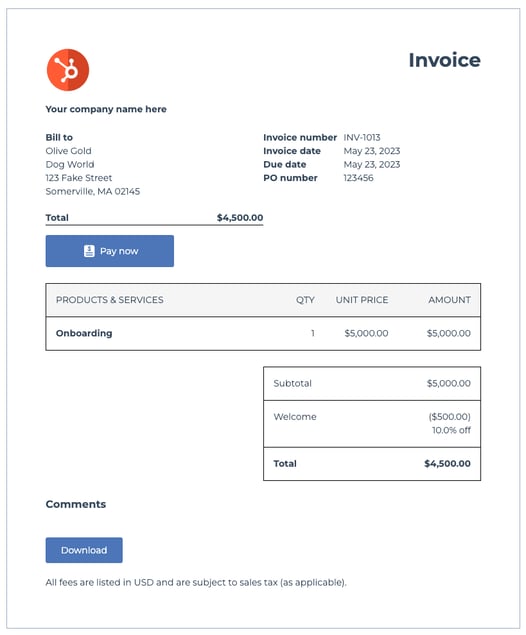
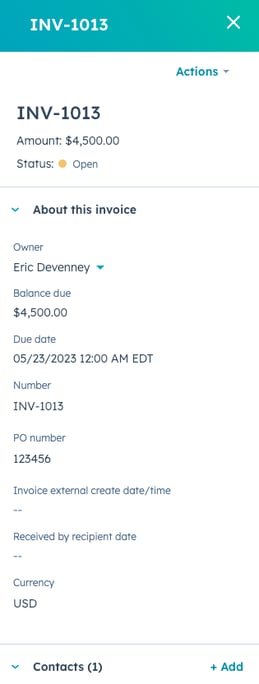
Till skillnad från betalningslänkar och offerter spårar fakturor förfallodatum och saldon och kan markeras som betalda utanför din betalningsleverantör. De innehåller också fakturanummer, vilket vissa köpare kan behöva när de begär betalning.
| Kundfakturans kassa | Internt fakturaposter |
|
|
|
Konfigurera allmänna fakturainställningar
För att komma igång konfigurerar du följande fakturainställningar:
- Ställa in fakturabehörigheter: för att styra vilka HubSpot-användare som har åtkomst att visa, skapa och redigera fakturor, lär dig hur du redigerar användarbehörigheter för befintliga användare eller hur du ställer in behörigheter när du lägger till nya användare. En Core- eller Hub-licens krävs för att skapa eller redigera fakturor. Läs mer om licenstyper.
Observera: HubSpot-användare som skapades före den 9 februari 2023 har som standard behörighet att visa och redigera fakturor. Användare som skapades efter det datumet har inte fakturabehörighet som standard.
- Lägg till en logotyp och varumärkesfärger i ditt HubSpot-varumärkespaket: fakturor använder automatiskt logotypen och färgerna som är inställda i dina standardinställningar för HubSpot-varumärket. Om du uppdaterar din logotyp och dina färger uppdateras inte befintliga färdigställda fakturor, utan endast fakturor som för närvarande är utkast och fakturor som skapas efter uppdateringen.
- Ställ in standardbetalningsalternativ: du kan välja att ställa in vilka betalningsmetoder dina fakturor ska acceptera som standard i dina betalningsinställningar. Du kan också anpassa detta på varje faktura när du skapar den.
- Anslut din domän till HubSpot: som standard hostas fakturor på den primära domänen som är ansluten till ditt konto. När du skapar en faktura kan du också välja mellan alla dina anslutna domäner. Om du ännu inte har anslutit en domän, eller vill ansluta en separat underdomän för att hosta fakturor (t.ex. billing.website.com), kan du läsa om hur du ansluter en domän till HubSpot.
Ställ in fakturor
Konfigurera fakturainställningarna via flikenStäll in.
Anpassa ditt fakturaprefix och startnummer
För att säkerställa att HubSpot-fakturanummer inte överlappar fakturanummer i ditt kontosystem har HubSpot-fakturor prefixet INV och startnumret 1001 som standard. Du kan anpassa prefixet och startnumret i dina fakturainställningar. När en faktura har slutförts och tilldelats ett nummer, till exempelINV-1002, kan det numret inte ändras eller återanvändas.
Om en faktura raderas fortsätter fakturanumren att öka sekventiellt från den senast skapade fakturan. Radering av fakturor kan skapa ett permanent gap i fakturanummereringen. Nummereringen kan endast återställas om alla fakturor raderas (men betalda fakturor kan inte raderas). Du bör rådgöra med din ekonomiavdelning för att säkerställa att detta är förenligt med dina nuvarande system.
Observera: innan du anpassar ditt fakturaprefix och startnummer bör du rådgöra med din ekonomiavdelning för att säkerställa att det är kompatibelt med nuvarande system.
Så här anpassar du fakturaprefix och startnummer:
- I ditt HubSpot-konto klickar du på
inställningsikonen i det övre navigeringsfältet. - I menyn till vänster, under avsnittet Datahantering, klickar du på Objekt.
- På sidan Objekt klickar du på rullgardinsmenyn Välj ett objekt och väljer Fakturor.
- Som standard börjar fakturor med prefixetINV. Om du vill ändra detta klickar du på Redigera prefix på fliken Inställningar. I dialogrutan anger du ett nytt prefixoch klickar påSpara prefix. Prefixet får bestå av högst 8 tecken.
- Som standard är startnumret för fakturor1001. Om du vill ändra detta klickar du påUppdatera startpunkt för fakturanummer. I dialogrutan anger du ett nyttstartnummer och klickar påUppdatera startpunkt.
Aktivera möjligheten att redigera fakturor
Aktivera alternativet för att redigeraöppna ellerbetalda fakturor. När inställningen är aktiverad kan användare med superadministratörsbehörighet eller redigeringsbehörighet för fakturor redigera fakturauppgifter såsom kontakt- och företagsuppgifter samt faktureringsinformation. Radposter kan redigeras och andra radposter läggas till på fakturor som ännu inte är betalda. De kan också uppdatera egenskaper som inte påverkar fakturans saldo, inklusive inköpsordernummer, anteckningar och skatte-ID.
Observera: konton som är registrerade i betaversionen av Redigera saldobegränsande egenskaper på engångsfakturor efter betalning kan redigera delvis eller helt betalda fakturor.
Läs mer om att redigera slutförda fakturor. Denna inställning behöver inte vara aktiverad för att användare ska kunna redigera fakturautkast.
Så här aktiverar du inställningen:
- I ditt HubSpot-konto klickar du på
inställningsikonen i det övre navigeringsfältet. - I menyn till vänster, under avsnittet Datahantering, klickar du på Objekt.
- På sidan Objekt klickar du på rullgardinsmenyn Välj ett objekt och väljer Fakturor.
- Under Fakturahantering:
- Markera kryssrutan Tillåt redigering av fakturor för att tillåta användare att redigeraöppna eller betalda fakturor. Uppdateringar som påverkar fakturans saldo kan inte redigeras.
- MarkeraTillåt prispåverkande redigeringar efter betalning (BETA) för att tillåta användare att redigera delvis eller helt betalda fakturor. När inställningen är aktiverad beräknas eventuellt utestående saldo på en redigerad faktura om. Köparen kan sedan betala det utestående saldot. Läs mer om att redigera slutförda fakturor.
- Klicka påSpara.
Aktivera möjligheten att radera fakturor
Aktivera alternativet att radera alla fakturor som inte är kopplade till en kreditnota, betalning eller prenumeration. Utkast till fakturor kan raderas utan att denna inställning är aktiverad.
Radering av fakturor är permanent och kan inte ångras.
Observera: fakturanummer kommer att fortsätta att öka sekventiellt från den senast skapade fakturan (även om den eller någon annan faktura har raderats). Därför kan radering av fakturor skapa ett permanent gap i fakturanummereringen. Nummereringen kan endast återställas om alla fakturor raderas. Tänk dock på att betalda fakturor inte kan raderas. Du bör rådgöra med din ekonomiavdelning för att säkerställa kompatibilitet med dina nuvarande system.
Så här aktiverar du inställningen:
- I ditt HubSpot-konto klickar du på
inställningsikonen i det övre navigeringsfältet. - I menyn i vänster sidfält, under avsnittet Datahantering, klickar du på Objekt.
- På sidan Objekt klickar du på rullgardinsmenyn Välj ett objekt och väljer Fakturor.
- Under Fakturahantering markerar du kryssrutan Tillåt radering av fakturor.
- Klicka påSpara.
Ställ in kopplingen till faktureringskontakten
Aktivera alternativet för att automatiskt ställa in den faktureringskontakt du har tilldelat för alla affärer och offerter som konverteras till fakturor. Så här aktiverar du inställningen:
- I ditt HubSpot-konto klickar du på
inställningsikonen i det övre navigeringsfältet. - I menyn i vänster sidfält, i avsnittet Datahantering, klickar du på Objekt.
- På sidan Objekt klickar du på rullgardinsmenyn Välj ett objekt och väljer Fakturor.
- Under Koppling till faktureringskontakt markerar du kryssrutan Använd företagets koppling till faktureringskontakt för alla fakturor .
- Klicka påSpara.
Ange en standard-e-postadress för att skicka fakturor från
Aktivera alternativet för att ställa in en standard-e-postadress som fakturor ska skickas från. Standard-e-postadressen kan vara en team-e-postadress eller en personlig e-postadress. Om ingen standard-e-postadress är inställd skickas fakturan från den personliga eller team-e-postadress som användaren väljer när fakturan skickas.
Så här anger du en standard-e-postadress:
- I ditt HubSpot-konto klickar du på
inställningsikonen i det övre navigeringsfältet. - I menyn i vänster sidfält, i avsnittet Datahantering, klickar du på Objekt.
- På sidan Objekt klickar du på rullgardinsmenyn Välj ett objekt och väljer Fakturor.
- UnderE-postinställningar klickar du på rullgardinsmenyn Standardavsändaradress och väljer den e-postadress du vill använda som standard.
- Om du vill tillåta användare att manuellt skicka fakturor från sin personliga e-postadress eller andra team-e-postadresser som de har tillgång till, markerar du kryssrutanTillåt sändning från andra e-postadresser.
- Klicka påSpara.
Anpassa fakturor
En standardinställning för fakturor konfigureras automatiskt i ditt konto, och den kan redigeras. Du kan ställa in ytterligare, anpassade fakturainställningar och konfigurera den information du samlar in baserat på inställningarna.
Anpassningsbara förinställningar gör att du kan ha olika fakturakonfigurationer som du kan välja när du skapar en faktura. Du kan till exempel ha en standardförinställning för fakturor som använder din primära företagsadress från ditt konto, och en annan förinställning som använder en annan företagsadress, andra regionala skatte-ID:n eller andra anpassade egenskaper.
Följande fakturaelement kan redigeras inom förinställningen:
- Fakturatitel.
- Anpassade egenskaper.
- Din företagsinformation.
- Nettobetalningsvillkor.
- Standardkommentarer.
- Skatteregistreringsnummer.
- Faktureringsperioder för prenumerationsfakturor.
Om du har ställt in HubSpot-betalningar eller Stripe som betalningsalternativ kommer det att vara tillgängligt i alla förinställningar. Du kan bara ha ett betalningsalternativ inställt i ditt konto.
Observera: återkommande fakturor som skapas från prenumerationeranvänder standardinställningen och kan inte ställas in för att använda en annan förinställning.
Skapa en förinställning
Så här skapar du en ny förinställning:
- I ditt HubSpot-konto klickar du på
inställningsikonen i det övre navigeringsfältet. - I menyn i vänster sidfält, under avsnittet Datahantering, klickar du på Objekt.
- På sidan Objekt klickar du på rullgardinsmenyn Välj ett objekt och väljer Fakturor.
- Klicka på flikenAnpassning högst upp.
- Klicka på Skapa förinställning.
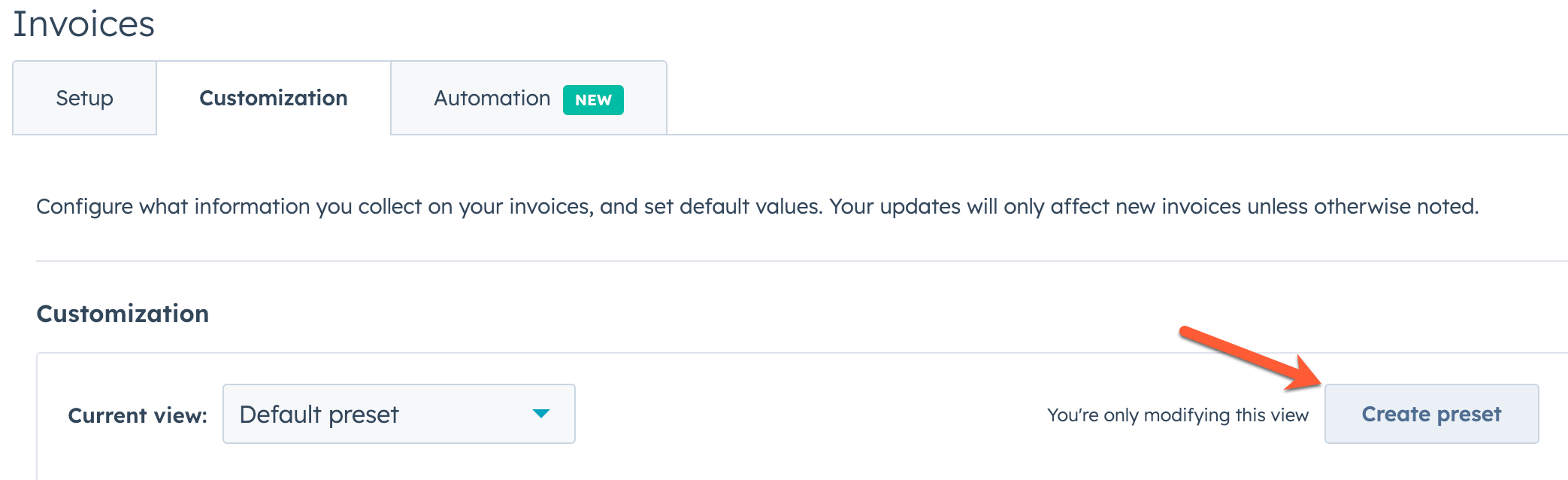
- Angenamnet på din förinställning och klicka sedanpå Skapa. När den har skapats kan du uppdatera elementen i förinställningen.
Uppdatera standardinställningen eller en anpassad förinställning
Du kan uppdatera standardinställningarna eller anpassade förinställningar i fakturainställningarna. Klicka på fliken Förhandsgranska när som helst för att se en liveförhandsgranskning av dina ändringar.
Så här uppdaterar du standardinställningarna eller anpassade förinställningar:
- I ditt HubSpot-konto klickar du på
inställningsikonen i det övre navigeringsfältet. - I menyn i vänster sidfält, under avsnittet Datahantering, klickar du på Objekt.
- På sidan Objekt klickar du på rullgardinsmenyn Välj ett objekt och väljer Fakturor.
- Klicka på flikenAnpassning högst upp.
- I rullgardinsmenyn Aktuell vy väljer duden förinställning duvill redigera. Välj till exempelStandard för att redigera standardförinställningen.
- Se till att fliken Innehåll är markerad.
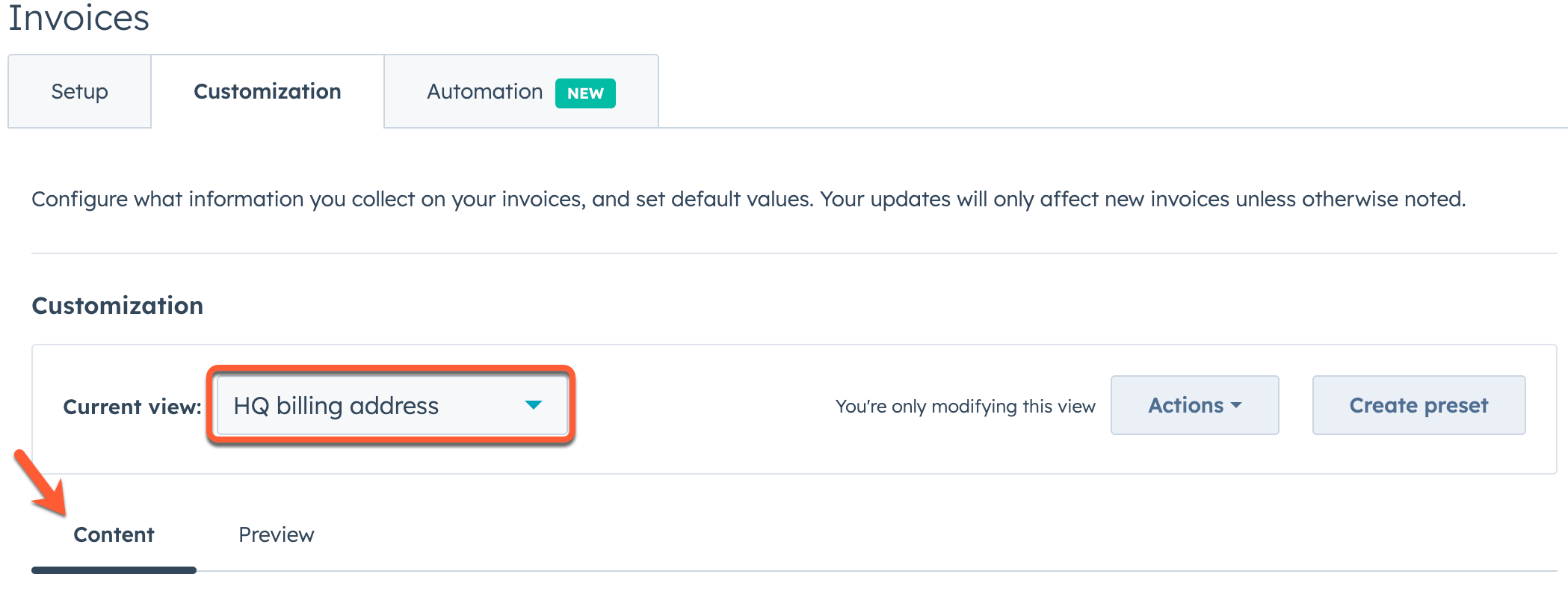
- Markera kryssrutan Använd anpassad dokumenttitel för att ange en anpassad titel för fakturamallen. Denna visas i fakturornas rubrik för mallen.
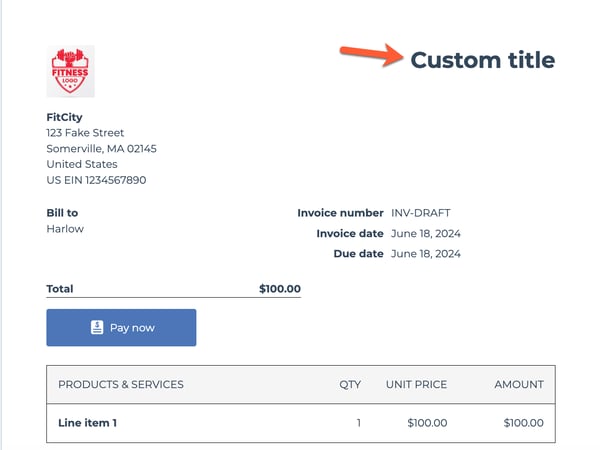
Observera: du kan inte uppdatera adressen i standardförinställningen. Den använder din primära företagsadress som är angiven under Kontostandarder i dina kontoinställningar. Om du behöver använda en annan adress skapar du en ny förinställning.
- Du kan välja upp till fyra anpassade egenskaper som ska visas på fakturor för köpare. För att ställa in vilka anpassade egenskaper som ska visas i fakturaförinställningen klickar du på Ställ in standardanpassade fält under Anpassade fält:
- I den högra panelen klickar du påLägg till anpassat fält.
- Välj befintliga anpassade fakturapropeteter från listan, sök efter den anpassade egenskapen du vill använda eller klicka påSkapa ny fakturapropetet för att ställa in en ny anpassad fakturapropetet.
- I den högra panelen klickar du påLägg till anpassat fält.
-
-
- För att lägga till ett ytterligare fält klickar du på”Lägg till anpassat fält” och väljerenannanfakturaegenskap. Dukan lägga till upp till fyra anpassade fakturaegenskaper.
- När du har lagt till ett fält kan du klicka på rullgardinsmenyn för egenskaper för att ändra till en annan egenskap.
- En liveförhandsgranskning visas iavsnittet Förhandsgranskningnär du lägger till egenskaper.
- För att ta bort en egenskap klickar du på ikonen bort.
- När du är klar klickar du på Spara.
-
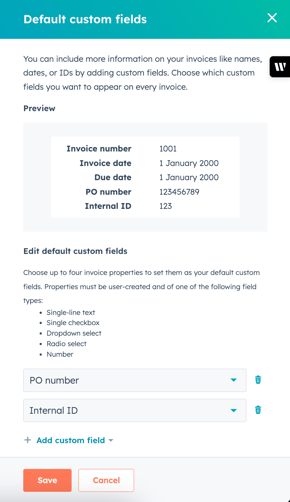
Observera: anpassade egenskaper läggs inte till i återkommande fakturor som skapas från prenumerationer.
-
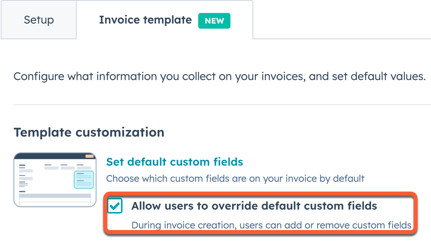
- Om du vill låta användare redigera egenskapen när de skapar en faktura med den här förinställningen markerar du kryssrutan Tillåt användare att åsidosätta standardanpassade fält och klickar sedan påSpara.
-
- Nya fakturor som skapas efter att denna inställning har aktiverats visar dessa egenskaper som standard. Om en egenskap inte innehåller något värde visas den inte på fakturan för köparen.
Observera: om en anpassad egenskap raderas kommer fältet att tas bort från utkast och framtida fakturor som använder förinställningen som innehåller den anpassade egenskapen. Fakturor som använder denna förinställning och som slutförs före raderingen kommer fortfarande att innehålla den anpassade egenskapen.
- Under”Standardinställningar för fakturor” kan du se din företagsinformation och ställa in standardvärden för nettobetalningsvillkor:
- Klicka för att expandera avsnittet Ditt företagsuppgifter för att se dina företagsuppgifter. När du redigerar standardmallen kan företagsuppgifterna inte ändras, utan de hämtas från dina kontoinställningar. Skapa en anpassad förinställning om du vill ha en fakturamall med andra företagsuppgifter.
- Ange dinaföretagsuppgifter i de angivna fälten.
- Klicka påSpara.
- Klicka för att expandera avsnittet Nettobetalningsvillkor för att visa inställningarna för nettobetalningsvillkor.
- Klicka för att expandera avsnittet Ditt företagsuppgifter för att se dina företagsuppgifter. När du redigerar standardmallen kan företagsuppgifterna inte ändras, utan de hämtas från dina kontoinställningar. Skapa en anpassad förinställning om du vill ha en fakturamall med andra företagsuppgifter.
Observera: Standardvillkor för nettobetalning som konfigurerats i fakturainställningarna gäller endast för fakturor som skapas manuellt, inte för fakturor som skapas av prenumerationer. I dessa fall gäller de villkor för nettobetalning som angavs när prenumerationen skapadesför fakturorna i prenumerationen.
-
-
- I de angivna fälten anger du nettobetalningsvillkoren i dagarsom kommer att vara tillgängliga att välja på en faktura.
- Klicka på + Lägg till ytterligare ett nettobelopp för att lägga till en ytterligare nettobetalningsvillkor.
- Klicka på radera bredvid en nettobetalningsvillkor för att ta bort den.
- Klicka på rullgardinsmenynStandardnettobetalningsvillkor och välj det standardnettobetalningsvillkor som ska ställas in när en faktura skapas. Om du ändrar detta alternativ kommer det nya nettobetalningsvillkoret att ställas in som standard för fakturor som skapas efter att inställningen har ändrats.
- Klicka påSpara.
-
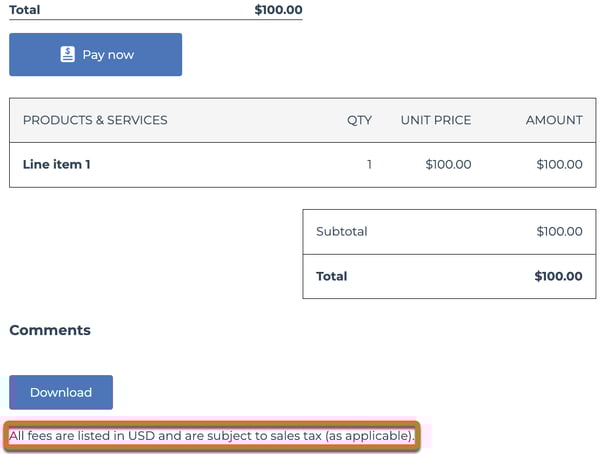
- Fältet Kommentarer visas längst ner på fakturorna. Det kan användas för att lägga till mer information om betalningsvillkor, juridisk information eller annan viktig information för köparen. Så här lägger du till en standardkommentar för den valda förinställningen:
-
- Under Kommentarer, i det angivna fältet, lägger du till dina kommentarer. Använd formateringsverktygsfältet för att formatera texten, lägga till en länk eller använda ett utdrag.
- Klicka på Spara.
Observera: de kommentarer som läggs till kommer att visas på alla nya fakturor som skapas efter att denna inställning har bekräftats och kommer inte att uppdatera befintliga fakturor, även om de för närvarande är i utkast.
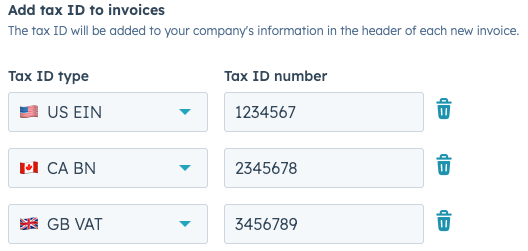
- Du kan även lägga till upp till tre skatte-ID:n i fakturans rubrik. Om du lägger till ett skatte-ID till ditt konto uppdateras inte befintliga slutförda eller utkastade fakturor som använder denna förinställning, utan endast nyupprättade fakturor som använder denna förinställning framöver.
- Så här lägger du till skatte-ID:n i fakturamallen:
- UnderLägg till skatte-ID till fakturor klickar du på Lägg till skatte-ID.
- Klicka på rullgardinsmenynSkatteregistreringsnummer och välj sedan entyp.
- Ange dittskatte-ID i fältetSkatte-ID-nummer.
- Upprepa dessa steg om du behöver lägga till ett andra eller tredje skatte-ID.
- Klicka på Ta bort bredvid ett skatte-ID för att ta bort det.
- Klicka påSpara.
- Avmarkera kryssrutan Inkludera fakturavaluta och momsinformation för att dölja valutan och momsinformationen på fakturorna.
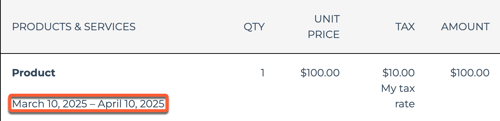
- Under Prenumerationsfakturor avmarkerar du kryssrutan Visa faktureringsperiod på prenumerationsfakturor och e-postmeddelanden för att dölja faktureringsperioden för en prenumeration på fakturor.
Byt namn på en förinställning
- I ditt HubSpot-konto klickar du på
inställningsikonen i det övre navigeringsfältet. - I menyn i vänster sidfält, i avsnittet Datahantering, klickar du på Objekt.
- På sidan Objekt klickar du på rullgardinsmenyn Välj ett objekt och väljer Fakturor.
- Klicka på fliken Anpassning högst upp.
- Klicka på rullgardinsmenynAktuell vy och väljförinställningen.
- Klicka på Åtgärder bredvid rullgardinsmenyn Aktuell vy och välj sedan Byt namn på förinställning.
- Ange det nya namnet på din förinställning och klicka sedan påSpara.
Observera: Förinställningen Standard kan inte byta namn.
Ta bort en förinställning
- I ditt HubSpot-konto klickar du på
inställningsikonen i det övre navigeringsfältet. - I menyn i vänster sidfält, i avsnittet Datahantering, klickar du på Objekt.
- På sidan Objekt klickar du på rullgardinsmenyn Välj ett objekt och väljer Fakturor.
- Klicka på flikenAnpassning.
- Klicka på rullgardinsmenynAktuell vy och väljförinställningen.
- Klicka på Åtgärder bredvid rullgardinsmenyn Aktuell vy och välj sedan Ta bort förinställning.
- Klicka påTa bort förinställning för att bekräfta. Alla fakturautkast som använder denna förinställning måste välja en ny förinställning.
Observera: standard förinställningen kan inte raderas.
Skapa fakturor automatiskt för betalningar
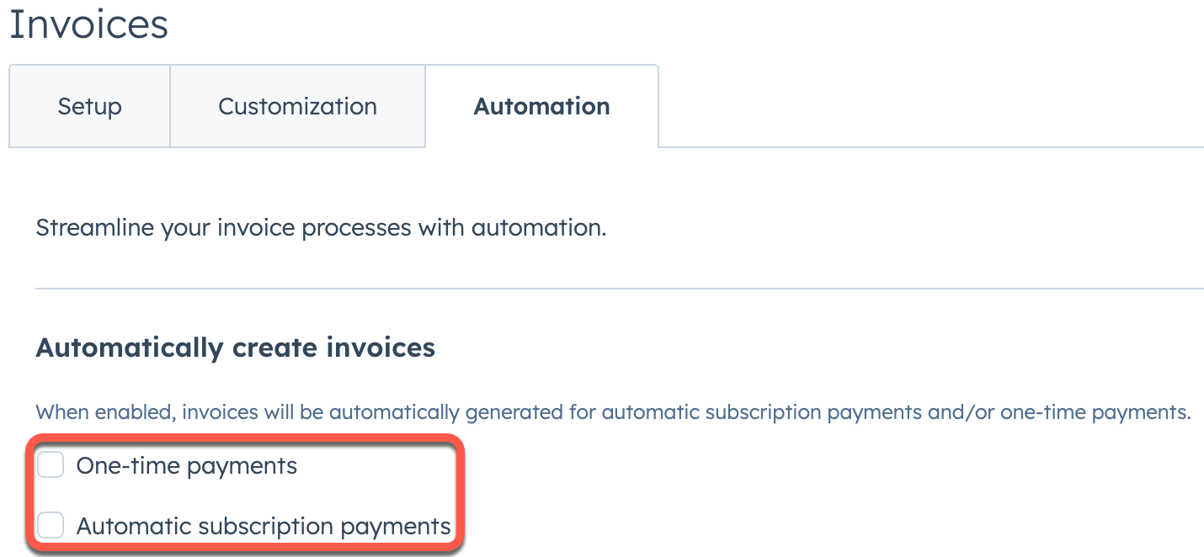
Välj om du vill generera fakturor automatiskt från engångsbetalningar via betalningslänkar eller äldre offerter. Denna inställning är aktiverad som standard.
Observera:
- Denna inställning gäller inte offerter eller prenumerationer. Konfigurera fakturering för offerter när du skapar en offert. Prenumerationer skapar automatiskt fakturor som standard. Detta kan inte stängas av.
- Fakturor som genereras automatiskt använder förinställningenStandard och kan inte ställas in för att använda en annan förinställning.
Så här inaktiverar du automatiska fakturor för betalningar via betalningslänkar och äldre offerter:
- I ditt HubSpot-konto klickar du på
inställningsikonen i det övre navigeringsfältet. - I menyn i vänster sidfält, under avsnittet Datahantering, klickar du på Objekt.
- På sidan Objekt klickar du på rullgardinsmenyn Välj ett objekt och väljer Fakturor.
- Klicka på flikenAutomatisering högst upp.
- Avmarkera kryssrutan Engångsbetalningar för att inaktivera automatisk fakturering för betalningar via betalningslänkar och offerter, och klicka sedan på Spara.
- Avmarkera kryssrutan Automatiska prenumerationsbetalningarför att inaktivera automatisk fakturering för betalningar på prenumerationer och klicka sedan på Spara.
Skicka påminnelser till kunder om att betala sina öppna fakturor
Med automatiska e-postpåminnelser kan du ställa in att e-postpåminnelser skickas till köpare som har en öppen faktura. Påminnelser kan schemaläggas så att de skickas före, på och efter förfallodagen.
Observera: fakturor måste skapas för att påminnelser ska kunna skickas. Om en påminnelse till exempel är inställd på att skickas två dagar före fakturans förfallodag måste fakturan ha statusen Öppen för att påminnelsen ska kunna skickas. I det här scenariot kommer påminnelsen för fakturor som är inställda på att skapas automatiskt vid ett framtida datum (t.ex. fakturor som skapas från prenumerationer) inte att skickas, eftersom fakturan inte skapas förrän på prenumerationsdatumet.
Så här aktiverar du e-postpåminnelser:
- I ditt HubSpot-konto klickar du på
inställningsikonen i det övre navigeringsfältet. - I menyn i vänster sidfält, under avsnittet Datahantering, klickar du på Objekt.
- På sidan Objekt klickar du på rullgardinsmenyn Välj ett objekt och väljer Fakturor.
- Klicka på fliken Automatisering högst upp.
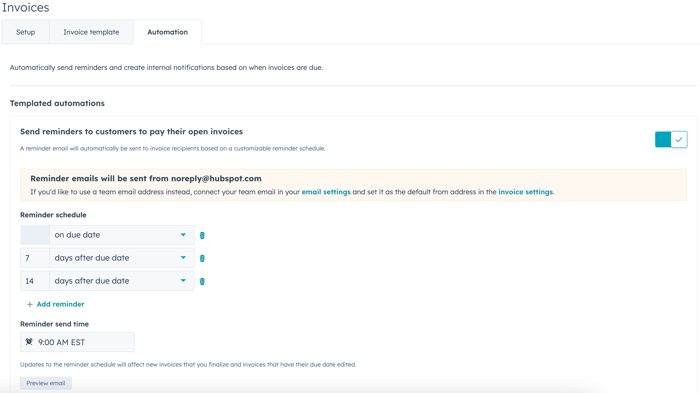
- Under Mallbaserade automatiseringar aktiverar du alternativet Skicka påminnelser till kunder om att betala sina öppna fakturor. E-postmeddelanden skickas från noreply@hubspot.com, såvida inte en standardavsändaradress har angetts i fakturainställningarna.
- Som standard innehållerpåminnelseschemat tre påminnelser (på förfallodagen, sju dagar efter förfallodagen och fjorton dagar efter förfallodagen). Så här redigerar du påminnelserna:
- Klicka på rullgardinsmenyn för påminnelser och väljett förfallodatum.
- Om du väljerdagar efter förfallodatum ellerdagar före förfallodatum anger du antalet dagar bredvid alternativet för förfallodatum.
- Klicka på+ Lägg till påminnelse för att lägga till en ny påminnelse.
- Klicka påbort för att ta bort en påminnelse.
- Klicka på rutanTid för påminnelse och välj den tidpunkt då påminnelsemejlet ska skickas.
- Klicka på Förhandsgranska e-post för att se hur e-postmeddelandet kommer att se ut när det skickas.
- När du har ställt in dina automatiseringsalternativ klickar du på Spara.
Nästa steg
När du har konfigurerat HubSpots faktureringsverktyg kan du lära dig hur du:
- Skapa fakturor.
- Hantera fakturor.
- Skapa sekvenser (Försäljning Hub och Service Hub endast Professionaloch Enterprise ) och fakturabaserade arbetsflöden ( endast Professional och Enterprise ) för att automatisera fakturaprocesser.
- Skapa anpassade rapporter med HubSpots verktyg för anpassade rapporter (endastProfessional och Enterprise ).
