Senast uppdaterad: 9 december 2025
Tillgänglig med något av följande abonnemang, om inte annat anges:

I HubSpot loggas vissa aktiviteter automatiskt på poster, men du kan också manuellt skapa nya samtal, e-postmeddelanden, möten och meddelanden eller logga aktiviteter som inträffat utanför HubSpot (t.ex. ett möte med en kund som inte var bokat eller ett meddelande som skickats via LinkedIn). Loggade aktiviteter hjälper till att visa en fullständig uppsökande och engagerande relation med en post.
Aktiviteter är:
- Samtal
- E-postmeddelanden
- Möten
- Anteckningar
- Uppgifter
- LinkedIn-, WhatsApp- eller SMS-meddelanden
- Postförsändelser
Du kan också importera för att skapa nya aktiviteter och associera dem med poster i bulk.
Vänligen notera detta:
- Antalet aktiviteter som du kan logga på en post beror på objektet, typen av aktivitet och din HubSpot-prenumeration.
- Att lägga till interna anteckningar är endast tillgängligt när du schemalägger ett möte. Den här funktionen är inte tillgänglig när ett möte loggas.
Skapa eller logga aktiviteter på skrivbordet
Prenumeration krävs En prenumeration på Sales or Service Hub Professional eller Enterprise krävs för att:
- Använda anpassade samtals- eller mötesresultat.
- Använda anpassade samtals- eller mötestyper.
Prenumeration krävs En Service Hub Professional- eller Enterprise-prenumeration krävs för att infoga Knowledge Base-artiklar i en loggad aktivitet.
- Navigera till dina poster (t.ex. I ditt HubSpot-konto navigerar du till CRM > Kontakter.).
- Klicka på namnet på posten. Läs mer om hur du loggar en aktivitet direkt från förhandsgranskningen.
- Klicka på ikonen för den aktivitet som du vill skapa eller logga längst upp till vänster. De ikoner som visas kan variera om du har anpassat ordningen på ikonerna.
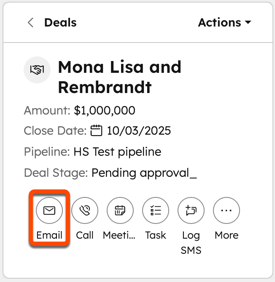
- Klicka på ikonen Email för att skapa ett säljmejl. E-postredigeraren öppnas så att du kan skriva ett utkast och skicka ett e-postmeddelande.
- Klicka på ikonen Note för att skapa en anteckning.
- Klicka på ikonen Call för att ringa ett telefonsamtal. Samtalsverktyget öppnas så att du kan ringa ett samtal.
- Klicka på ikonen Meeting för att schemalägga ett möte. Mötesplaneraren öppnas så att du kan boka ett möte.
- Klicka på ikonen Uppgift för att skapa en uppgift. Uppgiftsredigeraren öppnas så att du kan schemalägga en uppgift.
- Klicka på WhatsApp-ikonen för att skapa ett WhatsApp-meddelande. Meddelanderedigeraren öppnas så att du kan skriva ett utkast och skicka meddelandet. Det här alternativet visas bara om du har anslutit ditt konto till WhatsApp och kontakten har ett värde för egenskapen WhatsApp-nummer.
- Klicka på ikonen Logga e-post för att logga ett skickat e-postmeddelande.
- Klicka på ikonen Logga samtal för att logga ett genomfört samtal.
- Klicka på ikonen Logga möte för att logga ett möte där du deltagit.
- Klicka på ikonen Log LinkedIn för att logga ett skickat LinkedIn-meddelande.
- Klicka på ikonen Log WhatsApp för att logga ett skickat WhatsApp-meddelande.
- Klicka på ikonen Log SMS för att logga ett skickat SMS-meddelande.
- Klicka på ikonen Log postal mail för att logga ett skickat postmeddelande.
- Konfigurera följande alternativ beroende på aktivitet:
- Datum: välj ett datum i rullgardinsmenyn för den dag då aktiviteten inträffade när du loggar aktiviteter.
- Tid: välj en tid från rullgardinsmenyn för den tid på dagen som aktiviteten inträffade när du loggar aktiviteter.
- Textformatering: välj ikonerna för att tillämpa textformatering, t.ex. fetstil eller understrykning, när du skriver in text.
- Infogaalternativ: välj ikonerna för att infoga bilder, utdrag, Knowledge Base-artiklar etc. som loggas med aktiviteten.
- Association with records: lägg till, redigera eller ta bort relationer mellan poster (t.ex. logga en anteckning med två ärendeposter, ta bort ett företag från ett loggat samtal).
- Samtalsutfall: välj utfallet av ett samtal. Standardalternativen är Upptaget, Ansluten, Lämnat direktmeddelande, Lämnat röstmeddelande, Inget svar och Fel nummer. Du kan också välja anpassade alternativ.
- Samtalsriktning: välj Utgående eller Inkommande. Läs mer om hur du använder ett telefonnummer som tillhandahålls av HubSpot för att ta emot inkommande samtal som vidarebefordras till din enhet, eller hur du ringer utgående samtal från HubSpot.
- Samtalstyp: välj typ av samtal. Detta är en ytterligare mätning som kan användas i rapporter.
- Mötesutfall: välj utfallet av ett möte. Standardalternativen är Upptagen, Ansluten, Lämnade direktmeddelande, Lämnade röstbrevlåda, Inget svar och Fel nummer. Du kan också välja anpassade alternativ.
- Mötestyp: välj typ av möte. Detta är en ytterligare mätning som kan användas i rapporter.
- Mötesdeltagare: sök och välj befintliga kontakter som deltog i ditt möte. Maximalt 50 deltagare kan visas, men möten loggas till ytterligare kontakter även om de inte visas.
- Kontakter som ringts: sök och välj befintliga kontakter som du ringt.
- Uppgiftsuppföljning: välj det här alternativet för att skapa ett samtal, ett e-postmeddelande eller en uppgift som ska utföras på önskat datum (t.ex. logga ett e-postmeddelande och skapa en uppgift som ska utföras om två arbetsdagar för att följa upp).
- När du har fyllt i din aktivitet eller anteckning klickar du på Logga aktivitet eller Spara anteckning. Aktiviteten kommer nu att visas på postens tidslinje.
Skapa eller logga aktiviteter i HubSpot mobilapp
- Öppna HubSpot-appen på din iOS- eller Android-enhet.
- Tryck på menyikonen längst upp till vänster och tryck sedan på [objekt] (t.ex. kontakter, avtal) i det vänstra sidofältet.
- Tryck på namnet på en post.
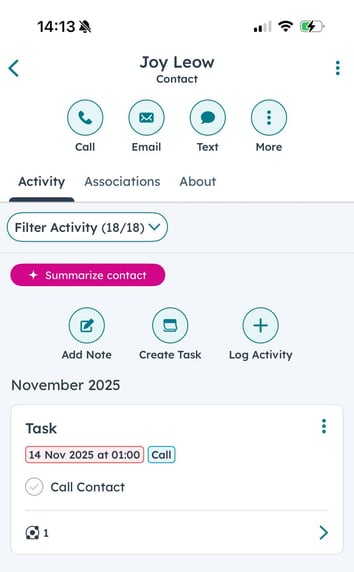
- Tryck på Lägg till anteckning, Skapa uppgift eller Logga aktivitet. Om du har valt Logga aktivitet väljer du ett av följande alternativ: Samtal , E-post, Möte, SMS, WhatsApp-meddelande, LinkedIn-meddelande eller Post.
- Ange detaljerna för din anteckning, aktivitet eller uppgift. Om du använder mobilappen på en Android-enhet kan du använda snippets för att snabbt skriva in ett kort, återanvändbart textblock i aktivitetsinformationen.
- Om du loggar en aktivitet:
- Tryck på för att slå på knappen Follow up task för att skapa en ny uppgift som en uppföljning av din aktivitet, om så önskas.
- Tryck påikonen attach för att bifoga en fil till din loggade aktivitet. Läs mer om hur du laddar upp och hanterar filer i HubSpots mobilapp.
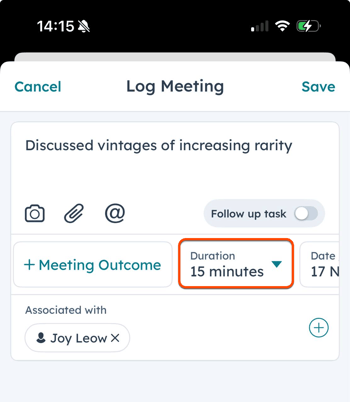
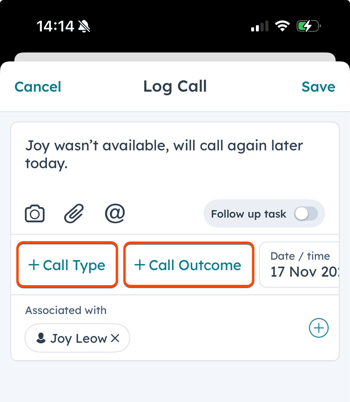
- Om du loggar ett samtal eller möte kan du ställa in ytterligare information, inklusive resultat, typ och varaktighet. För att ställa in samtals- eller mötestyper måste du ha ställt in resultat och typer i din datorapp innan du kan välja dem på din mobila enhet.
- Tryck på Spara längst upp till höger. Anteckningen, aktiviteten eller uppgiften visas nu i postens tidslinje. Läs om hur du redigerar aktiviteter i poster i mobilappen.