
อัปเดตล่าสุด: 18 กันยายน 2026

ใน HubSpot คุณสามารถแก้ไขระเบียนของคุณเป็นกลุ่มได้ ซึ่งรวมถึงบันทึกต่างๆเช่นรายชื่อผู้ติดต่อบริษัทข้อเสนอบริการวัตถุที่กำหนดเองและการโทร
โปรดทราบ: บัญชีของคุณอาจใช้ชื่อเฉพาะสำหรับแต่ละวัตถุ (เช่นบัญชีแทนบริษัท) บทความนี้อ้างอิงถึงออบเจ็กต์ตามชื่อเริ่มต้นของ HubSpot
ตัวอย่างเช่นคุณสามารถแก้ไขระเบียนจำนวนมากเป็น:
- กำหนดระเบียนให้กับผู้ใช้
- แก้ไขค่าคุณสมบัติสำหรับหลายระเบียน
- สร้างงานที่เกี่ยวข้องกับระเบียน
- เพิ่มรายชื่อผู้ติดต่อบริษัทข้อเสนอหรือบันทึกวัตถุที่กำหนดเองลงในกลุ่มแบบคงที่
- ลงทะเบียนผู้ติดต่อในเวิร์กโฟลว์
แก้ไขระเบียนจากหน้าดัชนีวัตถุ
ต้องสมัครใช้บริการ ต้องสมัครใช้งาน Sales or Service Hub Professional หรือ Enterprise เพื่อลงทะเบียนผู้ติดต่อตามลำดับ
- ไปที่บันทึกของคุณ:
- ผู้ติดต่อ: ในบัญชี HubSpot ของคุณ ให้คลิก เพิ่มเติม จากนั้นไปที่ HubSpot CRM > ผู้ติดต่อ หาก เพิ่มเติม ไม่ปรากฏในบัญชีของคุณ ให้ไปที่ HubSpot CRM > ผู้ติดต่อ โดยตรง
- บริษัท: ในบัญชี HubSpot ของคุณ ให้คลิก เพิ่มเติม จากนั้นไปที่ CRM > บริษัท หาก เพิ่มเติม ไม่ปรากฏในบัญชีของคุณ ให้ไปที่ CRM > บริษัท โดยตรง
- ข้อเสนอ: ในบัญชี HubSpot ของคุณ ให้คลิก เพิ่มเติม จากนั้นไปที่ CRM > ดีล หาก เพิ่มเติม ไม่ปรากฏในบัญชีของคุณ ให้ไปที่ CRM > ดีล โดยตรง
- ตั๋ว: ในบัญชี HubSpot ของคุณ ให้คลิก เพิ่มเติม จากนั้นไปที่ CRM > คำร้อง หาก เพิ่มเติม ไม่ปรากฏในบัญชีของคุณ ให้ไปที่ CRM > คำร้อง โดยตรง
- การนัดหมาย (หากเปิดใช้งาน): ในบัญชี HubSpot ของคุณ ให้คลิก เพิ่มเติม จากนั้นไปที่ CRM > การนัดหมาย หาก เพิ่มเติม ไม่ปรากฏในบัญชีของคุณ ให้ไปที่ CRM > การนัดหมาย โดยตรง
- หลักสูตร (หากเปิดใช้งาน): ในบัญชี HubSpot ของคุณ ให้คลิก เพิ่มเติม จากนั้นไปที่ CRM > หลักสูตร หาก เพิ่มเติม ไม่ปรากฏในบัญชีของคุณ ให้ไปที่ CRM > หลักสูตร โดยตรง
- ที่พัก (หากเปิดใช้งาน): ในบัญชี HubSpot ของคุณ ให้คลิก เพิ่มเติม จากนั้นไปที่ CRM > รายการ หาก เพิ่มเติม ไม่ปรากฏในบัญชีของคุณ ให้ไปที่ CRM > รายการ โดยตรง
- บริการ (หากเปิดใช้งาน): ในบัญชี HubSpot ของคุณ ให้คลิก เพิ่มเติม จากนั้นไปที่ CRM > บริการ หาก เพิ่มเติม ไม่ปรากฏในบัญชีของคุณ ให้ไปที่ CRM > บริการ โดยตรง
- โปรเจกต์ (หากเปิดใช้งาน): ในบัญชี HubSpot ของคุณ ให้คลิก เพิ่มเติม จากนั้นไปที่ HubSpot CRM > โปรเจกต์ หาก เพิ่มเติม ไม่ปรากฏในบัญชีของคุณ ให้ไปที่ CRM > โปรเจกต์ โดยตรง
- วัตถุที่กำหนดเอง: ในบัญชี HubSpot ของคุณ ไปที่ CRM จากนั้นเลือก อ็อบเจกต์ที่กำหนดเอง
- โทร: ในบัญชี HubSpot ของคุณ ให้คลิก เพิ่มเติม จากนั้นไปที่ HubSpot CRM > การโทร หาก เพิ่มเติม ไม่ปรากฏในบัญชีของคุณ ให้ไปที่ HubSpot CRM > การโทร โดยตรง
-
เลือกระเบียนที่คุณต้องการแก้ไข คุณสามารถใช้มุมมองเพื่อกรองระเบียนที่คุณต้องการแก้ไขได้
- ในการเลือกระเบียนบุคคลหลายรายการ:
- ในมุมมองตารางให้เลือกช่องทำเครื่องหมายถัดจากระเบียน
- ในมุมมองบอร์ดสำหรับระเบียนที่มีท่อ (เช่นผู้ติดต่อข้อตกลงโครงการหรือวัตถุที่กำหนดเอง) ให้ดูที่การแก้ไขระเบียนจำนวนมากในมุมมองบอร์ด
-
หากต้องการเลือกระเบียนทั้งหมดในหน้าปัจจุบันหรือไปป์ไลน์ให้เลือกช่องทำเครื่องหมายที่ด้านบนซ้ายของตารางหรือกระดาน ในมุมมองตารางหากต้องการเลือกระเบียนทั้งหมดในมุมมองให้คลิกลิงก์เลือก [number] [records] ทั้งหมด
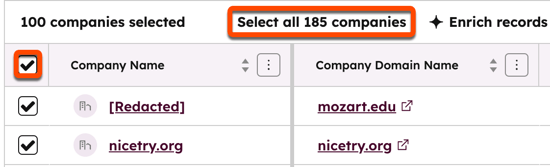
ที่ด้านบนของตารางให้เลือกจากการดำเนินการต่อไปนี้:
- กำหนด: เลือกเพื่อกำหนดระเบียนที่เลือกให้กับผู้ใช้ใหม่ ในกล่องโต้ตอบให้เลือกผู้ใช้แล้วคลิกกำหนด
- แก้ไข: เลือกเพื่อแก้ไขค่าของคุณสมบัติเฉพาะในระเบียนเหล่านี้ คุณยังสามารถแก้ไขค่าคุณสมบัติได้โดยตรงในตาราง
- ในกล่องโต้ตอบให้คลิกคุณสมบัติเพื่ออัปเดตเมนูแบบเลื่อนลงและเลือกคุณสมบัติที่คุณต้องการแก้ไข
- ป้อนหรือเลือกค่าใหม่สำหรับที่พักที่เลือก สำหรับที่พักที่เป็นข้อความหรือที่พักที่เลือกเพียงรายการเดียวการดำเนินการนี้จะเขียนทับค่าที่มีอยู่ในที่พักสำหรับบันทึกเหล่านี้ สำหรับที่พักแบบเลือกได้หลายรายการคุณสามารถเลือก:
- หากต้องการเพิ่มค่าที่เลือกในขณะที่ยังคงรักษาค่าที่มีอยู่ให้เลือกผนวกเข้ากับค่าปัจจุบัน
- หากต้องการเขียนทับค่าที่มีอยู่ด้วยค่าที่เลือกใหม่ให้เลือกแทนที่ค่าปัจจุบัน
- หากต้องการลบค่าให้ป้อนหรือเลือกค่าที่คุณต้องการลบจากนั้นเลือกลบออกจากค่าปัจจุบัน
- คลิกอัพเดทสำหรับคุณสมบัติข้อความหรือการเลือกเพียงครั้งเดียวจะเป็นการเขียนทับค่าเก่าในคุณสมบัติสำหรับบันทึกเหล่านี้
- ลบ: เลือกเพื่อลบระเบียน นี่เป็นการลบที่สามารถกู้คืนได้ ในกล่องโต้ตอบให้ป้อนจำนวนระเบียนและคลิกลบ ผู้ใช้ต้องมีสิทธิ์ลบข้อมูลจำนวนมาก เพื่อลบหลายระเบียน
- สร้างงาน: เลือกเพื่อเพิ่มงานลงในแต่ละเรคคอร์ดที่เลือก ในแผงด้านขวาให้ป้อนค่าเพื่อสร้างงานของคุณ ตัวเลือกนี้จะสร้างงานสำหรับระเบียนที่เลือกในหน้าปัจจุบันเท่านั้นแม้ว่าจะเลือกระเบียนทั้งหมดรวมถึงระเบียนในหน้าอื่นๆ
- เพิ่มไปยังส่วนแบบคงที่: ในกล่องโต้ตอบให้คลิกเมนูแบบเลื่อนลงค้นหาและเลือกส่วนแบบคงที่ที่คุณต้องการเพิ่มระเบียนจากนั้นคลิก เพิ่ม คุณสามารถเพิ่มได้สูงสุด 100 เรคคอร์ดต่อครั้ง
- สำหรับบันทึกการติดต่อคุณยังสามารถเลือก:
- ลงทะเบียนในลำดับ: เลือกเพื่อลงทะเบียนผู้ติดต่อที่เลือกในลำดับ
- เพิ่มเติม: เลือกตัวเลือกเพิ่มเติมในเมนูแบบเลื่อนลงตัวเลือกคือ:
- เพิ่มไปยังส่วนแบบคงที่ คุณสามารถเพิ่มผู้ติดต่อได้สูงสุด 100 รายต่อครั้ง
- ลงทะเบียนในเวิร์กโฟลว์คุณสามารถลงทะเบียนผู้ติดต่อได้สูงสุด 100 รายต่อครั้ง
- เพิ่มพื้นฐานทางกฎหมายสำหรับการประมวลผลข้อมูลของผู้ติดต่อ
- แก้ไขการสมัครรับข้อมูลการสื่อสาร
- ตั้งเป็นผู้ติดต่อทางการตลาด
- ตั้งเป็นผู้ติดต่อที่ไม่ใช่การตลาด
เลือกและแก้ไขเซลล์ในมุมมองตาราง (เบต้า)
หากคุณลงทะเบียนในการเลือกเซลล์ในเบต้าสาธารณะของ CRM Index Pages ให้ใช้การเลือกเซลล์เพื่อทำงานกับค่าที่เฉพาะเจาะจงโดยตรงในตารางดัชนี CRM เลือกแต่ละเซลล์หรือช่วงของเซลล์เพื่อคัดลอกข้อมูลหรืออัปเดตค่าโดยไม่ต้องเลือกระเบียนทั้งหมด
- ไปที่บันทึกของคุณ (เช่น ในบัญชี HubSpot ของคุณ ให้คลิก เพิ่มเติม จากนั้นไปที่ HubSpot CRM > ผู้ติดต่อ หาก เพิ่มเติม ไม่ปรากฏในบัญชีของคุณ ให้ไปที่ HubSpot CRM > ผู้ติดต่อ โดยตรง)
- ที่มุมขวาบนให้คลิกปุ่มประเภทมุมมองจากนั้นเลือกมุมมองตาราง
- เลือกเซลล์ที่คุณต้องการทำงานด้วย ในการทำเช่นนี้คุณสามารถ:
- คลิกและลากข้ามเซลล์เพื่อเลือกช่วง
- กด Shift ค้างไว้ขณะคลิกเพื่อเลือกช่วง
- หากต้องการคัดลอกค่าที่เลือกให้คลิกไอคอน คัดลอกหรือกด Ctrl + C (Windows) หรือ Cmd + C (macOS)
- วิธีอัพเดทค่าที่เลือก:
- เลือกเซลล์ภายในคอลัมน์คุณสมบัติเดียวกัน
- หากมีให้คลิกไอคอนแก้ไข
- ในกล่องโต้ตอบให้ยืนยันว่าเมนูแบบเลื่อนลงพร็อพเพอร์ตี้เพื่ออัปเดตถูกเติมด้วยพร็อพเพอร์ตี้จากคอลัมน์ที่เลือก
- ป้อนหรือเลือกค่าใหม่
- คลิกอัพเดท
โปรดทราบ: การแก้ไขเซลล์มีไว้สำหรับการอัปเดตการเลือกเซลล์ที่เฉพาะเจาะจง หากต้องการอัปเดตคุณสมบัติสำหรับชุดระเบียนที่กว้างขึ้นให้ใช้ตัวเลือกการแก้ไขแบบกลุ่มระดับระเบียนด้านบน
แก้ไขระเบียนที่เกี่ยวข้องจากหน้าดัชนีวัตถุ
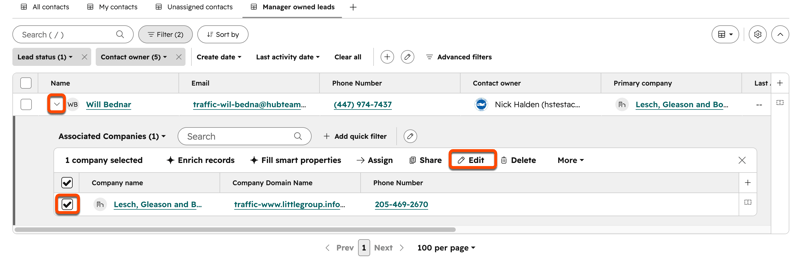
วิธีแก้ไขระเบียนแบบกลุ่มที่เกี่ยวข้องแบบอินไลน์บนตารางหน้าดัชนี:
- ไปที่บันทึกของคุณ (เช่น ในบัญชี HubSpot ของคุณ ให้คลิก เพิ่มเติม จากนั้นไปที่ HubSpot CRM > ผู้ติดต่อ หาก เพิ่มเติม ไม่ปรากฏในบัญชีของคุณ ให้ไปที่ HubSpot CRM > ผู้ติดต่อ โดยตรง)
- ที่มุมขวาบนให้คลิกปุ่มประเภทมุมมองจากนั้นเลือกมุมมองตาราง
- ในแถวของระเบียนที่ต้องการให้คลิกไอคอน ขยายการเชื่อมโยง RightCaret
- หากนี่เป็นครั้งแรกที่คุณใช้การเชื่อมโยงแบบอินไลน์ให้เลือก วัตถุ หากเคยใช้มาก่อนให้คลิกเมนูแบบเลื่อนลง [ชื่อวัตถุ] ที่เกี่ยวข้องจากนั้นเลือกวัตถุอื่น
- ตรวจสอบระเบียนที่เกี่ยวข้องในตารางที่ซ้อนกัน
- เลือกช่องทำเครื่องหมายถัดจากระเบียนที่คุณต้องการแก้ไขจากนั้นเลือกการดำเนินการ
แก้ไขระเบียนด้วยการนำเข้า
นอกจากนี้คุณยังสามารถอัพเดทบันทึกเป็นกลุ่มได้ด้วยการนำเข้า ในไฟล์นำเข้าให้รวมข้อมูลต่อไปนี้:
- ID ที่ไม่ซ้ำกันสำหรับระเบียนที่มีอยู่ของคุณ (อีเมลสำหรับผู้ติดต่อชื่อโดเมนของบริษัทสำหรับบริษัทหรือ ID [วัตถุ] สำหรับวัตถุใดๆ)
- คุณสมบัติที่คุณต้องการอัปเดต (เช่นคอลัมน์เจ้าของเพื่อกำหนดระเบียนจำนวนมากคอลัมน์ขั้นตอนวงจรชีวิตเพื่ออัปเดตขั้นตอนวงจรชีวิตของผู้ติดต่อจำนวนมาก) และค่าของพวกเขา
เมื่อตั้งค่าไฟล์ด้วยบันทึกที่ต้องการอัพเดทแล้วให้นำเข้าไฟล์ เรียนรู้เพิ่มเติมเกี่ยวกับการผนวกค่าช่องทำเครื่องหมายหลายช่องผ่านการนำเข้า
แก้ไขระเบียนด้วยเวิร์กโฟลว์
ต้องสมัครใช้บริการ ต้องสมัครสมาชิกแบบมืออาชีพหรือแบบ องค์กรเพื่อใช้เวิร์กโฟลว์
ผู้ใช้ยังสามารถตั้งค่าคุณสมบัติสำหรับหลายระเบียนโดยใช้เวิร์กโฟลว์ เรียนรู้วิธีจัดการคุณสมบัติด้วยการดำเนินการเวิร์กโฟลว์
