
上次更新时间: 2025年12月16日


需要权限 需具备账户访问权限方可将渠道连接至对话收件箱。
渠道代表用户联系团队的不同途径。您可以将渠道连接至对话收件箱,这样发送到任何渠道的消息都将统一在收件箱中进行分类处理。您还必须拥有账户访问权限才能编辑所连接的收件箱。渠道可分为以下类型:
- 团队邮箱:若需将发送到共享团队邮箱的邮件显示在收件箱中,请连接团队邮箱通道。您可连接Gmail或Office 365邮箱账户,或设置托管邮箱账户。连接通道后,可自定义发件人名称、发件人地址、团队邮件签名,并控制收到的邮件转发给哪些团队成员。
- 聊天:连接聊天通道可在网站页面添加聊天流程。设置通道时可自定义团队在线状态及聊天流程的品牌标识。
- Facebook Messenger:连接 Messenger渠道可在Facebook企业主页添加聊天流程。发至企业页面的消息将显示在收件箱中。
- 表单:连接表单渠道可在收件箱中收集表单提交内容。团队成员可像处理其他来信一样回复提交内容。连接 HubSpot 表单后,每份新提交都将在收件箱生成工单。
- WhatsApp Business账户:若您拥有Marketing Hub或Service Hub 专业版/ 企业版账户,可连接 WhatsApp Business账户 , 通过已验证的WhatsApp手机号码收发消息。了解如何在HubSpot中将WhatsApp Business账户设置为渠道。
- 呼叫功能:若您拥有 销售中心 或 服务中心专业版或企业版账户,可连接呼叫渠道以创建对话线程,该线程可与聊天、邮件及其他共享渠道并行使用。
- 短信:若您拥有营销中心专业版 或企业版账户并 订阅短信访问附加组件,可将短信号码作为渠道接入对话收件箱。接入后即可直接在收件箱管理和回复短信。了解如何在对话收件箱管理及回复营销短信。
- 自定义渠道:若您拥有 销售中心 或 服务中心专业版或企业版账户,可通过自定义渠道API集成外部消息应用,并在对话中管理收到的消息。您既可从HubSpot应用市场安装现有应用(如微信、Telegram、LINE、Viber、Slack),也可通过自定义渠道API从零构建自有集成方案。了解如何将自定义渠道应用连接至对话收件箱。
您可在创建新收件箱时或连接现有收件箱时添加渠道。
请注意:2024年4月1日后创建的账户无法通过连接至收件箱的渠道创建工单。建议您使用客服系统创建和管理工单。
连接并自定义团队邮箱渠道
通过团队邮箱通道,您的团队可在对话收件箱中查看、管理和回复发送到共享邮箱地址的邮件。所有发送到已连接团队邮箱地址的来信都将对整个团队可见。
这与连接的个人邮箱账户不同——个人账户是专属于特定用户的唯一邮箱地址,团队其他成员无法使用。在HubSpot中,同一邮箱地址不能同时作为用户个人账户和团队邮箱地址使用。了解不同收件箱连接方式的区别。
连接团队邮箱地址渠道
连接团队邮箱地址:
- 在 HubSpot 帐户中,单击顶部导航栏中的 “设置”图标。
- 在左侧边栏菜单中,导航至收件箱 > 收件箱列表。若已设置多个收件箱,请通过当前视图下拉菜单选择需连接渠道的目标收件箱。
- 点击连接渠道。
- 选择团队邮箱。
- 点击下一步。
- 根据邮箱托管平台选择Gmail、Office 365 或其他邮箱账户。若您的收件箱非托管于 Office 365 或 Google,或使用 Google 群组账户/邮箱别名与联系人沟通,请选择"其他邮箱账户"。此选项可将邮件客户端转发的邮件导入对话收件箱。
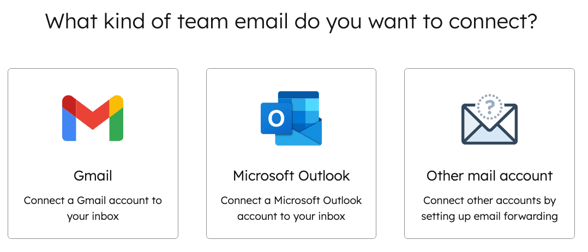
- 请注意: IMAP及Office 365 GCC High和DOD环境不被支持。
- 阅读与 HubSpot 共享此邮箱账户的条款,然后点击继续。
- 选择或输入要连接的邮箱地址,输入登录凭据并完成连接流程,授权 HubSpot 访问您的收件箱。
- 您将被重定向至"邮件详情"页面,可在此自定义联系人收到邮件时显示的信息,包括发件人姓名和邮件签名。
- 要自定义显示的发件人名称,请点击"发件人名称"下拉 菜单并选择以下选项之一:
- 代理商及公司名称:联系人 收到邮件时将显示用户姓名和公司名称。请在 文本框中 输入公司名称 。
- 公司名称:联系人 收到邮件时将显示公司名称。请在文本框中输入公司名称。
- 请注意: 发件人姓名功能不支持连接的 Office 365 收件箱。
- 添加团队邮件签名:
- 点击添加团队签名。此签名适用于直接从对话收件箱发送的邮件。了解如何为从CRM记录发送的邮件设置签名。
-
- 在文本框中,可通过简易编辑器 自定义团队邮件签名,或点击HTML按钮进行HTML编辑。使用底部富文本工具栏可格式化文本、插入链接或图片。若需插入显示发件人姓名的个性化令牌,请点击"插入令牌 "下拉菜单 选择"全名"、"名字"或"姓氏"。
- 在右侧预览发件人姓名和邮件签名,然后点击下一步。
-
需要座位 需分配销售席位或服务席位方可设置路由规则并纳入其中。
- 自动将收到的邮件路由至账户中的特定用户和团队:
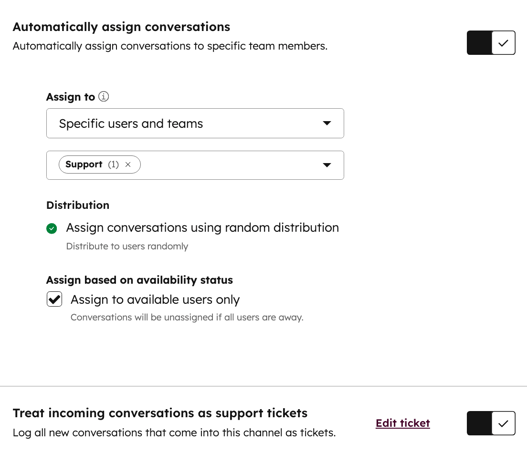
- 编辑默认工单属性(含工单流程与阶段):
- 点击“将传入对话视为支持工单”设置 旁的“编辑工单 ”。
- 在右侧面板中,使用下拉菜单编辑属性。
- 默认情况下,若已在收件箱设置自动分配规则,工单所有者将与对话所有者一致。如需更改工单所有者,请点击"工单所有者"下拉菜单选择其他选项。
- 点击保存。
- 请注意: 联系记录关联对象数量存在 上限。当联系记录达到上限时,其发起对话将不会自动创建工单。更多对象关联的技术限制详见HubSpot产品与服务目录。
- 点击“连接并完成”。
您的团队邮箱现已连接,您可 在对话收件箱中撰写和回复邮件。若访客使用未关联账户联系人记录的邮箱向对话收件箱发邮件,HubSpot将自动为该邮件创建新联系人记录。
编辑团队邮箱渠道设置
编辑团队邮箱渠道设置:
- 在 HubSpot 帐户中,单击顶部导航栏中的 “设置”图标。
- 在左侧边栏菜单中,导航至收件箱 > 收件箱。若设置了多个收件箱,请通过当前视图下拉菜单选择团队邮件渠道关联的收件箱。
- 将鼠标悬停在团队邮箱地址上,点击编辑。
- 在配置选项卡中 ,可编辑发件人名称与地址、签名以及转发邮件关联的联系人。默认情况下,转发至收件箱的邮件将记录在原始发件人的联系人记录中。若需将邮件记录在转发者的联系人记录中,请点击关闭"选择邮件转发原始发件人"开关。
- 在自动化选项卡 中,可修改邮件对话分配规则或工单自动化规则。
连接并自定义聊天渠道
将聊天渠道连接至对话收件箱后,访客可直接在您的网站上与团队开启对话。团队成员可通过对话收件箱进行回复。您还可自定义聊天小部件的外观(包括颜色和头像),并设置团队的在线状态偏好。了解如何在对话收件箱中连接和自定义聊天渠道。
连接并自定义 Facebook Messenger 通道
为响应来自Facebook企业主页的来信,请连接 Facebook Messenger 账户作为对话收件箱中的渠道。连接后系统将自动创建并启用默认聊天流程,即 主要聊天流程 ,用于您的Facebook Messenger页面。您可通过编辑Facebook Messenger渠道或在聊天流程工具中访问此默认流程。您还可创建自定义的Facebook Messenger聊天流程。
连接Facebook Messenger渠道
- 在 HubSpot 帐户中,单击顶部导航栏中的 “设置”图标。
- 在左侧边栏菜单中,导航至收件箱与客服中心 > 收件箱。若账户中设置了多个收件箱,请使用当前视图下拉菜单选择要连接渠道的收件箱。
- 点击连接渠道。
- 选择Facebook Messenger。
- 点击继续使用 Facebook。
- 在弹出窗口中登录您的 Facebook 账户。请确保浏览器已允许弹出窗口,以便通过弹窗登录 Facebook 账户。
- 请注意:您 必须在目标Facebook页面拥有管理员权限。请确认或修改当前角色权限以继续连接流程。
- 点击您要连接的Facebook页面旁的“连接” 。
- 请注意:每个 Facebook Messenger 账户仅能 关联一个 HubSpot 账户。
- 在"欢迎语"文本 框中输入访客首次与您对话时显示的提示信息。
- 点击下一步。
- 要在访客发送首条消息后立即回复,请在“发送即时回复”文本 框中输入回复内容。
-
需要座位 设置路由规则并将其纳入规则时,必须分配销售席位或服务席位。
- 默认情况下,收到的消息将保留在收件箱中,由团队进行分类处理。您可以设置路由规则,使新消息自动分配至账户中的特定用户和团队:
- 点击下一步。
- 预览问候语和即时回复效果时,请使用预览图上方对应按钮。
- 右下角点击完成。
您将被重定向至收件箱设置页面,此时您将看到已启用状态开关的Facebook商业主页。当访客点击该主页的"发送消息"按钮时,Messenger窗口将在页面右下角弹出。访客可撰写并发送消息,该消息将显示在对话收件箱中。
根据Facebook Messenger平台政策概述,当访客与企业或机器人互动时,若咨询无法在标准消息窗口内解决,可在七天内发送后续消息。例如:若咨询发生在周末营业时间外,您有七天响应期。但自动化消息或与用户咨询无关的内容,不得在24小时标准消息窗口外发送。
编辑Facebook Messenger渠道设置
编辑Facebook Messenger渠道设置步骤:
- 在 HubSpot 帐户中,单击顶部导航栏中的 “设置”图标。
- 在左侧边栏菜单中,导航至收件箱与客服中心 > 收件箱。若已设置多个收件箱,请通过当前视图下拉菜单选择与Facebook Messenger渠道关联的收件箱。
- 将鼠标悬停在已连接的Facebook Messenger账户上,点击编辑。
- 若您已在账户中启用数据隐私设置,可为已连接的Messenger账户开启GDPR功能,以收集访客对数据处理的同意。
- 请注意:尽管这些功能存在于 HubSpot 中,但您的法律团队才是针对具体情况提供合规建议的最佳资源。
- 点击开启"将GDPR应用于Facebook Messenger"开关 。
- 点击下拉菜单 选择以下选项之一:
- 明确同意:访客需 点击" 我同意"方可发送消息。
- 默示同意:访客 发起对话即视为默示同意。数据处理同意文本仍会显示,但无需点击"我同意"即可 开始对话。
- 在"数据处理同意说明"文本框中,输入说明存储和处理访客个人信息的原因。
- 在"问候语文本"框中,您还可编辑联系人首次发起对话时显示的默认消息。若需修改即时回复内容,请转至主聊天流程进行设置。
- 请 注意: 由于Facebook Messenger的个人资料API不允许HubSpot 收集访客邮箱地址,若访客在多个页面发起对话,可能导致重复记录 生成。
连接并自定义表单渠道
当访客提交连接至对话收件箱的表单时,您可在收件箱中像回复邮件那样处理其咨询。对于HubSpot表单,您还可为访客请求创建对应工单。
请注意: 2024年4月1日后创建的所有 账户均 无法从连接收件箱的渠道创建工单。请转至客服中心学习工单管理方法。否则,您可将收件箱作为共享收件箱使用。
连接表单渠道
- 在 HubSpot 帐户中,单击顶部导航栏中的 “设置”图标。
- 在左侧边栏菜单中,导航至收件箱与客服中心 > 收件箱。若账户中设置了多个收件箱,请使用当前视图下拉菜单选择要连接渠道的收件箱。
- 点击连接渠道。
- 选择表单。
- 选择现有表单或创建新表单:
- 若连接现有表单,请点击"选择表单"下拉菜单并选定现有表单。为确保联系人提交表单时能创建工单,请确认表单中包含工单属性字段。随后点击"下一步"。
-
- 若需创建新表单,请点击“创建新表单”。为表单命名并设置字段与选项。系统默认在表单中包含工单字段,用于在通过表单提交创建工单时设置工单名称、描述、流程和状态。自定义表单后,点击“更新表单”,然后在右下角点击“下一步”。
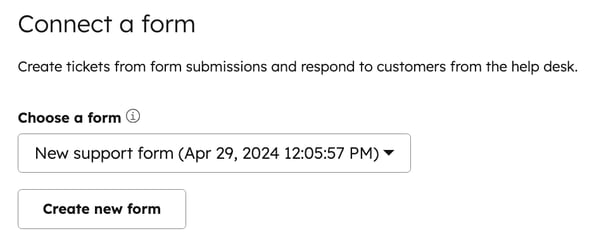
- 若需创建新表单,请点击“创建新表单”。为表单命名并设置字段与选项。系统默认在表单中包含工单字段,用于在通过表单提交创建工单时设置工单名称、描述、流程和状态。自定义表单后,点击“更新表单”,然后在右下角点击“下一步”。
请注意: 工单流程和工单状态字段在新版表单中默认隐藏,不会显示在编辑器或实时表单中。您可在表单设置中编辑默认工单属性时修改工单流程或状态。
- 若需设置分配规则,使表单提交内容自动分发至账户中的特定用户和团队:
-
需要座位 设置路由规则并将其纳入规则范围时,必须分配销售席位或服务席位。
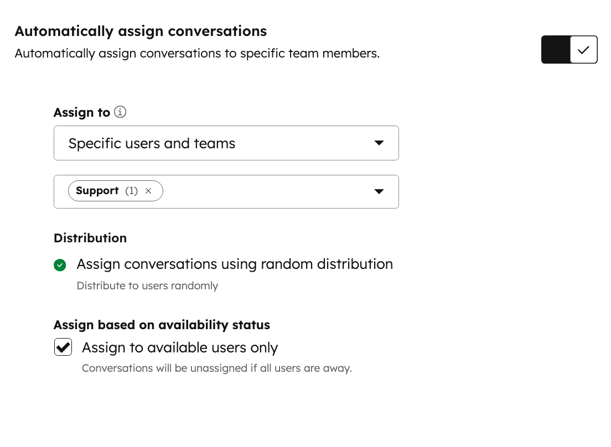
请注意:仅分配了 销售中心 或 服务中心 的用户。若用户未持有付费席位权限,则无法将其纳入分配规则。
- 点击保存。
- 要自定义工单属性,请点击编辑工单。
- 在右侧面板中,使用下拉菜单编辑属性。
- 默认情况下,若已在收件箱设置自动分配规则,工单所有者将与对话所有者保持一致。若需更改工单所有者,请点击"工单所有者"下拉菜单并选择其他选项。
-
- 点击保存。
- 完成表单连接后,点击保存。
您还可直接在表单编辑器中将任何表单连接至收件箱。在表单编辑器左侧面板的"工单属性"区域, 点击开启"自动创建工单 "开关 。此操作将为表单添加默认工单字段,确保每次表单提交后自动生成工单。如需编辑分配规则,请转至表单渠道设置。
当访客提交表单时,提交内容将显示在收件箱中,您可在此回复客户咨询。若将表单渠道从对话收件箱移除,表单中的工单属性也将自动删除。
请注意:隐藏的表单字段不会显示在收件箱的提交内容中,但仍会出现在表单提交仪表板和联系人记录的时间轴上。
若联系人已达到表单提交上限,提交关联对话收件箱的表单时将不会创建工单。
编辑表单渠道设置
编辑表单渠道设置:
- 在 HubSpot 帐户中,单击顶部导航栏中的 “设置”图标。
- 在左侧边栏菜单中,导航至收件箱与客服中心 > 收件箱。若已设置多个收件箱,请通过当前视图下拉菜单选择已连接表单渠道的收件箱。
- 要编辑表单字段,请将鼠标悬停在表单通道上,点击“选项”下拉 菜单,然后选择“管理表单”。
- 要编辑分配规则或工单属性,请将鼠标悬停在表单通道上并点击编辑。
-
- 开启或关闭“自动分配对话”开关。开启后,可通过下拉菜单编辑分配规则。
- 要自定义工单属性,请点击编辑工单。
请注意:2024年4月1日后创建的账户无法通过连接收件箱的渠道创建工单。建议您使用客服系统创建和管理工单。
- 点击保存。
将 WhatsApp Business 账户连接为渠道
需要订阅 连接 WhatsApp Business 通道至对话收件箱需订阅Marketing Hub或Service Hub Professional/Enterprise版本。
连接 WhatsApp Business 账户,通过已验证的 WhatsApp 电话号码收发消息。了解如何在 HubSpot 中将 WhatsApp Business 账户连接为渠道。
连接呼叫渠道
需要订阅 连接呼叫渠道至对话收件箱需订阅销售中心或服务中心 专业版 /企业版。
连接呼叫渠道以创建对话线程,该线程可与聊天、邮件及其他共享渠道协同使用。了解如何设置呼叫渠道、接收来电及管理呼叫渠道。
连接自定义渠道
需要订阅 连接自定义渠道至对话收件箱需订阅Sales Hub或Service Hub Professional/Enterprise版本。
通过自定义渠道 API 集成外部消息应用,并在对话收件箱中管理收到的消息。您可以从HubSpot 应用市场安装现有应用(如微信、Telegram、LINE、Viber、Slack),或通过自定义渠道 API 从头构建自己的集成方案。了解如何将自定义渠道应用连接至对话收件箱。
