
上次更新时间: 2025年9月29日

需要权限 将频道连接到会话收件箱需要账户访问权限。
渠道代表用户联系团队的不同途径。您可以将渠道连接到会话收件箱,这样发送到任何这些渠道的消息都会在收件箱中一起分流。您还必须拥有账户访问权限,才能在您连接的收件箱中进行编辑。频道可以是以下类型之一:
- 团队电子邮件:如果希望发送到共享团队电子邮件地址的电子邮件出现在收件箱中,请连接团队电子邮件通道。你可以连接 Gmail 或 Office 365 电子邮件账户,也可以设置托管电子邮件账户。连接该通道后,您可以自定义发件人名称、发件人地址、团队电子邮件签名,并控制将接收到的电子邮件转发给哪些团队成员。
- 聊天:连接聊天频道,为网站页面添加聊天流程。在设置频道时,您可以自定义团队的可用性和聊天流程的品牌。
- Facebook Messenger: 连接您的 Facebook Messenger 频道,将聊天流程添加到您的 Facebook Business 页面。在 Facebook 上发送到您企业的消息会显示在您的收件箱中。
- 表单:连接表单频道,在收件箱中收集表单提交。然后,您的团队可以像回复其他收到的对话一样回复提交的表单。当您连接 HubSpot 表单时,可以在收件箱中为每个新提交的表单创建一个票单。
- WhatsApp Business 帐户:如果您有Marketing Hub 或Service Hub Professional 或Enterprise 帐户,您可以 连接一个 WhatsApp Business 帐户,通过经过验证的 WhatsApp 手机号码发送和接收消息。了解更多有关如何在HubSpot中将WhatsApp商务账户连接为渠道的信息。
- 通话:如果您有销售Hub或服务Hub 专业版或企业版账户,您可以连接通话渠道来启动对话线程,该线程可与聊天、电子邮件和其他共享渠道一起使用。
- 短信:如果您拥有营销枢纽 专业版或企业 版账户和短信访问插件,就可以将您的短信号码作为对话收件箱中的一个通道连接起来。连接后,您可以直接在收件箱中管理和回复收到的短信。了解如何在会话收件箱中管理和回复营销短信。
- 自定义渠道:如果您拥有销售枢纽或服务枢纽 专业版或企业版账户,您可以通过自定义渠道 API 集成外部消息应用程序,并在会话中管理收到的消息。您可以从HubSpot 应用程序市场安装现有应用程序,如微信、Telegram、LINE、Viber、Slack,也可以通过自定义频道 API 从头开始建立自己的集成。了解有关将自定义频道应用程序连接到会话收件箱的更多信息。
您可以将频道连接到现有收件箱,也可以在创建新收件箱时连接频道。
请注意:2024 年 4 月 1 日后创建的账户无法从连接到收件箱的频道创建票单。建议使用帮助台创建和管理票单。
连接和自定义团队电子邮件通道
通过团队电子邮件通道,您的团队可以查看、管理和回复发送到会话收件箱中共享电子邮件地址的电子邮件。发送到已连接的团队电子邮件地址的所有接收到的电子邮件对整个团队都是可见的。
这与已连接的个人电子邮件帐户不同,后者是特定用户独有的电子邮件地址,团队中的其他人不会使用。在 HubSpot 中,用户的个人电子邮件账户和团队电子邮件地址不能使用同一个电子邮件地址。了解有关不同收件箱连接的更多信息。
连接团队电子邮件地址频道
连接团队电子邮件地址:
- 在 HubSpot 帐户中,单击顶部导航栏中的 “设置”图标。
- 在左侧边栏菜单中,导航至收件箱 >收件箱。如果设置了多个收件箱,请使用当前视图下拉菜单选择要连接频道的收件箱。
- 单击连接频道。
- 选择团队电子邮件。
- 单击下一步。
- 根据电子邮件地址的托管位置,选择Gmail、Office 365 或其他邮件账户。如果您的收件箱不是由 Office 365 或 Google 托管,或者您正在使用 Google Groups 账户或电子邮件别名与联系人通信,请选择其他邮件账户。这样就可以将邮件从邮件客户端转发到对话收件箱。
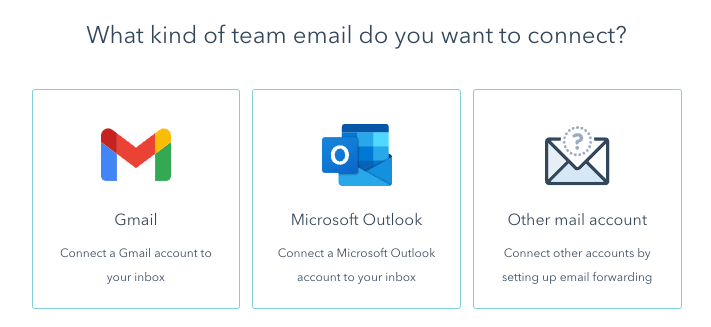
请注意: 不支持 IMAP 和Office 365 GCC High 和 DOD 环境。
- 查看与 HubSpot 共享此电子邮件帐户的条款,然后单击 "继续"。
- 选择或输入您要连接的电子邮件地址,输入您的登录凭证,完成连接过程,允许 HubSpot 访问您的收件箱。
- 你将被重定向到 "电子邮件详细信息"屏幕,在这里你可以自定义联系人收到你的电子邮件时将看到的信息,包括发件人姓名和电子邮件签名。
- 要自定义显示的发件人名称,请单击 发件人名称 下拉菜单并选择以下其中一项:
-
- 代理和公司名称: 联系人收到电子邮件时将看到用户的姓名和公司名称。在文本字段中输入公司名称 。
- 公司名称: 联系人收到电子邮件时将看到公司名称。在文本字段中输入公司名称。
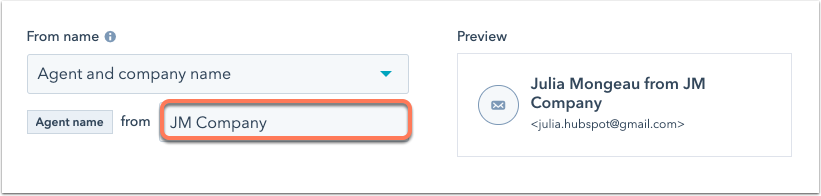
请注意:已连接 Office 365 的收件箱不支持发件人姓名功能。
- 添加团队电子邮件签名:
- 单击添加团队签名。此签名适用于直接从对话收件箱发送的电子邮件。了解如何为从 CRM 记录发送的电子邮件设置电子邮件签名。
-
- 在文本框中,在简单 编辑器中自定义团队电子邮件签名,或单击HTML并在 HTML 中编辑签名。使用底部的富文本工具栏来格式化文本、插入链接或插入图片。要插入个性化标记以弹出发件人姓名,请单击插入标记 下拉菜单并选择全名、名或姓。
- 在右侧预览发件人姓名和电子邮件签名,然后单击下一步。
- 如果您被分配到 销售集线器 或 服务集线器 付费席位,您可以设置路由规则,将收到的电子邮件自动路由到您账户中的特定用户和团队:
- 单击打开自动分配对话 开关。
- 单击 "分配给 "下拉菜单并选择路由选项:
- 特定用户和团队: 将收到的电子邮件分配给选定的用户或团队。从特定用户和团队下拉菜单中选择用户或团队。
- 联系人所有者: 将收到的电子邮件分配给联系人的所有者。联系人必须为其记录指定了所有者,并使用 cookie 进行跟踪。如果所有者不在线,提交的电子邮件将发送给游客的所有者。
- 默认情况下,接收到的对话只会分配给可用的代理。如果没有可用的代理,电子邮件会话将不会被分配。您可以清除 "只分配给可用用户"复选框,以关闭基于代理可用性的分配。
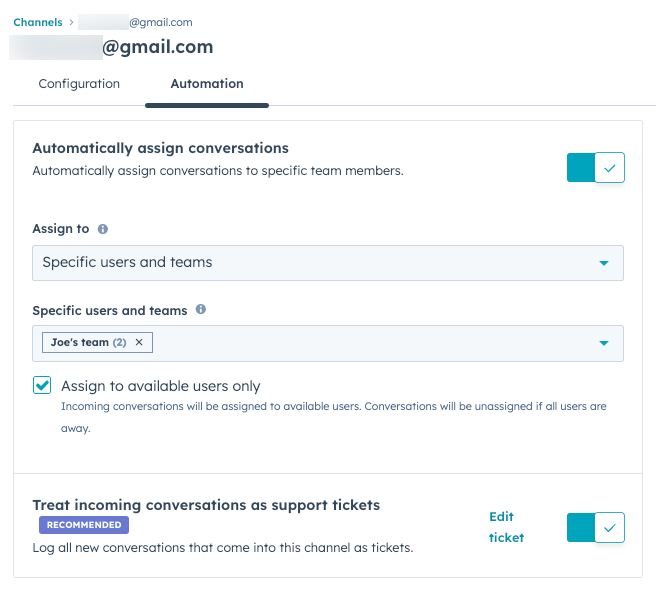
请注意:传入邮件只能自动转发给已分配销售枢纽或服务枢纽付费席位的用户。如果用户无法访问付费席位,则无法将其纳入自动分配规则。
- 编辑默认票单属性,包括票单管道和阶段:
- 单击 "将收到的对话视为支持票单 "设置旁边的 "编辑票单 "。
- 在右侧面板中,使用下拉菜单编辑属性。
- 默认情况下,如果您在收件箱中设置了自动分配规则,那么票单所有者将与对话所有者相同。要更改票单所有者,请单击票单所有者下拉菜单并选择其他选项。
-
- 单击保存。
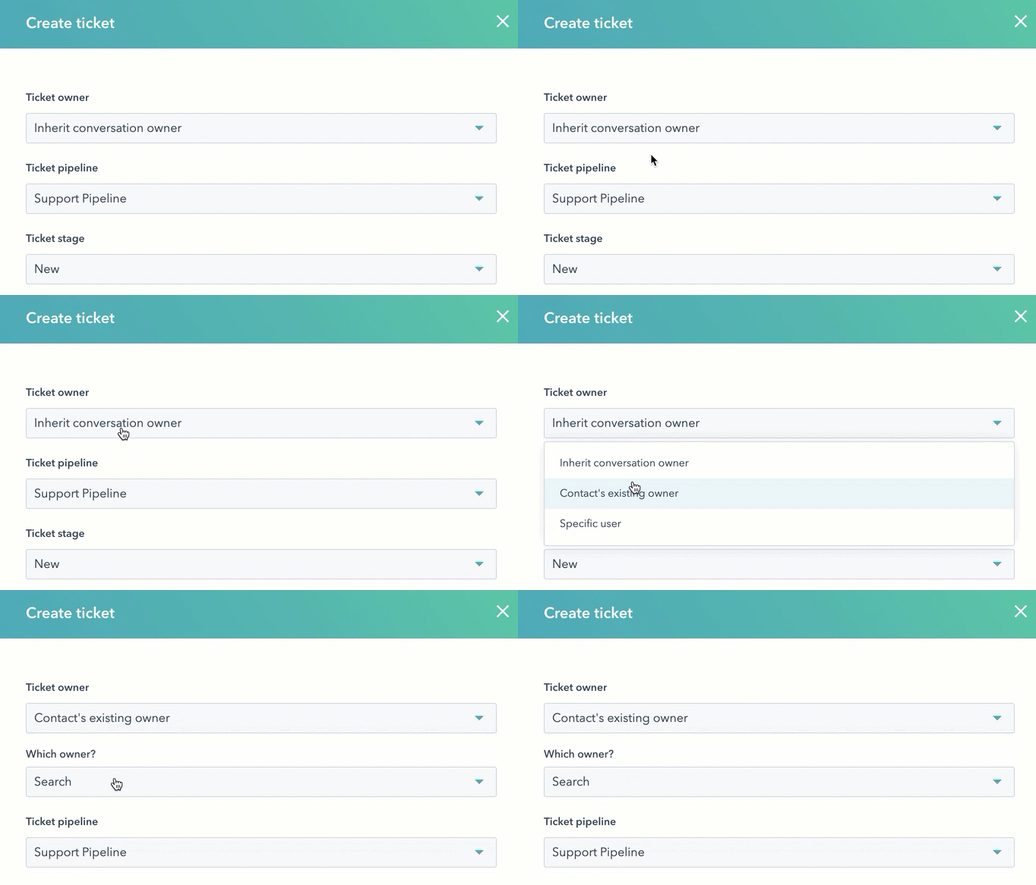
请注意: 与联系人记录关联的对象数量是有限制的。如果联系人记录达到限制,当他们开始对话时将不会自动创建票单。有关对象关联技术限制的更多信息,请访问HubSpot 的产品与服务目录。
- 单击"连接并完成"。
您的团队电子邮件现在已连接,您可以在对话收件箱中撰写和回复电子邮件。如果访客向对话收件箱发送电子邮件时使用的电子邮件地址尚未与您账户中的联系人记录关联,HubSpot 将自动为该电子邮件创建新的联系人记录。
编辑团队电子邮件渠道设置
编辑团队电子邮件渠道设置:
- 在 HubSpot 帐户中,单击顶部导航栏中的 “设置”图标。
- 在左侧边栏菜单中,导航至收件箱 >收件箱。如果设置了多个收件箱,请使用当前视图下拉菜单选择团队邮件通道所连接的收件箱。
- 将鼠标悬停在团队电子邮件地址上,然后单击编辑。
- 在 "配置 "选项卡上,您可以编辑转发邮件的发件人姓名和地址、签名以及相关联系人。默认情况下,当电子邮件被转发到收件箱时,电子邮件将记录到原始发件人的联系人记录中。要将电子邮件记录到转发电子邮件的发件人的记录中,请单击以关闭 "选择电子邮件转发的原始发件人"开关。
- 在 "自动化 "选项卡上,更改电子邮件对话分配规则或票单自动化规则。
连接和自定义聊天频道
将聊天频道连接到会话收件箱后,游客就可以直接在网站上与团队开始对话。团队成员可以在会话收件箱中进行回复。您还可以自定义聊天窗口小部件的外观,包括窗口小部件的颜色和头像,并设置团队的可用性首选项。进一步了解在会话收件箱中连接和自定义聊天频道。
连接和自定义 Facebook Messenger 频道
要回复从 Facebook Business Page 发送的信息,请在会话收件箱中将Facebook Messenger账户连接为一个频道。连接 Facebook Messenger 后,会在您的账户中创建并启用默认聊天流程。这是 Facebook Messenger 页面上使用的主要聊天流程。您可以通过编辑 Facebook Messenger 频道或在聊天流程工具中访问默认聊天流程。您还可以创建自定义 Facebook Messenger 聊天流程。
请注意: 您必须拥有 HubSpot 中的账户访问 权限,并且是您 Facebook Business Page 的管理员,才能将 Facebook Messenger 账户连接到 HubSpot。拥有社交发布 权限 的用户也必须拥有必要的管理权限才能连接 Facebook Messenger 帐户。
连接 Facebook Messenger 频道
- 在 HubSpot 帐户中,单击顶部导航栏中的 “设置”图标。
- 在左侧边栏菜单中,导航至收件箱 >收件箱。如果账户中设置了多个收件箱,请使用当前视图下拉菜单选择要连接频道的收件箱。
- 单击连接频道。
- 选择Facebook Messenger。
- 单击 "继续使用 Facebook"。
- 在弹出窗口中,登录您的 Facebook 账户。浏览器必须允许弹出窗口,才能从弹出窗口登录 Facebook 帐户。
请注意: 您必须在要连接的 Facebook 页面上拥有管理员角色。确认或编辑您当前的角色以继续连接过程。
- 单击要连接的 Facebook 页面旁边的 "连接" 。
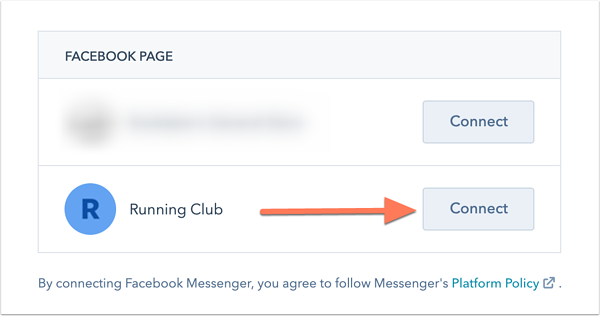
请注意: 您不能将一个 Facebook Messenger 帐户连接到多个 HubSpot 帐户。
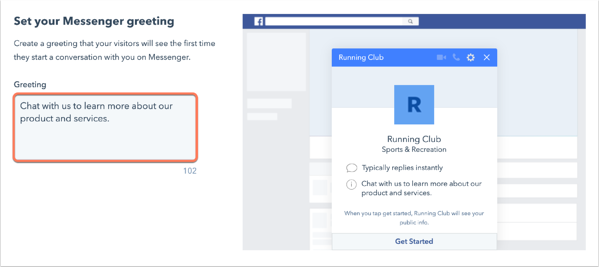
- 在"问候语 " 文本框中,输入游客首次与您开始对话时要显示的信息。
- 单击 "下一步"。
- 要在访客发送第一条信息后立即向其发送回复,请在 "发送即时回复 "文本框中输入回复内容。
- 默认情况下,收件箱中的来信是未指定的,供你的团队分流。如果您被分配到 销售集线器 或 服务集线器 付费席位,您可以设置路由规则,这样收到的信息就会自动路由到您账户中的特定用户和团队:
- 单击打开自动分配对话 开关。
- 单击分配给 下拉菜单并选择路由选项:
- 特定用户和团队: 将收到的信息分配给选定的用户或团队。从特定用户和团队下拉菜单中选择用户或团队。
- 联系人所有者: 将收到的信息分配给联系人的所有者。联系人必须为其记录指定了所有者,并使用 cookie 进行跟踪。如果所有者不在线,提交的信息将通过电子邮件发送给游客的所有者。
请注意:收到的信息只能自动发送给已分配销售枢纽或服务枢纽付费席位的用户。如果用户无法访问付费席位,则无法将其纳入路由规则。
- 单击下一步。
- 要预览问候语和即时回复的显示效果,请使用预览图片上方的问候语 和即时回复按钮。
- 在右下角单击完成。
您将被重定向到收件箱设置,在那里您会看到您的 Facebook 企业页面已打开状态开关。在你的 Facebook 业务页面上,当访客点击 "发送消息"按钮时,右下方会打开 Messenger 窗口。访客可以撰写并发送信息,然后信息就会出现在会话收件箱中。
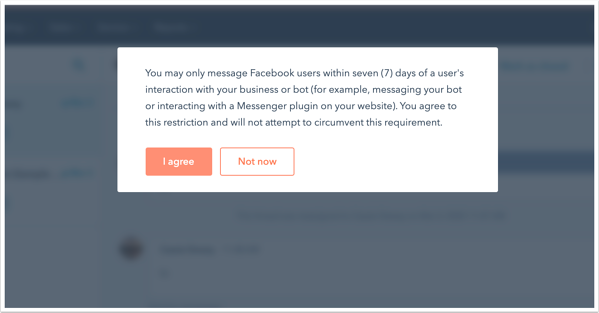
当访客与 Facebook 企业或机器人互动时,Facebook Messenger 的平台政策概述规定,对于无法在标准消息窗口内解决的咨询,可在七天内发送消息。例如,如果您的企业在周末休息,当有询问时,您有七天时间回复。自动消息或与用户咨询无关的内容不能在 24 小时标准消息窗口之外发送。
编辑 Facebook Messenger 频道设置
要编辑 Facebook Messenger 频道设置
- 在 HubSpot 帐户中,单击顶部导航栏中的 “设置”图标。
- 在左侧边栏菜单中,导航至收件箱 >收件箱。如果设置了多个收件箱,请使用当前视图下拉菜单选择 Facebook Messenger 频道连接的收件箱。
- 将鼠标悬停在已连接的 Facebook Messenger 帐户上,然后单击 "编辑"。
- 如果已在账户中打开数据隐私设置,则可以为已连接的 Messenger 账户打开 GDPR,以收集访客对处理其数据的同意。
请注意: 虽然这些功能都在 HubSpot 中,但您的法律团队是针对您的具体情况为您提供合规建议的最佳资源。
-
- 点击打开 "将GDPR 应用于 Facebook Messenger "开关。
- 单击下拉菜单 并选择以下选项之一:
- 明示同意: 访客需要点击 " 我同意"才能发送消息。
- 默示同意: 访客在与您开始对话时默示同意。同意处理数据的文本仍将显示,但访客无需单击 "我同意 "即可开始对话。
- 在 "同意处理数据"文本框中输入文字,解释为什么需要存储和处理访客的个人信息。
- 在问候语文本框中,您还可以编辑联系人首次开始对话时显示的信息。要更改即时回复信息,请导航到主聊天流程。
请 注意:由于Facebook Messenger 的个人资料 API 不允许 HubSpot 收集游客的电子邮件地址,如果游客在多个页面上开始对话,可能会创建重复记录 。
连接并自定义表单通道
当访客提交与对话收件箱连接的表单时,你可以在收件箱中回复他们的询问,就像回复电子邮件一样。对于 HubSpot 表单,您还可以为游客的请求创建相应的票单。
连接表单渠道
- 在 HubSpot 帐户中,单击顶部导航栏中的 “设置”图标。
- 在左侧边栏菜单中,导航至收件箱 >收件箱。如果在账户中设置了多个收件箱,请使用当前视图下拉菜单选择要连接通道的收件箱。
- 单击连接频道。
- 选择表单。
- 选择现有表单或设置新表单:
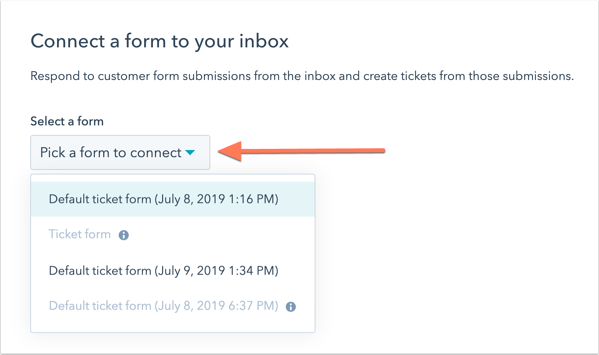
- 如果要连接现有表单,请单击 "选择表单"下拉菜单并选择现有表单。要在联系人提交此表单时创建票单,请确保表单中包含票单属性。然后单击下一步。
-
- 如果要创建新表单,请单击创建新表单。为表单命名并设置字段和选项。表单中默认包含票单字段,用于在通过表单提交创建票单时设置票单名称、描述、管道和状态。自定义表单后,单击更新表单。然后在右下角单击下一步。
请注意:默认情况下,新表单中的票单管道和票单状态字段是隐藏的,不会出现在编辑器或实时表单中。您可以在表单设置中编辑默认表单属性时编辑票单管道或状态。
- 如果您被分配到销售枢纽 或 服务枢纽 付费席位,您可以设置分配规则,这样收到的表单提交会自动路由到您账户中的特定用户和团队。
- 单击以打开自动分配对话 开关。
- 单击分配到 下拉菜单并选择路由选项:
- 特定用户和团队: 将收到的表单提交分配给选定的用户或团队。从特定用户和团队下拉菜单中选择用户或团队。
- 联系人所有者: 将收到的表单提交分配给联系人的所有者。联系人必须为其记录指定了所有者,并使用 cookie 进行跟踪。如果所有者不在线,提交的表单将通过电子邮件发送给访客的所有者。
- 默认情况下,接收到的对话只会分配给可用的代理。如果没有可用的代理,对话将不会被分配。您可以清除 "只分配给可用用户 "复选框,关闭基于代理可用性的分配。
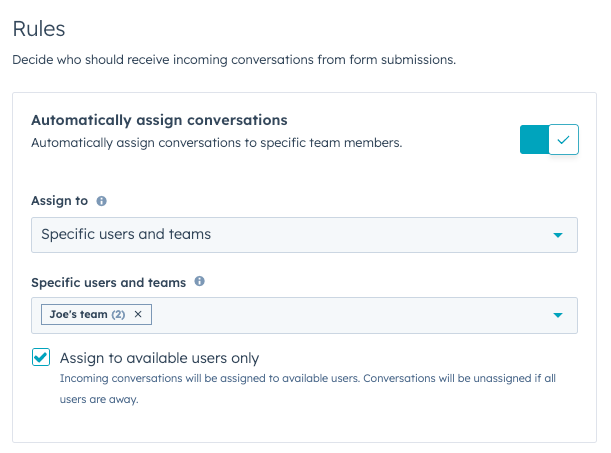
请注意:收到的信息只能自动转发给已分配销售枢纽或服务枢纽付费席位的用户。如果用户无法访问付费席位,则无法将其纳入分配规则。
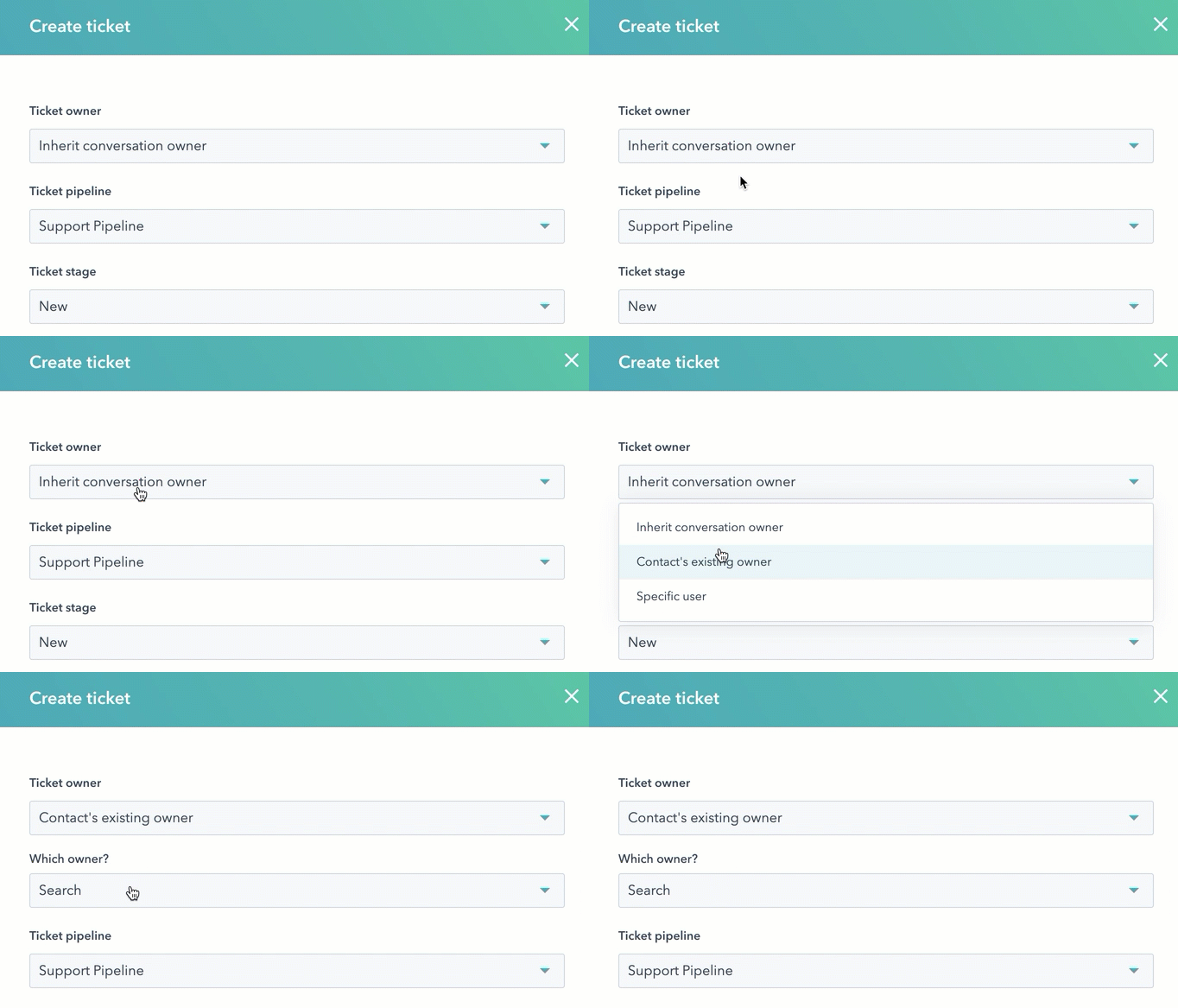
- 要自定义票单属性,请单击编辑票单。
- 在右侧面板中,使用下拉菜单编辑属性。
- 默认情况下,如果您在收件箱中设置了自动分配规则,那么票单所有者将与对话所有者相同。要更改票单所有者,请单击票单所有者下拉菜单并选择其他选项。
-
- 单击保存。
- 要完成表单连接,请单击保存。
您也可以直接从表单编辑器将任何表单连接到收件箱。在表单编辑器左侧面板的 "票单属性 "部分,单击打开 "自动创建票单 "开关。这将在表单中添加默认票单字段,以便每次提交表单时都能自动创建票单。要编辑分配规则,请导航至表单通道设置。
游客提交表单后,提交的表单将显示在收件箱中,您可以在收件箱中回复客户的询问。如果表单通道从对话收件箱中移除,票单属性也会自动从表单中移除。
请注意:隐藏的表单字段不会出现在收件箱中的提交中,但仍会出现在表单提交仪表板和联系人记录的时间轴上。
如果联系人已达到表单提交限制,则在提交连接到会话收件箱的表单时不会创建票单。
编辑表单渠道设置
要编辑表单渠道设置,请执行以下操作
- 在 HubSpot 帐户中,单击顶部导航栏中的 “设置”图标。
- 在左侧边栏菜单中,导航至收件箱 >收件箱。如果设置了多个收件箱,请使用当前视图下拉菜单选择表单通道所连接的收件箱。
- 将鼠标悬停在表单通道上,然后单击 "编辑"。
- 编辑分配规则或票单属性。
- 要编辑表单字段,请将鼠标悬停在表单通道上并单击选项 下拉菜单,然后选择管理表单。
将 WhatsApp Business 账户连接为一个渠道
如果您有Marketing Hub或Service Hub Professional或Enterprise帐户,您可以连接 WhatsApp Business 帐户,从经过验证的 WhatsApp 手机号码发送和接收消息。了解更多有关如何在HubSpot中将WhatsApp商务账户连接为渠道的信息。
连接通话渠道
如果您有Sales Hub或Service Hub Professional或Enterprise账户,您可以连接一个呼叫渠道来启动一个对话线程,该线程可与聊天、电子邮件和其他共享渠道一起使用。进一步了解如何设置呼叫渠道、接收呼叫和管理呼叫渠道。
连接自定义频道
如果您拥有Sales Hub或Service Hub Professional或Enterprise帐户,您可以通过自定义渠道 API 集成外部消息应用程序,并在会话收件箱中管理收到的消息。您可以从HubSpot 应用市场安装微信、Telegram、LINE、Viber、Slack 等现有应用程序,也可以通过自定义频道 API 从头开始建立自己的集成。了解有关将自定义频道应用程序连接到会话收件箱的更多信息。
.svg?height=99&width=353)