
上次更新时间: 2026年9月7日


如果您经常发送类似的一对一销售邮件,可以将邮件内容保存为模板,并从联系人记录、对话收件箱或服务台快速调用。您可以从头开始创建模板,也可以选择现成的模板。每个模板都可以通过个性化占位符进行自定义,从而让您的团队更轻松地发送风格统一且量身定制的邮件。
销售邮件模板适用于发送一对一邮件。若需发送群发邮件,请了解如何保存营销邮件模板。
请注意:
- 2024年9月18日之前创建的免费账户,每个账户最多可创建和使用五个模板。对于2024年9月18日及之后创建的免费账户,每个账户的上限为三个模板。
- 访问 访问 消息 模板 取决于 取决于 两者 的 账户'的 订阅 和 该 用户'的 分配的 座位。 如果 一个 账户 拥有 Sales Hub 或 Service Hub 专业版 或 企业版, 用户 拥有 一个 Core 席位 可以 依然 使用 消息 模板。 如果 一个 账户 不 未 有 一个 销售中心 或 服务中心 订阅, 用户 可以 访问 仅 该 前 三个 模板 在 的 账户 , 无法 创建 或 编辑 额外的 模板。 在 Sales Hub 或 服务中心 入门版 账户, 一个 核心 席位 是 必须 用于 模板 访问 超出 的 默认 限制。
创建模板
您可以在 HubSpot 账户中创建模板;如果您使用 HubSpot Sales Chrome 扩展程序,还可以在Gmail 收件箱内创建模板。您还可以使用HubSpot 的 AI 助手生成销售模板。
- 在你的 HubSpot 帐户中,单击更多,然后导航到 CRM > 消息模板。如果你的帐户中未显示更多,请直接导航到 CRM > 消息模板。
- 在右上角,点击“新建模板”>“从头开始”。
- 为您的模板输入名称和主题。
- 请注意:模板主题行有 256 个字符的限制。为确保收件人能够阅读完整的主题行,建议将主题行控制在 45 个字符以内。在 HubSpot 的用户博客上了解有关电子邮件主题行的最佳实践。
- 若要将模板设为私有(仅您本人可查看和使用),请点击“与所有人共享”下拉菜单并选择“私有”。您还可以在模板仪表盘中更改 模板的 共享对象。
- 若要将模板添加到文件夹中,请点击“选择文件夹”下拉 菜单。
- 输入邮件正文:
请注意:模板 必须包含文本内容。仅包含图片的模板无法在 HubSpot 或您的邮件客户端中成功附加到邮件中。
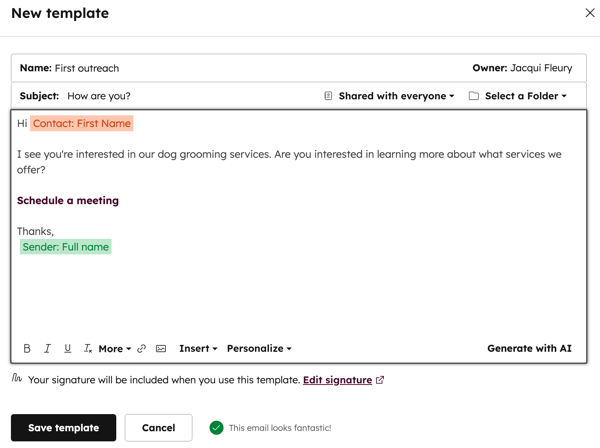
- 完成模板创建后,请点击“保存模板”。
- 您还可以使用 AI 助手生成销售邮件模板。了解有关使用 AI 生成销售邮件模板的更多信息。
创建模板后,您可以通过 CRM 以及使用销售扩展程序的邮箱发送模板邮件,或将模板邮件添加到您的序列中。
请注意:模板中的花括号会导致 HubSpot 模板渲染服务出现问题。您可以改用占位符令牌,在发送邮件前提示用户输入缺失的信息。
发送模板
创建电子邮件模板后,您可以使用它从 CRM 发送电子邮件。
- 导航至您的记录:
- 联系人:在你的 HubSpot 帐户中,单击更多,然后导航到 CRM > 联系人。如果你的帐户中未显示更多,请直接导航到 CRM > 联系人。
- 公司:在你的 HubSpot 帐户中,单击更多,然后导航到 CRM > 公司。如果你的帐户中未显示更多,请直接导航到 CRM > 公司。
- 商机:在你的 HubSpot 帐户中,单击更多,然后导航到 CRM > 交易。如果你的帐户中未显示更多,请直接导航到 CRM > 交易。
- 工单:在你的 HubSpot 帐户中,单击更多,然后导航到 CRM > 服务工单。如果你的帐户中未显示更多,请直接导航到 CRM > 服务工单。
- 点击某条记录的名称
- 在左侧面板中,点击“电子邮件 ”图标
- 在弹出框中,点击“模板”。
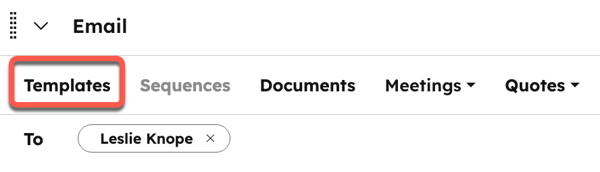
- 在对话框中,将鼠标悬停在要发送的模板上,然后点击“选择”。
- 自定义内容,然后点击“发送”。如果您在模板中使用了任何占位符,请在发送前更新占位符文本。
- 该电子邮件将被自动跟踪,相关信息将添加到您的模板报告数据中。
了解如何通过HubSpot Sales Chrome 扩展程序、Outlook 桌面插件或Office 365 插件从收件箱发送模板邮件。
必要声明:如果您在将邮箱连接到 HubSpot 之外,还选择使用 HubSpot 的销售邮件模板,HubSpot 将扫描您已发送邮件的内容,以识别 HubSpot 账户中的用户可能使用的模板。
编辑模板内容
- 在你的 HubSpot 帐户中,单击更多,然后导航到 CRM > 消息模板。如果你的帐户中未显示更多,请直接导航到 CRM > 消息模板。
- 点击模板的名称。
- 在弹出框中,编辑您的模板。
- 点击“更新现有模板”;若要创建新模板,请点击“另存为新模板”。
管理模板
- 在你的 HubSpot 帐户中,单击更多,然后导航到 CRM > 消息模板。如果你的帐户中未显示更多,请直接导航到 CRM > 消息模板。
- 将鼠标悬停在模板上,然后点击“操作”。接着,从以下选项中进行选择:
- 移动:若要重新定位模板,请点击“移动”。在对话框中选择一个文件夹,然后点击“移动”。
- 克隆:要复制模板,请点击“克隆”。在对话框中,为克隆后的模板输入名称,然后点击“保存”。
- 管理共享:若要控制谁可以访问该模板,请点击“管理共享”,选择一个共享选项,然后点击“保存”。
删除模板
- 在你的 HubSpot 帐户中,单击更多,然后导航到 CRM > 消息模板。如果你的帐户中未显示更多,请直接导航到 CRM > 消息模板。
- 要删除单个模板,请将鼠标悬停在该模板上,点击“操作”,然后选择“删除”。
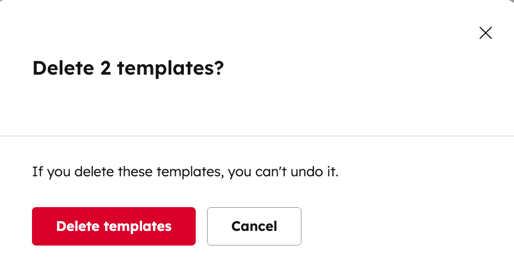
- 要删除多个模板,请勾选要删除的模板旁边的复选框,然后点击表格顶部的“删除”。
- 在对话框中,点击“删除模板”。
请注意: 私有模板只能由创建者或拥有付费席位的超级管理员删除。
生成使用模板发送的邮件报告
当您使用模板发送电子邮件时,“模板 ID”属性 会自动更新为所用模板的名称。您可以使用此属性对使用模板发送的电子邮件进行筛选和生成报告。
例如,您可以创建自定义报告来比较不同模板的性能,或者根据模板使用情况创建受众分组。
了解有关创建一对一电子邮件报告的更多信息。
