上次更新時間: 2025年11月27日

使用 明細項目 編輯器來設定基於 產 品的行項目和自訂行項目的詳細資訊,例如 交易、發票、 付款連結、 報價、 舊報價和 訂閱的價格、折扣和帳單條款。買家進行購買
後,您可以使 用 報告 產生器 報告 行項目,也可以使用 明細項目 工作流程 註冊 觸發器 來自動化 交易、報價、發 發票、付款、訂閱 單和購物車式工作流程。
請注意:任何用戶都可以查看和編輯行項目,但您必須具有「 建立自訂行項目」權限,才能在使用行項目編輯器時建立新的自訂 明細項目。
優惠的明細項目
建立 交易 後,您可以使用行項目編輯器新增或編輯與 交易 相關 明細項目。
除了根據產品庫中的現有產品添加行項目外,您還可以通過 匯入 關聯,或者 要求用戶在創建新交易時添加關聯的行項目。
請注意: 匯入明細項目時,相關 交易金額 不會 更新。如果您想根據行項目更新 交易金額,請 明細項目 以下說明手動將 明細項目 與 交易 關 關聯。
從交易中新增、編輯或刪除 明細項目 交易 目
-
在你的 HubSpot 帳戶中,瀏覽「CRM」>「交易」。
-
按一下 交易 名稱 。
-
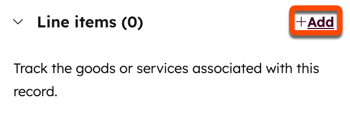
若要新增 明細項目,請在右側面板的「 行項目」區段中,按一下「 新 增」將行項目新增至沒有行項目的 交易,或按一下 「編輯」編輯現有的行項目。然後,系統會帶你前往 明細項目 編輯器。
請注意: 行項目 卡和編輯器最多只能顯示200個相關行項目,即使有更多行項目與 交易記錄 相關聯。
- 選擇以下其中一項:
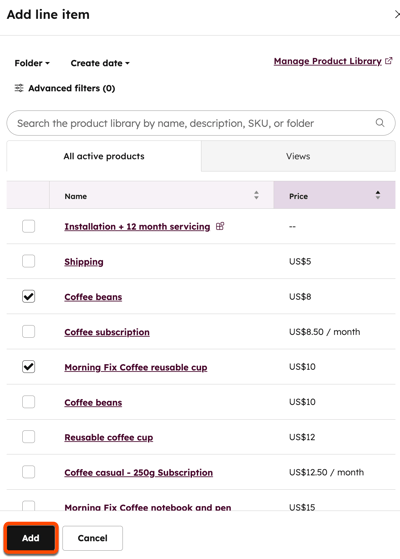
- 從 產品 庫中選擇: 根據產品庫中的 產品 新增行項 明細項目,包括使用HubSpot-Shopify 整合 建立的行項目。選擇此選項後,您可以按 產品 名稱、 產品 品說明或 SKU進行搜尋,或按一下「 進階篩選條件 」來縮小搜尋範圍。在右側面板中, 勾選 您要為產品 明細項目 奠定基礎的產品旁邊的核取方塊。然後按一下「新增」。
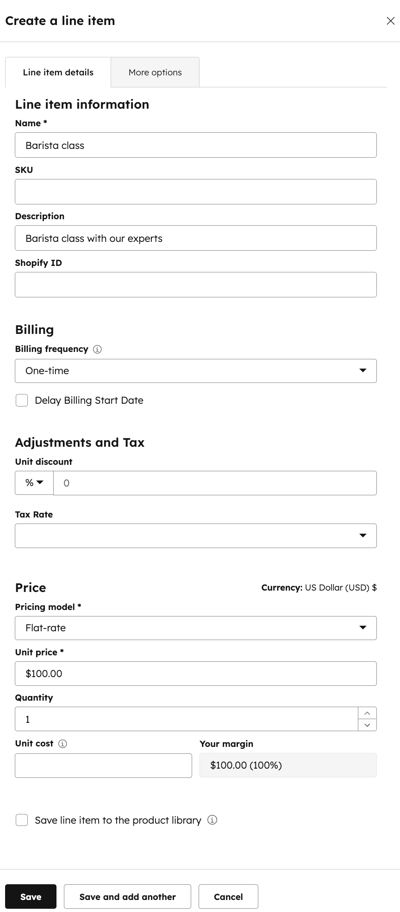
- 建立自訂 明細項目: 如果您擁有 建立自訂行項目的權限,此選項將建立此個別 交易 獨有的新自訂 明細項目。選取此選項後,請使用右側面板輸入 明細項目 詳細資訊。按一下「 更多選項 」索引標籤,新增 產品 類型、網址、圖片和Shopify資訊(如適用)。選取「將 明細項目 儲存至 產品 資料庫 」核取方塊,將自訂 明細項目 儲存至 產品 資料庫。然後點擊「 儲存 」或「儲存」並新增另一個。
- 從 產品 庫中選擇: 根據產品庫中的 產品 新增行項 明細項目,包括使用HubSpot-Shopify 整合 建立的行項目。選擇此選項後,您可以按 產品 名稱、 產品 品說明或 SKU進行搜尋,或按一下「 進階篩選條件 」來縮小搜尋範圍。在右側面板中, 勾選 您要為產品 明細項目 奠定基礎的產品旁邊的核取方塊。然後按一下「新增」。
- 要編輯、複製或刪除 明細項目,請將鼠標懸停在 產品上,單擊 操作,然後選擇一個選項:
- 編輯:僅編輯此 交易 明細項目。產品 庫 不會受到影響。
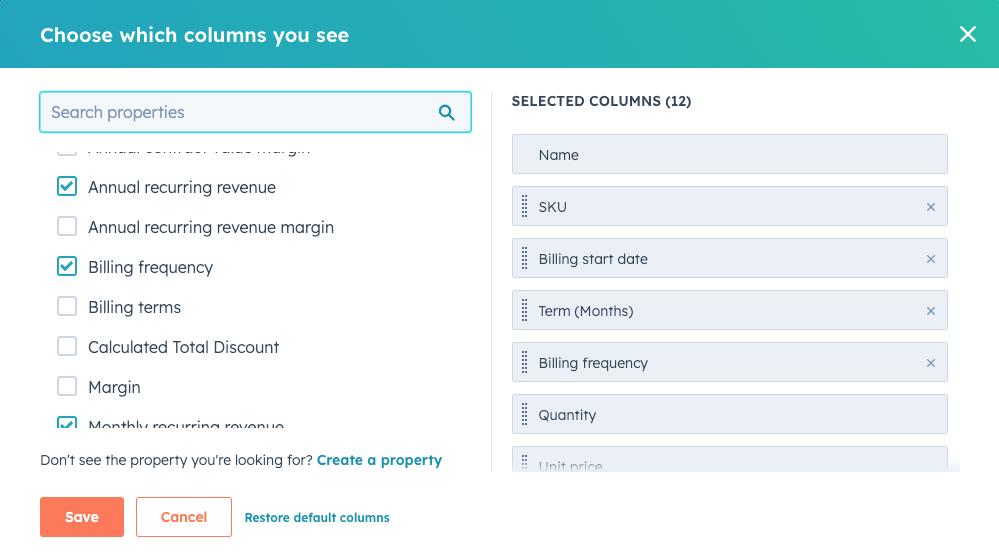
- 您也可以在 明細項目 編輯器的欄位中編輯個別行項目的詳細資訊,包括條款、單價、數量和折扣 金額。在適當的欄位中輸入新值。瞭解如何新增或移除欄。
- 刪除: 刪除 明細項目。
- 複製: 使用相同的詳細資 明細項目。
- 要重新排序行項目,請使用拖動手柄單擊並 拖動 明細項目 。
- 編輯:僅編輯此 交易 明細項目。產品 庫 不會受到影響。
- 按一下「 收費頻率 」下拉式選單,即可設定 明細項目 收費頻率。頻率可以設定為一次、每週、每兩週、每月、每季、每半年、每年、每兩年、三年、四年或五年。
- 交易 交易金額 計算將顯示在 明細項目 編輯器上方。保證金和 交易金額 將根據您在 帳戶 設定中選擇的預設 交易金額 顯示。瞭解如何 計算 交易 金額。
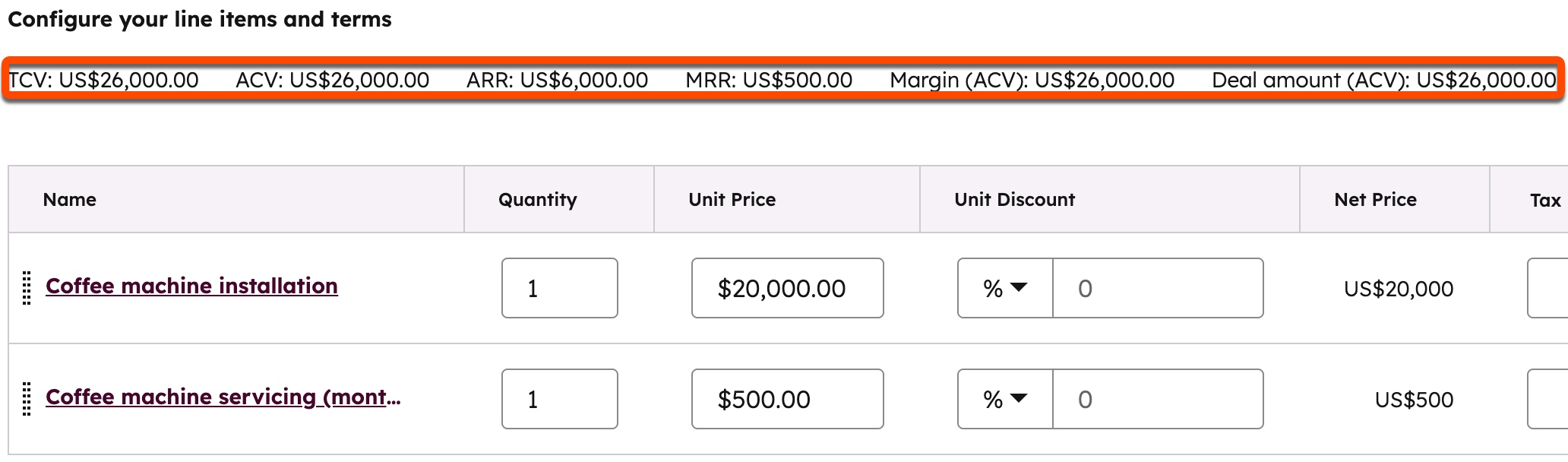
- 根據預設,系統會在 結帳 帳時開始收取週期性明細項目的費用。若要在日後向買家收取商品費用,請按一下「 帳單開始日期 」下拉式選單,然後選擇以下選項之一:
- 自定義日期:未來的特定日期。選擇此選項後,使用日期選取器選擇開始日期,然後按一下儲存。
- 延遲開始(天) :結帳開始日期延遲結帳後的天數。選取此選項後,在右側面板的「 延遲的帳單開始天 數」欄位中輸入數字,然後按一下「 儲存」。
- 延遲開始(月) :帳單開始日期延遲結帳後的幾個月。選取此選項後,在右側面板的「 延遲收費開始月份 」欄位中輸入數字,然後按一下「 儲存」。
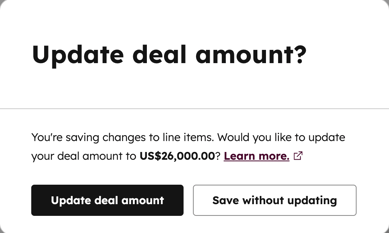
- 完成變更後,請點擊「 儲存」。在對話方塊中,選擇要更新 交易金額 以反映新的行項目,還是在不更新 金額 的情況下儲存 交易。
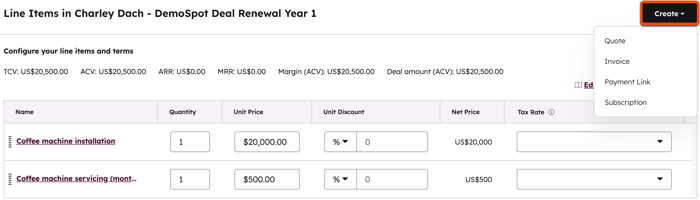
- 您可以根據在此畫面中選擇的行項目,按一下右上角的「建立」,然後選擇「報價」、「發票 票」、「付款連結」或「訂閱」,以 建立 報價、 發票、 付款連結或 訂閱。選取後,請按照以下步驟 建立 報價、 建立 發票、 付款連結 或 訂閱。
交易 計算的計算方式
將行項目新增至 交易 時, TCV、ACV、年度經常性收入 和 MRR (包括利潤)的計算 會顯示在 明細項目 編輯器上方。下表說明每項計算方式:
MRR、年度經常性收入、TCV
| 示例 | MRR | 年度經常性收入 | TCV |
| $ 10 明細項目, 每週 結賬頻率且無 期限。 |
每月平均需要約4.33週。 例如: $ 10 * 4.33 = $ 43.33 |
如果未設定 條 款,預設為一年= 52筆付款。 例如, $ 10 * 52 = $ 520。 |
如果未設定 條 款,預設為一年= 52筆付款。 例如, $ 10 * 52 = $ 520。 |
| $ 10 明細項目, 每兩週收費一次,無 期限。 |
每月平均約2.16次。 |
如果未設定 條 款,預設為一年= 26筆付款。 例如, $ 10 * 26 = $ 260。 |
如果未設定 條 款,預設為一年= 26筆付款。 例如, $ 10 * 26 = $ 520。 |
| $ 10 明細項目,包含 每週 帳單頻率和6週 期限。 |
每月平均需要約4.33週。 例如: $ 10 * 4.33 = $ 43.33 |
如果設定了 條 款,則預設為條款長度= 6筆付款。 例如, $ 10 * 6 = $ 60 |
如果設定了 條 款,則預設為條款長度= 6筆付款。 例如, $ 10 * 6 = $ 60 |
| $ 10 明細項目, 包括每兩週 結賬次數和6週 期限。 |
每月平均約2.16次。 |
如果設定了 條 款,則預設為條款長度= 3筆付款。 例如: $ 10 * 3 = $ 30 |
如果設定了 條 款,則預設為條款長度= 3筆付款。 例如: $ 10 * 3 = $ 30 |
保證金 MRR、保證金 年度經常性收入、保證金TCV
| 示例 | MRR | 年度經常性收入 | TCV |
| $ 10 明細項目, 每週 結賬頻率且無 期限。 |
每月平均需要約4.33週。 例如: $ 10 * 4.33 = $ 43.30 |
如果未設定 條 款,預設為一年= 52筆付款。 例如, $ 10 * 52 = $ 520 |
如果未設定 條 款,預設為一年= 52筆付款。 例如, $ 10 * 52 = $ 520 |
| $ 10 明細項目, 每兩週收費一次,無 期限。 |
每月平均約2.16次。 |
如果未設定 條 款,預設為一年= 26筆付款。 例如, $ 10 * 26 = $ 260 |
如果未設定 條 款,預設為一年= 26筆付款。 例如, $ 10 * 26 = $ 520 |
| $ 10 明細項目,包含 每週 帳單頻率和6週 期限。 |
每月平均需要約4.33週。 例如: $ 10 * 4.33 = $ 43.30 |
如果設定了 條 款,則預設為條款長度= 6筆付款。 例如, $ 10 * 6 = $ 60 |
如果設定了 條 款,則預設為條款長度= 6筆付款。 例如, $ 10 * 6 = $ 60 |
| $ 10 明細項目, 包括每兩週 結賬次數和6週 期限。 |
每月平均約2.16次。 |
如果設定了 條 款,則預設為條款長度= 3筆付款。 例如: $ 10 * 3 = $ 30 |
如果設定了 條 款,則預設為條款長度= 3筆付款。 例如: $ 10 * 3 = $ 30 |
以任何貨幣設定 明細項目 單價時,最多支援小數點後六位。MRR、年度經常性收入、ACV和TCV根據 結帳 時 的貨幣精度 進行四捨五入。例如,如果 明細項目 為$ 10.34 ,且每週結賬頻率為無期限,則計算結果將為$ 10.34 * $ 4.33 = $ 44.7722。貨幣四捨五入後,總金額將為$ 44.77。
為優惠新增折扣和稅 交易
折扣和稅金可新增至個別項目。
新增折扣
若要為個別商品新增折扣,請 明細項目 操作:
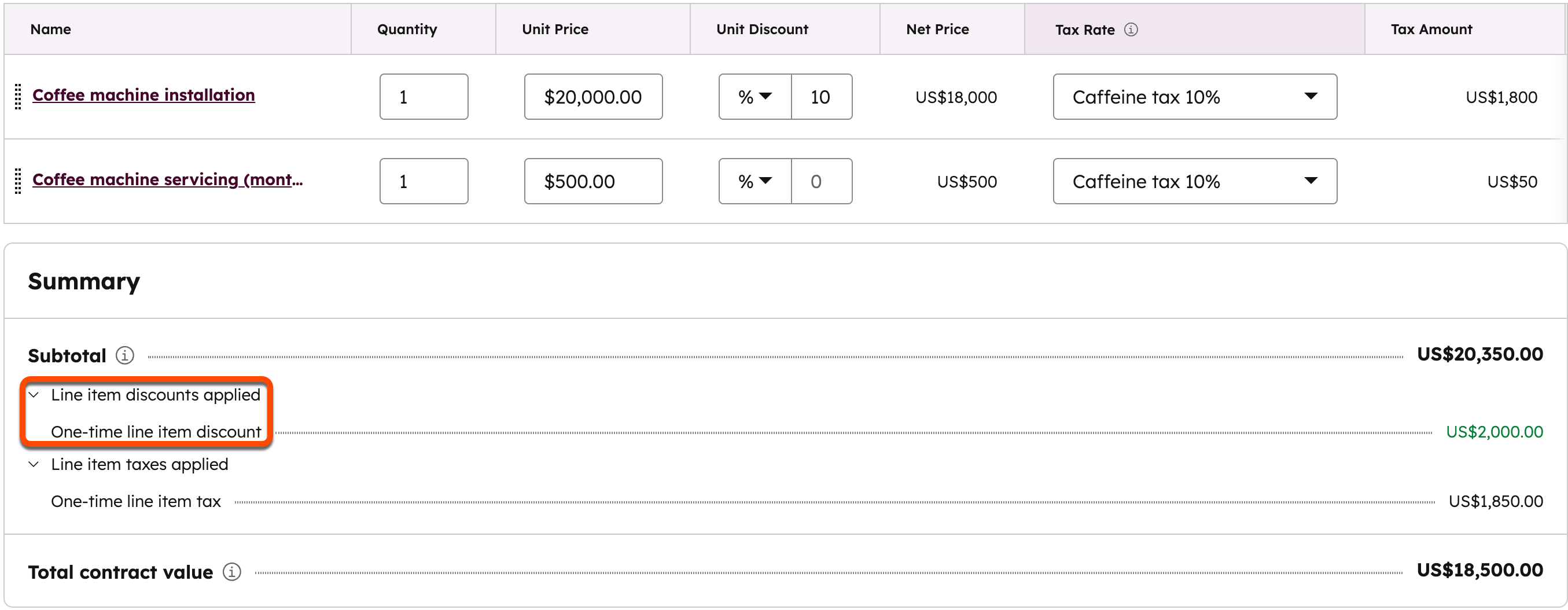
- 在 單位折扣欄中輸入折扣 率。如果你看不到 單位折扣 欄,請了解如何 新增欄。
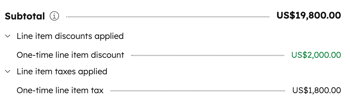
- 在「 摘要」下方,單次 明細項目 扣 金額 會顯示在「 小計」下方。按一下套用 明細項目 扣 旁邊的 箭頭 ,即可查看套用的總 金額。
進一步了解 折扣。
新增稅費
在將稅項新增至明細項目之前, 請先將稅率新增至圖書館。
請注意: 雖然可以在HubSpot中新增稅費、費用或折扣,但您的法律和會計團隊是為您的特定情況提供法規遵循建議的最佳資源。
若要在商品中新增稅費,請 明細項目 操作:
- 按一下「 從 產品 庫中選擇 」或「 建立自訂 明細項目 」以新增 明細項目。
- 如果行項 明細項目 表中未顯示「 稅率 」和「 稅 金額 」欄位,請點擊 「編輯欄位」。
- 搜尋 或 捲動瀏覽 旅居,然後選取「 稅率 」和「 稅 金額 」核取方塊。您可以在右側面板中點擊要移動的 屬性 旁邊的 拖動手柄 ,然後將其上下拖動到首選位置,以重新排序欄。
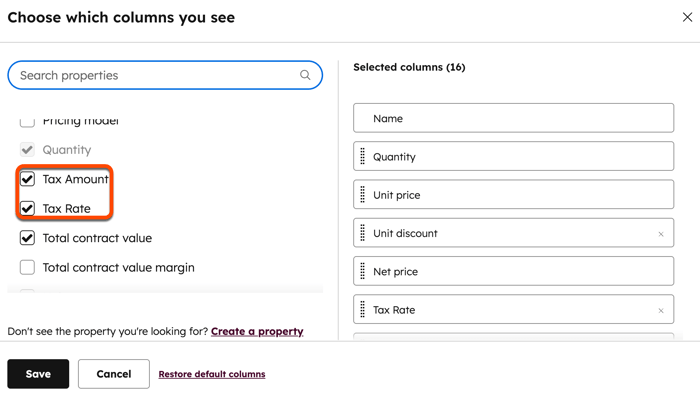
- 按一下儲存。
請注意: 如果您使用 QuickBooks Online 整合功能,系統會關閉 稅率 ,以避免同步衝突。
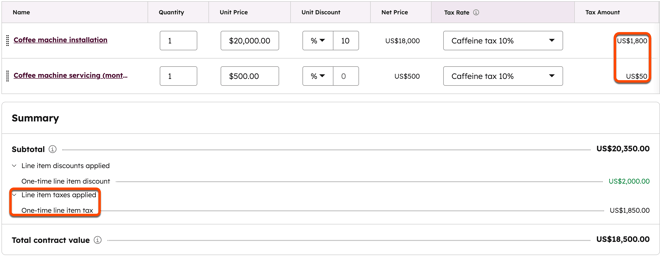
- 點擊 稅率 下拉式選單,然後選擇要用於 明細項目 稅率 。
- 稅 金額 會自動更新。
- 在「 摘要」下方,單次 明細項目 稅 金額 會顯示在「 小計」下方。按一下已 套用的 明細項目 稅金 旁邊的 箭頭 ,即可查看已套用的總 金額。
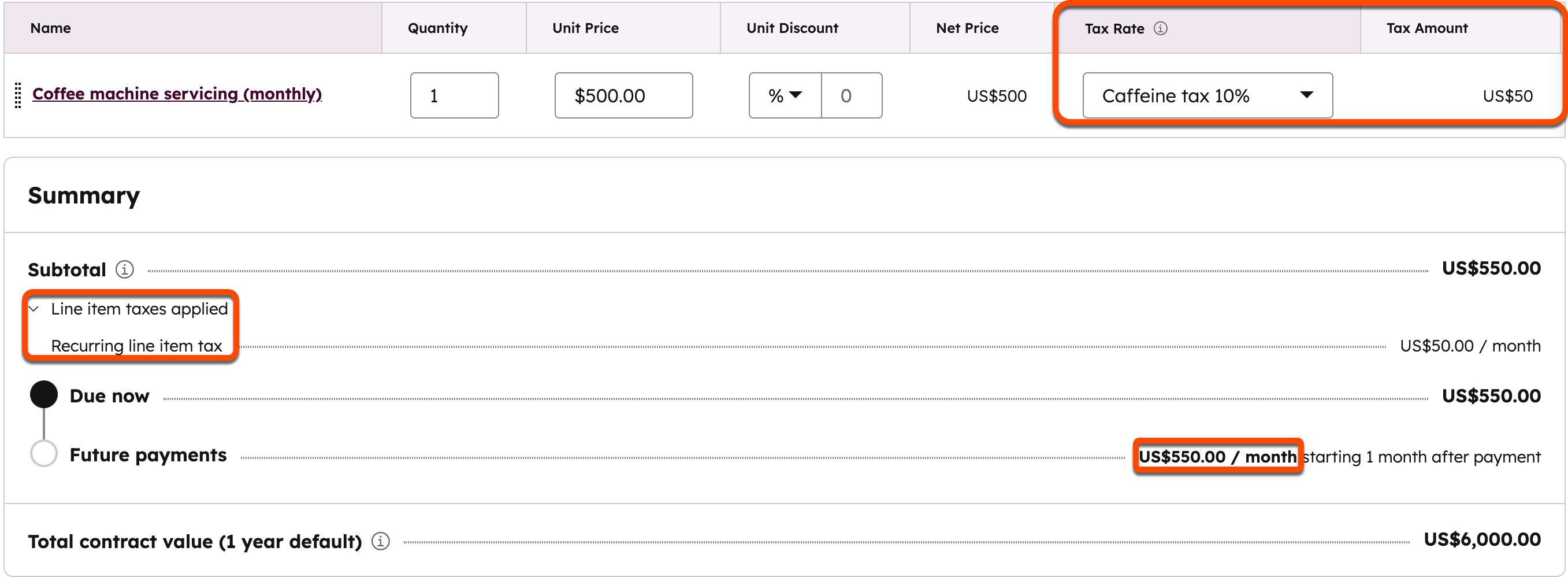
- 如果為週期性 明細項目 新增稅率,稅 金額 將適用於現在和未來的付款,並會顯示在「 摘要」下方。按一下已 套用的 明細項目 稅金 旁邊的 箭頭 ,即可查看週期性 明細項目 稅金。
你可以在 區段、 報告和工 作流程等其他工具中使用「 稅 金額 」屬性。
查看 交易 摘要
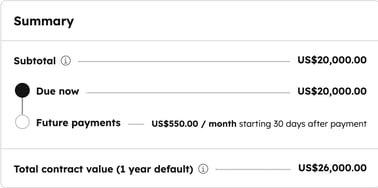
設置行項目時,請查看「 摘要 」部分,以了解買家將如何收取費用。
- 小計金 額只會反映 結帳 時應支付的款項。任何日後收費的商品都會顯示在「 未來付款 總額」中。所有項目,無論付款到期日為何,都將總計在 合約總值中。
- 如果套用 明細項目 折扣和稅項,則會顯示在 小計下方。按一下每個項目旁邊的箭頭,即可查看金額。
請注意: 在報告中,明細項目 單價貨幣將與 交易金額 的貨幣相符。如果你在 帳戶 中使用多種貨幣,請進一步了解如何在 行項目中使用多種貨幣。
引號的行項目
請注意:
- 本節引用了報價工具,該工具是HubSpot 新的AI驅動 CPQ的一部分,可與 Commerce Hub Professional 或 Enterprise 帳戶 一起使用。
- 如果您沒有Commerce Hub 專業 版或企業版帳戶 深入瞭解 舊版報價。
- 如果您有權存取 舊版報價 ,並獲指派 Commerce Hub 席位次,您將無法存取舊版報價。
建立 報價時,您可以將產品的行項目新增到 報價 中。
瞭解如何在報價中新增明細項目。
發票的行項目
建立 發票時,您可以將產品的明細項目新增至 發票。
瞭解如何在收據中新增明細項目。
點數備忘錄的明細項目(測試版)
建立點 數備註時,你可以新增明細項目,包括折扣、稅項和費用。
瞭解如何在點數備忘錄中新增明細項目。
付款連結的行項目
建立 付款連結時,你可以新增明細項目,包括折扣、稅項和費用。
了解如何在 付款連結中新增明細項目。
訂閱的行項目
當買家使用 付款連結 或 報價 購買具有常規帳單頻率的 明細項目(也稱為週期性 明細項目) ,或您手動建立訂閱時, HubSpot會建立 訂閱 訂閱記錄,以自動以指定頻率向買家收費或開立 發票。這表示您無需手動建立多個付款連結、報價或發票,即可向買家收取定期續訂的產品或服務費用。
- 了解如何在 訂閱中新增明細項目。
- 了解如何在 付款連結中新增週期性明細項目。
- 瞭解如何 將週期性行項目新增至報價。
編輯 明細項目 編輯器的欄
若要編輯 明細項目 編輯器中顯示的交易、付款連結、報價和訂閱欄位,請按照以下步驟操作:
- 前往 交易、付款連結、報價 或 訂閱 的行項目編輯器。
- 在 明細項目 編輯器的右上角,按一下編輯欄。
- 在對話方塊中,搜尋或瀏覽左側的屬性。
- 核取方塊 ,將其新增至所選欄。
- 若要移除欄,請按一下「選取的欄」區段中 屬性 右側的X。
- 若要重新排序欄,請使用拖曳控點按一下並 拖曳 屬性。
- 若要將欄還原為預設狀態,請按一下還原預設欄。
- 完成變更後,按一下「儲存」。