
上次更新時間: 2026年4月7日

在 HubSpot 中使用交易來追蹤銷售過程中的潛在收入。您可以將交易 與其他記錄相關聯,例如交易中涉及的聯絡人和公司。一旦記錄與交易相關聯,HubSpot 就能將相關活動與交易記錄相關聯。
要自訂交易的建立方式,請學習如何:
請注意
- 如果您的帳號是在 2026 年 3 月 30 日之後建立,並且有免費或入門訂閱,請參考更新索引頁上的建立記錄文章。
- 如果您的帳戶有品牌附加元件, 您 可以在主導覽中選擇特定品牌,然後,繼續以下流程,為該品牌建立交易。
手動建立交易
從索引頁面建立交易
- 在你的 HubSpot 帳戶中,瀏覽「CRM」>「交易」。
- 在右上方,點選「新增交易」下拉選單,然後選擇「建立新 交易」。
- 在右側面板中,輸入交易的詳細資訊。
- 在「交易關聯」部分,搜尋並選擇交易相關的記錄 或 行項目 。
- 按一下建立。如果您要建立另一個交易,按一下建立並新增另一個。
了解更多關於建立交易時變更可用欄位的資訊。
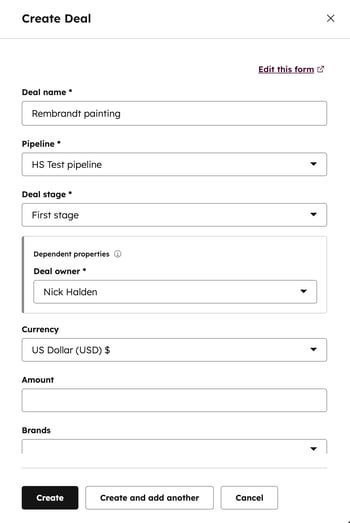
在銷售工作區建立交易
需要訂閱 使用銷售工作區必須訂閱Sales Hub Professional 或Enterprise。
- 在你的 HubSpot 帳戶中,瀏覽「銷售」>「銷售工作區」。
- 按一下交易索引標籤。
- 按一下建立交易。
- 在右側面板中,輸入交易的詳細資訊。
- 在「交易關聯 」部分,搜尋並選擇交易相關的記錄 或 行項目 。
- 按一下建立。如果您要建立另一個交易,按一下建立並加入另一個。
在記錄上建立交易
從您希望與之相關的記錄建立交易。例如,從昨天與您通電話的聯絡人建立交易。這會自動將交易與連絡人相關聯,填入一些屬性,並將記錄的活動複製到交易的時間軸。- 導覽到您的記錄 (例如:在你的 HubSpot 帳戶中,瀏覽「CRM」>「連絡人」。)。
- 按一下您要處理的記錄名稱。
- 在記錄的右側側邊欄中,在交易卡片中,按一下+ 新增。
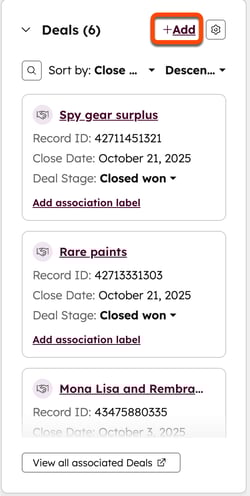
- 在「建立新交易」標籤中,輸入新交易的詳細資訊。 預設情況下,交易會與該記錄相關聯。
- 完成後,按一下 [建立] 或 [建立並新增另一個 ] 以新增其他新交易。
進一步瞭解記錄之間的關聯時間線活動。如果您要將現有交易加入記錄,請瞭解如何 關聯記錄。
大量建立交易
從 Gmail 或 Outlook 收件匣建立交易
一旦您安裝HubSpot Sales Chrome 擴充套件、Office 365 附加元件或Outlook 桌面附加元件,您就可以從收件匣為聯絡人建立交易。瞭解如何使用 Gmail 中的聯絡人設定檔、Office 365 和 Outlook 桌面版中的聯絡人設定 檔建立交易。
使用工作流程建立交易
需要訂閱 使用工作流程需要訂閱專業版 或企業版。
根據您帳戶的 HubSpot 訂閱,您可以使用工作流程工具中的建立交易動作,在記錄符合特定條件時自動觸發交易建立。例如,如果聯絡人符合某項分數屬性的特定值,就會自動建立交易並將其指派給您的銷售團隊。瞭解如何透過工作流程建立交易。
下一步
需要訂閱 使用Commerce Hub報價需要訂閱Commerce HubProfessional 或Enterprise。
進一步了解您可以使用的交易工具:
- 使用交易的細列項目計算金額。
- 建立報價。
- 建立以交易為基礎的報告。
