Päivitetty viimeksi: 17 huhtikuuta 2026
Saatavilla minkä tahansa seuraavan Tilauksen kanssa, paitsi jos toisin mainitaan:

Käytä HubSpot Sales -Chrome-laajennuksen seuranta- ja kirjaamistoimintoja, jotta voit seurata ja tallentaa yhteystietojesi vuorovaikutusta sähköposteihisi.
- Kun seuranta on käytössä, voit seurata, milloin kontaktit katsovat tai avaavat sähköpostisi.
- Tarkista sähköpostitoiminta aktiviteettisyötteessä ja kontaktin aikajanalla.
- Saat reaaliaikaisia ilmoituksia, kun kontakti avaa sähköpostisi.
- Käyttäjät, joille onosoitettu Sales Hub -käyttöoikeus, voivat seurata seurattavan sähköpostin tekstissä olevien linkkien klikkauksia. Lue lisää klikkausten seurannasta.
- Kun lokitoiminto on käytössä, voit kirjata sähköpostin vastaanottajan yhteystietorekisteriin tai siihen liittyviin rekistereihin.
- Voit määrittää HubSpot-tilisi asetuksissa sähköpostiosoitteet ja verkkotunnukset, joiden sähköposteja et halua koskaan kirjata. Tai voit lisätä nämä sähköpostiosoitteet ja verkkotunnukset Chrome-laajennuksen asetuksiin.
Lue lisää seurannan ja kirjaamisen eroista.
Ennen kuin aloitat
Ennen kuin aloitat HubSpot Sales -Chrome-laajennuksen käytön, tutustu sähköpostien seurannan ja kirjaamisen vaatimuksiin ja rajoituksiin.
Tutustu vaatimuksiin
- Jotta voit kirjata sähköpostin ja lisätä uuden kontaktin HubSpot CRM -tiliisi, sähköpostiosoitteen, josta lähetät sähköpostit, on oltava jokin seuraavista:
- Tilin käyttäjä.
- Yksi liitetyistä sähköpostiosoitteistasi.
- Alias sähköpostiohjelmassasi (joko alias, joka on määritetty liitettyyn Gmail-postilaatikkoosi, tai alias, joka on lisätty Profiili ja asetukset -kohtaan).
Tutustu rajoituksiin ja huomioitaviin seikkoihin
- Sähköpostien seurantaa ja kirjaamista ei tueta sähköposteissa, joissa käytetään mukautettuja Gmail-asetteluja.
- Jos olet ottanut tietosuoja-asetukset käyttöön tililläsi, sähköpostien avaamista voidaan seurata vain niiden yhteyshenkilöiden osalta, joille on määritetty laillinen peruste tietojen käsittelylle. Oikeudellinen tiimisi on paras taho määrittämään, miten yrityksesi käyttää sähköpostien lokitietojen tallennusta ja seurantaa. Lue lisää sähköpostien seurannasta, kun tietosuoja-asetukset ovat käytössä.
- Voit mukauttaa laajennuksen asetuksia ja poistaa seurannan ja lokituksen käytöstä tietyn viestin, tiettyjen yhteyshenkilöiden tai sähköpostialueiden osalta.
- Kun kirjaat sähköpostin, johon on liitetty tiedosto, yli 50 Mt:n liitteet eivät tallennu HubSpot-järjestelmään. Sähköpostisi toimitetaan edelleen kontaktille ja kirjataan CRM-järjestelmään, mutta ilman liitettä.
- Kun lokitus on käytössä, vanhoja sähköposteja eikirjata automaattisesti CRM:ään. Lue, miten voit kirjata lähetetyt ja vastaanotetut sähköpostit takautuvasti CRM:ään.
Määritä oletusarvoiset loki- ja seuranta-asetukset
Käyttöoikeudet edellytetään Superjärjestelmänvalvojan oikeudet vaaditaan, jotta voit määrittää sähköpostien seurannan ja kirjaamisen oletusasetukset kaikille tilisi käyttäjille.
- Napsauta HubSpot-tilisi ylänavigointipalkin
asetuskuvaketta. -
Siirry vasemman sivupalkin valikossa kohdassa Tietojen hallinta kohtaan Objektit.
-
Yläosassa Objektit -sivun yläosassa Valitse objekti -pudotusvalikosta ja valitse Aktiviteetit.
-
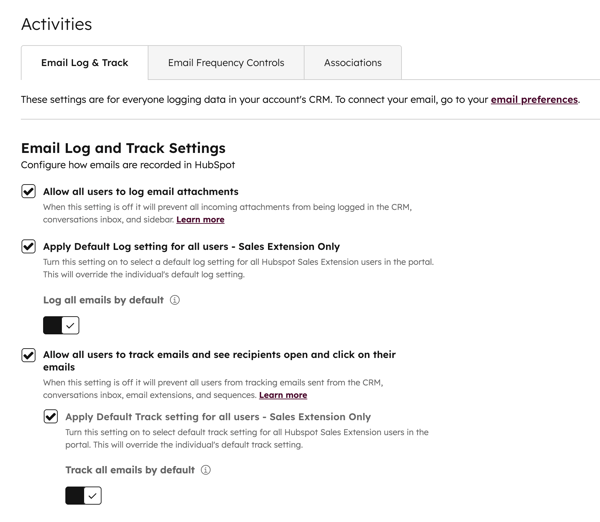
Sivulla Sähköpostin kirjaaminen ja seuranta -välilehdessä voit määrittää, miten sähköposteja seurataan tai kirjataan HubSpotissa, valitsemalla tai poistamalla seuraavat valintaruudut:
- Salli kaikkien käyttäjien kirjata sähköpostiliitteet: määritä, voidaanko saapuvien sähköpostiliitteiden kirjata CRM:ään, keskustelujen postilaatikkoon ja sivupalkkiin.
- Käytä oletusarvoista lokiasetusta kaikille käyttäjille: kuntämä asetus on käytössä, voit napsauttaa Lokita kaikki sähköpostit oletuksena -kytkintä kytkeäksesi sen päälle tai pois päältä ja määrittääksesi, lokitaanko sähköpostit oletuksena kaikille tilisi käyttäjille.
- Salli kaikkien käyttäjien seurata sähköposteja ja nähdä, kun vastaanottajat avaavat ja napsauttavat sähköpostejaan: määritä, voivatko käyttäjät seurata CRM:stä, keskustelujen postilaatikosta, sähköpostilaajennuksista ja sekvensseistä lähetettyjä sähköposteja.
- Käytä oletusseuranta-asetusta kaikille käyttäjille: jos olet valinnut Salli kaikkien käyttäjien seurata sähköposteja ja nähdä, kun vastaanottajat avaavat ja napsauttavat sähköpostejaan -valintaruudun, voit ottaa tämän asetuksen käyttöön määrittääksesi, seurataanko kaikkia sähköposteja oletuksena kaikille tilisi käyttäjille.
Sähköpostien seuranta
Seurattavan sähköpostin lähettäminen Gmailista:
- Kirjaudu Gmail-tiliisi.
- Kirjoita uusi sähköposti. Kirjoita sähköpostin vastaanottaja, otsikko ja teksti.
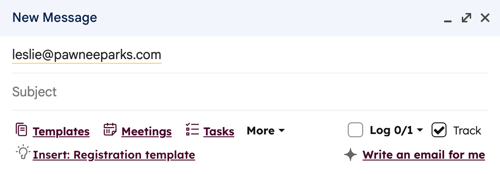
- Valitse ” Seuraa”-valintaruutu.
- Napsauta Lähetä.
Seuraa seurattavan sähköpostin tilaa
Ennen kuin yhteyshenkilösi avaa sähköpostin, sähköpostin otsikkokenttä ja vastaanottaja näkyvät HubSpotin aktiviteettisyötteessä Lähetetty-merkinnällä. 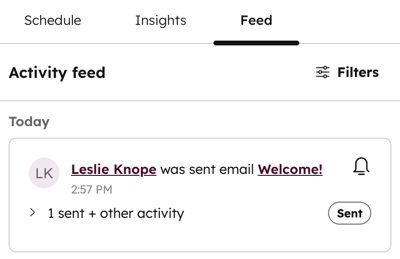
Kun vastaanottaja avaa sähköpostin, saat reaaliaikaisen ponnahdusilmoituksen työpöydällesi. Kun palaat takaisin aktiivisuusvirtaasi tai Chrome-laajennuksen virtaan, näet sähköpostitiedot merkittyinä avatuiksi. Napsauta yhteyshenkilön nimen alla olevaa avattavaa valikkoa nähdäksesi, milloin vastaanottaja avasi sähköpostisi. Näet myös luettelon yhteyshenkilön toiminnasta. 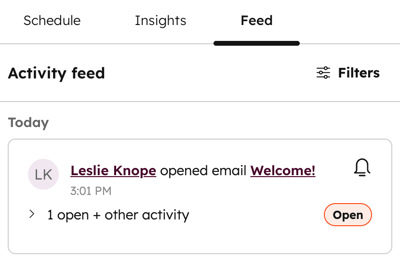
Voit myös nähdä, miten yhteyshenkilösi ovat vuorovaikutuksessa seurattujen sähköpostiviestiesi kanssa Chrome-laajennuksesta. Voit avata aktiviteettisyötteen Chrome-laajennuksesta napsauttamalla HubSpot-rataskuvaketta Chrome-selaimen oikeassa yläkulmassa.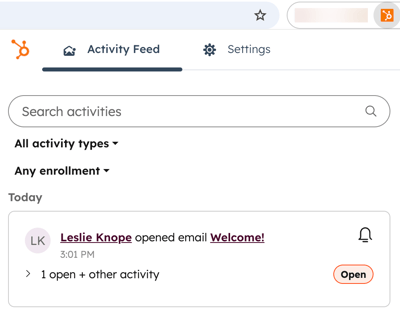
Lue lisää sähköpostin seurannan ja myynti-ilmoitusten toiminnasta sekä seurannan poistamisesta käytöstä.
Seuranta tietosuoja-asetusten ollessa käytössä
Jos olet ottanut tietosuoja-asetukset käyttöön tililläsi, HubSpot voi seurata kontaktin sähköpostin avaamista vain, jos kontaktille on määritetty laillinen perusta tietojen käsittelylle. Kun kirjoitat sähköpostia Gmailissa,Seuraa-valintaruutuon harmaana, mikä osoittaa, että kontaktia ei voida seurata.
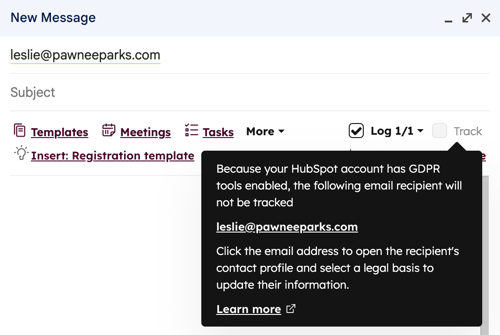
Sähköpostin avaamisiaeiseurata kontakteilta, joilla ei ole laillista perustetta tietojen käsittelylle, tai sähköpostin vastaanottajilta, jotka eivät vielä ole kontakteja. Kun lähetät sähköpostia useille vastaanottajille, sähköpostin avaamisia seurataan nimettömästi.
Voit muuttaa kontaktin seurannan kelpoisuutta päivittämällä sen Laillinen perusta kontaktin tietojen käsittelylle -ominaisuuden.Sähköpostien kirjaaminen
Lähetä kirjattu sähköposti Chrome-laajennuksen avulla
- Kirjoita uusi sähköpostiviesti Gmailissa.
- Syötä sähköpostin vastaanottaja, otsikkokenttä ja viestin teksti. Jos vastaanottajan sähköpostiosoite on jo liitetty CRM-järjestelmän yhteystietotietueeseen, HubSpot-hammasrataskuvake näkyyVastaanottaja-kentässäsähköpostiosoitteen vieressä.
- Valitse Log -valintaruutu.
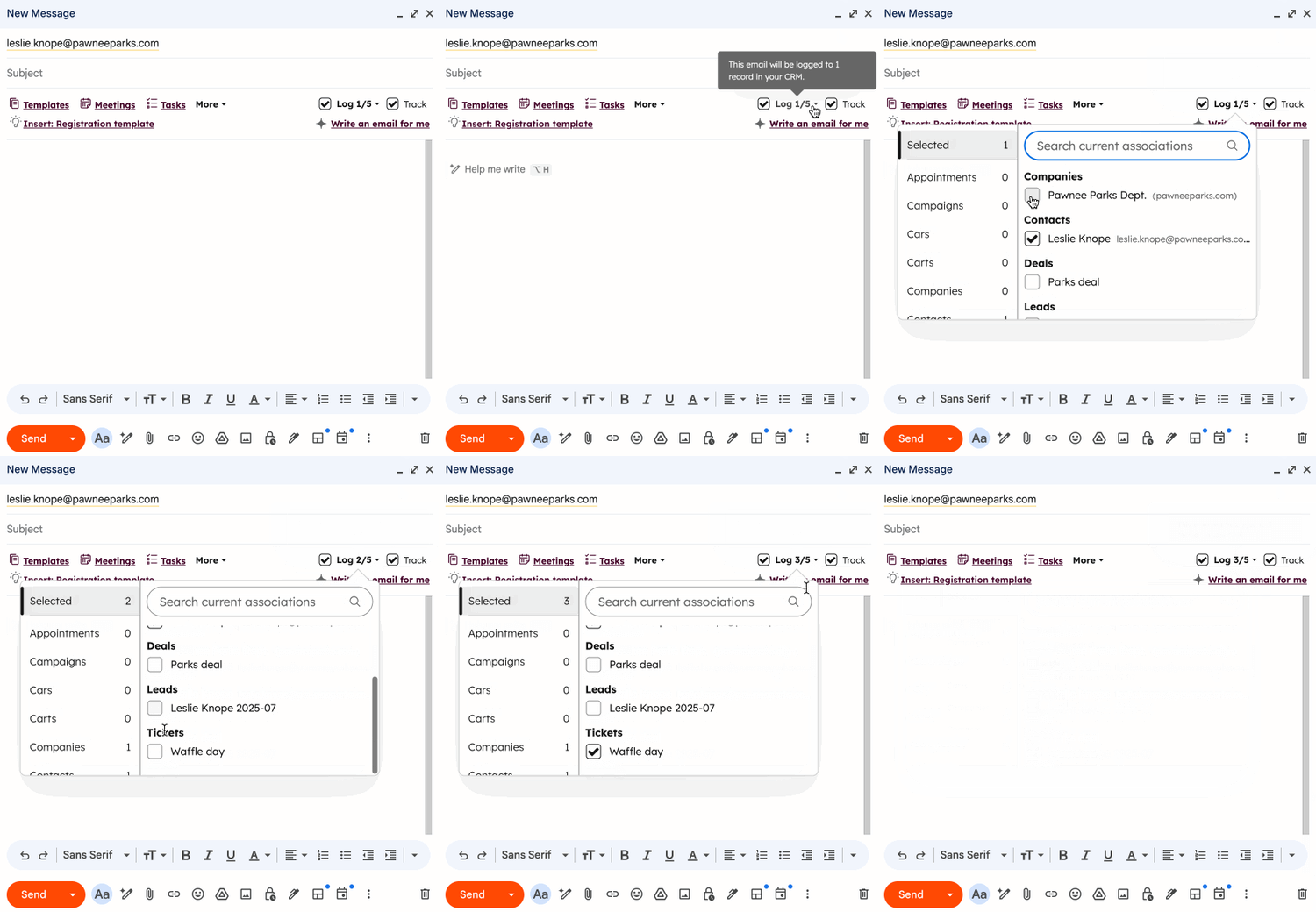
- Jos tilillesi on määritetty oletusarvoiset lokiasetukset, lisäosa valitsee automaattisesti, mihin tietueisiin sähköposti kirjataan. Voit valita manuaalisesti, mihin tietueisiin sähköposti kirjataan, seuraavasti:
- Napsauta Lokin valintaruudun vieressä olevaa avattavaa valikkoa .
- Valitse ja poista valintaruudut niiden tietueiden vierestä , joihin haluat kirjata sähköpostin.
- Jos lähetät sähköpostin vastaanottajalle, joka ei ole CRM-järjestelmässäsi oleva yhteyshenkilö, voit luoda uuden yhteyshenkilön.
- Jos haluat luoda uuden yhteyshenkilön, valitse valintaruutu sähköpostiosoitteen vieressä kohdassa Luo uutena yhteyshenkilönä, kun muokkaat tietueiden liitoksia.
- Jos käytät markkinointiyhteystietoja, kirjattu sähköpostiviesti luo uuden yhteystiedon, joka määritetään ei-markkinointiyhteystiedoksi.
- Sähköpostin lähettänyt HubSpot-käyttäjä määritetään automaattisesti kontaktin omistajaksi, ellei aiempaa omistajaa ole määritetty.
- Jos et halua luoda uutta yhteyshenkilöä, poistavalintaruutu sähköpostiosoitteenvierestä kohdassa Luo uutena yhteyshenkilönä. Opi kirjaamaan sähköpostit vain olemassa oleviin yhteyshenkilötietueisiin.
- Jos haluat luoda uuden yhteyshenkilön, valitse valintaruutu sähköpostiosoitteen vieressä kohdassa Luo uutena yhteyshenkilönä, kun muokkaat tietueiden liitoksia.
- Napsauta Lähetä.
Tarkastele kirjattua sähköpostia HubSpotissa
Laajennuksen avulla HubSpotiin kirjattavat sähköpostit liitetään automaattisesti niihin tietueisiin, jotka olet määrittänyt ennen sähköpostin lähettämistä.
Voit tarkastella kirjattua sähköpostia HubSpotissa seuraavasti:
- Siirry tietueisiisi:
-
Siirry HubSpot-tililläsi kohtaan CRM > Yhteystiedot.
-
Siirry HubSpot-tililläsi kohtaan CRM > Yritykset.
-
Siirry HubSpot-tililläsi kohtaan CRM > Kaupat.
-
Siirry HubSpot-tililläsi kohtaan CRM > Palvelupyynnöt.
-
-
Napsauta tietueen tietueen nimeä.
-
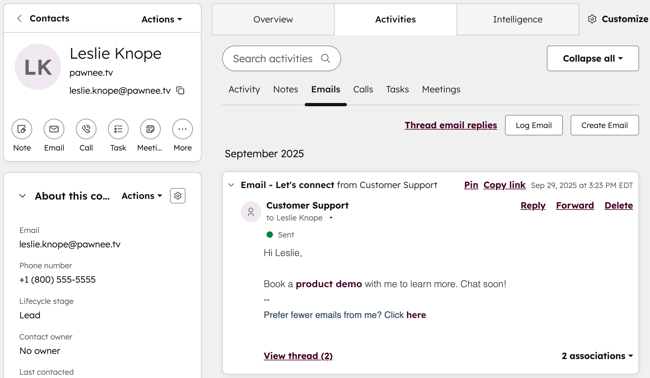
Etsi aikajanalta kirjattu sähköposti. Sähköpostista voit tehdä seuraavaa:
-
- Kiinnitä: napsauta kiinnittääksesi sähköpostin kontaktin aikajanan yläosaan.
- Kopioi linkki: napsauta kopioidaksesi kirjautuneen sähköpostin URL-osoitteen.
- Vastaa: napsauta Vastaa lähettääksesi sähköpostivastauksen kontaktille HubSpotista.
- Lähetä edelleen: napsauta, jos haluat lähettää sähköpostin edelleen toiselle kontaktille.
-
- Poista: napsauta poistaaksesi sähköpostiviestin aikajanasta.
-
- Laajenna: napsauta avattavaa nuolta nähdäksesi sähköpostin koko tekstin. Jos sähköpostikeskustelu on käynnissä, napsauta Näytä ketju nähdäksesi kaikki ketjun sähköpostit.
- Yhteydet: napsauta muokataksesi liitettyjä yritys- tai kauppatietoja.
- Liitteet: napsauta avataksesi tähän tiettyyn sähköpostiviestiin liitetyt liitteet.