
Päivitetty viimeksi: 16 joulukuuta 2025


Käyttöoikeudet edellytetään Kanavien liittämiseen keskustelujen postilaatikkoon tarvitaan tilin käyttöoikeudet.
Kanavat edustavat erilaisia reittejä, joita käyttäjät voivat käyttää ottaakseen yhteyttä tiimiisi. Voit yhdistää kanavat keskustelujen saapuvien viestien kansioon, jolloin kaikkiin näihin kanaviin lähetetyt viestit lajitellaan yhdessä saapuvien viestien kansioon. Sinulla on oltava myös tilin käyttöoikeus, jotta voit muokata yhdistämääsi saapuvien viestien kansiota. Kanava voi olla jokin seuraavista tyypeistä:
- Tiimin sähköposti: yhdistä tiimin sähköpostikanava, jos haluat, että jaettuun tiimin sähköpostiosoitteeseen lähetetyt sähköpostit näkyvät saapuneissa viesteissä. Voit yhdistää Gmail- tai Office 365 -sähköpostitilin tai määrittää isännöidyn sähköpostitilin. Kun kanava on yhdistetty, voit mukauttaa lähettäjän nimen, lähettäjän osoitteen ja tiimin sähköpostin allekirjoituksen sekä hallita, mille tiimin jäsenille saapuvat sähköpostit ohjataan.
- Chat: yhdistä chat-kanava lisätäksesi chat-virtauksia verkkosivustosi sivuille. Voit mukauttaa tiimin saatavuuden ja chat-virtausten brändäyksen kanavaa määrittäessäsi.
- Facebook Messenger: yhdistä Facebook Messenger -kanava lisätäksesi chat-virtauksen Facebook-yrityssivullesi. Facebookissa yrityksellesi lähetetyt viestit näkyvät postilaatikossasi.
- Lomake: yhdistä lomakekanava kerätäksesi lomakkeiden lähetysviestit postilaatikkoon. Tiimisi voi sitten vastata viesteihin kuten mihin tahansa muuhun saapuvaan keskusteluun. Kun yhdistät HubSpot-lomakkeen, postilaatikkoon voidaan luoda tiketti jokaisesta uudesta viestistä.
- WhatsApp Business -tili: jos sinulla on Marketing Hub - tai Service Hub Professional - tai Enterprise-tili, voit yhdistää WhatsApp Business -tilin lähettääksesi ja vastaanottaaksesi viestejä vahvistetusta WhatsApp-puhelinnumerosta. Lue lisää WhatsApp Business -tilin yhdistämisestä kanavaksi HubSpotissa.
- Soittaminen: jos sinulla on Sales Hub - tai Service HubProfessional- tai Enterprise-tilisi, voit liittää puhelinkanavan aloittaaksesi keskusteluketjun, jota voidaan käyttää yhdessä chatin, sähköpostin ja muiden jaettujen kanavien kanssa.
- SMS: jos sinulla on Marketing Hub Professional- tai Enterprise-tili ja SMS Access -lisäosa, voit liittää SMS-numerosi kanavaksi keskustelujen saapuvien viestien kansioon. Kun yhteys on muodostettu, voit hallita saapuvia SMS-viestejä ja vastata niihin suoraan saapuvien viestien kansiossa. Opi hallitsemaan ja vastaamaan markkinointiviesteihin keskustelujen saapuvien viestien kansiossa.
- Mukautettu kanava: jos sinulla on Sales Hub - tai Service HubProfessional- tai Enterprise-tili ja SMS Access -lisäosa, voit integroida ulkoisen viestisovelluksen mukautettujen kanavien API:n kautta ja hallita saapuvia viestejä keskusteluissa. Voit joko asentaa olemassa olevia sovelluksia HubSpot App Marketplacesta, kuten WeChat, Telegram, LINE, Viber, Slack, tai rakentaa oman integraation alusta alkaen mukautettujen kanavien API:n kautta. Lue lisää mukautettujen kanavasovellusten liittämisestä keskustelujen postilaatikkoon.
Voit yhdistää kanavat olemassa olevaan postilaatikkoon tai luoda uuden postilaatikon.
Huomaa: 1.4.2024 jälkeen luodut tilit eivät voi luoda tikettejä postilaatikkoon liitetyistä kanavista. On suositeltavaa käyttää asiakaspalvelua tikettien luomiseen ja hallintaan.
Yhdistä ja muokkaa tiimin sähköpostikanavaa
Tiimin sähköpostikanavan avulla tiimisi voi tarkastella, hallita ja vastata sähköposteihin, jotka on lähetetty jaettuun sähköpostiosoitteeseen keskustelujen postilaatikossa. Kaikki tiimin sähköpostiosoitteeseen lähetetyt saapuvat sähköpostit ovat näkyvissä koko tiimillesi.
Tämä eroaa yhdistetystä yksilöllisestä sähköpostitilistä, joka on tietylle käyttäjälle varattu sähköpostiosoite, jota kukaan muu tiimissäsi ei voi käyttää. Et voi käyttää samaa sähköpostiosoitetta sekä käyttäjän yksilöllisenä sähköpostitilinä että tiimin sähköpostiosoitteena HubSpotissa. Lue lisää erilaisista postilaatikkoyhteyksistä.
Yhdistä tiimin sähköpostiosoitteen kanava
Tiimin sähköpostiosoitteen liittäminen:
- Napsauta HubSpot-tilisi ylänavigointipalkin asetuskuvaketta.
- Siirry vasemmassa sivupalkissa valikkoon Saapuneet > Saapuneet. Jos sinulla on useita saapuneet-kansiota, valitse nykyisen näkymän avattavasta valikosta kansio, johon haluat yhdistää kanavan.
- Napsauta Yhdistä kanava.
- Valitse Tiimin sähköposti.
- Napsauta Seuraava.
- Valitse sähköpostiosoitteesi sijainnin perusteella Gmail, Office 365 tai Muu sähköpostitili. Jos postilaatikkoasi ei ylläpidetä Office 365:llä tai Googlessa tai jos käytät Google-ryhmätiliä tai sähköpostin aliaksia yhteydenpitoon kontaktien kanssa, valitse Muu sähköpostitili. Näin voit välittää sähköpostit sähköpostiohjelmastasi keskustelujen postilaatikkoon.
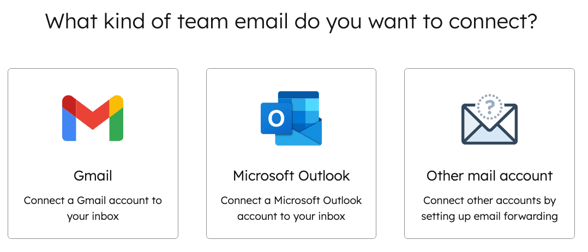
- Huomaa: IMAP- ja Office 365 GCC High- ja DOD-ympäristöjä ei tueta.
- Tarkista ehdot tämän sähköpostitilin jakamisesta HubSpotin kanssa ja napsauta sitten Jatka.
- Valitse tai kirjoita sähköpostiosoite, jonka haluat yhdistää, kirjoita kirjautumistietosi ja suorita yhteyden muodostaminen, jotta HubSpot voi käyttää postilaatikkoasi.
- Sinut ohjataan Sähköpostin tiedot -näyttöön, jossa voit mukauttaa tietoja, jotka yhteyshenkilöt näkevät, kun he saavat sinulta sähköpostia, mukaan lukien lähettäjän nimi ja sähköpostin allekirjoitus.
- Voit mukauttaa näkyvän lähettäjän nimen napsauttamalla Lähettäjän nimi -pudotusvalikkoa ja valitsemalla jonkin seuraavista:
- Agentti ja yrityksen nimi: yhteyshenkilöt näkevät käyttäjän nimen ja yrityksen nimen, kun he saavat sähköpostiviestin. Kirjoita yrityksen nimi tekstikenttään .
- Yrityksen nimi: yhteyshenkilöt näkevät yrityksen nimen, kun he saavat sähköpostiviestin. Kirjoita yrityksen nimi tekstikenttään.
- Huomaa: Lähettäjän nimi -ominaisuutta ei tueta Office 365 -yhteydellä varustetuissa postilaatikoissa.
- Tiimin sähköpostin allekirjoituksen lisääminen:
- Napsauta Lisää tiimin allekirjoitus. Tämä allekirjoitus koskee suoraan keskustelujen postilaatikosta lähetettyjä sähköposteja. Opi määrittämään sähköpostin allekirjoitus CRM-tietueista lähetettäville sähköposteille.
-
- Mukauta tiimisi sähköpostin allekirjoitus tekstikentässä yksinkertaisella editorilla tai napsauta HTML ja muokkaa allekirjoitusta HTML-muodossa. Käytä alareunan rich text -työkaluriviä tekstin muotoiluun, linkin lisäämiseen tai kuvan lisäämiseen. Lisääksesi personointitunnuksen, joka täyttää lähettäjän nimen, napsauta Lisää tunnus -pudotusvalikkoa ja valitse Koko nimi, Etunimi tai Sukunimi.
- Esikatsele oikealla lähettäjän nimeä ja sähköpostin allekirjoitusta ja napsauta sitten Seuraava.
-
Paikkoja edellytetään Reitityssääntöjen määrittämiseen ja niihin sisällyttämiseen tarvitaan osoitettu myynti- tai palvelupaikka.
- Saapuvien sähköpostiviestien automaattinen reitittäminen tietyille käyttäjille ja tiimeille tililläsi:
- Klikkaa kytkeäksesi Automaattisesti määritä keskustelut -kytkimen päälle.
- Napsauta Määritä-pudotus valikkoa ja valitse reititysvaihtoehto:
- Tietyt käyttäjät ja tiimit: määritä saapuvat sähköpostit valituille käyttäjille tai tiimeille. Valitse käyttäjät tai tiimit Tietyt käyttäjät ja tiimit -pudotusvalikosta.
- Yhteyshenkilön omistaja: määritä saapuvat sähköpostit yhteyshenkilön omistajalle. Yhteyshenkilöllä on oltava omistaja määritettynä tietueeseensa ja hänet on seurattava evästeellä. Jos omistaja on offline-tilassa, lähetys lähetetään sähköpostitse vierailijan omistajalle.
- Oletusarvoisesti saapuvat keskustelut osoitetaan vain käytettävissä oleville agenteille. Jos agentteja ei ole käytettävissä, sähköpostikeskustelua ei osoiteta kenellekään. Voit poistaa valinnan Osoita vain käytettävissä oleville käyttäjille -valintaruudusta, jos haluat poistaa käytöstä agenttien käytettävyyteen perustuvan osoittamisen.
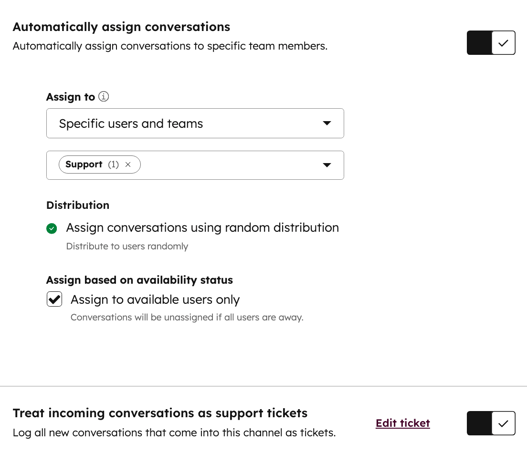
- Voit muokata oletusarvoisia tikettien ominaisuuksia, mukaan lukien tikettien putki ja vaihe:
- Napsauta Muokkaa lippua -painiketta kohdassa Käsittele saapuvia keskusteluja tukilippuina -asetuksen vieressä .
- Muokkaa ominaisuuksia oikeanpuoleisessa paneelissa avattavien valikoiden avulla.
- Oletusarvoisesti, jos olet määrittänyt automaattiset osoitussäännöt postilaatikossa, lipun omistaja on sama kuin keskustelun omistaja. Voit muuttaa lipun omistajaa napsauttamalla Lipun omistaja -pudotusvalikkoa ja valitsemalla toisen vaihtoehdon.
- Napsauta Tallenna.
- Huomaa: kontaktitietueeseen voidaan liittäävain rajoitettu määrä objekteja. Jos kontaktitietue saavuttaa rajan, lippua ei luoda automaattisesti, kun keskustelu aloitetaan. Lisätietoja objektien liittämisen teknisistä rajoituksista on HubSpotin tuote- ja palveluluettelossa.
- Napsauta Yhdistä ja viimeistele.
Tiimin sähköposti on nyt yhdistetty, ja voit kirjoittaa ja vastata sähköposteihin keskustelujen postilaatikossa. Jos vierailija lähettää sähköpostin keskustelujen postilaatikkoon käyttäen sähköpostiosoitetta, joka ei ole vielä liitetty kontaktitietueeseen tililläsi, HubSpot luo automaattisesti uuden kontaktitietueen kyseiselle sähköpostille.
Muokkaa tiimin sähköpostikanavan asetuksia
Tiimin sähköpostikanavan asetusten muokkaaminen:
- Napsauta HubSpot-tilisi ylänavigointipalkin asetuskuvaketta.
- Siirry vasemmassa sivupalkissa kohtaan Saapuneet > Saapuneet. Jos sinulla on useita saapuneita-kansiota, valitse nykyisen näkymän avattavasta valikosta se saapuneet-kansio, johon tiimin sähköpostikanava on liitetty.
- Vie hiiri tiimin sähköpostiosoitteen päälle ja napsauta Muokkaa.
- Määritä-välilehdessä voit muokata lähettäjän nimeä ja osoitetta, allekirjoitusta ja välitettyjen sähköpostien yhteyshenkilöä. Oletusarvoisesti, kun sähköposti välitetään postilaatikkoon, se kirjataan alkuperäisen lähettäjän yhteystietorekisteriin. Jos haluat kirjata sähköpostit sen sijaan sähköpostin välittäneen lähettäjän rekisteriin, napsauta Valitse sähköpostin välittäjän alkuperäinen lähettäjä -kytkintä.
- Muokkaa Automaatio-välilehdessä sähköpostikeskustelujen osoittamissääntöjä tai tikettien automaatiosääntöjä.
Yhdistä ja muokkaa chat-kanavaa
Kun chat-kanava on yhdistetty keskustelujen postilaatikkoon, vierailijat voivat aloittaa keskustelun tiimisi kanssa suoraan verkkosivustoltasi. Tiimisi jäsenet voivat vastata keskustelujen postilaatikosta. Voit myös mukauttaa chat-widgetin ulkoasua, mukaan lukien widgetin värin ja avatarin, sekä asettaa tiimisi saatavuusasetukset. Lisätietoja chat-kanavan yhdistämisestä ja mukauttamisesta keskustelujen postilaatikossa.
Yhdistä ja muokkaa Facebook Messenger -kanavaa
Voit vastata Facebook-yrityssivultasi lähetettyihin viesteihin yhdistämällä Facebook Messenger -tili kanavaksi keskustelujen postilaatikkoosi. Kun yhdistät Facebook Messengerin, tilillesi luodaan ja otetaan käyttöön oletusarvoinen chatflow. Tämä on ensisijainen chat-virtaus , jota käytetään Facebook Messenger -sivullasi. Voit käyttää tätä oletusarvoista chatflow-virtausta muokkaamalla Facebook Messenger -kanavaasi tai chatflow-työkalussa. Voit myös luoda mukautettuja Facebook Messenger -chatflow-virtauksia.
Käyttöoikeudet edellytetään sinulla on oltava tilin käyttö oikeudet HubSpotissa ja oltava Facebook-yrityssivusi järjestelmänvalvoja, jotta voit yhdistää Facebook Messenger -tilin HubSpotiin.
Yhdistä Facebook Messenger -kanava
- Napsauta HubSpot-tilisi ylänavigointipalkin asetuskuvaketta.
- Siirry vasemmassa sivupalkissa kohtaan Saapuneet ja asiakaspalvelu > Saapuneet. Jos tililläsi on useita saapuneet-kansiota, valitse nykyisen näkymän avattavasta valikosta kansio, johon haluat yhdistää kanavan.
- Napsauta Yhdistä kanava.
- Valitse Facebook Messenger.
- Napsauta Jatka Facebookilla.
- Kirjaudu Facebook-tiliisi ponnahdusikkunassa. Ponnahdusikkunoiden on oltava sallittuja selaimessasi, jotta voit kirjautua Facebook-tiliisi ponnahdusikkunasta.
- Huomaa: sinulla on oltava järjestelmänvalvojan rooli Facebook-sivulla, johon haluat yhdistää. Vahvista tai muokkaa nykyistä rooliasi jatkaaksesi yhdistämisprosessia.
- Napsauta Yhdistä haluamasi Facebook-sivun vieressä .
- Huomaa: et voi yhdistää Facebook Messenger -tiliä useampaan kuin yhteen HubSpot-tiliin.
- Kirjoita Tervehdys-tekstikenttään viesti, joka näytetään, kun vierailija aloittaa keskustelun kanssasi ensimmäisen kerran.
- Napsauta Seuraava.
- Jos haluat lähettää vastauksen vierailijoille heti heidän lähettämänsä ensimmäisen viestin jälkeen, kirjoita vastaus Lähetä välitön vastaus -tekstikenttään .
-
Paikkoja edellytetään Reitityssääntöjen määrittämiseen ja niihin sisällyttämiseen tarvitaan osoitettu myynti- tai palvelupaikka.
- Oletusarvoisesti saapuvat viestit jäävät luokittelemattomina postilaatikkoon, jotta tiimisi voi luokitella ne. Voit asettaa reitityssäännöt, jotta saapuvat viestit reititetään automaattisesti tietyille käyttäjille ja tiimeille tililläsi:
- Klikkaa kytkeäksesi Automaattisesti määritä keskustelut -kytkimen päälle.
- Napsauta Määritä pudotusvalikkoa ja valitse reititysvaihtoehto:
- Tietyt käyttäjät ja tiimit: osoita saapuvat viestit valituille käyttäjille tai tiimeille. Valitse käyttäjät tai tiimit Tietyt käyttäjät ja tiimit -pudotusvalikosta.
- Yhteyshenkilön omistaja: määritä saapuvat viestit yhteyshenkilön omistajalle. Yhteyshenkilöllä on oltava omistaja määritettynä tietueeseensa ja hänet on seurattava evästeellä. Jos omistaja on offline-tilassa, lähetys lähetetään sähköpostitse vierailijan omistajalle.
- Napsauta Seuraava.
- Voit esikatsella tervehdyksen ja pikavastauksen ulkoasua esikatselukuvan yläpuolella olevilla Tervehdys- ja Pikavastaus-painikkeilla.
- Napsauta oikeassa alakulmassa Valmis.
Sinut ohjataan postilaatikkosi asetuksiin, joissa näet Facebook-yrityssivusi luettelossa tilakytkimen ollessa päällä. Kun vierailija napsauttaa Facebook-yrityssivullasi Lähetä viesti -painiketta, Messenger-ikkuna avautuu oikeaan alakulmaan. Vierailija voi kirjoittaa ja lähettää viestin, joka näkyy sitten keskustelujen postilaatikossa.
Kun vierailija on vuorovaikutuksessa Facebook-yrityksen tai botin kanssa, Facebook Messengerin alustan käytäntöjen yleiskatsaus määrittelee, että viestejä voidaan lähettää seitsemän päivän kuluessa, jos kyselyä ei voida ratkaista tavanomaisen viestintäajan kuluessa. Jos esimerkiksi yrityksesi on suljettu viikonloppuna, kun kysely saapuu, sinulla on seitsemän päivää aikaa vastata. Automaattisia viestejä tai sisältöä, joka ei liity käyttäjän kyselyihin, ei voida lähettää tavanomaisen 24 tunnin viestintäajan ulkopuolella.
Opi vastaamaan saapuviin viesteihin keskustelujen saapuneet-kansiossa.
Muokkaa Facebook Messenger -kanavan asetuksia
Voit muokata Facebook Messenger -kanavan asetuksia seuraavasti:
- Napsauta HubSpot-tilisi ylänavigointipalkin asetuskuvaketta.
- Siirry vasemmassa sivupalkissa valikkoon Saapuneet ja asiakaspalvelu > Saapuneet. Jos sinulla on useita saapuneet-kansiota, valitse nykyisen näkymän avattavasta valikosta se saapuneet-kansio, johon Facebook Messenger -kanavasi on kytketty.
- Vie hiiri yhdistettyyn Facebook Messenger -tiliin ja napsauta Muokkaa.
- Jos olet ottanut käyttöön tietosuoja-asetukset tililläsi, voit ottaa GDPR:n käyttöön liitetylle Messenger-tilille kerätäksesi kävijän suostumuksen hänen tietojensa käsittelyyn.
- Huomaa: vaikka nämä ominaisuudet ovat käytettävissä HubSpotissa, lakitiimisi on paras taho antamaan sinulle neuvontaa tietosuojavaatimusten noudattamisesta juuri sinun tilanteessasi.
- Klikkaa kytkeäksesi GDPR:n käyttöön Facebook Messengerissä .
- Napsauta avattavaa valikkoa ja valitse jokin seuraavista:
- Nimenomainen suostumus: kävijöiden on napsautettava Hyväksyn-painiketta ennen kuin he voivat lähettää viestin.
- Epäsuora suostumus: vierailijoiden suostumus on implisiittinen, kun he aloittavat keskustelun kanssasi. Suostumus tietojen käsittelyyn -teksti näkyy edelleen, mutta heidän ei tarvitse klikata Hyväksyn-painiketta keskustelun aloittamiseksi .
- Kirjoita tekstikenttään Suostumus tietojen käsittelyyn teksti, jossa selität, miksi sinun on tallennettava ja käsiteltävä vierailijan henkilötietoja.
- Tekstikentässä Tervehdys voit myös muokata viestiä, joka näkyy, kun kontakti aloittaa keskustelun. Voit muokata pikavastausta siirtymällä ensisijaiseen chatflow-keskusteluun.
- Huomaa: koska Facebook Messengerin profiili-API ei salli HubSpotin kerätä kävijän sähköpostiosoitetta, voi kävijän aloittaessa keskustelun useilla sivuilla syntyä päällekkäisiä tietueita .
Yhdistä ja muokkaa lomakekanavaa
Kun kävijä lähettää lomakkeen, joka on yhdistetty keskustelujen postilaatikkoon, voit vastata hänen kyselyynsä postilaatikossa samalla tavalla kuin vastaisit sähköpostiin. HubSpot-lomakkeiden osalta voit myös luoda vastaavan tiketin kävijän pyynnöstä.
Huomaa: kaikki 1.4.2024 jälkeen luodut tilit eivät voi luoda tikettejä postilaatikkoon liitetyistä kanavista. Sen sijaanvoit oppia hallinnoimaan tikettejä asiakaspalvelussa. Muussa tapauksessa voit käyttää postilaatikkoa jaettuna postilaatikkona.
Yhdistä lomakekanava
- Napsauta HubSpot-tilisi ylänavigointipalkin asetuskuvaketta.
- Siirry vasemmassa sivupalkissa valikkoon Saapuneet ja asiakaspalvelu > Saapuneet. Jos tililläsi on useita saapuneet-kansiota, valitse nykyisen näkymän avattavasta valikosta kansio, johon haluat yhdistää kanavan.
- Napsauta Yhdistä kanava.
- Valitse Lomakkeet.
- Valitse olemassa oleva lomake tai luo uusi lomake:
- Jos yhdistät olemassa olevan lomakkeen, napsauta Valitse lomake -pudotusvalikkoa ja valitse olemassa oleva lomake. Jos haluat luoda tikettejä, kun yhteyshenkilö lähettää tämän lomakkeen, varmista, että lomakkeessa on tiketin ominaisuudet. Napsauta sitten Seuraava.
-
- Jos luot uuden lomakkeen, napsauta Luo uusi lomake. Anna lomakkeelle nimi ja määritä kentät ja asetukset. Lomakkeeseen sisältyy oletusarvoisesti tikettikentät, joissa määritetään tiketin nimi, kuvaus, prosessi ja tila, kun tiketti luodaan lomakkeen lähettämisen yhteydessä. Kun olet mukauttanut lomakkeen, napsauta Päivitä lomake. Napsauta sitten oikeassa alakulmassa Seuraava.
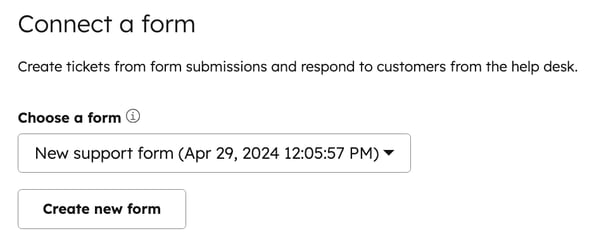
- Jos luot uuden lomakkeen, napsauta Luo uusi lomake. Anna lomakkeelle nimi ja määritä kentät ja asetukset. Lomakkeeseen sisältyy oletusarvoisesti tikettikentät, joissa määritetään tiketin nimi, kuvaus, prosessi ja tila, kun tiketti luodaan lomakkeen lähettämisen yhteydessä. Kun olet mukauttanut lomakkeen, napsauta Päivitä lomake. Napsauta sitten oikeassa alakulmassa Seuraava.
Huomaa: Ticket Pipeline- ja Ticket Status -kentät ovat oletusarvoisesti piilotettuja uusissa lomakkeissa, eivätkä ne näy editorissa tai live-lomakkeessa. Voit muokata tikettiputkea tai tilaa muokkaamalla oletusarvoisia tikettien ominaisuuksia lomakkeen asetuksissa.
- Jos haluat määrittää säännöt, joiden mukaan saapuvat lomakkeet ohjataan automaattisesti tietyille käyttäjille ja tiimeille tililläsi:
-
Paikkoja edellytetään Määritetty myynti- tai palvelupaikka vaaditaan reitityssääntöjen määrittämiseen ja niihin sisällyttämiseen.
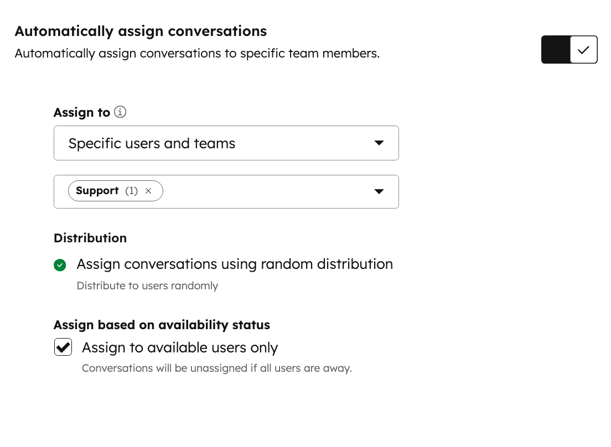
- Kytke Automaattisesti määritä keskustelut -kytkin päälle.
- Napsauta Määritä avattavaa valikkoa ja valitse reititysvaihtoehto:
- Tietyt käyttäjät ja tiimit: määritä saapuvat lomakkeiden lähetys valituille käyttäjille tai tiimeille. Valitse käyttäjät tai tiimit Tietyt käyttäjät ja tiimit -pudotusvalikosta.
- Yhteyshenkilön omistaja: määritä saapuvat lomakkeiden lähetys yhteyshenkilön omistajalle. Yhteyshenkilöllä on oltava omistaja määritettynä tietueeseensa ja sen on oltava seurattavissa evästeellä. Jos omistaja on offline-tilassa, lähetys lähetetään sähköpostitse vierailijan omistajalle.
- Oletusarvoisesti saapuvat keskustelut osoitetaan vain käytettävissä oleville agenteille. Jos agentteja ei ole käytettävissä, keskustelua ei osoiteta. Voit poistaa valinnan Osoita vain käytettävissä oleville käyttäjille -valintaruudusta, jos haluat poistaa käytöstä agenttien käytettävyyteen perustuvan osoittamisen.
Huomaa: saapuvat viestit voidaan reitittää automaattisesti vain käyttäjille, joille on määritetty Sales Hub tai Service Hub - tai
- Napsauta Tallenna.
- Voit mukauttaa lipun ominaisuuksia napsauttamalla Muokkaa lippua.
- Muokkaa ominaisuuksia oikeanpuoleisessa paneelissa avattavien valikoiden avulla.
- Oletusarvoisesti, jos olet määrittänyt automaattiset tehtävien jakosäännöt postilaatikossa, lipun omistaja on sama kuin keskustelun omistaja. Voit muuttaa lipun omistajaa napsauttamalla Lipun omistaja -pudotusvalikkoa ja valitsemalla toisen vaihtoehdon.
-
- Napsauta Tallenna.
- Voit lopettaa lomakkeen yhdistämisen napsauttamalla Tallenna.
Voit myös liittää minkä tahansa lomakkeen suoraan lomakeeditorista saapuvien viestien kansioon. Napsauta lomakeeditorin vasemmassa paneelissa Ticket Properties (Ticket-ominaisuudet) -osiossa Automatic ticket creation (Automaattinen ticket-luonti) -kytkintä . Tämä lisää lomakkeeseen oletusarvoiset ticket-kentät, jolloin jokaisesta lomakkeen lähetyksestä luodaan automaattisesti ticket. Voit muokata tehtävien jakosääntöjä siirtymällä lomakekanavan asetuksiin.
Kun kävijä lähettää lomakkeen, lähetys näkyy postilaatikossa, jossa voit vastata asiakkaan kyselyyn. Jos lomakekanava poistetaan keskustelujen postilaatikosta, lippujen ominaisuudet poistetaan automaattisesti myös lomakkeesta.
Huomaa: piilotetut lomakekentät eivät näy lähetyskansiossa, mutta ne näkyvät edelleen lomakkeiden lähetysten hallintapaneelissa ja yhteystietojen aikajanalla.
Jos yhteyshenkilö on saavuttanut lomakkeiden lähetysrajan, lippua ei luoda, kun hän lähettää lomakkeen, joka on kytketty keskustelujen saapuvien viestien kansioon.
Muokkaa lomakekanavan asetuksia
Voit muokata lomakekanavan asetuksia seuraavasti:
- Napsauta HubSpot-tilisi ylänavigointipalkin asetuskuvaketta.
- Siirry vasemmassa sivupalkissa kohtaan Saapuneet ja asiakaspalvelu > Saapuneet. Jos olet määrittänyt useita saapuneet-kansioita, valitse avattavasta valikosta Nykyinen näkymä se saapuneet-kansio, johon olet liittänyt lomakekanavan.
- Voit muokata lomakekenttiä viemällä hiiren lomakekanavan päälle ja napsauttamalla Asetukset-pudotusvalikkoa ja valitsemalla sitten Hallitse lomaketta.
- Voit muokata tehtävien sääntöjä tai tikettien ominaisuuksia viemällä hiiren lomakekanavan päälle ja napsauttamalla Muokkaa.
-
- Kytke Automaattinen keskustelujen määrittäminen -kytkin päälle tai pois päältä. Jos kytkin on päällä, muokkaa määrittämissääntöjä avattavien valikoiden avulla.
- Voit mukauttaa lipun ominaisuuksia napsauttamalla Muokkaa lippua.
Huomaa: 1.4.2024 jälkeen luodut tilit eivät voi luoda lippuja postilaatikkoon liitetyistä kanavista. On suositeltavaa käyttää tukipalvelua lippujen luomiseen ja hallintaan.
- Napsauta Tallenna.
Yhdistä WhatsApp Business -tili kanavaksi
Tilaus edellytetään WhatsApp Business -kanavan liittäminen keskustelujen postilaatikkoon edellyttää Marketing Hub- tai Service Hub Professional- tai Enterprise-tilausta.
Yhdistä WhatsApp Business -tili, jotta voit lähettää ja vastaanottaa viestejä vahvistetusta WhatsApp-puhelinnumerosta. Lue lisää WhatsApp Business -tilin yhdistämisestä kanavaksi HubSpotissa.
Yhdistä puhelukanava
Tilaus edellytetään Sales Hub- tai Service Hub Professional- tai Enterprise-tilaus vaaditaan, jotta puhelukanava voidaan liittää keskustelujen saapuvien viestien kansioon.
Yhdistä puhelinkanava aloittaaksesi keskusteluketjun, jota voidaan käyttää yhdessä chatin, sähköpostin ja muiden jaettujen kanavien kanssa. Lisätietoja puhelinkanavien määrittämisestä, puheluiden vastaanottamisesta ja puhelinkanavien hallinnasta.
Yhdistä mukautettu kanava
Tilaus edellytetään Sales Hub- tai Service Hub Professional- tai Enterprise-tilaus vaaditaan, jotta mukautettu kanava voidaan liittää keskustelujen saapuvien viestien kansioon.
Integroi ulkoinen viestisovellus mukautettujen kanavien API:n kautta ja hallitse saapuvia viestejä keskustelujen saapuvien viestien kansiossa. Voit joko asentaa olemassa olevia sovelluksia HubSpot App Marketplacesta, kuten WeChat, Telegram, LINE, Viber, Slack, tai rakentaa oman integraation alusta alkaen mukautettujen kanavien API:n kautta. Lisätietoja mukautettujen kanavasovellusten liittämisestä keskustelujen saapuvien viestien kansioon.
