Päivitetty viimeksi: 9 joulukuuta 2025
Saatavilla minkä tahansa seuraavan Tilauksen kanssa, paitsi jos toisin mainitaan:

HubSpotissa tietyt toiminnot kirjautuvat tietueisiin automaattisesti, mutta voit myös luoda manuaalisesti uusia puheluita, sähköposteja, kokouksia ja viestejä tai kirjata HubSpotin ulkopuolella tapahtuneita toimintoja (esimerkiksi tapaaminen asiakkaan kanssa, jota ei ollut varattu, tai LinkedInin kautta lähetetty viesti). Kirjautuneet toiminnot auttavat näyttämään täydellisen tavoittamis- ja sitoutumissuhteen tietueen kanssa.
Aktiviteetteja ovat mm:
- Puhelut
- Sähköpostit
- Kokoukset
- Muistiinpanot
- Tehtävät
- LinkedIn-, WhatsApp- tai tekstiviestit
- Postiposti
Voit myös tuoda luodaksesi uusia aktiviteetteja ja liittää ne tietueisiin massoittain.
Huom:
- Tietueeseen kirjautuvien aktiviteettien määrä riippuu kohteesta, aktiviteetin tyypistä ja HubSpot-tilauksestasi.
- Sisäisten muistiinpanojen lisääminen on käytettävissä vain silloin, kun suunnittelet kokouksen. Tämä ominaisuus ei ole käytettävissä, kun kokous on kirjattu.
Toimintojen luominen tai kirjaaminen työpöydällä
Tilaus edellytetään Sales- tai Service Hub Professional- tai Enterprise-tilaus vaaditaan, jotta:
- Käyttää mukautettuja puhelu- tai kokoustuloksia.
- Käyttää mukautettuja puhelu- tai kokoustyyppejä.
Tilaus edellytetään Service Hub Professional- tai Enterprise-tilaus vaaditaan, jotta voit lisätä Knowledge Base -artikkeleita kirjattuun aktiviteettiin.
- Navigoi tietueisiin (esim. Siirry HubSpot-tililläsi kohtaan CRM > Yhteystiedot.).
- Napsauta tietueen nimeä. Lisätietoja aktiviteetin kirjaamisesta suoraan esikatselusta.
- Napsauta vasemmassa yläkulmassa sen aktiviteetin kuvaketta, jonka haluat luoda tai kirjata. Näkyviin tulevat kuvakkeet voivat vaihdella, jos olet mukauttanut kuvakkeiden järjestystä.
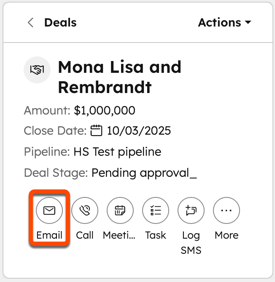
- Luo myyntisähköposti napsauttamalla Sähköposti-kuvaketta. Sähköpostieditori avautuu, jotta voit laatia ja lähettää sähköpostin.
- Luo muistio napsauttamalla Muistiinpano-kuvaketta.
- Soita puhelu napsauttamalla Soita-kuvaketta. Puhelutyökalu avautuu, ja voit soittaa puhelun.
- Napsauta Kokous-kuvaketta sopiaksesi kokouksen. Kokousaikataulutyökalu avautuu, ja voit varata kokouksen.
- Napsauta Tehtävä-kuvaketta luodaksesi tehtävän. Tehtäväeditori avautuu, jotta voit ajoittaa tehtävän.
- Napsauta WhatsApp-kuvaketta luodaksesi WhatsApp-viestin. Viestieditori avautuu, jotta voit laatia ja lähettää viestin. Tämä vaihtoehto tulee näkyviin vain, jos olet yhdistänyt tilisi WhatsAppiin ja yhteystiedolla on arvo WhatsApp-numero -ominaisuudelle.
- Napsauta Kirjaudu sähköpostiin -kuvaketta, jos haluat kirjata lähetetyn sähköpostiviestin.
- Napsauta Kirjaudu puhelu -kuvaketta, jos haluat kirjata soitetun puhelun.
- Napsauta Kirjaudu kokous -kuvaketta, jos haluat kirjata osallistuneen kokouksen.
- Napsauta Kirjaudu LinkedIn-kuvaketta, kun haluat kirjata lähetetyn LinkedIn-viestin.
- Napsauta Log WhatsApp -kuvaketta, kun haluat kirjata lähetetyn WhatsApp-viestin.
- Napsauta Kirjaudu tekstiviestiin -kuvaketta, kun haluat kirjata lähetetyn tekstiviestin.
- Napsauta Log posti -kuvaketta, kun haluat kirjata lähetetyn postiviestin.
- Määritä seuraavat vaihtoehdot toiminnasta riippuen:
- Päiväys: Valitse pudotusvalikosta päiväys, jolloin toiminto tapahtui, kun kirjaat toimintoja.
- Aika: Valitse toimintojen kirjaamisen yhteydessä pudotusvalikosta kellonaika, jolloin toiminto tapahtui.
- Tekstin muotoilu: Valitse kuvakkeet, jos haluat käyttää tekstin muotoilua, kuten lihavointia tai alleviivausta, kun kirjoitat tekstiä.
- Lisää vaihtoehdot: Valitse kuvakkeet, jos haluat lisätä aktiviteetin yhteydessä kirjattuja kuvia, katkelmia, Knowledge Base -artikkeleita jne.
- Assosiaatio tietueiden kanssa: Lisää, muokkaa tai poista tietueiden välisiä suhteita (esim. kirjaa huomautus kahden tikettitietueen kanssa, poista yritys kirjatusta puhelusta).
- Puhelun tulos: valitse puhelun tulos. Oletusvaihtoehdot ovat: Varattu, Yhdistetty, Jätetty suora viesti, Jätetty vastaaja, Ei vastausta ja Väärä numero. Voit valita myös mukautettuja vaihtoehtoja.
- Puhelun suunta: Valitse lähtevä tai tuleva puhelu. Lisätietoja HubSpotin tarjoaman puhelinnumeron käyttämisestä laitteellesi välitettyjen saapuvien puhelujen vastaanottamiseen tai lähtevien puheluiden soittamisesta HubSpotista.
- Puhelun tyyppi: Valitse puhelun tyyppi. Tämä on lisämittari, jota voidaan käyttää raporteissa.
- Kokouksen tulos: Valitse kokouksen tulos. Oletusvaihtoehdot ovat: Varattu, Yhdistetty, Jätti suoran viestin, Jätti vastaajaan, Ei vastausta ja Väärä numero. Voit valita myös mukautettuja vaihtoehtoja.
- Kokoustyyppi: Valitse kokouksen tyyppi. Tämä on lisämittari, jota voidaan käyttää raporteissa.
- Kokouksen osallistujat: Etsi ja valitse olemassa olevat yhteystiedot, jotka osallistuivat kokoukseen. Enintään 50 osallistujaa voidaan näyttää; kokoukset kirjautuvat silti ylimääräisiin yhteystietoihin, vaikka niitä ei näytettäisikään.
- Soitetut yhteystiedot: Etsi ja valitse nykyiset yhteystiedot, joille soitit.
- Tehtävän seuranta: Valitse tämä vaihtoehto, jos haluat luoda puhelun, sähköpostin tai tehtävän, joka on ajoitettu haluamallesi päivämäärälle (esim. kirjaa sähköpostiviesti ja luo tehtävä, jonka on määrä olla valmis kahden arkipäivän kuluttua).
- Kun olet täyttänyt toiminnon tai muistion, valitse Kirjaudu toiminto tai Tallenna muistio. Aktiviteetti näkyy nyt tietueen aikajanalla.
Aktiviteettien luominen tai kirjaaminen HubSpotin mobiilisovelluksessa
- Avaa HubSpot-sovellus iOS- tai Android-laitteellasi.
- Napauta vasemmassa yläkulmassa -valikkokuvaketta ja napauta sitten [kohde] (esim. yhteystiedot, sopimukset) vasemmassa sivupalkissa.
- Napauta tietueen nimeä .
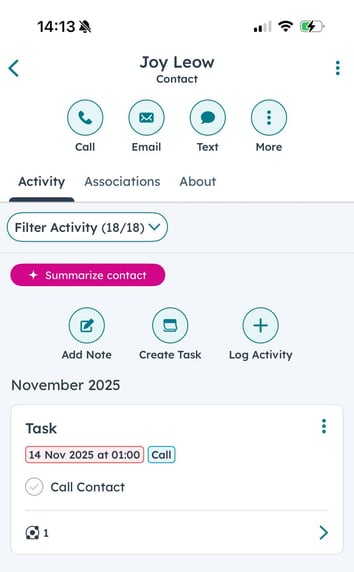
- Napauta Lisää huomautus, Luo tehtävä tai Kirjaa toiminta. Jos olet valinnut Lokiaktiviteetin, valitse jokin seuraavista: Puhelu, Sähköposti, Kokous, Tekstiviesti, WhatsApp-viesti, LinkedIn-viesti tai Postiposti.
- Kirjoita muistiinpanon, aktiviteetin tai tehtävän tiedot. Jos käytät mobiilisovellusta Android-laitteessa, voit käyttää pätkiä syöttääksesi nopeasti lyhyen, uudelleenkäytettävän tekstilohkon toiminnan tietoihin.
- Jos kirjaat toimintoa:
- Napauta kytkeäksesi Seurantatehtävä-kytkimen päälle, jotta voit halutessasi luoda uuden tehtävän aktiviteetin seurantatoimena.
- Napauta -liitäntäkuvaketta, jos haluat liittää tiedoston kirjattuun aktiviteettiin. Lisätietoja tiedostojen lataamisesta ja hallinnasta HubSpotin mobiilisovelluksessa.
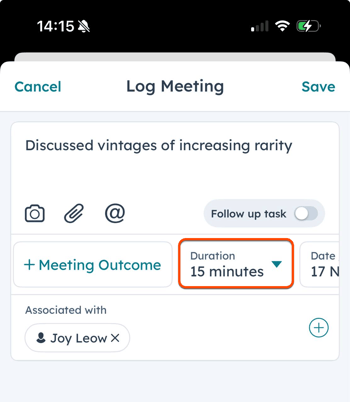
- Jos kirjaat puhelun tai kokouksen, voit määrittää lisätietoja, kuten tuloksen, tyypin ja keston. Puhelu- tai kokoustyyppien asettaminen edellyttää, että olet määrittänyt tulokset ja tyypit työpöytäsovelluksessa, ennen kuin voit valita ne mobiililaitteessa.
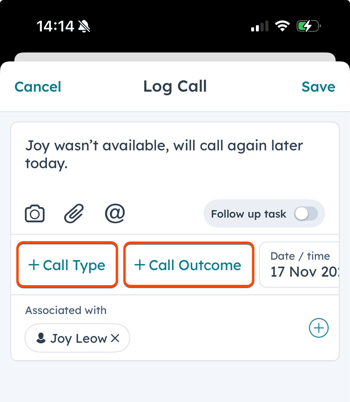
- Napauta Kokouksen lopputulos tai Kokoustyyppi ja valitse lopputulos tai tyyppi.
- Android-laitteessa voit määrittää kokouksen keston napauttamalla Kesto.
- Napauta oikeassa yläkulmassa Tallenna. Muistio, aktiviteetti tai tehtävä näkyy nyt tietueen aikajanalla. Lue, miten voit muokata tietueiden aktiviteetteja mobiilisovelluksessa.