
Ultimo aggiornamento: 24 agosto 2026
Disponibile con uno qualsiasi dei seguenti abbonamenti, tranne dove indicato:
-
 Service Hub
Professional, Enterprise
Service Hub
Professional, Enterprise
È possibile collegare un account WhatsApp Business come canale nell'area di lavoro dell'help desk. I messaggi inviati al proprio numero di telefono WhatsApp creeranno una nuova conversazione e un nuovo ticket nell'help desk.
Per poter accedere a più di 50 conversazioni avviate dall'azienda al giorno, è necessario disporre di un Meta Business Manager verificato per il proprio account WhatsApp Business. Scopri di più sulla verifica della tua azienda.
Per utilizzare lo stesso numero di telefono di WhatsApp Business sia nell’app WhatsApp Business che in HubSpot contemporaneamente, scopri di più sull’utilizzo della coesistenza di WhatsApp.
Prima
di iniziare
Prima di collegare un account WhatsApp Business all’help desk, avrai bisogno di quanto segue:
- La ragione sociale della tua azienda e il tuo nome visualizzato su WhatsApp.
- L’URL del sito web della tua azienda.
- L’indirizzo e-mail aziendale.
- Autorizzazione di amministratore per l’account Meta Business Manager della tua azienda.
- L'accesso al numero di telefono aziendale che desideri utilizzare per inviare i messaggi.
- Il numero deve essere in grado di ricevere chiamate vocali.
- Non deve far parte di un sistema IVR (Interactive Voice Response) né avere l'IVR disabilitato per un certo periodo.
Nota: il numero di telefono che utilizzi non deve essere collegato a un altro account WhatsApp, all’app WhatsApp for Business o a un’altra integrazione WhatsApp. Se il numero è già associato a un altro account WhatsApp, devi prima scollegarlo prima di collegarlo a HubSpot.
Limitazioni
Tieni presente le seguenti limitazioni quando colleghi e utilizzi l’integrazione WhatsApp:
- Ogni account WhatsApp for Business può avere fino a 25 numeri di telefono associati.
- Solo i nuovi messaggi inviati dopo aver collegato il tuo account WhatsApp Business verranno sincronizzati con HubSpot. Le conversazioni precedenti non verranno sincronizzate.
- Una volta collegati a HubSpot, i messaggi non appariranno più nell’app mobile o nell’app web di WhatsApp, ma saranno visibili solo nell’help desk del tuo account HubSpot.
Account aziendali vs. account personali
A causa dei requisiti di Meta per l’utilizzo dell’integrazione di WhatsApp, non è possibile collegare un account WhatsApp personale a HubSpot, ma è necessario collegare invece un account aziendale. Scopri come convertire un account personale in un account WhatsApp Business nella documentazione di WhatsApp.
Collegare un account WhatsApp Business come canale
È possibile collegare un account WhatsApp Business esistente come canale in HubSpot oppure creare un nuovo account WhatsApp Business durante il processo di collegamento.
Nota: se si desidera collegare un account WhatsApp già collegato alla casella di posta delle conversazioni, è necessario eliminare il canale dalla casella di posta prima di collegarlo all’help desk.
- Nel tuo account HubSpot, fai clic sulle
icona delle impostazioni nella barra di navigazione principale. - Nel menu della barra laterale sinistra, vai su Posta in arrivo e Help Desk > Help Desk.
- In " Origini dei ticket e instradamento", seleziona " Canali".
- Fai clic su "Collega un canale ", quindi su "Collega un nuovo canale" .
- Seleziona WhatsApp.
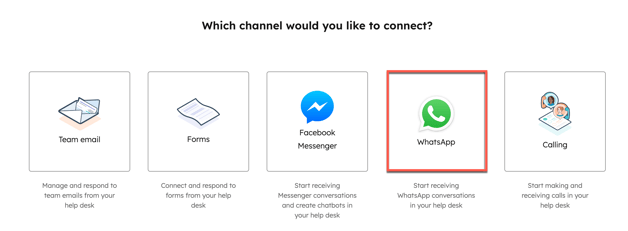
- Fai clic su " Continua con WhatsApp".
Facendo clic su "Continua con WhatsApp", dichiari di aver compreso e di accettare che la sezione "Collega il tuo account WhatsApp Business alla casella di posta in arrivo delle conversazioni
"dei Termini specifici del prodotto HubSpot si applichi al tuo caso. Come specificato nei Termini specifici del prodotto HubSpot, i) accetti che Meta Platforms, Inc. ("Meta") agisca in qualità di sub-responsabile del trattamento ai sensi del DPA e ii) se i tuoi Dati dei clienti sono ospitati al di fuori degli Stati Uniti, accetti che Meta sia soggetta alla sezione "Esclusioni" della Politica di HubSpot sull'hosting regionale dei dati. Collegando il tuo account WhatsApp Business a HubSpot, accetti i Termini della soluzione aziendale di WhatsApp disponibili all’indirizzo https://www.whatsapp.com/legal/business-solution-terms/.
-
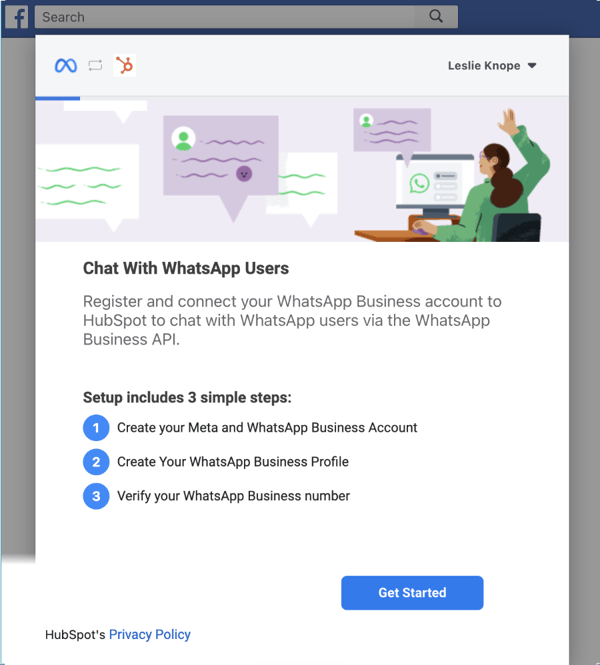
Nella finestra pop-up, accedi al tuo account Facebook, quindi fai clic su Continua come [nome].
-
Fai clic su Inizia.
-
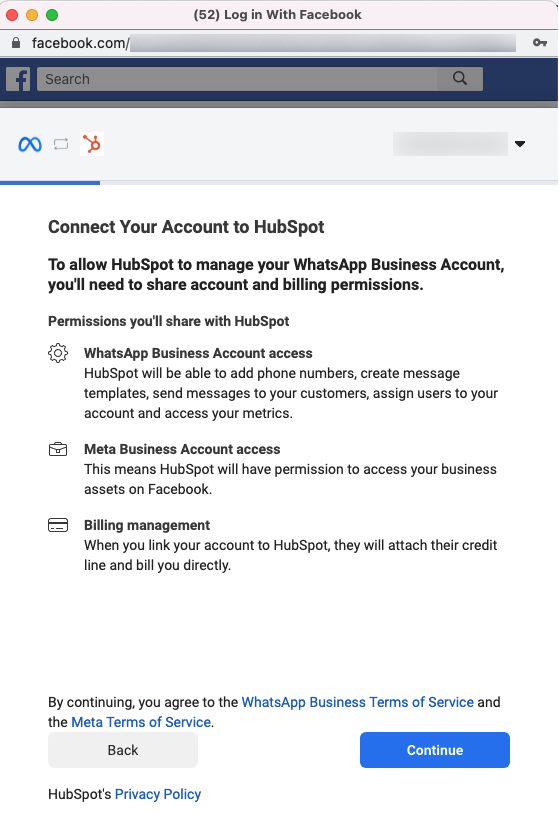
Verifica le autorizzazioni di cui HubSpot avrà bisogno per effettuare l’accesso e completare la connessione, quindi clicca su Continua.
-
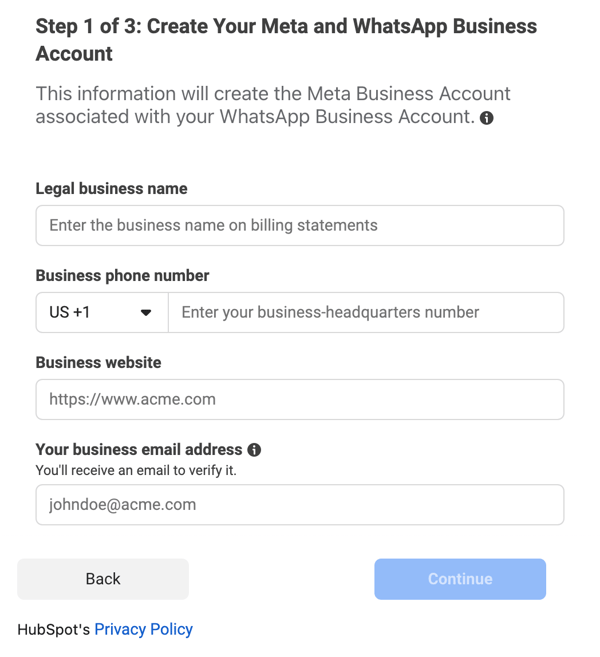
Seleziona un account Meta Business esistente da collegare al tuo account WhatsApp Business oppure crea un nuovo account Meta Business. Se stai creando un nuovo account Meta Business:
-
Inserisci la ragione sociale, il numero di telefono, il sito web e l’indirizzo e-mail della tua azienda, quindi clicca su Continua.
- Utilizza i menu a tendina " Paese" e " Fuso orario " per selezionare il paese e il fuso orario in cui si trova la tua azienda.
-
-
Fai clic su Continua.
- Seleziona l’account WhatsApp Business che verrà associato al tuo account Meta Business oppure crea un nuovo account WhatsApp Business. Se stai creando un nuovo account WhatsApp Business, inserisci un nome per l’account e seleziona un fuso orario dal menu a tendina.
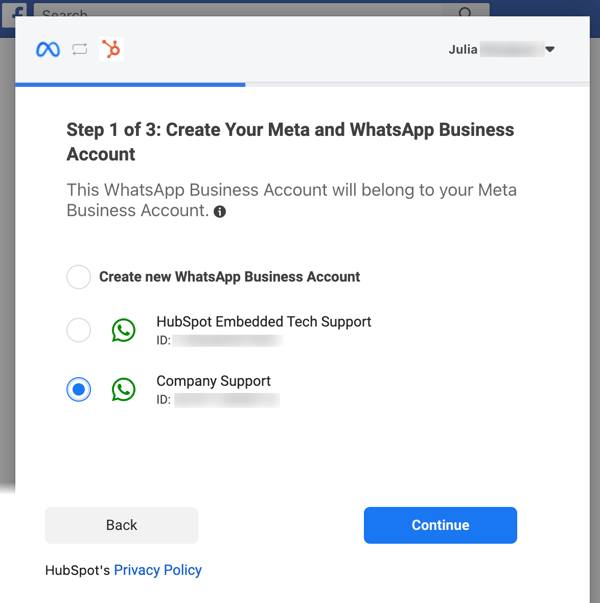
- Fai clic su " Continua".
- Verrà visualizzato un messaggio di conferma. Fai clic su " Continua al passaggio 2".
- Seleziona un profilo WhatsApp Business esistente, che è ciò che il tuo pubblico vedrà quando contatterà la tua azienda. Se non disponi di un account, puoi crearne uno nuovo configurando il tuo profilo aziendale:
- Nel campo di testo, inserisci il nome visualizzato della tua attività. Se il tuo profilo WhatsApp Business non corrisponde alla ragione sociale della tua attività, seleziona la casella di controllo " Il mio nome visualizzato è diverso dalla ragione sociale della mia attività ".
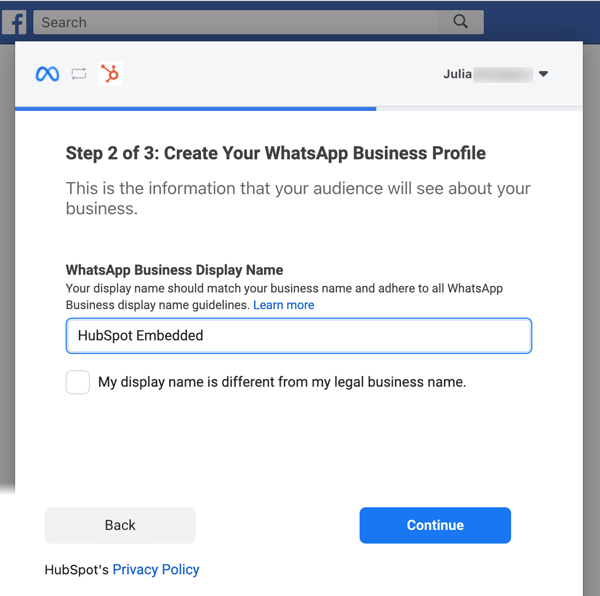
- Fai clic su Continua.
- Fai clic sul menu a discesa "Categoria " e seleziona la categoria che meglio descrive la tua attività. Puoi anche inserire una descrizione della tua attività nella casella di testo.
- Nel campo di testo, inserisci il nome visualizzato della tua attività. Se il tuo profilo WhatsApp Business non corrisponde alla ragione sociale della tua attività, seleziona la casella di controllo " Il mio nome visualizzato è diverso dalla ragione sociale della mia attività ".
-
Fai clic su “Continua al passaggio 3”.
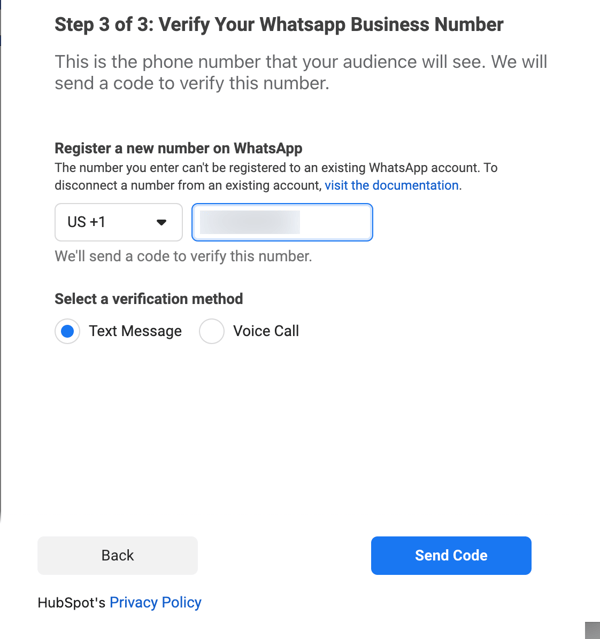
- Se hai già verificato un numero di telefono con WhatsApp, seleziona un numero verificato. Se non hai verificato alcun numero di telefono, puoi registrare un nuovo numero:
- Nel campo di testo, inserisci un numero di telefono da registrare su WhatsApp.
- Seleziona "SMS" o " Chiamata vocale " come metodo di verifica, quindi clicca su " Invia codice".
-
- Dopo aver verificato con successo il numero di telefono, clicca su "Ok" per chiudere la finestra di configurazione e tornare a HubSpot.
- Tornerai alla pagina dell’help desk, dove potrai completare la configurazione del canale WhatsApp. Accanto al nome dell’account WhatsApp, clicca su " Connetti".
L’account WhatsApp collegato apparirà ora nell’elenco dei canali collegati.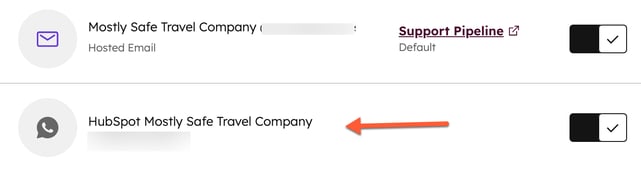
Crea una vista WhatsApp nell’help desk
Le conversazioni WhatsApp appariranno nell’elenco delle conversazioni associate a uno qualsiasi dei filtri di stato nella barra laterale sinistra (ad es. Tutte aperte, Tutte chiuse, Inviate, ecc.), ma è vivamente consigliato creare una vista personalizzata per filtrare i messaggi specifici dei tuoi canali WhatsApp collegati:
Per creare una vista personalizzata per i messaggi WhatsApp:
- Nel tuo account HubSpot, fai clic su Altro, quindi vai a Servizio > Help desk. Se Altro non compare nel tuo account, vai direttamente a Servizio > Help desk.
- Nel menu della barra laterale sinistra, accanto al menu a tendina “Meno”, clicca “Crea vista globale”.
- Nel pannello di destra, inserisci i dettagli della vista " ", inclusi il nome della vista, il tipo e l’opzione di condivisione. Quindi, clicca su "Avanti".
- Nella barra di ricerca, cerca e seleziona il tipo di canale "Originating".
- Fai clic sul menu a discesa "È uno qualsiasi di ", quindi seleziona " WhatsApp".
- Fai clic su " Applica filtro", quindi su " Crea vista".
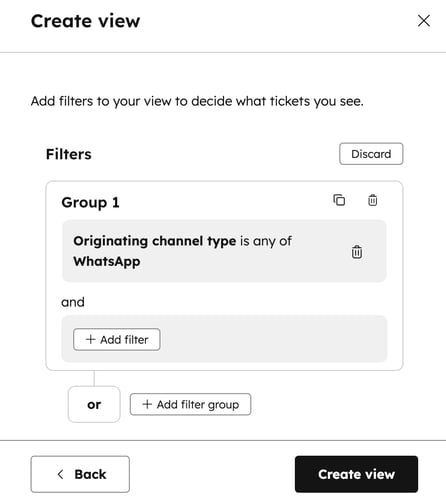
- La nuova vista apparirà sotto le altre viste predefinite dell’help desk. Scopri di più sulla creazione e la gestione delle viste personalizzate nell’help desk.
Scrivere e rispondere ai messaggi WhatsApp in HubSpot
È possibile avviare una conversazione WhatsApp con singoli contatti in HubSpot dalla scheda del contatto oppure avviarla dalla scheda dell’azienda, dell’opportunità, del ticket o dell’oggetto personalizzato associato.
I messaggi WhatsApp in arrivo creeranno un nuovo ticket e un thread nell’help desk e avvieranno una sessione WhatsApp. Tu e il tuo team potrete rispondere ai messaggi WhatsApp nell’help desk per tutta la durata della sessione.
Le sessioni WhatsApp rimarranno aperte per 24 ore dopo l’ultima risposta da parte del contatto. Una volta chiusa una sessione WhatsApp esistente, puoi riavviare il thread inviando un messaggio predefinito al contatto. Se il contatto risponde al tuo messaggio predefinito, si aprirà una nuova sessione di 24 ore durante la quale potrai inviare messaggi WhatsApp non predefiniti.
Limiti di
messaggistica su WhatsApp
Un limite di 1.000 messaggi predefiniti al mese è condiviso da tutti i tuoi account WhatsApp Business collegati. Il giorno del mese in cui il limite si azzera dipende dalla data in cui hai acquistato per la prima volta un abbonamento a Marketing Hub o Service Hub Professional o Enterprise . Ad esempio, se il tuo abbonamento è iniziato il 28 ottobre, il limite si azzererà il 28 di ogni mese. Scopri di più sui prezzi di WhatsApp.
Se il tuo abbonamento inizia il 31, il limite verrà azzerato l’ultimo giorno dei mesi che non hanno 31 giorni.
HubSpot non addebita alcun costo per le conversazioni gratuite tramite punti di ingresso. Scopri di più sulle conversazioni gratuite tramite punti di ingresso.
I super amministratori possono verificare i limiti degli account SMS.Tipi di file multimediali supportati nei messaggi
I messaggi WhatsApp possono includere diversi tipi di file multimediali e allegati a seconda che il messaggio sia stato inviato o ricevuto dal tuo account aziendale.
- I seguenti tipi di contenuti multimediali avanzati sono supportati nei messaggi ricevuti nel tuo account aziendale collegato:
- Immagini
- Video e GIF (3gpp o mp4)
- Messaggi vocali
- Allegati (ad es. mp3, PDF, ecc.)
- Posizione
- Adesivi
- Condivisione dei contatti
- I seguenti tipi di contenuti multimediali sono supportati nei messaggi inviati dal tuo account aziendale collegato:
Avviare una conversazione su WhatsApp dalla cronologia del record
Per creare un messaggio direttamente dalla cronologia del record:
- Accedere alla pagina iniziale dei propri record associati:
- Nel tuo account HubSpot, fai clic su Altro, quindi vai a CRM > Contatti. Se Altro non compare nel tuo account, vai direttamente a CRM > Contatti.
- Nel tuo account HubSpot, fai clic su Altro, quindi vai a CRM > Aziende. Se Altro non compare nel tuo account, vai direttamente a CRM > Aziende.
- Nel tuo account HubSpot, fai clic su Altro, quindi vai a CRM > Trattative. Se Altro non compare nel tuo account, vai direttamente a CRM > Trattative.
- Nel tuo account HubSpot, fai clic su Altro, quindi vai a CRM > Ticket. Se Altro non compare nel tuo account, vai direttamente a CRM > Ticket.
- Fai clic sul nome di un record.
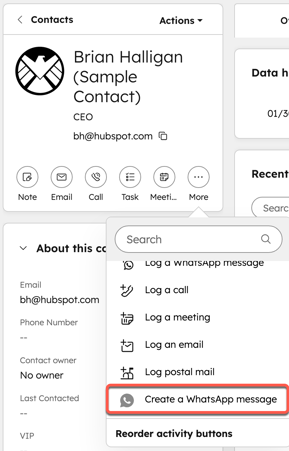
- Nel pannello di sinistra, clicca sull'icona di WhatsApp. Se l'icona di WhatsApp non compare sotto il nome della scheda, clicca sull'icona con i puntini di sospensione, quindi seleziona Crea un messaggio WhatsApp.
- Nella finestra a comparsa, componi il tuo messaggio:
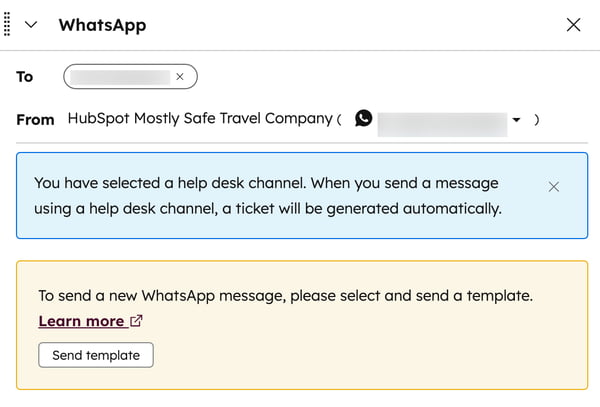
- Fai clic sul menu a discesa "Da " e seleziona un account aziendale collegato.
- Se il contatto non ha inviato un messaggio WhatsApp alla tua azienda nelle ultime 24 ore, puoi inviare un messaggio di iniziativa aziendale solo selezionando uno dei tuoi modelli di messaggio.
-
- Fai clic su " Invia modello".
- Nella finestra di dialogo, individua il modello desiderato, quindi fai clic su " Invia modello".
-
- Potrebbe esserti richiesto di accedere all’help desk per rispondere ai messaggi se esiste già una conversazione con quel contatto.
Gestire e rispondere ai messaggi nell’help
desk È possibile rispondere ai messaggi WhatsApp direttamente nell’help desk. I messaggi possono includere file multimediali audio, note vocali, adesivi, immagini e video. Riceverai una notifica quando riceverai un nuovo messaggio WhatsApp, ma puoi disattivare queste notifiche nelle tue impostazioni.
- Nel tuo account HubSpot, fai clic su Altro, quindi vai a Servizio > Help desk. Se Altro non compare nel tuo account, vai direttamente a Servizio > Help desk.
- Fai clic sull’icona di ricerca in alto a sinistra e inserisci un termine di ricerca per individuare una conversazione WhatsApp, quindi applica i filtri per restringere la ricerca. Ad esempio, puoi applicare filtri che selezionino i messaggi provenienti dal tuo canale WhatsApp collegato. Scopri come creare una vista personalizzata che contenga solo i messaggi WhatsApp.
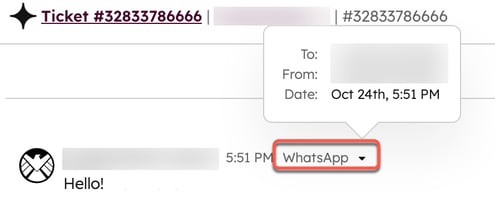
- Nel pannello di sinistra, clicca su una conversazione WhatsApp per aprirla. Nell’angolo in alto a destra dell’anteprima del messaggio apparirà l’icona WhatsApp.
- Puoi cliccare sull’icona freccia il basso accanto al nome di un contatto per visualizzare i metadati del messaggio, come i numeri di telefono del mittente e del destinatario, insieme alla data di invio del messaggio.
- Per riassegnare il messaggio, in alto a sinistra clicca sul menu a tendina “Titolare del ticket” e seleziona un altro utente. Scopri di più sull’assegnazione dei ticket in arrivo in base alle competenze degli agenti.
- Se un contatto ha attivato le conferme di lettura nel proprio account WhatsApp, puoi verificare quando ha letto uno dei messaggi che gli hai inviato. Se ha disattivato le conferme di lettura, questa informazione non verrà visualizzata.
- Nel pannello di destra, visualizza le informazioni contestuali sul visitatore e i record associati per facilitare la tua risposta.
- Per inviare un messaggio WhatsApp basato su un modello:
- Se il contatto non ha inviato un messaggio WhatsApp alla tua azienda nelle ultime 24 ore, puoi inviare un messaggio di iniziativa aziendale solo selezionando uno dei tuoi modelli di messaggio. Fai clic su “Invia modello”, quindi nella finestra di dialogo individua il modello desiderato e fai clic su “Invia modello”.
- Se hai attivato l’opzione "Invia un modello WhatsApp in qualsiasi momento" beta, puoi inviare un modello WhatsApp anche se il contatto non ha inviato messaggi alla tua azienda nelle ultime 24 ore. Per farlo, clicca su"Invia modello di messaggio WhatsApp".
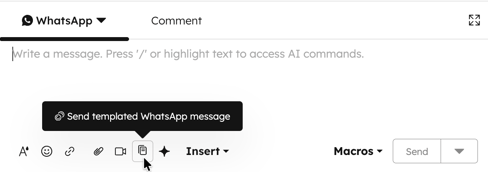
- Nell'editor di risposta, scrivi la tua risposta:
- Utilizza le icone nella parte inferiore dell’editor per modificare lo stile del testo, inserire un link, aggiungere un’immagine o caricare un file. Puoi anche trascinare i file dal tuo computer nell’editor di risposta.
- Per aggiungere un documento, uno snippet, un link a una riunione, un articolo della knowledge base, un preventivo o un video nella tua risposta, clicca su “Inserisci”.
- Nota: alcuni formati multimediali non possono essere inclusi in un messaggio WhatsApp. Scopri di più sui formati di file supportati per documenti, immagini, audio e video nella documentazione di Meta.
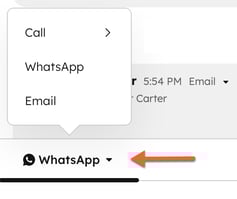
- Durante la conversazione, potrebbe essere necessario passare all’e-mail o chiamare il contatto. Fai clic sul menu a discesa "Canale " sopra l’editor di risposta e seleziona un canale diverso.
Risoluzione dei problemi relativi ai tipi di messaggi non supportati
A causa delle limitazioni dell’API, alcuni tipi di messaggi e risposte non sono supportati e il contenuto del messaggio non apparirà nell’help desk.
I messaggi non supportati possono verificarsi a causa di uno dei seguenti scenari:
- Un utente WhatsApp che risponde a un messaggio
- Un utente WhatsApp che elimina un messaggio
- Un messaggio WhatsApp include allegati che non figurano nell ’elenco dei tipi di file multimediali supportati.
- Un tipo di messaggio non supportato (ad es. un sondaggio)
Messaggi in quarantena
I messaggi che violano la politica sui contenuti di WhatsApp verranno contrassegnati e il loro contenuto verrà nascosto nell’help desk per prevenire potenziali tentativi di phishing e ridurre il rischio di condivisione di informazioni di identificazione personale.
Ulteriori approfondimenti
- I dettagli dei messaggi WhatsApp memorizzati nelle proprietà dei ticket possono essere utilizzati anche nei flussi di lavoro e nella reportistica.
- Puoi creare e sincronizzare modelli di messaggio nel tuo account WhatsApp Business, che potranno poi essere personalizzati in HubSpot. Scopri di più su come personalizzare e inviare modelli di messaggio.
