
Ultimo aggiornamento: 27 agosto 2026
Disponibile con uno qualsiasi dei seguenti abbonamenti, tranne dove indicato:

-
 Postazioni richieste per determinate funzionalità
Riepilogo
Crea pagine di pianificazione individuale in modo che i contatti possano prenotare riunioni con te. Se disponi di una licenza assegnata per le venditeo l’assistenza, puoi anche creare una pagina di pianificazione di gruppo in modo che i contatti possano prenotare appuntamenti con più utenti.
Configura i dettagli della tua pagina di pianificazione, come la pagina di benvenuto, la disponibilità per le prenotazioni, il modulo di prenotazione e le azioni di conferma successive all’invio. Quindi, configura eventuali automazioni associate, come un’e-mail di conferma della prenotazione o ulteriori e-mail di promemoria.
I tuoi contatti potranno quindi accedere a queste pagine di pianificazione tramite un link alla riunione. Se colleghi il tuo calendario di Gmail o Office 365, le riunioni pianificate verranno sincronizzate con il tuo calendario collegato, in modo che i tuoi appuntamenti siano sempre aggiornati.
Prima di iniziare
- Il tipo e il numero di pagine di pianificazione che puoi creare dipendono dal tuo abbonamento. Scopri di più sui limiti del tuo abbonamento nel catalogo Prodotti e servizi di HubSpot.
- Gli utenti con una licenza Core assegnata e gli utenti degli strumenti gratuiti di HubSpot possono creare una singola pagina di pianificazione " One-on-One " che include il branding predefinito di HubSpot.
- Gli utenti a cui è stata assegnata una licenza Saleso Service possono creare più pagine di prenotazione e possono creare pagine di prenotazione per il team.
- Gli utenti a cui è stata assegnata una licenza "View-Only " non possono creare pagine di prenotazione.
- Gli utenti devono collegare il proprio calendario a HubSpot prima di creare pagine di pianificazione. In questo modo si garantisce che i contatti possano visualizzare la disponibilità aggiornata e prenotare correttamente l’orario per l’incontro.
- Se " Pianificatore riunioni " non compare nel menu di navigazione alla voce " Vendite", assicurati che l’utente disponga delle autorizzazioni di accesso alle vendite.
- È possibile creare e modificare pagine di pianificazione per altri utenti se si dispone dei permessi "Pagine di pianificazione delle riunioni ". Con tali permessi, è anche possibile eliminare pagine di pianificazione personalizzate per altri utenti (le pagine di pianificazione predefinite possono essere eliminate solo rimuovendo l’utente associato).
Passaggio 1: creare una pagina di pianificazione e selezionare un tipo di riunione
- Nel tuo account HubSpot, fai clic su Altro, quindi vai a Vendite > Strumento di pianificazione delle riunioni. Se Altro non compare nel tuo account, vai direttamente a Vendite > Strumento di pianificazione delle riunioni.
- In alto a destra, fare clic su Crea pagina di pianificazione.
- Nella finestra di dialogo, seleziona un’opzione di riunione:
- Incontro individuale: il contatto fisserà un appuntamento solo con te o con l’utente per cui stai creando le pagine di pianificazione.
- Gruppo (Sales Hub o Service Hub solo Starter, Professional o Enterprise ): questa pagina di pianificazione del team mostra le fasce orarie in cui tutti i membri del team selezionati sono disponibili per un incontro. Utilizza questa opzione per aiutare un contatto a prenotare una riunione con più di un membro del tuo team contemporaneamente.
- Round robin ( Sales Hub o Service Hub solo Starter, Professional o Enterprise ): questa pagina di pianificazione del team mostra la disponibilità individuale di tutti i membri del team selezionati. Utilizza questa opzione per aiutare un contatto a prenotare una riunione con un membro del team la cui disponibilità si adatta meglio al suo programma.
- Continua a configurare la tua pagina di pianificazione seguendo i passaggi riportati di seguito.
Passaggio 2: Personalizza i dettagli della riunione
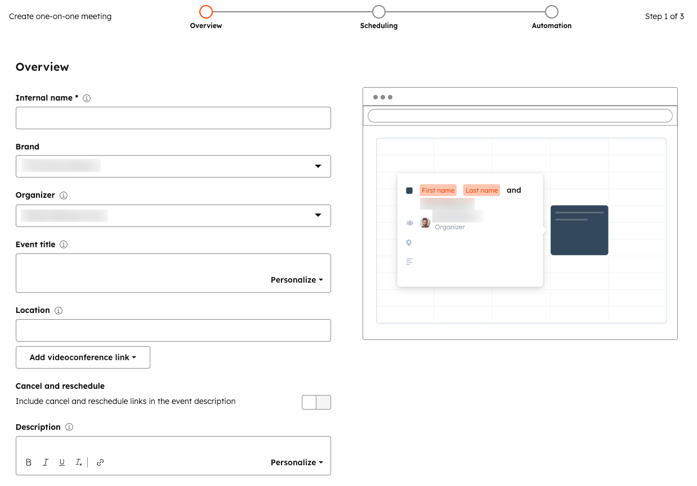
Nella pagina Panoramica, inserisci le informazioni di base della pagina di pianificazione.
- Nome interno: il nome che appare quando il link della riunione utilizzato per accedere alla pagina di pianificazione viene aggiunto a un’e-mail.
- Marchi: se disponi del componente aggiuntivo "Marchi", seleziona il marchio a cui desideri associare questa riunione dal menu a discesa "Marchio" . Il marchio selezionato determina il logo visualizzato nella pagina di pianificazione.
- Organizzatore: il proprietario della riunione o l’utente con cui il contatto sta programmando una riunione. Devi disporre delle autorizzazioni relative alle pagine di pianificazione delle riunioni per creare pagine di pianificazione per altri utenti del tuo account, e l’utente deve aver attivato lo strumento Riunioni. Per creare una pagina di pianificazione per un altro utente, seleziona il suo nome dal menu a tendina Organizzatore.
- Titolo dell’evento: il nome dell’evento del calendario che condividi con il tuo contatto. Ad esempio, “Dimostrazione del prodotto” apparirà come nome dell’evento. Puoi inserire token di personalizzazione nell’oggetto cliccando su Personalizza.
- Luogo: includi informazioni su come e dove ti collegherai con il partecipante alla riunione. Può trattarsi di un link per la chiamata, di un luogo fisico, ecc. Questo luogo apparirà nell’invito del calendario del contatto e nell’evento creato sul tuo calendario personale predefinito.
- Aggiungi link alla videoconferenza: se utilizzi l’integrazione di HubSpot con Microsoft Teams, Zoom, UberConference o Google Meet, puoi aggiungere un link alla videoconferenza. Se non hai configurato un’integrazione per le videoconferenze, questa opzione non sarà visibile. Se utilizzi un software di videoconferenza diverso e sei uno sviluppatore o c’è uno sviluppatore nel tuo team, scopri come utilizzare l’API dell’estensione per le videoconferenze.
- Annulla e riprogramma: attiva l’interruttore per includere i link di annullamento e riprogrammazione nella descrizione dell’evento, in modo che, quando viene pianificata una riunione, il contatto possa annullarla o modificarne la data e l’ora, se necessario.
- Descrizione: una descrizione della riunione che appare nell’invito quando viene prenotata una riunione. Questa descrizione apparirà nell’invito del calendario che il tuo contatto riceverà e nell’evento creato sul tuo calendario personale predefinito. Puoi inserire token di personalizzazione nell’oggetto cliccando su Personalizza. Puoi formattare la descrizione utilizzando la barra degli strumenti.
- Tipo di riunione: seleziona se la riunione è in presenza o online. Il tipo di riunione può essere utilizzato nei report.
- Fare clic su Avanti.
Passaggio 3: Seleziona i membri del team per le riunioni di gruppo o a rotazione
Abbonamento richiesto A Sales Hub o Service Hub è necessario un abbonamento Starter, Professional o Enterprise per creare pagine di pianificazione del team.
Postazioni richieste È necessaria una licenza Saleso Serviceassegnata affinché gli utenti possano essere aggiunti a una pagina di pianificazione del team.
Se si crea una riunione di gruppo o a rotazione, utilizzare la pagina
"Membri del team
"per selezionare i membri del team che si desidera includere nella riunione.
Nota:
- per aggiungere un utente come membro del team a una riunione di gruppo o a rotazione, è necessario che soddisfi tutti i seguenti criteri:
- Aver attivato lo strumento "Riunioni" (accedendo allo strumento "Riunioni" e facendo clic su "Inizia").
- Gli sia stata assegnata una licenza" Vendite" o" Assistenza".
- Deve avere il proprio calendario collegato.
- Una volta creata la pagina di pianificazione, l’utente che ha creato una riunione di gruppo non può essere rimosso come membro del team.
- Se tutti i membri del team presenti in una riunione vengono disattivati o non dispongono più di una licenza Sales Hub o Service Hub assegnata, il link alla riunione verrà disattivato.
- In alto a destra, fare clic su Modifica membro.
- Nel pannello di destra, scegli una delle seguenti opzioni:
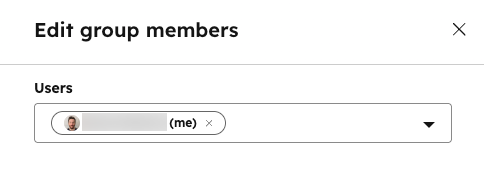
- Utenti: fai clic sul menu a discesa "Utenti" e seleziona gliutenti da aggiungere, quindi fai clic su "Conferma". Se il calendario di un utente è disconnesso, sotto il suo nome apparirà un avviso e l'opzione "Verifica disponibilità " sarà disattivata.
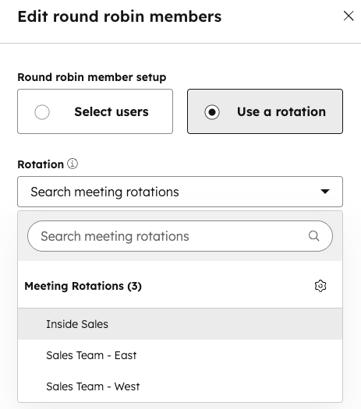
- Usa una rotazione: clicca sul menu a tendina "Rotazione" per selezionare una rotazione delle riunioni. Quindi, clicca su "Conferma". Quando si utilizza una rotazione con il metodo "round robin", al momento della prenotazione di una riunione verrà visualizzata solo la disponibilità dell'utente che dovrebbe essere prenotato successivamente.
- Fai clic su Avanti.
Passaggio 4: Personalizza i dettagli della tua pagina di pianificazione
Nella pagina "Pianificazione ", personalizza la tua disponibilità per le riunioni e il modulo di prenotazione.
- Nella parte superiore, modifica l’URL della pagina di pianificazione.
- Questo è il link che i contatti useranno per prenotare incontri sul tuo calendario e non può essere modificato una volta creato.
- Nell’URL della pagina di pianificazione puoi utilizzare solo caratteri alfanumerici, trattini o trattini bassi. Altri caratteri speciali non sono supportati.
- Se disponi di unalicenza Sales Hub oService Hub assegnata, puoi modificare parte dell’URL nelle impostazioni del calendario. Queste modifiche si applicheranno solo alle nuove pagine di pianificazione; gli URL delle pagine di pianificazione esistenti non verranno aggiornati.
- Se hai configurato HubSpot Payments o Stripe come opzione di elaborazione dei pagamenti, puoi aggiungere un link di pagamento alla pagina di pianificazione attivando l ’interruttore “Raccogli pagamenti”.
- Nella scheda "Pagamenti ", clicca sul menua tendina "Link di pagamento" e seleziona unlink di pagamento.
- La pagina di checkout relativa a questo link di pagamento verrà visualizzata quando un contatto prenota un incontro su questa pagina di pianificazione.
Nota: verrà data priorità alla pagina di reindirizzamento dell’incontro. Se hai impostato il reindirizzamento del link di pagamento utilizzato nell’incontro e desideri reindirizzare a quella pagina dopo che l’incontro è stato prenotato e pagato, assicurati di selezionare questa pagina nelle impostazioni di reindirizzamento della pagina dell’incontro.
Come personalizzare la schermata di benvenuto di una pagina di pianificazione
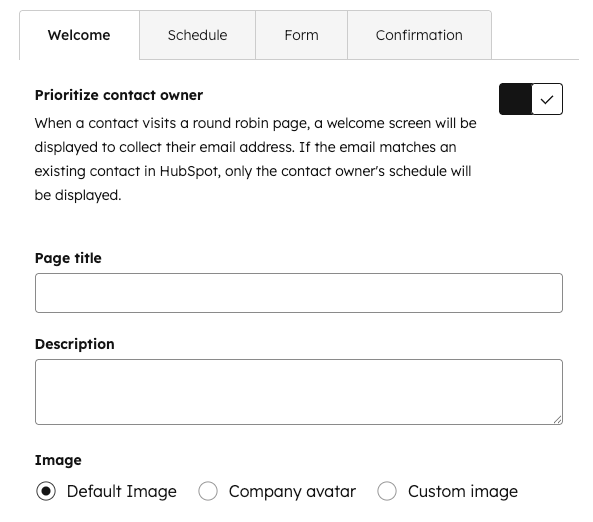
Se stai creando un incontro a rotazione, nella scheda "Benvenuto " puoi scegliere di visualizzare la pagina di pianificazione del titolare del contatto. Se non desideri dare priorità alla pagina di pianificazione del titolare del contatto, passa alla scheda "Pianifica".
- Per visualizzare la pagina di pianificazione del titolare del contatto quando il contatto noto prenota una riunione, clicca per attivare l’interruttore “Dai priorità al titolare del contatto ”. Scopri di più su come questa impostazione influisce sulla disponibilità delle riunioni. Conl’impostazione “Dai priorità al titolare del contatto ” attivata, apparirà una schermata di benvenuto in cui il contatto potrà inserire il proprio indirizzo e-mail prima di accedere alla pagina di pianificazione:
- Nel campo "Titolo della pagina ", inserisci il testo che apparirà nella schermata di benvenuto.
- Nel campo "Descrizione ", inserisci un testo che spieghi perché stai richiedendo l'indirizzo e-mail del visitatore.
- Per personalizzare l’immagine che appare nella schermata di benvenuto, nella sezione "Immagine ", seleziona un’opzione.
- Immagine predefinita: verrà visualizzatal’icona predefinita delle riunioni fornita da HubSpot.
- Avatar aziendale: l’avatar aziendale associato al dominio e-mail dell’utente che ha creato la pagina di pianificazione. Questo viene popolato tramite HubSpot Insights.
- Immagine personalizzata: carica un’immagine quadrata personalizzata selezionata dal gestore dei file. L’immagine deve essere quadrata per essere visualizzata correttamente. Passa con il mouse sull’avatar e clicca sull’icona a forma di matita , quindi seleziona “Cambia foto”. Nel pannello di destra, seleziona un ’immagine.
Come personalizzare la disponibilità di una pagina di prenotazione
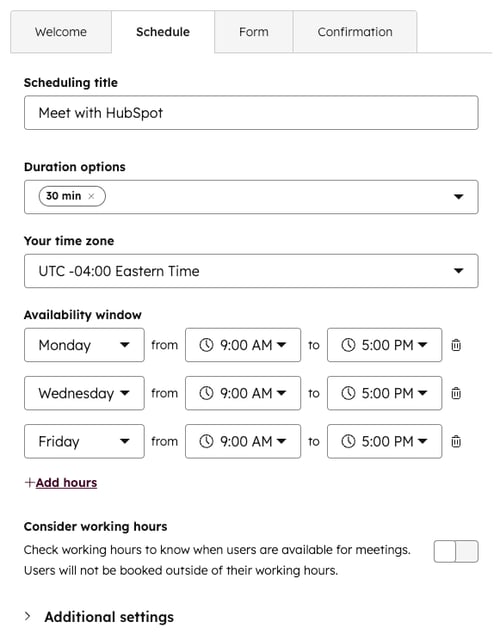
Nella scheda "Prenotazioni ", puoi personalizzare la tua disponibilità per la pagina di prenotazione:
- Titolo della prenotazione: inserisci il nome che apparirà sopra il calendario nella pagina di prenotazione.
- Durata: il periodo di tempo per cui i visitatori possono prenotarti. Clicca sul menu a tendina " Opzioni di durata " e seleziona le durate desiderate. Clicca su "+ Aggiungi durata personalizzata " per aggiungere altre opzioni.
- Fuso orario: clicca sul menu a tendina “Il tuo fuso orario ” e seleziona il tuo fuso orario. Questo è il fuso orario su cui si basa la tua disponibilità.
- Gli slot disponibili sono determinati dal calendario collegato del proprietario del link della riunione e non variano a seconda di chi visualizza la pagina.
- I visitatori possono utilizzare il menu a tendina del fuso orario nella pagina di prenotazione per visualizzare gli orari disponibili in un fuso orario diverso. L’evento prenotato si basa sull’orario da loro selezionato.
- Finestra di disponibilità: usa i menu a tendina per impostare i giorni della settimana e la durata delle tue fasce orarie disponibili. Clicca su "+ Aggiungi ore" per aggiungere ulteriori fasce orarie.
- Considera l’orario di lavoro: attiva l’opzione “Considera l’orario di lavoro ” se desideri che gli utenti possano prenotare solo durante il proprio orario di lavoro. Se gli utenti non hanno un orario di lavoro impostato, non potranno prenotare al di fuori della finestra di disponibilità impostata sopra. Scopri come impostare l’orario di lavoro.
Nota: gli orari disponibili nella tua pagina di pianificazione appariranno secondo le impostazioni del fuso orario del contatto. Ad esempio, se il computer del contatto è impostato sull’ora del Pacifico, gli orari appariranno nell’ora del Pacifico.Le impostazioni del calendario del contatto determinano la data e l’ora dell’evento inviato al contatto dopo la prenotazione di una riunione.
Clicca per espandere la sezione “Impostazioni aggiuntive” per personalizzare quanto segue:- Immagine: questa immagine apparirà nella parte superiore della tua pagina di pianificazione. Seleziona un'opzione immagine:
- Avatar dell’organizzatore: verrà visualizzato l’avatar dell’organizzatore della riunione, impostato nel suo profilo utente e nelle sue preferenze. Questa opzione è disponibile solo quando si crea una pagina di pianificazione individuale.
- Avatar aziendale: verrà visualizzatol’avatar aziendale associato al dominio e-mail dell’utente che ha creato la pagina di prenotazione. Questo dato viene popolato tramite HubSpot Insights.
- Immagine personalizzata: carica un'immagine personalizzata selezionata dal gestore dei file. Passa il mouse sull'avatar e clicca sull'icona a forma di matita , quindi seleziona "Cambia foto". Nel pannello di destra, seleziona un'immagine.
- Quando è possibile fissare un incontro: inserisci il numero di giorni o settimane a partire da oggi entro cui gli utenti possono prenotare un appuntamento sul tuo calendario.
- Se stai creando una pagina di prenotazione per un evento o una conferenza, puoi specificare un intervallo di date personalizzato per la prenotazione.
- Seleziona il pulsante di opzione "In un periodo di tempo variabile" o " Intervallo di date personalizzato " (solo per gli utenti con licenze " Vendite" o " Assistenza " assegnate).
- Quindi, seleziona il numero di giorni lavorativi, giorni di calendario o settimane, oppure utilizza i campi di selezione della data per impostare l’intervallo di tempo. Un intervallo di date personalizzato non può superare le 10 settimane.
- Tempo minimo di preavviso: fai clic sul menu a discesa per selezionare il tempo minimo prima di una riunione entro il quale qualcuno può prenotare un appuntamento con te.
- Tempo di buffer: fare clic sul menu a discesa per selezionare la durata del tempo di buffer tra una riunione e l’altra. Il tempo di buffer impedisce che le riunioni vengano prenotate a intervalli troppo ravvicinati. Ad esempio, se si ha una riunione dalle 13:00 alle 13:30 e il tempo di buffer è di 30 minuti, il prossimo orario disponibile per una riunione sarà alle 14:00.
- Incremento dell’orario di inizio: clicca sul menu a tendina per impostare la frequenza degli orari di inizio delle tue riunioni. Ad esempio, se sei disponibile tra le 10:00 e le 12:00 per una riunione di 60 minuti e il tuo incremento dell’orario di inizio è di 15 minuti, un potenziale cliente potrà prenotare 60 minuti con te alle 10:00, alle 10:15, alle 10:30 e così via.
- Lingua della pagina di prenotazione: clicca sul menu a tendina per selezionare la lingua in cui deve apparire la pagina di prenotazione. Se non è possibile rilevare le impostazioni del browser di un visitatore, la tua pagina di prenotazione apparirà in inglese.
- Formato data e ora: clicca sul menu a tendina per selezionare il formato di data e ora. Le opzioni disponibili nel menu a tendina dipenderanno da ciò che hai selezionato perla "Lingua della pagina di prenotazione " (ad esempio, se hai selezionato il francese nella"Lingua della pagina di prenotazione", potrai scegliere"Canada" o"Francia" nel"Formato data e ora").
Come personalizzare il modulo di prenotazione di una pagina di pianificazione
Postazioni richieste per determinate funzionalità Per aggiungere domande al modulo di prenotazione è necessario disporre di un posto assegnato nelle categorie “Vendite ” o “Assistenza ”.
Nella scheda Modulo, è possibile personalizzare il modulo che i contatti utilizzeranno per prenotare un incontro:
- Per impostazione predefinita, ai contatti verrà richiesto di inserire Nome, Cognome e Indirizzo e-mail al momento della prenotazione. Se un modulo viene inviato tramite un link di riunione, un indirizzo e-mail univoco creerà sempre un nuovo contatto, indipendentemente dal fatto che un contatto esistente abbia un token utente corrispondente. In questo caso, l’indirizzo e-mail del contatto esistente non verrà sovrascritto dal nuovo indirizzo e-mail.
- Per aggiungere una proprietà di un contatto esistente come campo:
- Fare clic su + Proprietà contatto per aggiungere diversi tipi di campo al modulo. Se è necessario creare una nuova proprietà per questo campo, scoprire come creare proprietà personalizzate.
- Seleziona una proprietà del contatto dal menu a discesa, quindi fai clic su Salva.
- Per rendere il campo facoltativo, deseleziona la casella di controllo Obbligatorio a destra del campo.
- Non è possibile aggiungere un campo"File " al modulo delle riunioni.
- Per aggiungere una domanda con un semplice campo di testo:
- Fare clic su + Domanda personalizzata.
- Inserisci una domanda, quindi fai clic su Salva.
- Per rendere il campo facoltativo, deseleziona la casella di controllo " Obbligatorio " a destra del campo.
- Per aggiungere un CAPTCHA alla pagina di prenotazione al fine di impedire l'invio di spam, clicca per attivare l'interruttore CAPTCHA (prevenzione spam).
- Per bloccare i visitatori con domini di posta elettronica gratuiti, clicca per attivare l'interruttore "Blocca domini di posta elettronica gratuiti ". Per impedire a domini di posta elettronica specifici di prenotare appuntamenti sul tuo calendario, clicca su + Blocca domini specifici. Quindi, inserisci il dominio di posta elettronica, clicca su Aggiungi e poi su Salva.
- Per consentire ai clienti di invitare altri ospiti alle riunioni, clicca per attivare l’opzione Consenti ospiti. L’attivazione di questa impostazione disattiverà automaticamente l’opzione Invia automaticamente il modulo quando tutti i campi sono precompilati.
Nota: puoi consentire ai potenziali clienti di fornire indirizzi e-mail per gli ospiti quando prenotano una riunione con te, purché siano soddisfatti determinati criteri. Come specificato nella nostra Informativa sulla privacy, il potenziale cliente deve confermare di avere il consenso degli altri ospiti a condividere i loro dati con HubSpot. Gli ospiti devono inoltre acconsentire alla conservazione e al trattamento delle loro informazioni e dei loro dati da parte di HubSpot allo scopo di creare un invito alla riunione e verificare i partecipanti alla riunione. I dati degli ospiti che ci vengono forniti saranno trattati in conformità con la nostra Informativa sulla privacy.
- Se nel tuo account sono attivate le impostazioni sulla privacy dei dati, tutte le pagine di pianificazione create d’ora in poi avranno come impostazione predefinita la privacy dei dati attivata. La pagina di pianificazione mostrerà il testo predefinito relativo al consenso che hai impostato nelle impostazioni dell’account relative a Privacy e consenso. Per personalizzare le opzioni relative alla privacy dei dati e al consenso per questa pagina di pianificazione:
- Fai clic su “Personalizza”. Nella tua pagina di pianificazione puoi acquisire il consenso di un contatto a ricevere comunicazioni relative a un tipo specifico di abbonamento oppure indicare il “legittimo interesse”.
- Fai clic sul menu a tendina "Privacy e consenso " e seleziona " Consenso " o " Interesse legittimo".
- Consenso: modifica il testo relativo al consenso alla comunicazione, quindi aggiungi ulteriori tipi di abbonamento/caselle di controllo per consentire ai visitatori di acconsentire a ricevere comunicazioni relative a più tipi di abbonamento su un’unica pagina di pianificazione. Fai clic su + Aggiungi un’altra casella di controllo, quindi seleziona un tipo di consenso e modifica il testo che apparirà accanto alla casella di controllo.
- Interesse legittimo: seleziona la base giuridica dal menu a tendina. Per aggiungere ulteriori tipi di iscrizione in modo da poter acquisire implicitamente più tipi di iscrizione, clicca sul menu a tendina " Tipo di iscrizione " e seleziona un tipo di iscrizione. L’iscrizione predefinita che selezioni per le riunioni è la comunicazione uno a uno, che è un tipo di iscrizione interna nel tuo account HubSpot.
- Se hai selezionato "Consenso", modifica il testo relativo alla privacy e al consenso nella pagina di pianificazione. Qualsiasi modifica apportata alle opzioni "Privacy e consenso" di una singola pagina di pianificazione sovrascriverà il testo predefinito impostato nelle impostazioni del tuo account.
- Per vedere come verranno visualizzate le opzioni relative al consenso, clicca sulla scheda "Anteprima".
- Fai clic su " Salva".
Per accedere alle impostazioni aggiuntive del modulo, clicca per espandere la sezione
"Impostazioni aggiuntive
":
- Se desideri che i campi del modulo nella pagina di prenotazione vengano precompilati con le informazioni note quando un contatto torna sul tuo sito, clicca per attivare l’interruttore “Precompila i campi con i valori noti ”.
- Per inviare automaticamente il modulo quando i campi del modulo vengono precompilati con i dati noti, clicca per attivare l'opzione " Invia automaticamente il modulo quando tutti i campi sono precompilati ".
Come personalizzare le azioni di conferma di una pagina di prenotazione
Postazioni richieste per determinate funzionalità È necessario un posto assegnato alle venditeo all’assistenza per reindirizzare i contatti a una pagina specifica dopo la prenotazione.
Per reindirizzare i contatti a una pagina web specifica, a una landing page o a una pagina esterna dopo che hanno prenotato un incontro:
- Fare clic sulla scheda "Conferma".
- Seleziona l’opzione “Reindirizza a un’altra pagina ”. Se hai installato i pixel delle reti pubblicitarie, questo reindirizzamento supporta il tracciamento delle prenotazioni di incontri con reti esterne come Google e Facebook.
- Per selezionare una pagina HubSpot, clicca sul menu a tendina e seleziona una pagina.
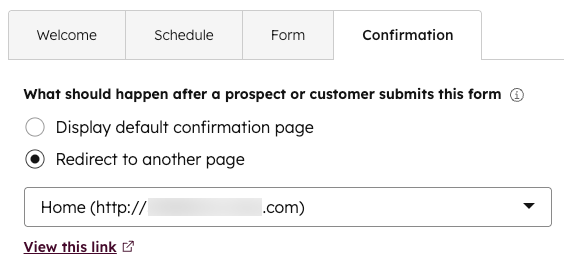
- Per reindirizzare a una pagina esterna, clicca su "Aggiungi link esterno". Nella finestra di dialogo, inserisci l’URL, quindi clicca su "Aggiungi".
- Fai clic su Avanti.
Passaggio 5: Imposta le automazioni relative alle riunioni
Postazioni richieste per determinate funzionalità È necessario disporre di un posto assegnato alle venditeo all’assistenza per personalizzare l’oggetto e il testo del corpo delle e-mail di promemoria delle riunioni.
Nella pagina " Automazione ", è possibile gestire l’e-mail automatica di conferma della prenotazione o aggiungere ulteriori e-mail di promemoria da inviare prima della riunione.
- Per impostazione predefinita, verrà inviata un'e-mail di conferma quando qualcuno prenota una riunione utilizzando questa pagina di pianificazione. Per disattivare questa funzione, disattiva l'interruttore "E-mail di conferma ".
- Per inviare e-mail di promemoria prima di una riunione, fare clic per attivare l’interruttore Promemoria pre-riunione. Le e-mail di promemoria verranno inviate solo se il calendario è collegato. Se il opzione "Attiva promemoria riunione per impostazione predefinita" è attivo per il tuo account, le nuove pagine di pianificazione erediteranno i promemoria predefiniti.
- Per selezionare quante settimane, giorni, ore o minuti prima della riunione deve essere inviata un’e-mail, inserisci un numero nel campo di testo, quindi fai clic sul menu a discesa e seleziona un’unità di misura del tempo.
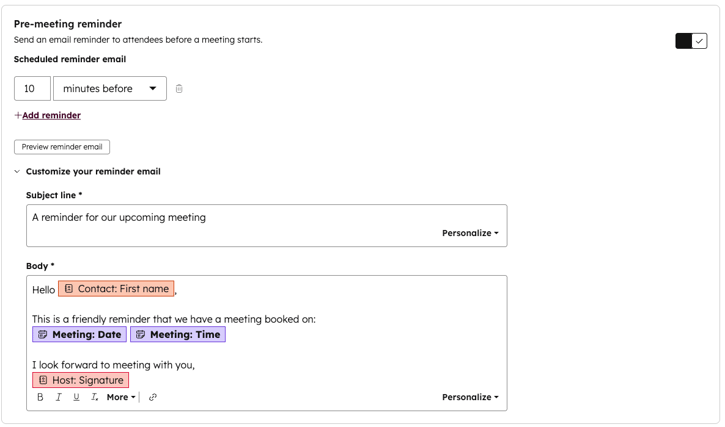
- È possibile aggiungere fino a tre e-mail di promemoria. Per aggiungere ulteriori e-mail di promemoria, clicca su + Aggiungi promemoria. Per eliminare un promemoria, cliccasull’icona Elimina.
- Per visualizzare l’anteprima dell’e-mail che i tuoi contatti riceveranno, clicca su “Anteprima e-mail di promemoria”. La lingua dell’e-mail corrisponderà a quella selezionata nel menu a tendina “Lingua della pagina di prenotazione ”.
- Per personalizzare l’oggetto e il corpo dell’e-mail di promemoria con nuovo testo e token di personalizzazione relativi all’azienda, al contatto, all’organizzatore e ai dettagli della riunione, clicca su Personalizza la tua e-mail di promemoria.
- Aggiorna l’oggetto nel campo “Oggetto ”. Per includere ulteriori informazioni nell’oggetto, clicca sul menu a tendina “Personalizza ” nella barra degli strumenti in basso e seleziona il menu a tendina dei token di proprietà. Quindi seleziona una proprietà.
- Per includere ulteriori informazioni nel corpo dell’e-mail di promemoria, come la "Descrizione " o la "Luogo" dell’invito, clicca sul menu a tendina "Personalizza" nella barra degli strumenti in basso e seleziona il menu a tendina dei token di proprietà. Quindi seleziona una proprietà.
- Fai clic su " Crea pagina di pianificazione".
Nota bene:
- Le e-mail di conferma e di promemoria vengono inviate dall’indirizzo e-mail dell’organizzatore della riunione.
- Le e-mail di promemoria vengono inviate solo ai contatti che figuravano nell'invito alla riunione al momento della prenotazione originale. Ad esempio, se aggiungi ulteriori contatti a una riunione dopo che è stata prenotata, questi nuovi contatti non riceveranno le e-mail di promemoria. Inoltre, se rimuovi un contatto da una riunione dopo che è stata prenotata, il contatto rimosso continuerà a ricevere le e-mail di promemoria.
- Le e-mail di promemoria vengono inviate come e-mail transazionali, anche se non si utilizza ilcomponente aggiuntivo per le e-mail transazionali. Queste non vengono conteggiate ai fini del limite di invio delle e-mail.
- Per le riunioni di gruppo o a rotazione, l’organizzatore sarà l’utente che ha creato la pagina di pianificazione a rotazione. L’ospitante sarà l’utente a cui è stata assegnata la riunione.
Passaggio 6: Condividi la tua riunione
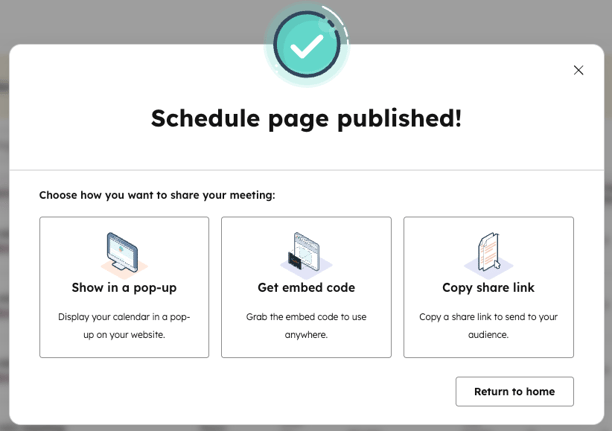
Dopo aver creato la pagina di pianificazione, una finestra di dialogo ti offrirà diverse modalità per condividere la tua riunione:
- Fai clic su Mostra in un pop-up, quindi su Crea pop-up per configurare un pop-up con il tuo calendario delle riunioni utilizzando lo strumento Call-to-Action (CTA). Lo strumento CTA utilizzerà automaticamente le informazioni sulla riunione per creare una bozza di pop-up.
- Fare clic su " Ottieni codice di incorporamento " per ottenere il codice da utilizzare su strumenti come il proprio sito web o blog.
- Fai clic su " Copia codice " per copiare il codice.
- Fai clic su "Invia e-mail allo sviluppatore web", quindi inserisci l'indirizzo e-mail del tuo sviluppatore web e fai clic su "Invia messaggio " per inviare il codice al tuo sviluppatore tramite e-mail.
- Fai clic su "Copia link di condivisione", quindi su "Copia" per copiare il link alla pagina di pianificazione.
Passi successivi
- Gli utenti con una licenza "Vendite" o "Assistenza"assegnata possono personalizzare il logo aziendale, le informazioni sull'azienda e i colori predefiniti visualizzati nella pagina di pianificazione nelle impostazioni dell'account. Le modifiche apportate qui si applicheranno anche ai tuoi documenti e preventivi. Scopri come modificare il branding aziendale per gli strumenti di vendita di HubSpot.
- Scopri come modificare le pagine di pianificazione, condividere un link per una riunione e modificare le impostazioni della tua pagina di pianificazione.
