
Ultimo aggiornamento: 16 aprile 2026
Disponibile con uno qualsiasi dei seguenti abbonamenti, tranne dove indicato:

-
 Postazioni richieste per determinate funzionalità
Riepilogo
Crea pagine di prenotazione individuali in modo che i tuoi contatti possano fissare incontri con te. Se disponi di una licenza assegnata per il reparto Venditeo Assistenza, puoi anche creare una pagina di prenotazione di gruppo, così i contatti potranno fissare appuntamenti con più utenti.
Configura i dettagli della tua pagina di prenotazione, come la pagina di benvenuto, la disponibilità, il modulo di prenotazione e le azioni di conferma dopo l'invio. Quindi, imposta eventuali automazioni associate, come un'e-mail di conferma della prenotazione o ulteriori e-mail di promemoria.
I tuoi contatti potranno quindi accedere a queste pagine di pianificazione utilizzando un link alla riunione. Se colleghi il tuo calendario Gmail o Office 365, le riunioni pianificate si sincronizzeranno con il tuo calendario collegato, in modo che i tuoi appuntamenti siano sempre aggiornati.
Prima di iniziare
- Il tipo e il numero di pagine di pianificazione che puoi creare dipendono dal tuo abbonamento. Scopri di più sui limiti del tuo abbonamento nel catalogo Prodotti e servizi di HubSpot.
- Gli utenti con un seat Core assegnato e gli utenti degli strumenti gratuiti di HubSpot possono creare una singola pagina di pianificazione One-on-One che include il branding predefinito di HubSpot.
- Gli utenti con un seat Saleso Service assegnato possono creare più pagine di pianificazione e possono creare pagine di pianificazione per il team.
- Gli utenti con un account View-Only assegnato non possono creare pagine di pianificazione.
- Se "Pianificatore riunioni " non compare nel menu di navigazione sotto "Vendite", assicurati che il tuo utente disponga delle autorizzazioni di accesso a "Vendite".
- È possibile creare e modificare pagine di pianificazione per altri utenti se si dispone dei permessi per le pagine di pianificazione delle riunioni. Con tali permessi, è anche possibile eliminare pagine di pianificazione personalizzate per altri utenti (le pagine di pianificazione predefinite possono essere eliminate solo rimuovendo l'utente associato).
Passaggio 1: Crea una pagina di pianificazione e seleziona un tipo di riunione
- Nel tuo account HubSpot, passa a Vendite > Strumento di pianificazione delle riunioni.
- In alto a destra, fare clic su Crea pagina di pianificazione.
- Nella finestra di dialogo, seleziona un'opzione di riunione:
- One-to-one: il contatto fisserà un appuntamento solo con te o con l'utente per cui stai creando le pagine di pianificazione.
- Gruppo (Sales Hub o Service Hub solo Starter, Professional o Enterprise ): questa pagina di pianificazione del team mostra le fasce orarie in cui tutti i membri del team selezionati sono disponibili per un incontro. Usa questa opzione per aiutare un contatto a prenotare una riunione con più di un membro del tuo team contemporaneamente.
- Round robin ( Sales Hub o Service Hub (solo Starter, Professional o Enterprise ): questa pagina di pianificazione del team mostra la disponibilità individuale di tutti i membri del team selezionati. Utilizza questa opzione per aiutare un contatto a prenotare una riunione con un membro del team la cui disponibilità si allinea meglio con il suo programma.
- Continua a configurare la tua pagina di pianificazione seguendo i passaggi riportati di seguito.
Passaggio 2: Personalizza i dettagli della riunione
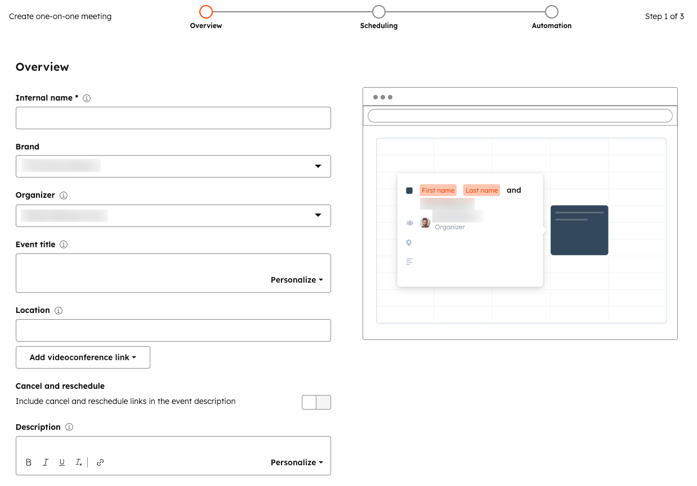
Nella pagina Panoramica, inserisci le informazioni di base della pagina di pianificazione.
- Nome interno: il nome che appare quando il link della riunione utilizzato per accedere alla pagina di pianificazione viene aggiunto a un'e-mail.
- Marchi: se disponi del componente aggiuntivo Marchi, seleziona il marchio a cui desideri associare questa riunione dal menu a discesa Marchio .
- Organizzatore: il proprietario della riunione o l'utente con cui il contatto sta pianificando una riunione. Devi disporre delle autorizzazioni per le pagine di pianificazione delle riunioni per creare pagine di pianificazione per altri utenti nel tuo account e l'utente deve aver attivato lo strumento riunioni. Per creare una pagina di pianificazione per un altro utente, seleziona il suo nome dal menu a tendina Organizzatore.
- Titolo dell'evento: il nome dell'evento del calendario che condividi con il tuo contatto. Ad esempio, "Dimostrazione del prodotto" apparirebbe come nome dell'evento. Puoi inserire token di personalizzazione nell'oggetto cliccando su Personalizza.
- Luogo: includi informazioni su come e dove ti collegherai con il partecipante alla riunione. Può trattarsi di un link per la chiamata, di un luogo fisico, ecc. Questo luogo apparirà nell'invito del calendario del contatto e nell'evento creato sul tuo calendario personale predefinito.
- Aggiungi link alla videoconferenza: se utilizzi l'integrazione di HubSpot con Microsoft Teams, Zoom, UberConference o Google Meet, puoi aggiungere un link alla videoconferenza. Se non hai configurato un'integrazione per le videoconferenze, questa opzione non sarà visibile. Se utilizzi un software di videoconferenza diverso e sei uno sviluppatore o c'è uno sviluppatore nel tuo team, scopri come utilizzare l'API dell'estensione per le videoconferenze.
- Annulla e riprogramma: attiva l'interruttore per includere i link di annullamento e riprogrammazione nella descrizione dell'evento, in modo che quando viene pianificata una riunione il contatto possa annullare o modificare la data e l'ora se necessario.
- Descrizione: una descrizione della riunione che appare nell'invito quando viene prenotata una riunione. Questa descrizione apparirà nell'invito del calendario che il tuo contatto riceve e nell'evento creato sul tuo calendario personale predefinito. Puoi inserire token di personalizzazione nell'oggetto cliccando su Personalizza. Puoi formattare la descrizione utilizzando la barra degli strumenti.
- Tipo di riunione: seleziona se la riunione è in presenza o online. Il tipo di riunione può essere utilizzato nei report.
- Fai clic su Avanti.
Passaggio 3: Seleziona i membri del team per le riunioni di gruppo o a rotazione
Abbonamento richiesto A Sales Hub o Service Hub è necessario un abbonamento Starter, Professional o Enterprise per creare pagine di pianificazione del team.
Postazioni richieste È necessario un Sales Hub o Service Hub per poter aggiungere utenti a una pagina di pianificazione del team.
Se si crea una riunione di gruppo o a rotazione, utilizzare la pagina Membri del team per selezionare i membri del team che si desidera includere nella riunione.
Nota:
- i membri del team devono aver attivato lo strumento Riunioni (accedendo allo strumento Riunioni e facendo clic su Inizia) e disporre di una licenza Sales Hub o Service Hub assegnata per poter essere aggiunti a una riunione di gruppo o a rotazione. Se il calendario di un utente non è collegato, è comunque possibile aggiungerlo al link, ma ciò potrebbe influire sugli orari disponibili visualizzati nella pagina di pianificazione.
- Una volta creata la pagina di pianificazione, l'utente che ha creato una riunione di gruppo non può essere rimosso come membro del team.
- Se tutti i membri del team in una riunione sono disattivati o non dispongono più di una licenza Sales Hub o Service Hub assegnata, il link della riunione verrà disattivato.
- In alto a destra, clicca su Modifica membro.
- Nel pannello di destra, scegli una delle seguenti opzioni:
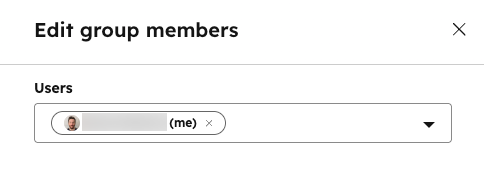
- Utenti: clicca sul menu a tendina Utenti e seleziona gliutenti da aggiungere, quindi clicca su Conferma. Se il calendario di un utente è disconnesso, apparirà un avviso sotto il suo nome e l'opzione Verifica disponibilità sarà disattivata.
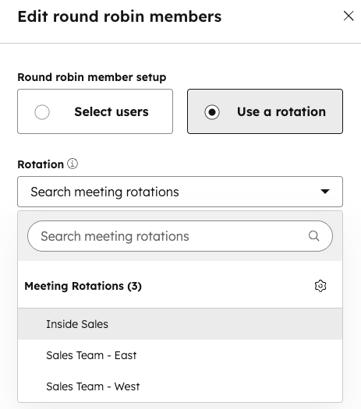
- Usa una rotazione: clicca sul menu a tendina Rotazione per selezionare una rotazione delle riunioni. Quindi, clicca su Conferma. Quando si utilizza una rotazione con un sistema round robin, al momento della prenotazione di una riunione verrà mostrata solo la disponibilità dell'utente che dovrebbe essere prenotato successivamente.
- Fai clic su Avanti.
Passaggio 4: Personalizza i dettagli della tua pagina di pianificazione
Nella pagina Pianificazione, personalizza la tua disponibilità per le riunioni e il modulo di prenotazione.
- Nella parte superiore, modifica l'URL della pagina di pianificazione.
- Questo è il link che i contatti useranno per prenotare riunioni sul tuo calendario e non può essere modificato dopo la creazione del link.
- Nell'URL della pagina di pianificazione puoi utilizzare solo caratteri alfanumerici, trattini o trattini bassi. Altri caratteri speciali non sono supportati.
- Se disponi di unalicenza Sales Hub oService Hub assegnata, puoi modificare parte dell'URL nelle impostazioni del calendario. Queste modifiche si applicheranno solo alle nuove pagine di pianificazione; gli URL delle pagine di pianificazione esistenti non verranno aggiornati.
- Se hai configurato HubSpot Payments o Stripe come opzione di elaborazione dei pagamenti, puoi aggiungere un link di pagamento alla pagina di pianificazione attivando l’interruttore Raccogli pagamenti.
- Nella scheda Pagamento , clicca sul menua tendina Link di pagamentoe seleziona unlink di pagamento.
- La pagina di checkout per questo link di pagamento apparirà quando un contatto prenota un incontro su questa pagina di pianificazione.
Nota: verrà data priorità alla pagina di reindirizzamento della riunione. Se hai impostato il reindirizzamento del link di pagamento utilizzato nella riunione e desideri reindirizzare a quella pagina dopo che la riunione è stata prenotata e pagata, assicurati di selezionare questa pagina nelle impostazioni di reindirizzamento della pagina della riunione.
Come personalizzare la schermata di benvenuto di una pagina di pianificazione
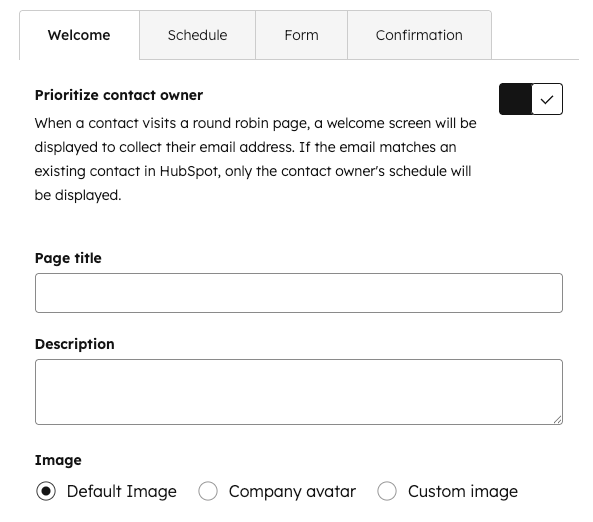
Se stai creando una riunione a rotazione, nella scheda Benvenuto, puoi scegliere di visualizzare la pagina di pianificazione del proprietario del contatto. Se non desideri dare priorità alla pagina di pianificazione del proprietario del contatto, passa alla scheda Pianificazione.
- Per visualizzare la pagina di pianificazione del proprietario del contatto quando il contatto noto prenota una riunione, clicca per attivare l'opzione "Dai priorità al proprietario del contatto ". Scopri di più su come questa impostazione influisce sulla disponibilità delle riunioni. Conl'impostazione "Dai priorità al proprietario del contatto" attivata, apparirà una schermata di benvenuto in cui il contatto potrà inserire il proprio indirizzo e-mail prima di accedere alla pagina di pianificazione:
- Nel campo Titolo pagina , inserisci il testo che apparirà nella schermata di benvenuto.
- Nel campo Descrizione , inserisci il testo per spiegare perché stai chiedendo l'indirizzo e-mail del visitatore.
- Per personalizzare l'immagine che appare nella schermata di benvenuto, nella sezione Immagine , seleziona un'opzione immagine.
- Immagine predefinita: verrà visualizzatal'icona predefinita delle riunioni fornita da HubSpot.
- Avatar aziendale: verrà visualizzato l'avatar aziendale associato al dominio e-mail dell'utente che ha creato la pagina di pianificazione. Questo viene popolato utilizzando HubSpot Insights.
- Immagine personalizzata: carica un'immagine quadrata personalizzata selezionata dal gestore dei file. L'immagine deve essere quadrata per essere visualizzata correttamente. Passa con il mouse sull'avatar e clicca sull'icona a forma di matita , quindi seleziona Cambia foto. Nel pannello di destra, seleziona un'immagine.
Come personalizzare la disponibilità di una pagina di prenotazione
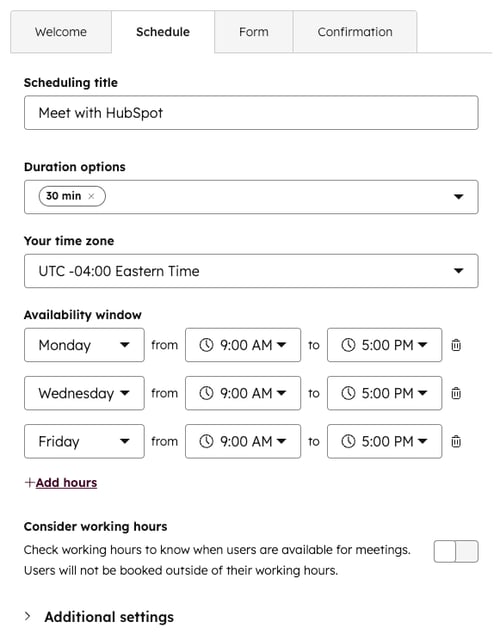
Nella scheda Prenotazioni, puoi personalizzare la tua disponibilità per la pagina di prenotazione:
- Titolo della pianificazione: inserisci il nome che apparirà sopra il calendario nella pagina di pianificazione.
- Durata: il periodo di tempo per cui i visitatori possono prenotarti. Clicca sul menu a tendina Opzioni di durata e seleziona le durate desiderate. Clicca su + Aggiungi durata personalizzata per aggiungere altre opzioni.
- Fuso orario: clicca sul menu a tendina Il tuo fuso orario e seleziona il tuo fuso orario. Questo è il fuso orario su cui si basa la tua disponibilità.
- Finestra di disponibilità: usa i menu a tendina per impostare i giorni della settimana e la durata delle tue fasce orarie disponibili. Clicca su + Aggiungi ore per aggiungere ulteriori fasce orarie.
- Considera l'orario di lavoro: attiva l'opzione Considera l'orario di lavoro se desideri che gli utenti possano prenotare durante il loro orario di lavoro. Se gli utenti non hanno un orario di lavoro impostato, non potranno prenotare al di fuori della finestra di disponibilità impostata sopra. Scopri come impostare l'orario di lavoro.
Nota: gli orari disponibili nella tua pagina di pianificazione appariranno nelle impostazioni del fuso orario del contatto. Ad esempio, se il computer del contatto è impostato sull'ora del Pacifico, gli orari appariranno nell'ora del Pacifico.Le impostazioni del calendario del contatto determinano la data e l'ora dell'evento di calendario inviato al contatto dopo la prenotazione di una riunione.
Clicca per espandere la sezione Impostazioni aggiuntive per personalizzare quanto segue:- Immagine: questa immagine apparirà nella parte superiore della tua pagina di pianificazione. Seleziona un'opzione immagine:
- Avatar dell'organizzatore: verrà visualizzato l'avatar dell'organizzatore della riunione, impostato nel suo profilo utente e nelle sue preferenze. Questa opzione è disponibile solo quando si crea una pagina di pianificazione individuale.
- Avatar aziendale: verrà visualizzatol'avatar aziendale associato al dominio e-mail dell'utente che ha creato la pagina di pianificazione. Questo viene popolato utilizzando HubSpot Insights.
- Immagine personalizzata: carica un'immagine personalizzata selezionata dal gestore dei file. Passa con il mouse sull'avatar e clicca sull'icona a forma di matita , quindi seleziona Cambia foto. Nel pannello di destra, seleziona un'immagine.
- Quando è possibile pianificare una riunione: inserisci il numero di giorni o settimane a partire da oggi entro cui le persone possono prenotare un orario sul tuo calendario.
- Se stai creando una pagina di pianificazione per un evento o una conferenza, puoi specificare un intervallo di date personalizzato per la prenotazione.
- Seleziona il pulsante di opzione "In un periodo di tempo continuativo" o " Intervallo di date personalizzato " (solo per gli utenti con licenzeSales Hub o Service Hub assegnate).
- Quindi, seleziona il numero di giorni lavorativi, giorni di calendario o settimane, oppure utilizza i campi di selezione della data per impostare l'intervallo di tempo. Un intervallo di date personalizzato non può superare le 10 settimane.
- Tempo minimo di preavviso: fai clic sul menu a discesa per selezionare il tempo minimo prima di una riunione entro il quale qualcuno può prenotare un appuntamento con te.
- Tempo di buffer: clicca sul menu a tendina per selezionare la durata del tempo di buffer tra ciascuna delle tue riunioni. Il tempo di buffer impedisce che le riunioni vengano prenotate troppo vicine tra loro. Ad esempio, se hai una riunione dalle 13:00 alle 13:30 e hai un tempo di buffer di 30 minuti, il prossimo orario disponibile per una riunione sarebbe alle 14:00.
- Incremento dell'ora di inizio: clicca sul menu a tendina per impostare la frequenza delle tue ore di inizio delle riunioni. Ad esempio, se sei disponibile tra le 10:00 e le 12:00 per una riunione di 60 minuti e il tuo incremento dell'ora di inizio è di 15 minuti, un potenziale cliente può prenotare 60 minuti con te alle 10:00, alle 10:15, alle 10:30 e così via.
- Lingua della pagina di prenotazione: clicca sul menu a tendina per selezionare la lingua in cui deve apparire la pagina di prenotazione. Se non è possibile rilevare le impostazioni del browser di un visitatore, la tua pagina di prenotazione apparirà in inglese.
- Formato data e ora: clicca sul menu a tendina per selezionare il formato data e ora. Le opzioni disponibili nel menu a tendina dipenderanno da ciò che hai selezionato perla Lingua della pagina di prenotazione (ad esempio, se hai selezionato il francese nellaLingua della pagina di prenotazione, puoi scegliereCanada oFrancia nelFormato data e ora.
Come personalizzare il modulo di prenotazione di una pagina di pianificazione
Postazioni richieste per determinate funzionalità Un Sales Hub o Service Hub è necessario per aggiungere domande al modulo di prenotazione.
Nella scheda Modulo, puoi personalizzare il modulo che i contatti useranno per prenotare una riunione:
- Per impostazione predefinita, ai contatti verrà richiesto di inserire Nome, Cognome e Indirizzo e-mail al momento della prenotazione. Se un modulo viene inviato tramite un link di riunione, un indirizzo e-mail univoco creerà sempre un nuovo contatto, indipendentemente dal fatto che un contatto esistente abbia un token utente corrispondente. In questo caso, l'indirizzo e-mail del contatto esistente non verrà sovrascritto dal nuovo indirizzo e-mail.
- Per aggiungere una proprietà di un contatto esistente come campo:
- Fai clic su + Proprietà contatto per aggiungere diversi tipi di campo al tuo modulo. Se devi creare una nuova proprietà per questo campo, scopri come creare proprietà personalizzate.
- Seleziona una proprietà del contatto dal menu a discesa, quindi clicca su Salva.
- Per rendere il campo facoltativo, deseleziona la casella di controllo Obbligatorio a destra del campo.
- Non è possibile aggiungere un campoFile al modulo delle riunioni.
- Per aggiungere una domanda con un campo di testo semplice:
- Fai clic su + Domanda personalizzata.
- Inserisci una domanda, quindi clicca su Salva.
- Per rendere il campo facoltativo, deseleziona la casella di controllo Obbligatorio a destra del campo.
- Per aggiungere un CAPTCHA alla pagina di pianificazione al fine di impedire l'invio di spam, clicca per attivare l'interruttore CAPTCHA (prevenzione spam).
- Per bloccare i visitatori con domini e-mail gratuiti, clicca per attivare l'interruttore Blocca domini e-mail gratuiti. Per impedire a domini e-mail specifici di prenotare appuntamenti sul tuo calendario, clicca su + Blocca domini specifici. Quindi, inserisci il dominio e-mail, clicca su Aggiungi e poi su Salva.
- Per consentire ai clienti di invitare altri ospiti alle riunioni, clicca per attivare l'interruttore Consenti ospiti. L'attivazione di questa impostazione disattiverà automaticamente l'impostazione Invia automaticamente il modulo quando tutti i campi sono precompilati.
Nota: puoi consentire ai potenziali clienti di fornire indirizzi email per gli ospiti quando prenotano una riunione con te, purché siano soddisfatti determinati criteri. Come specificato nella nostra Informativa sulla privacy, il potenziale cliente deve confermare di avere il consenso degli altri ospiti a condividere i loro dati con HubSpot. Gli ospiti devono inoltre acconsentire a che HubSpot conservi e tratti le loro informazioni e i loro dati allo scopo di creare un invito alla riunione e verificare i partecipanti alla riunione. I dati degli ospiti che ci vengono forniti saranno trattati in conformità con la nostra Informativa sulla privacy.
- Se nel tuo account sono attive le impostazioni sulla privacy dei dati, tutte le pagine di pianificazione create in futuro avranno come impostazione predefinita la privacy dei dati attivata. La pagina di pianificazione mostrerà il testo di consenso predefinito che hai impostato nelle impostazioni dell’account relative a Privacy e consenso. Per personalizzare le opzioni relative alla privacy dei dati e al consenso per questa pagina di pianificazione:
- Fai clic su Personalizza. Puoi acquisire il consenso di un contatto a ricevere comunicazioni relative a un tipo di abbonamento specifico oppure acquisire l'interesse legittimo sulla tua pagina di pianificazione.
- Fai clic sul menu a discesa " Privacy dei dati e consenso " e seleziona " Consenso " o " Interesse legittimo".
- Consenso: modifica il testo del consenso alla comunicazione, quindi aggiungi ulteriori tipi di abbonamento/caselle di controllo per consentire ai visitatori di accettare comunicazioni da più tipi di abbonamento su un'unica pagina di pianificazione. Clicca su + Aggiungi un'altra casella di controllo, quindi seleziona un tipo di consenso e modifica il testo che apparirà accanto alla casella di controllo.
- Interesse legittimo: seleziona la base giuridica dal menu a tendina. Per aggiungere altri tipi di iscrizione in modo da poter acquisire implicitamente più tipi di iscrizione, clicca sul menu a tendina Tipo di iscrizione e seleziona un tipo di iscrizione. L'iscrizione predefinita che selezioni per le riunioni è la comunicazione uno a uno, che è un tipo di iscrizione interna nel tuo account HubSpot.
- Se hai selezionato Consenso, modifica il testo relativo alla privacy e al consenso nella pagina di pianificazione. Qualsiasi modifica apportata alle opzioni Privacy e consenso di una singola pagina di pianificazione sovrascriverà il testo predefinito impostato nelle impostazioni del tuo account.
- Per vedere come verranno visualizzate le opzioni di consenso, clicca sulla scheda Anteprima.
- Fai clic su Salva.
Per accedere alle impostazioni aggiuntive del modulo, clicca per espandere la sezione Impostazioni aggiuntive:
- Se desideri che i campi del modulo nella pagina di prenotazione vengano precompilati con informazioni note quando un contatto torna sul tuo sito, clicca per attivare l'opzione Precompila i campi con valori noti.
- Per inviare automaticamente il modulo quando i campi del modulo vengono precompilati con i dati noti, clicca per attivare l'opzione Invia automaticamente il modulo quando tutti i campi sono precompilati.
Come personalizzare le azioni di conferma di una pagina di pianificazione
Postazioni richieste per determinate funzionalità Un Sales Hub o Service Hub è necessario per reindirizzare i contatti a una pagina specifica dopo la prenotazione.
Per reindirizzare i contatti a una pagina web specifica, a una landing page o a una pagina esterna dopo che hanno prenotato un incontro:
- Fare clic sulla scheda Conferma.
- Seleziona l'opzione Reindirizza a un'altra pagina. Se hai installato i pixel delle reti pubblicitarie, questo reindirizzamento supporta il monitoraggio delle prenotazioni di incontri con reti esterne come Google e Facebook.
- Per selezionare una pagina HubSpot, clicca sul menu a tendina e seleziona una pagina.
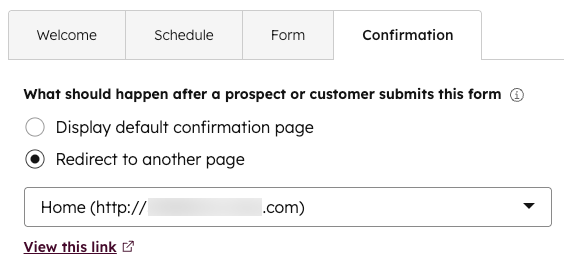
- Per reindirizzare a una pagina esterna, clicca su Aggiungi link esterno. Nella finestra di dialogo, inserisci l'URL, quindi clicca su Aggiungi.
- Fai clic su Avanti.
Passaggio 5: Imposta le automazioni delle riunioni
Postazioni richieste per determinate funzionalità Un Sales Hub o Service Hub è necessario per personalizzare l'oggetto e il testo delle e-mail di promemoria delle riunioni.
Nella pagina Automazione , puoi gestire l'e-mail automatica di conferma della prenotazione o aggiungere ulteriori e-mail di promemoria da inviare prima della riunione.
- Per impostazione predefinita, verrà inviata un'e-mail di conferma quando qualcuno prenota una riunione utilizzando questa pagina di pianificazione. Per disattivare questa funzione, disattiva l'interruttore E-mail di conferma.
- Per inviare e-mail di promemoria prima di una riunione, fare clic per attivare l'interruttore Promemoria pre-riunione. Le e-mail di promemoria verranno inviate solo se il calendario è collegato. Se l' opzione "Attiva promemoria riunione di default" è attivo per il tuo account, le nuove pagine di pianificazione erediteranno i promemoria predefiniti.
- Per selezionare quante settimane, giorni, ore o minuti prima della riunione deve essere inviata un'e-mail, inserisci un numero nel campo di testo, quindi clicca sul menu a tendina e seleziona un'unità di misura del tempo.
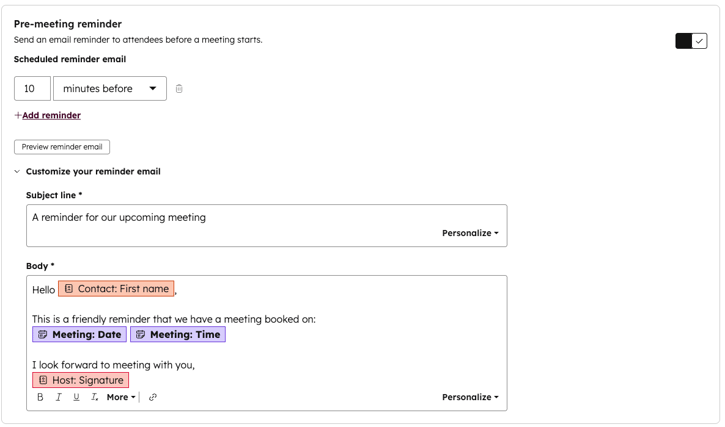
- Puoi aggiungere fino a tre email di promemoria. Per aggiungere ulteriori email di promemoria, clicca su + Aggiungi promemoria. Per eliminare un promemoria, cliccasull'icona Elimina.
- Per visualizzare l'anteprima dell'e-mail che i tuoi contatti riceveranno, clicca su Anteprima e-mail di promemoria. La lingua dell'e-mail corrisponderà alla lingua selezionata nel menu a tendina Lingua della pagina di prenotazione.
- Per personalizzare l'oggetto e il corpo dell'e-mail di promemoria con nuovo testo e token di personalizzazione per l'azienda, il contatto, l'organizzatore e i dettagli della riunione, clicca su Personalizza la tua e-mail di promemoria.
- Aggiorna l'oggetto nel campo Oggetto. Per includere ulteriori informazioni nell'oggetto, clicca sul menu a tendina Personalizza nella barra degli strumenti in basso e seleziona il menu a tendina dei token di proprietà. Quindi seleziona una proprietà.
- Per includere ulteriori informazioni nel corpo dell'e-mail di promemoria, come la Descrizione o la Posizione dell'invito, clicca sul menu a tendina Personalizza nella barra degli strumenti in basso e seleziona il menu a tendina dei token di proprietà. Quindi seleziona una proprietà.
- Fai clic su Crea pagina di pianificazione.
Nota:
- Le e-mail di promemoria vengono inviate solo ai contatti che figuravano nell'invito alla riunione al momento della prenotazione originale. Ad esempio, se aggiungi ulteriori contatti a una riunione dopo che è stata prenotata, questi nuovi contatti non riceveranno le e-mail di promemoria. Inoltre, se rimuovi un contatto da una riunione dopo che è stata prenotata, il contatto rimosso continuerà a ricevere le e-mail di promemoria.
- Le e-mail di promemoria vengono inviate come e-mail transazionali, anche se non si utilizza ilcomponente aggiuntivo per le e-mail transazionali. Queste non vengono conteggiate ai fini del limite di invio delle e-mail.
- Quando viene prenotata una riunione, l'organizzatore sarà l'utente che ha creato la pagina di pianificazione a rotazione. L'ospitante sarà l'utente a cui è stata assegnata la riunione
Passaggio 6: Condividi la tua riunione
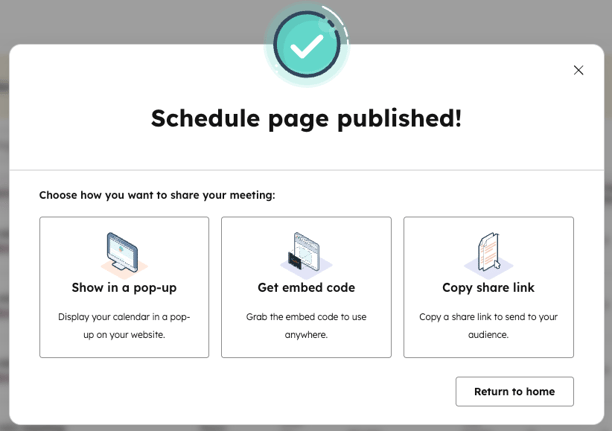
Dopo aver creato la tua pagina di pianificazione, una finestra di dialogo ti offrirà diversi modi per condividere la tua riunione:
- Fai clic su Mostra in un pop-up, quindi su Crea pop-up per configurare un pop-up con il tuo calendario delle riunioni utilizzando lo strumento di invito all'azione. Lo strumento CTA utilizzerà automaticamente le informazioni sulla riunione per creare una bozza di pop-up.
- Fai clic su Ottieni codice di incorporamento per ottenere il codice da utilizzare su strumenti come il tuo sito web o blog.
- Fai clic su Copia codice per copiare il codice.
- Fai clic su Invia e-mail allo sviluppatore web, quindi inserisci l'indirizzo e-mail del tuo sviluppatore web e fai clic su Invia messaggio per inviare il codice al tuo sviluppatore tramite e-mail.
- Fai clic su Copia link di condivisione, quindi su Copia per copiare il link alla pagina di pianificazione.
Passaggi successivi
- Gli utenti con una licenza Sales Hub o Service Hub assegnata possono personalizzare il logo aziendale, le informazioni aziendali e i colori predefiniti visualizzati nella pagina di pianificazione nelle impostazioni dell'account. Le modifiche apportate qui si applicheranno anche ai tuoi documenti e preventivi. Scopri come modificare il branding aziendale per gli strumenti di vendita di HubSpot.
- Scopri come modificare le pagine di pianificazione, condividere un link alla riunione e modificare le impostazioni della tua pagina di pianificazione.
