
Ultimo aggiornamento: 7 maggio 2026
Disponibile con uno qualsiasi dei seguenti abbonamenti, tranne dove indicato:

Le notifiche utente ti tengono informato sulle attività importanti nel tuo account HubSpot, ad esempio quando ti viene assegnato un record, viene inviato un modulo o viene completata un'esportazione. Puoi personalizzare quali notifiche ricevere e in che modo riceverle tramite e-mail, desktop e dispositivi mobili, aiutandoti a concentrarti sugli aggiornamenti più rilevanti per il tuo lavoro.
Ad esempio, potresti scegliere di ricevere notifiche pop-up sul desktop per le nuove conversazioni che ti vengono assegnate, mentre utilizzi le notifiche via e-mail per le attività relative alla sicurezza. Ogni tipo di notifica può essere configurato in modo indipendente, così da poter personalizzare la tua esperienza.
Se hai attivato le notifiche via e-mail e non le ricevi, risolvi i problemi relativi alle e-mail di notifica.
Prima di iniziare
Prima di iniziare a utilizzare le notifiche, assicurati di aver compreso appieno i limiti della funzione.
Comprendi i limiti e le considerazioni
- Non è possibile disattivare determinate notifiche utente (ad esempio, le e-mail dell'assistenza HubSpot o della fatturazione HubSpot) a causa delle importanti informazioni sulla gestione dell'account che forniscono.
- I super amministratori degli account Enterprise possono impostare le preferenze di notifica predefinite utilizzando i profili di notifica per gli altri utenti. Se sono impostate notifiche predefinite, le preferenze impostate dai singoli utenti avranno la precedenza su quelle predefinite.
Configurare e disattivare le notifiche di HubSpot
Per configurare o disattivare le notifiche di HubSpot:
- Nel tuo account HubSpot, fai clic sulle
icona delle impostazioni nella barra di navigazione principale. - Nel menu della barra laterale sinistra, vai su Notifiche.
- Fai clic su Email e Desktop, Altre app e App mobile per impostare il tipo di notifiche che desideri ricevere.
- Per attivare una notifica, cerca o espandi gli argomenti delle notifiche e seleziona la casella di controllo della notifica. Per deselezionare tutte le notifiche, seleziona Disattiva tutti gli argomenti nella parte superiore della sezione "Cosa ti viene notificato".
- Per disattivare una notifica, cerca o espandi gli argomenti delle notifiche e deseleziona la casella di controllo della notifica. Puoi anche fare clic sulla notifica a comparsa o sulla campana e selezionarel'icona con i puntini di sospensione per scegliereNon mostrarmi più queste notifiche,Disattiva suono oVai alle preferenze di notifica.
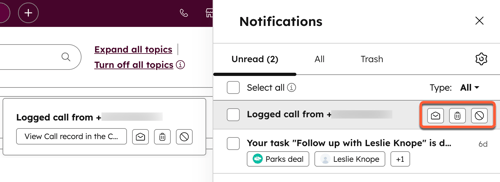
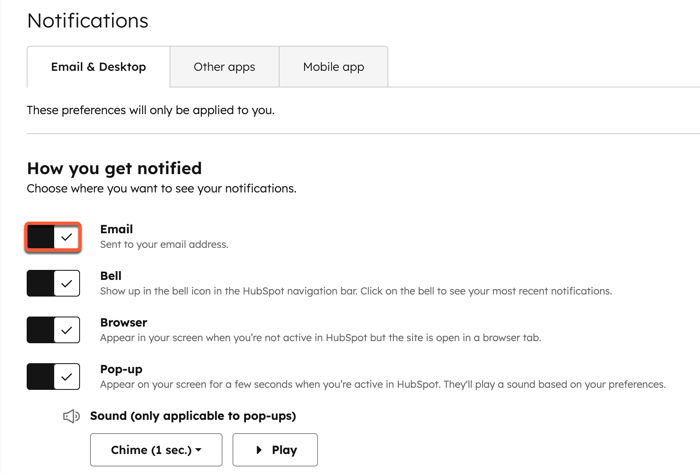
Attiva l'interruttore per ricevere le notifiche via e-mail nella tua casella di posta.
Nota:
- Gli utenti non riceveranno più di 1.000 notifiche via e-mail al giorno. Quando una notifica via e-mail è stata inviata 1.000 volte nello stesso giorno allo stesso indirizzo e-mail, eventuali invii aggiuntivi verranno ignorati.
- La disiscrizione alle notifiche via email comporta la disattivazione automatica delle preferenze di notifica per quel tipo di notifica.
Desktop
Come ricevi le notifiche
Esistono tre diversi tipi di notifiche sul desktop. Clicca per attivare o disattivare l'interruttore per ciascuno dei seguenti tipi di notifica.
- Campanella: le notifiche appariranno come un badge rosso sulla campanella nella barra di navigazione. Clicca sulla campanella per visualizzare le notifiche recenti. L'icona delle notifiche apparirà nelle schede del browser neibrowser che supportano le favicon.
- Pop-up: le notifiche appariranno sullo schermo quando sei connesso e attivo nel tuo account HubSpot. Puoi impostare un suono diverso per ogni notifica.
- Browser: le notifiche verranno inviate al tuo browser quando non sei attivo su HubSpot, ma il tuo account HubSpot è aperto in un'altra scheda o finestra del browser. Ad esempio, verrà attivata una notifica se hai due schede aperte, una delle quali è HubSpot, ma sei attivo nella scheda non HubSpot. Clicca su Consenti notifiche per consentire a HubSpot di visualizzare le notifiche nel tuo browser.
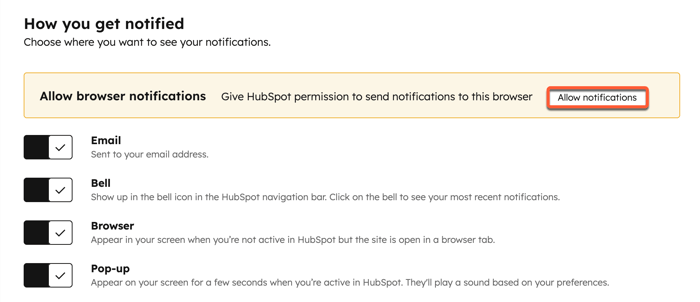
- Se accedi al tuo account HubSpot da un browser diverso, dovrai attivare le notifiche nel nuovo browser.
- Se non riesci a visualizzare le notifiche nel tuo browser dopo aver cliccato su Consenti notifiche, potrebbe essere necessario concedere l’autorizzazione alla visualizzazione delle notifiche nelle impostazioni del tuo sistema operativo.
- Per modificare le notifiche di vendita di Chrome, modifica le impostazioni di notifica nell'estensione di Chrome.
Imposta un suono diverso per ogni notifica
Puoi selezionare sei diversi suoni di notifica sul tuo desktop.
- Nel tuo account HubSpot, fai clic sulle
icona delle impostazioni nella barra di navigazione principale. - Nel menu della barra laterale, vai su Notifiche.
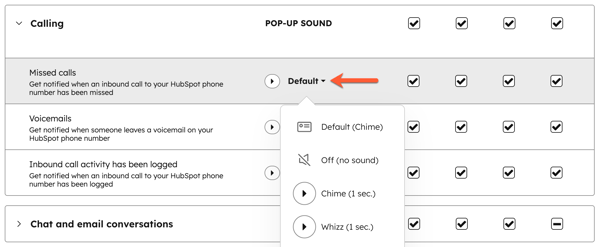
- Nella sezione Pop-up, clicca sul menu a tendina Selezione suono per scegliere un suono predefinito per le notifiche pop-up. Clicca su per ascoltare un'anteprima del suono.
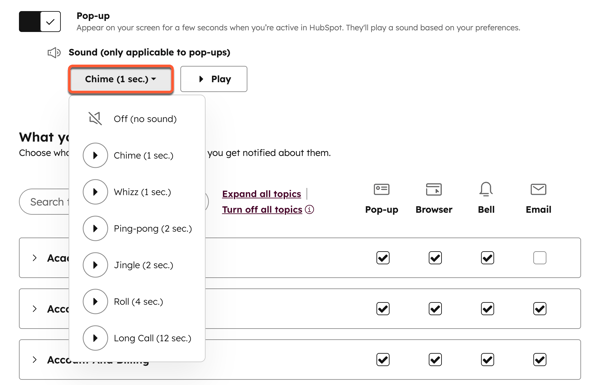
- Nella sezione "Cosa ti viene notificato", clicca sull' edi notifica per modificarne il suono. Quindi seleziona il menu a tendina "Suono " per scegliere il suono. Clicca su per ascoltare un'anteprima del suono.
App mobile
Le notifiche push e in-app verranno inviate al tuo dispositivo mobile. Puoi configurare le tue preferenze di notifica nelle impostazioni del browser o nell'app mobile.
Tipi di notifiche
Fai clic sugli argomenti delle notifiche per espanderli ulteriormente oppure utilizza la barra di ricerca in alto a sinistra per trovare l'argomento della notifica che desideri modificare. Di seguito sono riportate le sezioni delle notifiche e le notifiche che includono:
- Academy: ricevi una notifica quando c'è un aggiornamento sulle tue certificazioni, i tuoi premi e le tue esercitazioni.
- Account: ricevi una notifica quando il tuo account ha configurato il Single Sign-On (SSO) ma non ha l'opzione casella di controllo Richiedi Single Sign-on .
- Pubblicità: riceviuna notifica quando gli annunci della tua sequenza pubblicitaria vengono avviati o messi in pausa.
- Analisi: ricevi una notifica quando termina il popolamento degli elenchi creati o aggiornati da un report sul percorso del cliente.
- Registri di controllo: ricevi una notifica quando vengono effettuate più esportazioni dal tuo account e quando vengono rimosse le autorizzazioni di amministratore di un utente.
- Blog: ricevi notifiche quando c'è un nuovo commento sulla bozza del tuo post sul blog, quando un utente condivide una bozza di blog con te, quando c'è un nuovo commento sul tuo post sul blog, quando HubSpot termina la scansione del tuo blog e quando ricevi una menzione @ in un commento in una bozza di post sul blog.
- Breeze: ricevi notifiche relative all'attività degli agenti, incluse le esecuzioni automatiche o manuali completate, quelle fallite, le richieste di approvazione degli strumenti, i test sui dati e la creazione di landing page ABM.
- CRM: ricevi notifiche quando installi un'app che accede a tipi di oggetti attualmente disabilitati nella Libreria oggetti e quando l’importazione delle Traduzioni dati personalizzate è completata.
- Chiamate: ricevi notifiche quando viene registrata una chiamata in entrata al tuo numero di telefono HubSpot.
- Conversazioni via chat ed e-mail: ricevi notifiche relative alle conversazioni via chat ed e-mail dalla casella di posta delle conversazioni e dall'help desk. Ricevi una notifica quando una conversazione ti viene assegnata o riassegnata, quando c'è una risposta a una conversazione, quando vieni menzionato con @ in una conversazione e quando c'è una nuova conversazione non assegnata nella casella di posta. Anche se queste notifiche sono attivate, un utente riceverà una notifica solo se ha precedentemente visitato la casella di posta. Per gli utenti di un team con accesso alla casella di posta in arrivo, solo i membri principali del team riceveranno le notifiche relative alle conversazioni non assegnate.
- Commenti: ricevi notifiche relative alle attività in cui sei coinvolto o quando vieni menzionato con @ in un commento. Scopri di più su come interpretare e gestire le notifiche relative ai commenti.
- Contatti e aziende: ricevi notifiche quando ti viene assegnata un'azienda o un contatto, quando c'è un record duplicato, quando vieni menzionato con @ in un record di azienda o di contatto. Le notifiche saranno ricevute dagli utenti selezionati nella proprietà predefinita Proprietario del contatto o Proprietario dell'azienda ee in qualsiasi proprietà utente personalizzata.
- Oggetti personalizzati: ricevinotifiche quando ti viene assegnato un record di oggetto personalizzato o quando vieni menzionato con @ in un record di oggetto personalizzato.
- Dashboard: ricevinotifiche quando vieni menzionato con @ in una nota su una dashboard o quando ti vengono assegnate le autorizzazioni per visualizzare o modificare una dashboard.
- Qualità dei dati: ricevi notifiche quando viene rilevata un'anomalia in una proprietà o viene trovato un record duplicato.
- Opportunità: ricevi notifiche quando ti viene assegnata un'opportunità, quando un'opportunità di cui sei responsabile o che segui passa a una fase diversa e quando vieni menzionato con @ in un record di opportunità.
Nota: le notifichedi assegnazione potrebbero subire un ritardo fino a cinque minuti dopo l'ora dell'assegnazione. Se ti vengono assegnati più record o attività più o meno nello stesso momento e la notifica combinata supera le 100 notifiche di assegnazione individuali, la notifica combinata verrà inviata senza attendere i cinque minuti completi. Questo aiuta a bilanciare la consegna rapida delle notifiche evitando di inviarne troppe.
Ci sono anche casi in cui una notifica di assegnazione non verrà inviata.Non riceverai una notifica se:
- Assegnare manualmente a te stesso un contatto, un'azienda, un'opportunità o un'attività.
- impostare la proprietà del proprietario [Oggetto] o del proprietario personalizzato tramiteun'importazione di contatti o una sincronizzazione da Salesforce.
- diventare il proprietario di un record di contatto o azienda tramite la sincronizzazione della proprietà tra contatti e aziende.
- diventare il proprietario del record a seguito di un'attività registrata sul record, come un'e-mail, una chiamata o una riunione.
- sei stato assegnato a una proprietà utente HubSpot sul record prima dell'assegnazione del Proprietario [Oggetto] (ad esempio, se esiste una proprietà personalizzata Creatore del contatto con il tipo di campo utente HubSpot e sei già stato impostato come Creatore del contatto prima di essere impostato come Proprietario del contatto, non riceverai una notifica).
Per le trattative, se sei il proprietario della trattativa e apporti aggiornamenti manuali alla proprietà dello stato della trattativa, non riceverai una notifica.
- E-mail: ricevi notifiche quando qualcuno clicca, apre o risponde alla tua e-mail.
- Esportazioni: ricevi notifiche quando vengono apportate modifiche alla tua esportazione.
- Sondaggi di feedback: ricevi notifiche quando viene inviato un nuovo sondaggio sulla fedeltà dei clienti, sulla soddisfazione dei clienti, sull'assistenza clienti o un sondaggio personalizzato.
- Invii di moduli: ricevi notifiche quando un visitatore o un contatto invia il tuo modulo. Questo tipo di notifica apparirà solo per gli utenti con accesso allo strumento dei moduli.
- Generale: ricevi notifiche per determinati strumenti e aggiornamenti ai record, tra cui:
- Marketplace: quando una recensione che hai scritto o segnalato in Solutions o App Marketplace è stata aggiornata, quando una scansione dei cookie è terminata e quando è stato completato il rollback di un'importazione.
- Approvazioni: quando un collega richiede la tua approvazione, annulla una richiesta di approvazione o approva la tua richiesta.
- Progetti: quando c'è un aggiornamento su un progetto a cui sei assegnato o sei stato menzionato con @ in un progetto.
- Aggiornamenti dei record: quando un record di cui sei proprietario o che stai seguendo è associato a un altro record, quando viene registrata una nuova attività su un record di cui sei proprietario o quando qualcuno visualizza un documento di cui sei proprietario. Per impostazione predefinita, seguirai i record di cui sei proprietario, ma se smetti di seguirli, non riceverai notifiche.
- Crescita: ricevi notifiche quando non è possibile generare il tuo video Clip Creator.
- Integrazioni: ricevi notifiche per le integrazioni installate nel tuo account HubSpot, tra cui:
- Sincronizzazione dati - Risincronizza record precedentemente eliminati: quando i record precedentemente eliminati sono stati ripristinati e sono nuovamente sincronizzati.
- Sincronizzazione di prova completata: quando una sincronizzazione di prova è stata completata.
- Disconnessione dell'integrazione: quando un'integrazione viene disconnessa.
- Fatture: ricevi notifiche quando una fattura a tuo nome è stata pagata.
- Knowledge Base: ricevi notifiche relative alla tua Knowledge Base, tra cui:
- Importazione della Knowledge Base completata con errori: quando l'importazione della tua Knowledge Base è stata completata ma con alcuni errori.
- Importazione della Knowledge Base riuscita: quando l'importazione della tua Knowledge Base va a buon fine.
- La tua Knowledge Base è stata aggiornata: quando una Knowledge Base è stata migrata con successo.
- La tua Knowledge Base non è stata aggiornata: quando una Knowledge Base non è stata aggiornata.
- La tua Knowledge Base è stata aggiornata con errori: quando una Knowledge Base è stata migrata con errori.
- Lead: ricevi notifiche quando ti viene assegnato un lead.
- Elenchi: ricevi notifiche quando un elenco ha completato l'elaborazione ed è pronto per essere utilizzato.
- Marketplace: ricevinotifiche relative alle risorse e agli acquisti su HubSpot Marketplace. Ricevi notifiche quando è disponibile un aggiornamento di una risorsa, viene richiesta una restituzione, viene confermato un acquisto, viene emesso un rimborso, viene annullata una richiesta di rimborso o viene negata una richiesta di rimborso. Se sei un creatore di app, temi o moduli, puoi anche ricevere notifiche relative alla tua inserzione.
- Messaggi: ricevi notifiche quando l'attività di riformattazione dei numeri SMS viene completata o fallisce.
- Partner: ricevi notifiche quando sei un Amministratore partner approvato.
- Pagamenti (solo Super Amministratore): ricevi notifiche quando viene avviato o fallisce un pagamento, quando viene ricevuto un pagamento e quando viene creato o fallisce un versamento.
- Aggiornamenti dei prodotti: ricevi notifiche relative agli aggiornamenti dei prodotti e alle versioni beta, tra cui:
- Aggiornamenti del prodotto: quando sono disponibili aggiornamenti del prodotto per il tuo account.
- Stato delle richieste di versione beta: quando le tue richieste di versione beta vengono approvate o rifiutate.
- Progetti: ricevi notifiche quando ti viene assegnato un progetto, quando la fase viene aggiornata, quando lo stato viene aggiornato e quando ricevi una menzione con @ su un record di progetto.
- Preventivi: ricevinotifiche relative ai preventivi. Ricevi notifiche quando è richiesta una controfirma, un preventivo viene pagato, un preventivo viene firmato da un cliente, un preventivo da te controfirmato viene firmato completamente o un preventivo di tua proprietà viene firmato completamente.
Nota: le notifiche relative ai preventivi verranno inviate solo all'utente titolare del preventivo.
- Scansione SEO: ricevi una notifica quando viene completata una scansione SEO per il tuo dominio.
- Sicurezza (solo Super Admin): ricevi notifiche quando si verifica un accesso sospetto al tuo account, quando il backup dei dati del tuo portale è completo e pronto per essere scaricato, quando hai consigli per gestire i rischi di sicurezza, quando deviconfermare l'accesso ai tuoi codici di backup per l'autenticazione a due fattori e quando cambiano gli intervalli IP di HubSpot (BETA).
- Social: ricevi notifiche quando sono disponibili nuove attività nella casella di posta social del tuo account.
- Attività nella casella di posta social: quando sono disponibili nuove attività nella tua casella di posta social.
- Nuovo messaggio diretto nella casella di posta social: quando uno dei tuoi profili social riceve un messaggio diretto.
- Nuova menzione nella casella di posta social: quando uno dei tuoi profili social viene menzionato.
- Nuova risposta nella casella di posta social: quando uno dei tuoi post sui social ha una nuova risposta.
- Notifiche di sistema: ricevi notifiche quando la sincronizzazione iniziale dei dati è stata completata, quando l’esportazione è pronta per il download, quando l’importazione è completa, quando l’integrazione con Salesforce è in pausa o si verifica un errore di sincronizzazione, oppure quando un utente di Salesforce richiede l’accesso a un record in HubSpot.
Nota: puoi configurare le notifiche di esportazione di grandi dimensioni nelle impostazioni di Importazione ed esportazione. Scopri come configurare le notifiche di esportazione di grandi dimensioni.
- Attività: ricevi notifiche quando ti viene assegnata un'attività, quando un'attività a te assegnata è in scadenza o quando sei menzionato con @ in una nota su un'attività. Puoi anche scegliere di ricevere un'e-mail ogni giorno feriale come riepilogo delle tue attività.
Nota: le attività create tramite l'API di HubSpot non generano una notifica.
- Ticket: ricevi notifiche quando ti viene assegnato un ticket, quando un ticket di cui sei responsabile o che segui passa a unostato diverso, o quando vieni menzionato con @ in un recorddi ticket. Le notifiche saranno ricevute dagli utenti selezionati nella proprietà predefinita " Responsabile del ticket" e in qualsiasi proprietà utente personalizzata.
- Trascrizione e analisi: ricevinotifiche quando i termini monitorati vengono rilevati in una chiamata, quando la trascrizione della tua registrazione è pronta e quando i termini monitorati sono pronti per la reportistica.
- Aggiornamenti: l'amministratore dell'account riceverà notifiche quando un utente richiede una postazione.
- Visite al sito web (solo e-mail): ricevi notifiche quando contatti, aziende e potenziali clienti visitano il tuo sito web.
- Flussi di lavoro: ricevi notifiche quando viene attivata un'azione "invia notifica" per il tuo utente in un flusso di lavoro o quando un flusso di lavoro "richiede revisione". Puoi anche scegliere di ricevere un'e-mail ogni venerdì se un flusso di lavoro presenta una modifica nelle iscrizioni.
