更新日時 2025年11月27日
以下の 製品でご利用いただけます(別途記載されている場合を除きます)。

商品項目エディターを使用して、製品 ベースの 商品項目およびカスタム商品項目について、 価格、割引、請求期間などの取引、請求書、 支払いリンク、 見積もり、 見積もり(旧見積もり)、 サブスクリプションの詳細を設定できます。
購入者が商品を購入した後に、 レポートビルダーを使用して商品項目に関するレポートを作成できるほか、取引、見積もり、請求書、支払い、サブスクリプション、注文、およびカートベースのワークフローの自動化のための 商品項目 ワークフロー 登録トリガー を使用することもできます。
注:すべてのユーザーが商品項目を表示して編集できますが、商品項目エディターを使用する場合、新しいカスタム商品項目を作成するには、[ カスタム商品項目を作成]権限を持っている必要があります。
取引の商品項目
取引の作成が完了したら、商品項目エディターを使用して、その取引に関連付ける商品項目を追加または編集できます。
製品ライブラリー内の既存の製品に基づく商品項目を追加できるだけでなく、インポートによって商品項目を取引に一括で関連付けたり、新しい取引を作成するユーザーに対し、関連付ける商品項目を追加するよう要求したりできます。
注:商品項目をインポートする場合、関連付けられている取引金額は更新されません。商品項目に基づいて取引金額を更新するには、以下で説明する手順に従って、手動で商品項目を取引に関連付ける必要があります。
取引の商品項目を追加、編集、または削除する
-
HubSpotアカウントにて、[CRM]>[取引]の順に進みます。
-
取引の名前をクリックします。
-
商品項目を追加するには、右側のパネルの[商品項目]セクションで、商品項目のない取引に商品項目を追加する場合は[追加]をクリックし、既存の商品項目を編集する場合は[編集]をクリックします。これにより、商品項目エディターが表示されます。
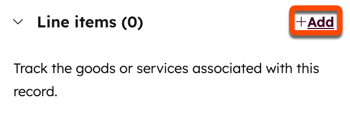
注:取引レコードに200件を超える商品項目が関連付けられている場合でも、[商品項目]カードとエディターに表示される、関連付けられた商品項目は最大200件に限られます。
- 次のいずれかを選択します。
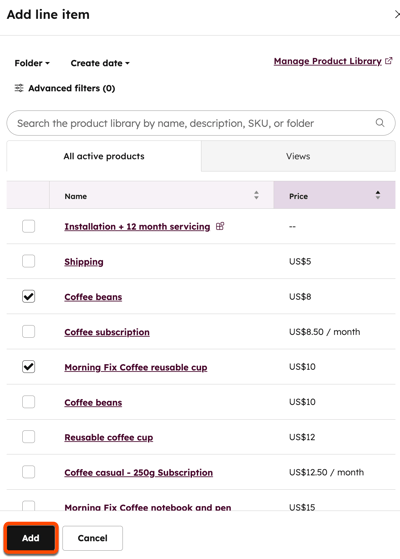
- 製品ライブラリーから選択: HubSpotとShopifyの連携を使用して作成された商品項目を含む、商品項目ライブラリーの製品に基づいて商品項目を追加します。このオプションを選択した後、 製品名、 製品の説明、 またはSKUで検索するか、[ 詳細フィルター ]をクリックして検索を絞り込むことができます。右側のパネルで、商品項目のベースにする製品の横にある チェックボックスをオンにします 。次に、[追加]をクリックします。
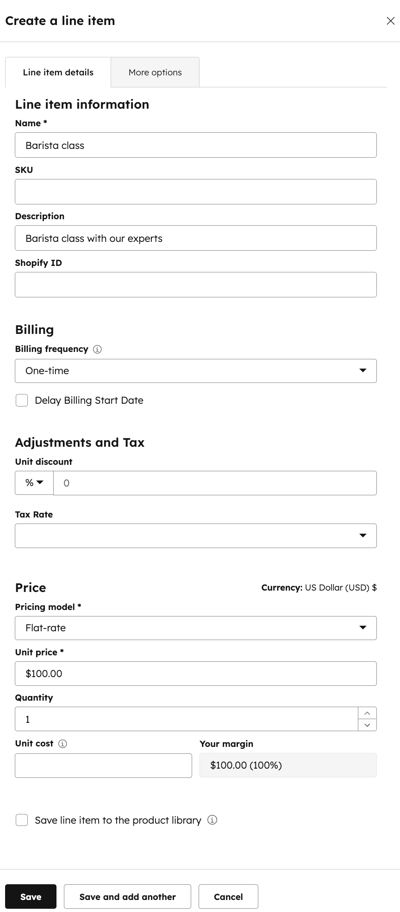
- カスタム商品項目を作成:「 カスタム商品項目を作成」権限がある場合、このオプションにより、この取引に固有の新しいカスタム商品項目が作成されます。このオプションを選択した後、右側のパネルを使用して商品項目の詳細を入力します。[ その他のオプション ]タブをクリックし、該当する場合は、商品タイプ、URL、画像、Shopify情報を追加します。[商品項目を製品ライブラリーに保存 ]チェックボックスをオンにして、カスタム商品項目を製品ライブラリーに保存します。次に、[ 保存 ]または[保存して新規作成]をクリックします。
- 製品ライブラリーから選択: HubSpotとShopifyの連携を使用して作成された商品項目を含む、商品項目ライブラリーの製品に基づいて商品項目を追加します。このオプションを選択した後、 製品名、 製品の説明、 またはSKUで検索するか、[ 詳細フィルター ]をクリックして検索を絞り込むことができます。右側のパネルで、商品項目のベースにする製品の横にある チェックボックスをオンにします 。次に、[追加]をクリックします。
- 商品項目を編集、複製、または削除するには、製品にマウスポインターを合わせて[アクション]をクリックし、次のいずれかのオプションを選択します。
- 編集:この取引のみを対象に商品項目を編集します。製品ライブラリー は影響を受けません。
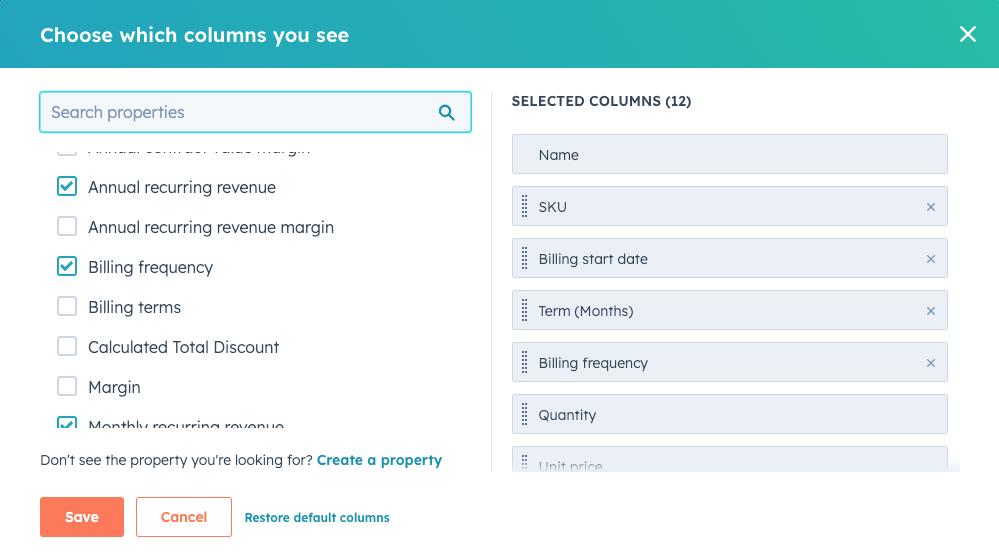
- 商品項目エディターの列で、個々の商品項目の詳細(期間、単価、数量、割引額など)を編集することもできます。該当する列に新しい値を入力します。列を追加または削除する方法をご確認ください。
- 削除:商品項目を削除します。
- 複製:同じ詳細を使用して新しい商品項目を作成します。
- 商品項目を並べ替えるには、 ドラッグハンドルを使用して 商品項目 をクリックしてドラッグします。
- 編集:この取引のみを対象に商品項目を編集します。製品ライブラリー は影響を受けません。
- [請求頻度 ]ドロップダウンメニューをクリックして、商品項目の請求頻度を設定します。頻度は、1回限り、毎週、2週間ごと、毎月、四半期ごと、半年ごと、毎年、2年ごと、3年ごと、4年ごと、5年ごとに設定できる。
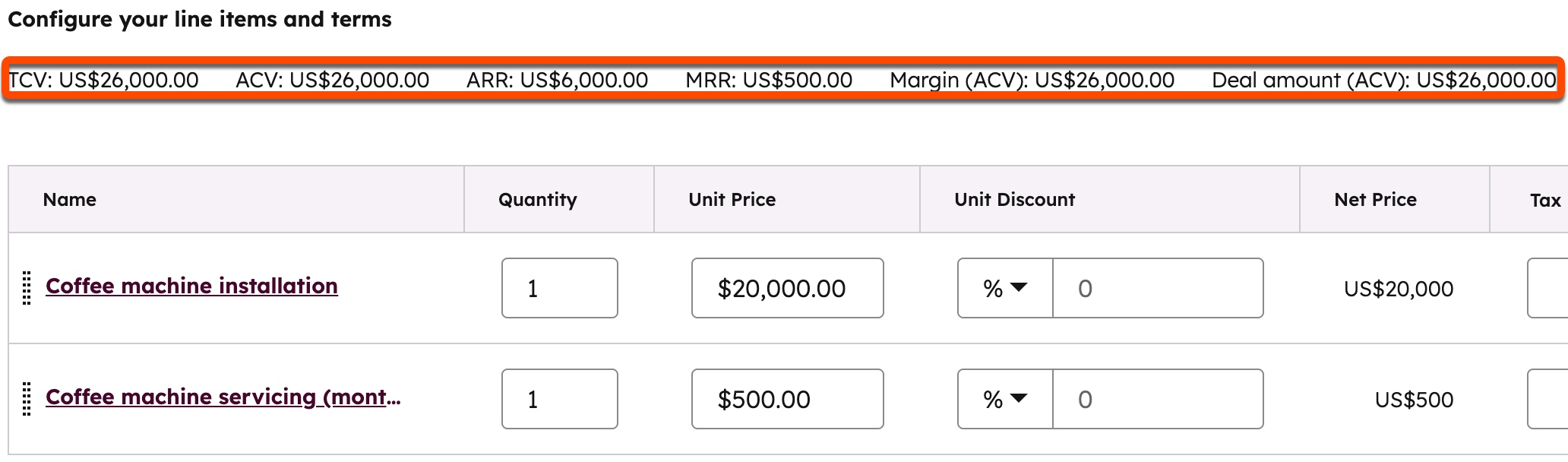
- 商品項目エディターの上に、取引金額に関するさまざまな取引計算が表示されます。マージンと 取引金額が、アカウント設定で選択されている 既定の取引金額 に基づいて表示されます。取引の計算方法をご確認ください。
- デフォルトでは、定期商品項目の請求は決済時に開始されます。購入者に対して後日、商品項目の請求を行うには、[請求開始日]ドロップダウンメニューをクリックし、次のいずれかのオプションを選択します。
- カスタム日付:将来の特定の日付を指定します。このオプションを選択した後、日付入力を使用して開始日を選択し、[保存]をクリックします。
- 開始の遅延(日):決済時から請求を開始するまでの遅延を日数で指定します。このオプションを選択した後、右側のパネルで[請求開始の遅延日数]フィールドに数値を入力してから、[保存]をクリックします。
- 開始の遅延(月):決済時から請求を開始するまでの遅延を月数で指定します。このオプションを選択した後、右側のパネルで[請求開始の遅延月数]フィールドに数値を入力してから、[保存]をクリックします。
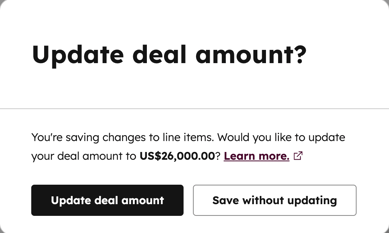
- 変更が完了したら、[保存]をクリックします。ダイアログボックスで、取引金額を更新して新しい商品項目を反映させるか、金額を更新せずに取引を保存するかを選択します。
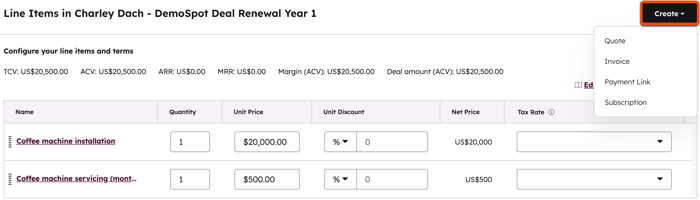
- 必要に応じて、この画面で選択した商品項目に基づいて、見積もり、請求書、支払いリンク、サブスクリプションを作成できます。右上にある[ 作成 ]をクリックし、[ 見積もり]、[ 請求書]、[ 支払いリンク ]、 または[サブスクリプション]を選択します。選択したら、手順に従って 見積もりを作成し、請求書、 支払いリンク 、 またはサブスクリプション を作成します。
取引の計算方法
取引に商品項目を追加すると、TCV、ACV、ARR、MRR(マージンを含む)の計算が、商品項目エディターの上に表示されます。以下の表に、それぞれの計算方法を記載します。
MRR、ARR、TCV
| 例 | MRR | ARR | TCV |
| 請求頻度が「毎週」で、「期間」が設定されていない、10ドルの商品項目 |
月平均~4.33週かかります。 例:$10*4.33= $43.33 |
「期間」が設定されていない場合、デフォルトで1年間の支払い回数(52回)に設定されます。 例:$10*52 = $520 |
「期間」が設定されていない場合、デフォルトで1年間の支払い回数(52回)に設定されます。 例:$10*52 = $520 |
| 請求頻度が「2週間ごと」で、「期間」が設定されていない、10ドルの商品項目 |
1か月あたりの平均隔週数を約2.16として計算されます。 |
「期間」が設定されていない場合、デフォルトで1年間の支払い回数(26回)に設定されます。 例:$10*26 = $260 |
「期間」が設定されていない場合、デフォルトで1年間の支払い回数(26回)に設定されます。 例:$10*26 = $520 |
| 請求頻度が「毎週」で、「期間」が6週間に設定されている、10ドルの商品項目 |
月平均~4.33週かかります。 例:$10*4.33= $43.33 |
「期間」が設定されている場合、デフォルトでその期間の支払い回数(6回)に設定されます。 例:$10*6 = $60 |
「期間」が設定されている場合、デフォルトでその期間の支払い回数(6回)に設定されます。 例:$10*6 = $60 |
| 請求頻度が「2週間ごと」で、「期間」が6週間に設定されている、10ドルの商品項目 |
1か月あたりの平均隔週数を約2.16として計算されます。 |
「期間」が設定されている場合、デフォルトでその期間の支払い回数(3回)に設定されます。 例:$10*3 = $30 |
「期間」が設定されている場合、デフォルトでその期間の支払い回数(3回)に設定されます。 例:$10*3 = $30 |
マージンMRR、マージンARR、マージンTCV
| 例 | MRR | ARR | TCV |
| 請求頻度が「毎週」で、「期間」が設定されていない、10ドルの商品項目 |
月平均~4.33週かかります。 例:$10*4.33= $43.30 |
「期間」が設定されていない場合、デフォルトで1年間の支払い回数(52回)に設定されます。 例:$10*52 = $520 |
「期間」が設定されていない場合、デフォルトで1年間の支払い回数(52回)に設定されます。 例:$10*52 = $520 |
| 請求頻度が「2週間ごと」で、「期間」が設定されていない、10ドルの商品項目 |
1か月あたりの平均隔週数を約2.16として計算されます。 |
「期間」が設定されていない場合、デフォルトで1年間の支払い回数(26回)に設定されます。 例:$10*26 = $260 |
「期間」が設定されていない場合、デフォルトで1年間の支払い回数(26回)に設定されます。 例:$10*26 = $520 |
| 請求頻度が「毎週」で、「期間」が6週間に設定されている、10ドルの商品項目 |
月平均~4.33週かかります。 例:$10*4.33= $43.30 |
「期間」が設定されている場合、デフォルトでその期間の支払い回数(6回)に設定されます。 例:$10*6 = $60 |
「期間」が設定されている場合、デフォルトでその期間の支払い回数(6回)に設定されます。 例:$10*6 = $60 |
| 請求頻度が「2週間ごと」で、「期間」が6週間に設定されている、10ドルの商品項目 |
1か月あたりの平均隔週数を約2.16として計算されます。 |
「期間」が設定されている場合、デフォルトでその期間の支払い回数(3回)に設定されます。 例:$10*3 = $30 |
「期間」が設定されている場合、デフォルトでその期間の支払い回数(3回)に設定されます。 例:$10*3 = $30 |
商品項目の単価を設定する場合、どの通貨でも小数点以下6桁までがサポートされます。MRR、ARR、ACV、およびTCVは、決済時に通貨の精度に基づいて四捨五入されます。例えば、請求頻度が毎週で、期間が設定されていない、10.34ドルの商品項目の場合、計算では$10.34*$4.33 = $44.7722となります。これが四捨五入されて、合計44.77ドルとなります。
取引に割引と税を追加する
個々の商品項目に割引や税を追加することができます。
割引を追加する
個別の商品項目に値引きを追加するには、次の手順に従います。
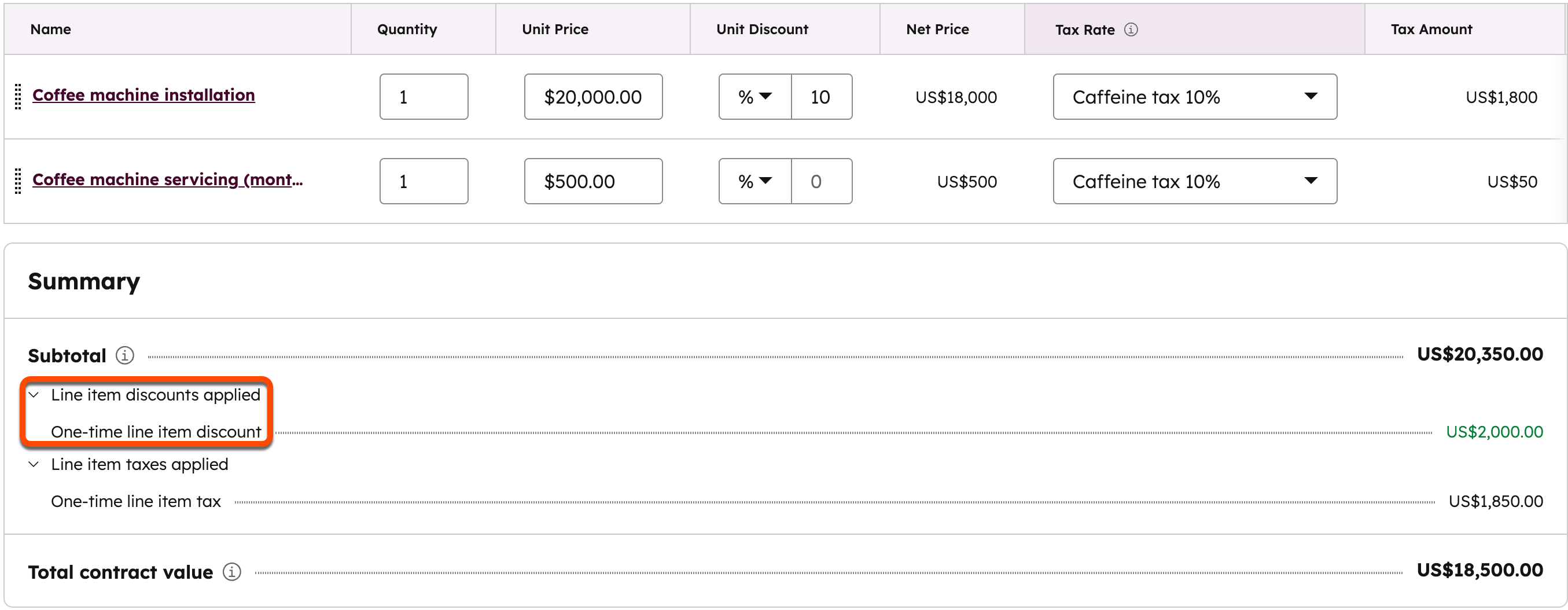
- [単位/割引 ]列に割引率を入力します。[単位あたりの割引 ]列が表示されない場合は、 列の追加方法をご覧ください。
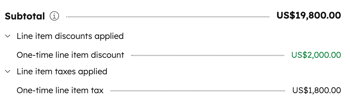
- [概要]の下の[ 小計]に1回限りの商品項目割引額が表示されます。 [商品項目の割引が適用され ている]の横にある 矢印 をクリックすると、適用された合計金額が表示されます。
割引について詳細をご確認ください。
税金を追加する
商品項目に税を追加する前に、 税率ライブラリーに追加してください。
注:HubSpotで税、手数料、割引を追加することはできますが、特定の状況に最適なコンプライアンス上のアドバイスについては、自社の法務部門および経理部門にご相談ください。
商品項目に税を追加するには、次の手順に従います。
- [製品ライブラリーから選択]または[カスタム商品項目を作成]をクリックし、商品項目を追加します。
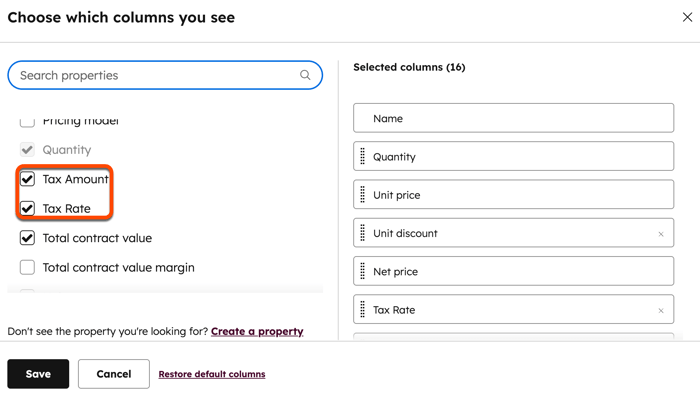
- [税率]および[税額]の列が商品項目テーブルに表示されていない場合は、[列を編集]をクリックします。
- プロパティーを検索するかスクロールして[税率]と[税額]を見つけ、それぞれのチェックボックスをオンにします。右側のパネルで、移動したいプロパティーの横にある ドラッグハンドル をクリックし、希望する位置まで上下にドラッグすると、列を並べ替えることができます。
- [保存]をクリックします。
注: QuickBooks Online連携を使用している場合は、同期の競合を防ぐために 税率 が無効になります。
- [税率]ドロップダウンメニューをクリックし、商品項目に適用するする税率を選択します。
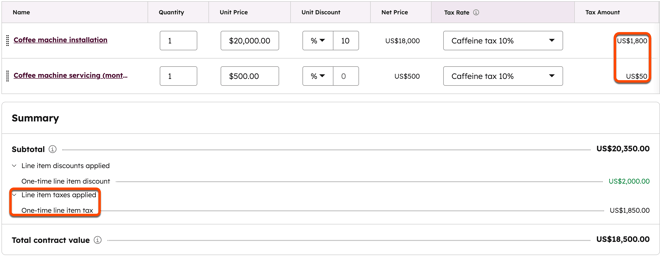
- これにより、[税額]が自動的に更新されます。
- [集計]セクションの[小計]に、1回限りの商品項目の税額が表示されます。 [適用される商品項目税 ]の横にある 矢印 をクリックすると、適用された合計金額が表示されます。
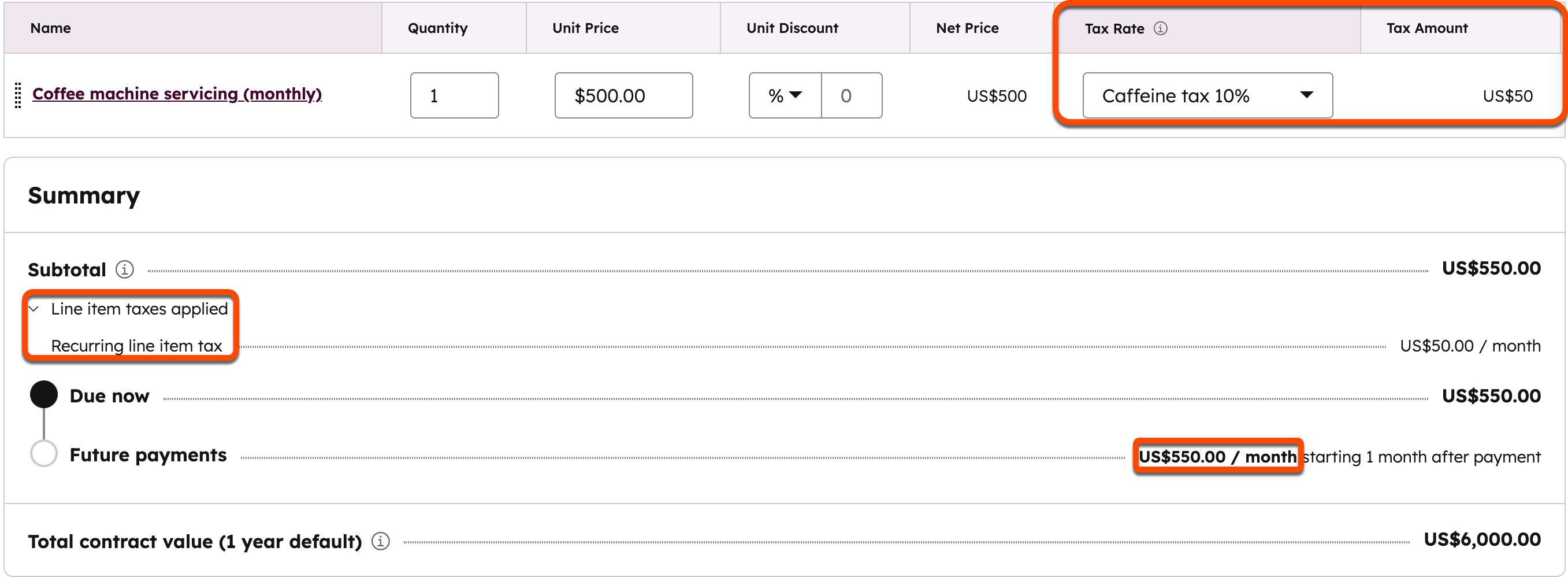
- 定期商品項目に税率を追加すると、期日が現在および将来の支払いに適用される税額が、[集計]セクションに表示されます。[商品項目の税を適用済み]の横にある矢印をクリックすると、定期商品項目の税額が表示されます。
[税額 ]プロパティーは、 セグメント、 レポート、 ワークフローなどの他のツールで使用できます。
取引の概要を確認する
商品項目を設定する際は、[集計]セクションを確認して、購入者への請求方法を把握します。
- [小計]には、決済時に請求される商品項目のみが反映されます。後日請求される商品項目は、[今後のお支払い]の合計に表示されます。支払い期日に関係なく、全ての項目が[合計契約額]に集計されます。
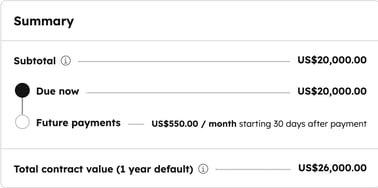
- 商品項目の割引と税が適用される場合、 それらは小計の下に表示されます。それぞれの横にある矢印をクリックすると、割引額、税額が表示されます。
注:レポートでは、商品項目の単価の通貨が取引金額の通貨と同じになります。アカウントで複数の通貨を使用している場合は、 複数の通貨を商品項目で使用する方法について詳細をご確認ください。
見積もりの商品項目
注:
- このセクションでは、HubSpotの新しい AI搭載CPQの構成要素であり、 Commerce HubのProfessional または Enterprise アカウントでご利用いただける見積もりツールについて説明しています。
- Commerce Hub Professionalまたは Enterpriseアカウントをお持ちでない場合は、 従来の見積もりについて詳細をご確認ください。
- 旧見積もり へのアクセス権があり、 Commerce Hub シートが割り当てられている場合、旧見積もりにはアクセスできなくなります。
見積もりの作成時に、製品の商品項目を見積もりに追加できます。
商品項目を見積もりに追加する方法をご確認ください。
請求書の商品項目
請求書の作成中に、製品の商品項目を請求書に追加できます。
請求書に商品項目を追加する方法について詳細をご確認ください。
クレジットメモ(ベータ版)の商品項目
クレジットメモを作成する際に、割引、税、手数料などの商品項目を追加できます。
支払いリンクの商品項目
支払いリンクを作成する際に、割引、税、手数料などの商品項目を追加できます。
商品項目を支払いリンクに追加する方法をご確認ください。
サブスクリプションの商品項目
購入者が支払いリンクまたは見積もりを使用して定期的な請求頻度の商品項目(定期商品項目とも呼ばれます)を購入するか、手動でサブスクリプションを作成すると、HubSpotは指定された頻度で自動的に購入者に請求または請求を行うサブスクリプションレコードを作成します。つまり、定期的に更新される製品やサービスの購入者に請求するために、複数の支払いリンク、見積もり、請求書を手作業で作成する必要はありません。
- サブスクリプションに商品項目を追加する方法について詳細をご確認ください。
- 定期的な商品項目を支払いリンクに追加する方法をご確認ください。
- 定期的な商品項目を見積もりに追加する方法について詳細をご確認ください。
商品項目エディターの列を編集する
取引、支払いリンク、見積もり、サブスクリプションについて商品項目エディターに表示される列を編集するには、次の手順に従います。
- 取引、支払いリンク、見積もり、またはサブスクリプションの商品項目エディターに移動します。
- 商品項目エディターの右上にある[列を編集]をクリックします。
- ダイアログボックスの左側にあるプロパティーを検索または参照します。
- プロパティーの横にあるチェックボックスをオンにして、選択した列にプロパティーを追加します。
- 列を削除するには、[選択した列]セクションでプロパティーの右側にある[X]をクリックします。
- 列を並べ替えるには、 ドラッグハンドルを使用してプロパティーをクリックしてドラッグします。
- 列をデフォルトの状態に戻すには、[デフォルトの列を復元]をクリックします。
- 変更を加えたら、[保存]をクリックします。