
更新日時 2025年11月28日
以下の 製品でご利用いただけます(別途記載されている場合を除きます)。

サブスクリプション管理を使用すると、定期的な支払いを自動化したり、請求書を定期発行したりすることが可能です。この記事では、サブスクリプションの仕組みと作成方法について説明します。
サブスクリプションを作成および管理する前に、アカウントで サブスクリプションをセットアップし ます。
サブスクリプションの仕組み
サブスクリプションは、顧客からの支払いを自動的に回収したり、請求書を使用した請求を自動化したりするように設定できます。請求書の期日は 受領時か、支払期限があるものがある。
サブスクリプションは、 サブスクリプションインデックスページから作成したり、 他のCRMレコードから作成したり、購入者が 支払いリンク や 見積もりを通じて定期的な商品項目を購入したときに自動的に作成したりできます。
オンラインサブスクリプションの支払いを回収するか、支払いの回収を自動化するには、次のいずれかの 支払い処理オプションを設定します。
- HubSpotの決済機能: HubSpotの組み込み式の決済処理オプション。 Starter、 Professional 、Enterpriseの サブスクリプションで利用可能。
- Stripe決済処理: 既存のStripeアカウントを接続 して、すべてのサブスクリプションで利用できます。Stripeを決済処理オプションとして使用している場合、HubSpotでサブスクリプションを作成する際に、Stripeでサブスクリプションは作成 されません 。
サブスクリプションプロセス
購入者が定期商品項目を購入すると、次の処理が行われます。
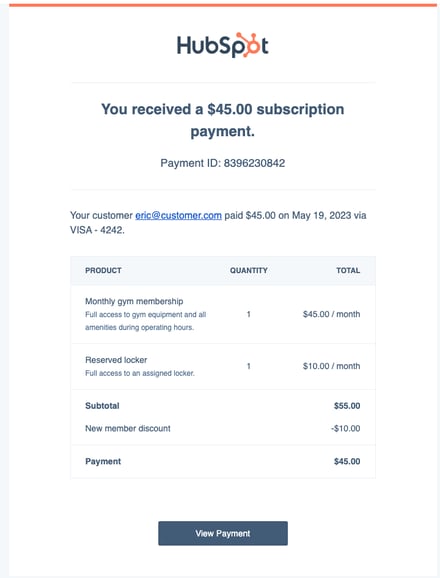
- アカウントの購入者と スーパー管理者 には、初回のサブスクリプション支払いについて支払い通知が届きます。通知を調整する方法について詳細をご確認ください。
購入者受領書 加盟店領収書 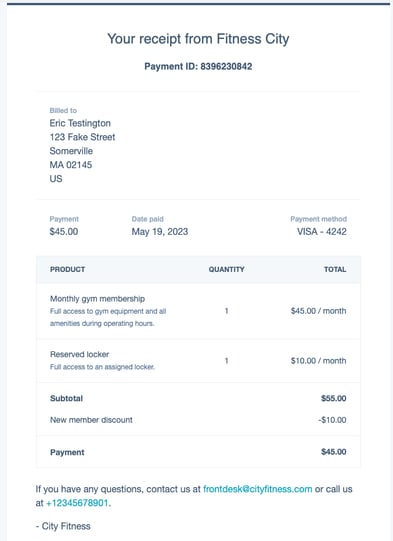
- 定期的な請求と支払いを追跡するために、HubSpotでサブスクリプションレコードが作成されます。
- 支払いリンクと見積もりからの自動支払いサブスクリプション: サブスクリプションレコードは、支払いを行ったコンタクトと、支払いリンクまたは支払い済みの見積もりに関連付けられている取引に自動的に関連付けられます。
- 見積もりまたは取引から変換された、手動での支払い回収を伴うサブスクリプション :サブスクリプションレコードは、コンタクト、会社、関連する請求先コンタクト( 請求先コンタクトの関連付け設定 がオンになっている場合)、変換元となった取引または見積もりに自動的に関連付けられます。
- ゼロから作成されたサブスクリプション: サブスクリプションの作成時に、関連付けるコンタクト、会社、請求先コンタクトを選択します。
注: 支払いリンク設定で [支払いリンクでの新規取引の作成を許可 ]設定をオンにし ている場合でも、定期的な決済については新しい取引は作成されません。定期的な支払いは、サブスクリプションが関連付けられている取引に関連付けられているサブスクリプションレコードに記録されます。
-
- 請求頻度、請求条件、請求開始日、支払い回数が同じ商品項目はまとめて請求できるため、同じサブスクリプションレコードで追跡されます。
- 請求頻度、請求条件、請求開始日、支払い回数が異なる商品項目は、個別のサブスクリプションレコードで追跡されます。例えば、月額と年払いの2つの定期商品項目を含む支払いリンクに対して、2つのサブスクリプションレコードが作成されます。同様に、支払いリンクに請求期間の異なる2つの定期的な商品項目がある場合(例:1つの支払い回数が固定されており、もう1つはキャンセルされるまで自動更新されるように設定されている)、2つのサブスクリプションレコードが作成されます。
- 商品項目の[ 請求期間 ]ドロップダウンメニューで[キャンセル されるまで自動的に更新]を選択した場合、サブスクリプションに関連付けられた終了日はありません。商品項目を追加する際に終了日を設定できます。
-
- 定期的な支払いが銀行口座からの引き落とし(ACHなど)で行われた場合、支払いが承認されて送信された時点で(支払いがまだ 処理中であっても)、サブスクリプションレコードが作成されます。
- 次回の支払い期日になると、購入者が最初に購入した支払い方法を使用して、または サブスクリプションの作成時に このオプションを選択した場合は保存済みの支払い方法を使用して、HubSpotによって自動的に購入者に請求が行われます。顧客が支払い方法を更新する必要がある場合、更新用リンクを送信できます。
- 請求ごとに、HubSpotから購入者に領収証がEメールで送信され、HubSpotのサブスクリプションレコードの プロパティー が更新されます。また、次回のサブスクリプション料金の支払いの14日前までにリマインダーEメールをオンにすることもできます。
- サブスクリプションの支払いが行われたとき、または失敗したときに、HubSpotからアカウント管理者にEメール通知が送信されます。これらの通知は通知設定でオフにできます。取引が失敗した場合、設定されたスケジュールに従って自動的に支払いの回収が再試行されます。決済が失敗した場合にお客さまが支払い方法を更新する方法をご確認ください。
サブスクリプションを作成する
サブスクリプションは、購入者が支払いリンクまたは見積もりで定期的な商品項目を購入したときに自動的に作成されるほか、 サブスクリプション インデックス ページ や他の レコードから作成することもできます。
インデックスページからのサブスクリプションの作成
- HubSpotアカウントにて、[コマース]>[サブスクリプション]の順に進みます。
- 右上の[サブスクリプションを作成]をクリックします。
サブスクリプションの請求を設定する
- 請求コンタクトを追加するには:
- [コンタクトを追加]をクリックします。
- 右側のパネルで、サブスクリプションに追加する コンタクト を検索して選択します。または、[ 新規作成 ]タブをクリックして、サブスクリプションで使用する新しいコンタクトレコードを作成します。コンタクト情報 を入力し、[ 作成]をクリックします。
- コンタクトの詳細を編集するには、コンタクトの上にマウスポインターを置き、 編集アイコンをクリックします。右側のパネルでコンタクト情報を更新し、[ 保存]をクリックします。コンタクトの詳細を編集すると、CRMのコンタクトレコードが更新されます。
- コンタクトを置き換えるには、 置換アイコンをクリックします。右側のパネルで新しいコンタクトを選択します。
- 請求先会社を追加するには、次の手順に従います。
- [会社を追加]をクリックします。
- 右側のパネルで、サブスクリプションに追加する 会社を検索してクリックします。または、[ 新規作成 ]タブをクリックして、サブスクリプションで使用する新しい会社レコードを作成します。会社の詳細 を入力し、[ 作成]をクリックします。
- 会社の詳細を編集するには、会社の上にマウスポインターを置き、 編集アイコンをクリックします。右側のパネルで会社情報を更新し、[ 保存]をクリックします。会社を編集すると、CRMの会社レコードも更新されます。
- 会社を置き換えるには、 置換アイコンをクリックします。右側のパネルで 会社 を選択します。
- サブスクリプションから会社を削除するには、 削除 アイコンをクリックします。
- 請求先住所を追加するには、次の手順に従います。
- [請求先住所 ]で[ 住所を編集]をクリックします。会社がサブスクリプションに追加されている場合は、[ 会社住所と同じ ]チェックボックスをオフにして、[ 住所を編集]をクリックします。
- 右側のパネルで 請求先住所を入力し、[ 保存]をクリックします。この住所は顧客に送信される請求書に表示され、省略可能です。
商品項目を追加
サブスクリプションに表示される商品項目を確認して編集するとともに、割引、税、手数料、および分割払いのための支払いスケジュールを追加します。
- [通貨 ]ドロップダウンメニューをクリックし、 通貨を選択します。対応通貨をご確認ください。
![利用可能な通貨を示すサブスクリプション商品項目エディターの[通貨]ドロップダウンメニュー。](https://knowledge.hubspot.com/hs-fs/hubfs/Knowledge_Base_2023_2024/line_items_currency_dropdown.png?width=320&height=291&name=line_items_currency_dropdown.png)
- 右上の商品項目テーブルの上にある[ 商品項目を追加 ]をクリックし、次のいずれかを選択します。
- 製品ライブラリーから選択: Shopify連携を使用して作成された商品項目を含む、 製品ライブラリーの製品に基づいて商品項目を追加します。
- 右側のパネルで、 製品名、 製品の説明、 またはSKUで検索します。[詳細フィルター ]をクリックして検索を絞り込みます。
- 追加する製品の横にある チェックボックス を選択してから、[ 追加]をクリックします。製品 ライブラリー 内の製品は影響を受けません。
- カスタム商品項目を作成: 「 カスタム商品項目を作成」権限がある場合、このオプションにより、このサブスクリプションに固有の新しいカスタム商品項目が作成されます。
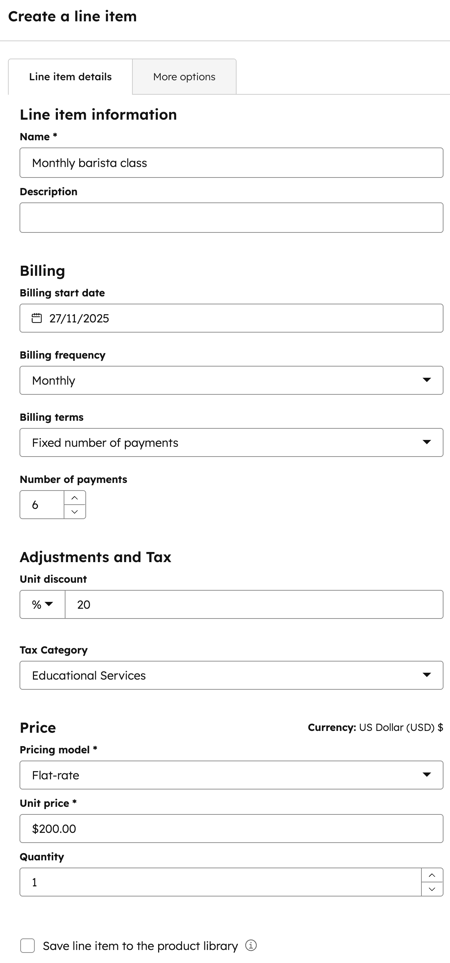
- 右側のパネルの[ 商品項目情報]で、商品項目の詳細を入力します。
- 請求頻度を変更するには、[請求]で[請求頻度 ]ドロップダウンメニューをクリックし、値を選択します。
- 税ライブラリーで税率を設定している場合は、[調整と税]で[税率 ]ドロップダウンメニューをクリックし、税率を選択します。自動売上税 を有効にしている場合、[ 税率 ]ドロップダウンメニューは表示されません。代わりに、[税のカテゴリー ]ドロップダウンメニューをクリックしてカテゴリーを選択してください。
- 価格 で、価格モデルを選択し、 単価 と数量を入力します。
- [ 商品項目を製品ライブラリーに保存 ]チェックボックスをオンにして、カスタム商品項目を製品ライブラリーに追加します。製品ライブラリーへの製品の追加についてもっと詳しく。
- [保存]をクリックするか、[保存して新規作成]をクリックします。
- 製品ライブラリーから選択: Shopify連携を使用して作成された商品項目を含む、 製品ライブラリーの製品に基づいて商品項目を追加します。
- 商品項目を編集、複製、または削除するには、製品の上にマウスポインターを置き、[ アクション]をクリックして、オプションを選択します。
- 商品項目を並べ替えるには、 ドラッグハンドルを使用して商品項目をクリックしてドラッグします。

税金、割引、手数料を追加する
個々の商品項目に割引や税を追加することができます。
商品項目に税金を追加するだけでなく、売上税は購入者の所在地に基づいて自動的に計算できます。売上税の自動請求について詳細をご確認ください。自動売上税を有効にする場合、各商品項目は重複しない名前にする必要があります。
個々の商品項目に割引を追加するには、[ 単位割引 ]列に割引率を入力します。[単位あたりの割引 ]列が表示されない場合は、 列の追加方法をご覧ください。

割引について詳細をご確認ください。
注:HubSpotで税、手数料、割引を追加することはできますが、特定の状況に最適なコンプライアンス上のアドバイスについては、自社の法務部門および経理部門にご相談ください。
サブスクリプションの商品項目に税金を追加するには、次の手順に従います。
- 税率をライブラリーに追加します。
- [製品ライブラリーから選択]または[カスタム商品項目を作成]をクリックし、商品項目を追加します。
- [税率]および[税額]の列が商品項目テーブルに表示されていない場合は、[列を編集]をクリックします。
- [税率 ]および [税額] チェックボックスをオンにします。右側のパネルで移動したいプロパティーの横にある ドラッグハンドル をクリックし、上または下にドラッグすると、列を並べ替えることができます。
![[列を編集]パネルで[税率]列と[税額]列が選択されているサブスクリプション商品項目エディター。](https://knowledge.hubspot.com/hs-fs/hubfs/Knowledge_Base_2023_2024/line-items-tax-columns.png?width=1994&height=1116&name=line-items-tax-columns.png)
- [保存]をクリックします。
注: QuickBooks Online連携を使用している場合は、同期の競合を防ぐために 税率 が無効になります。
- [税率]ドロップダウンメニューをクリックし、商品項目に適用するする税率を選択します。
- これにより、[税額]が自動的に更新されます。
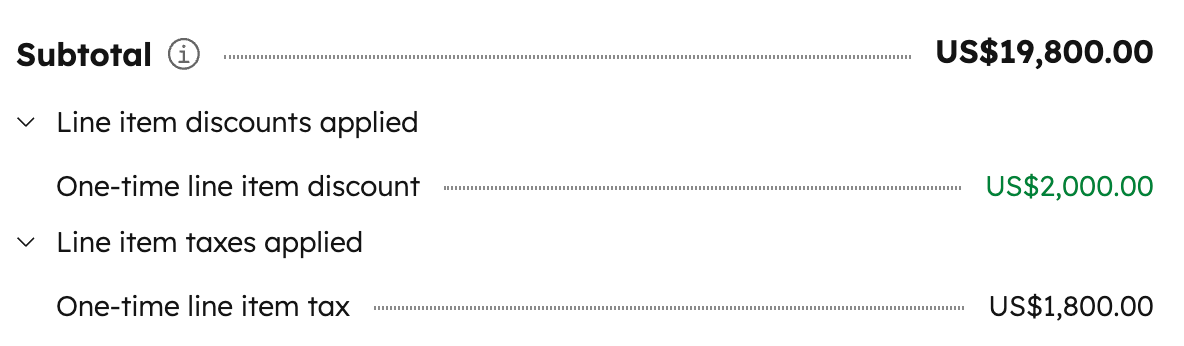
- 期日が現在および将来の支払いに適用される税額が、[集計]セクションに表示されます。[商品項目の税を適用済み]の横にある矢印をクリックすると、定期商品項目の税額が表示されます。
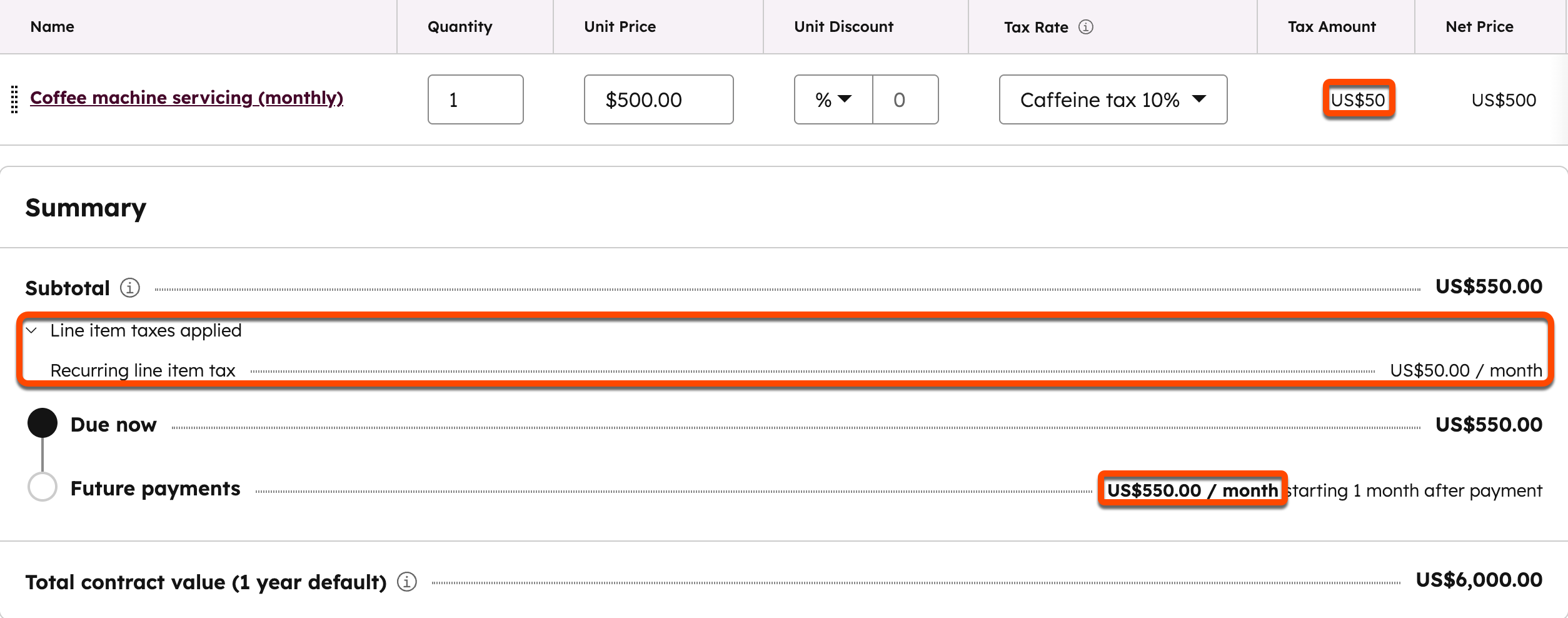
[税額 ]プロパティーは、 セグメント、 レポート、 ワークフローなどの他のツールで使用できます。
サブスクリプションの概要を確認する
商品項目を設定する際は、[集計]セクションを確認して、割引、手数料、税を含め、購入者への請求方法を把握します。
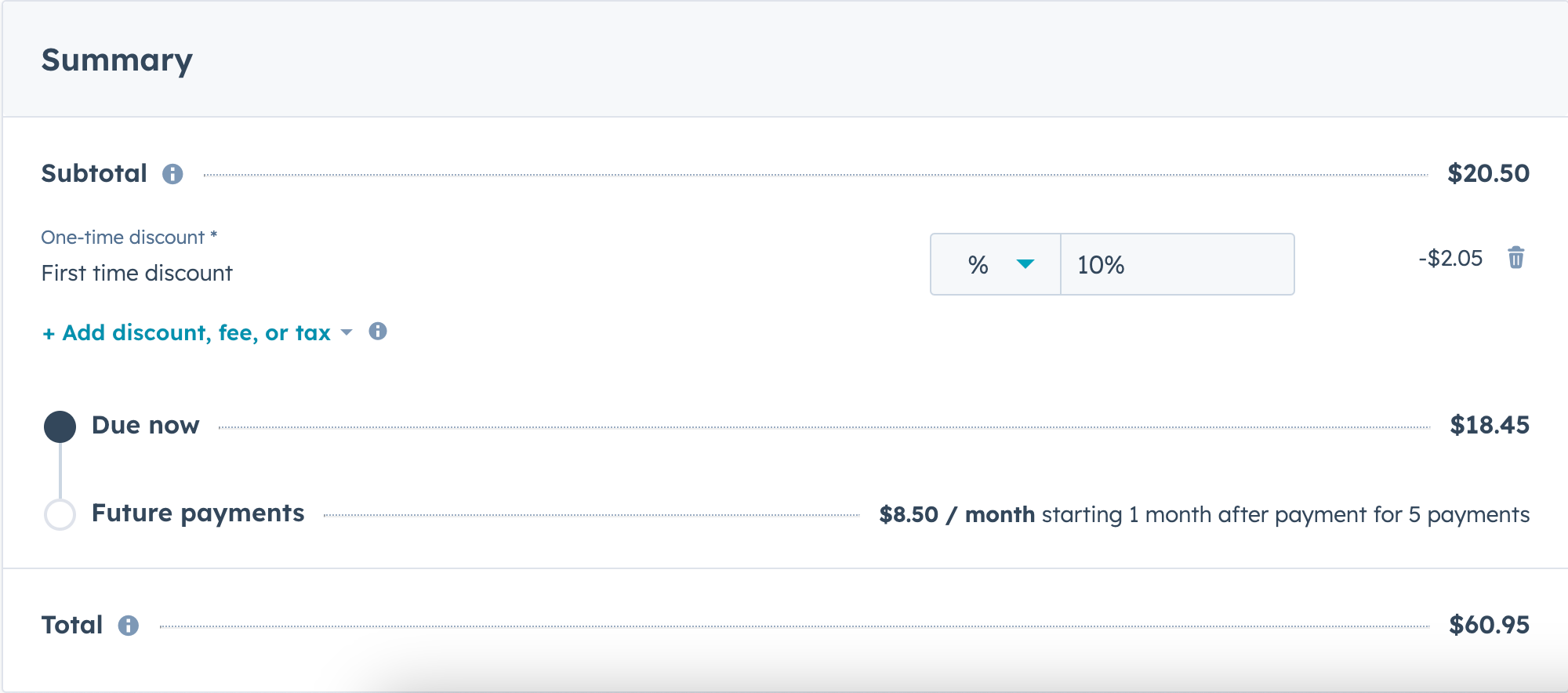
- [小計]には、決済時に請求される商品項目のみが示されます。後で請求される項目は[ 今後の支払い ]の合計に表示されます。
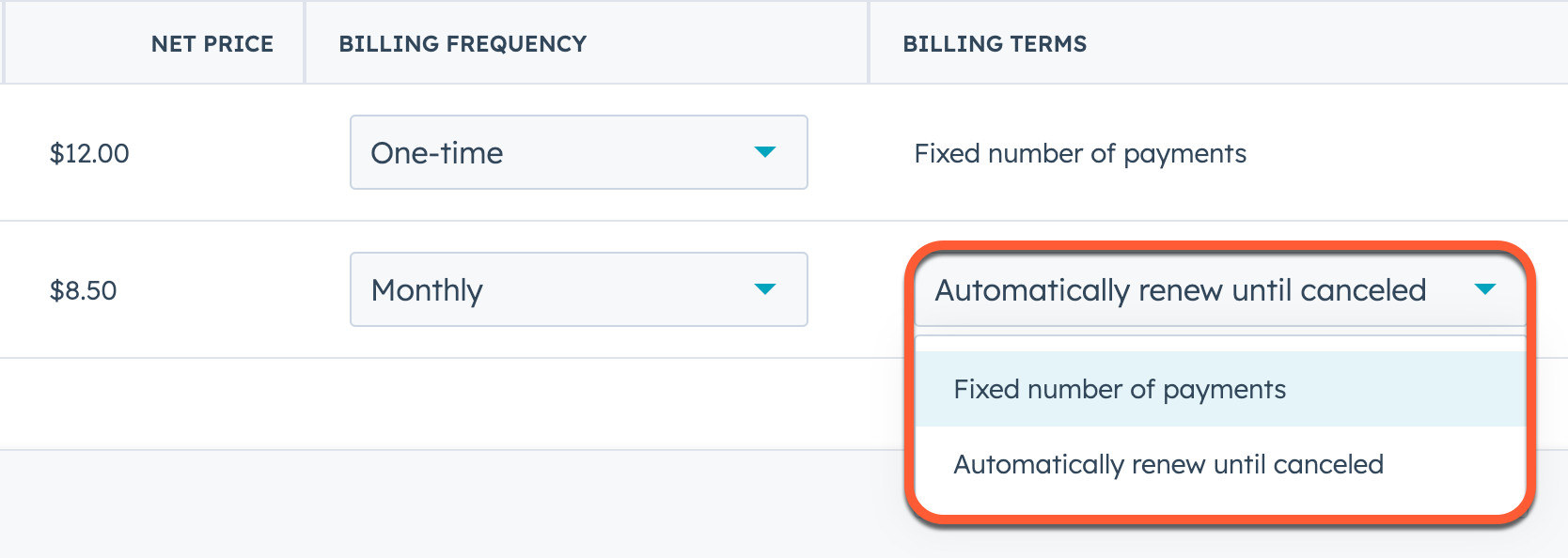
- 支払い期日に関係なく、全ての項目が[合計]に集計されます。この金額は、支払い回数が設定されていない定期商品項目では計算できません。支払い回数を設定するには、[請求条件]列のドロップダウンメニューをクリックします。
- 1回限りの割引、手数料、税はご注文の確認時にお支払いいただく商品にのみ適用され、以降に請求される商品 には適用されません 。
- [小計]には、商品項目に割引と税が適用されていることが示されます。それぞれの横にある矢印をクリックすると、割引額、税額が表示されます。
請求書作成
請求書作成設定をオフにするオプション がオンになっている場合、[ 請求書作成]ドロップダウンメニュー をクリックし、 オプションを選択します。注: 請求書の自動作成および支払い回収がオフになっているサブスクリプションは編集できません。このような場合、サブスクリプションが作成され、CRMオブジェクトとして管理できます。例えば、サブスクリプションの詳細を手動で更新し、他のオブジェクトと関連付けて、削除することができます。このオプションは、HubSpotの外部で管理されるサブスクリプションに使用します。
代金回収
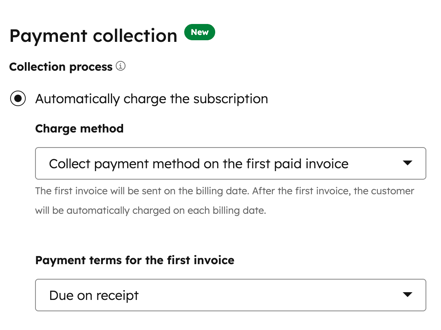
[支払いの回収]で、 回収方法を選択します。- サブスクリプションを自動的に請求する: サブスクリプション請求書の支払いを自動的に回収します。[ 請求方法 ]ドロップダウンメニューをクリックし、サブスクリプションの 請求方法 を選択します。
- 保存済みの支払い方法を請求:購入者の保存 済みの支払い方法に請求書を請求します。
- 初回支払いの請求書で支払い方法を回収:購入者が保存済みの支払い方法を持っていない場合、決済時の初回の請求書支払い時に支払い方法を回収できます。
- [最初の請求書の支払条件] ドロップダウンメニューをクリックし、 支払条件を選択します。最初の請求書は請求日に送信されます。その後、以降の請求日ごとに顧客に対する請求が自動的に行われます。
- 各請求書に対する支払いを手動で回収:サブスクリプション請求書の支払いを手動で回収します。[支払い条件 ]ドロップダウンメニューをクリックし、 支払い期限を選択します。
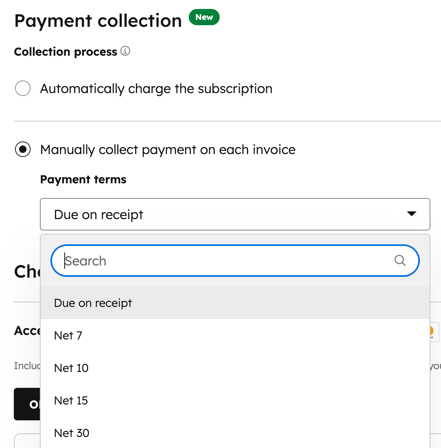
- [サブスクリプションを自動的に請求する]を選択した場合、[ オンラインの支払いを受け入れる ]スイッチは既定でオンになっており、オフにすることはできません。[ 各請求書で支払いを手動で回収]を選択した場合、オンライン支払いを受け入れない場合は、[ オンライン支払いを受け入れる ]スイッチをクリックしてオフに切り替えます。[オンラインの支払いを受け入れる]の下にあらかじめ入力された選択肢には、 支払い設定での設定内容が反映されます。
- [ 利用可能な支払い方法] チェックボックスをオンまたはオフにして、このサブスクリプションで受け入れられる支払いタイプを設定します。
- 手数料を設定する場合は、[ご注文の確認時に適用される手数料 ]チェックボックスをオン/オフにして、このサブスクリプションの手数料を設定します。
- [クレジットカードでの購入の請求先住所を収集する]チェックボックスをオンまたはオフにして、請求先住所を収集するかどうかを選択します。
- [ 配送先住所を収集 ]チェックボックスをオンまたはオフにして、配送先住所を収集するかどうかを選択します。
- 今後の 請求のために決済時に支払いの詳細を収集するには、[ 今後の請求のために支払い方法を保存する ]チェックボックスをオンにします。
注:設定中のサブスクリプションの支払い時に、購入者が支払い方法を保存することに同意した場合、保存されたその支払い方法で今後のサブスクリプションに自動的に請求されるようにはなりません。サブスクリプションが購入者に自動的に請求されるようになるのは、サブスクリプションが作成されるより前に、購入者が既に支払方法を保存することに同意していた場合のみです。既存のアクティブなサブスクリプションに対して新しい保存された支払い方法を自動的に請求する場合は、サブスクリプションを再作成し、[ コレクション プロセス] で [サブスクリプションを自動的に請求 する] オプション を選択して、以前のサブスクリプションをキャンセルします。
請求書設定
- サブスクリプションの請求書オプションを設定するには、[ 請求書設定 ]をクリックして展開します。
- 請求書に購入者向けのメモを追加する場合は、[請求書のコメント]フィールドにメモを追加します。テキストフィールドの下部にあるテキストオプションを使用して、テキストの書式設定、ハイパーリンクの追加、またはスニペットの挿入を行います。詳しくは、全ての請求書に表示される 既定のコメントを追加する 方法をご覧ください。
- [請求書の税ID]で、請求書に含める 税ID を選択します。納税者IDを追加する方法をご確認ください。
- 既定では、請求書のタイトルとラベルに使用される言語は英語に設定されます。言語を変更するには、[ 言語]ドロップダウンメニューをクリックして、言語を選択します。タイトル、日付、ラベルは選択した言語で表示されます。
- デフォルトでは、日付と住所の形式として米国形式が使用されます。これを別の形式に更新するには、[ロケール ]ドロップダウンメニューをクリックして 、地域を選択します。
- サブスクリプション設定で構成されているカスタムプロパティー は、[ サブスクリプションのカスタムフィールド]に表示されます。ユーザーがこれらのフィールドを変更する設定 がオンになっている場合、フィールドを変更できます。
- 完了したら、右上の[ サブスクリプションを作成 ]をクリックします。
- ダイアログボックスで、[ サブスクリプションに請求] をクリックしてサブスクリプションを確認するか、[ キャンセル ]をクリックして戻ります。
サブスクリプションを作成するその他の方法
他のオブジェクトのサイドバーで、または見積もりと取引を変換してサブスクリプションを作成することもできます。
他のオブジェクトからサブスクリプションを作成するには、次の手順に従います。
- レコードに移動します。
- HubSpotアカウントにて、[CRM]>[コンタクト]の順に進みます。
- HubSpotアカウントにて、[CRM]>[会社]の順に進みます。
- HubSpotアカウントにて、[CRM]>[取引]の順に進みます。
- HubSpotアカウントにて、[CRM]>[チケット]の順に進みます。
- レコードの名前 をクリックします。
- レコードの [サブスクリプション]カード にサブスクリプションを追加するには、次の手順に従います。
- 右側のサイドバーで[ サブスクリプション ]カードに移動します。レコードの右側のサイドバーに [サブスクリプション ]カードが表示されない場合は、 レコードをカスタマイズする方法をご確認ください。
- [追加]をクリックします。
- [新しいサブスクリプションを追加 ]をクリックして 、新しいサブスクリプションを作成します。
- [ 既存のサブスクリプションを追加 ]をクリックして既存のサブスクリプションを追加します。
- 右側のパネルで、レコードに追加するサブスクリプションの横にある チェックボックスをオンにします 。
- [Save(保存)]をクリックします。
- 公開済みの見積もりをサブスクリプションに変換するには、次の手順に従います。
- 右側のサイドバーで [見積もり ]カードに移動します。レコードの右サイドバーに 見積もり カードが表示されない場合は、 レコードをカスタマイズする方法をご確認ください。
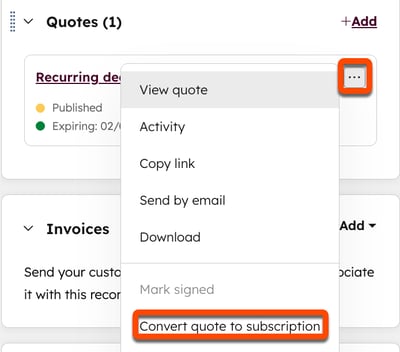
- 定期的な商品項目が含まれている既存の見積もりにマウスポインターを置き、省略記号アイコンをクリックし、[ 見積もりをサブスクリプションに変換]をクリックします。取引に定期的な商品項目がない場合は、[取引を請求書に変換]をクリックできます。請求書についてもっと詳しく 。
- 取引をサブスクリプションに変換するには、次の手順に従います。
- 右側のサイドバーで [請求書 ]カードに移動します。レコードの右側のサイドバーに 請求書カードが表示されない場合は、 レコードをカスタマイズする方法を参照してください。
- [追加]をクリックし、[ 取引をサブスクリプションに変換]を選択します。
他のHubSpotツールでサブスクリプションを使用する
- サブスクリプションベースのワークフローを作成し、ProfessionalとEnterpriseのみ)、サブスクリプション情報に基づいてアクションを自動化します。例えば、 サブスクリプションのステータス が期限切れになったときにチームに内部通知を送信したり、サブスクリプションの所有者を自動的に更新したりできます。サブスクリプション登録トリガーについて詳細をご確認ください。
- サブスクリプションアナリティクスツールで経常収益を追跡したり、サブスクリプションデータに基づいて カスタムレポート を作成したり(ProfessionalおよびEnterprise のみ)。カスタムレポートを作成する際は、 必ずデータソースとして [サブスクリプション] を選択するか、[ 単一オブジェクトレポート ]を選択して単一オブジェクトレポートを作成してください。
- 配信登録プロパティーに基づいてコンタクトや会社を セグメント に整理します。例えば、配信登録の終了日が分かっているコンタクトのセグメントを作成してから、そのコンタクトのセグメントに更新を働きかけるEメールを送信することができます。
サブスクリプションの例
サブスクリプションを利用して、顧客にコーヒー豆を販売する会社の例を以下に示します。このプロセスは、サブスクリプション方式で顧客にサービスを販売する会社にも適用できます。
製品ライブラリーで製品やサービスを設定する
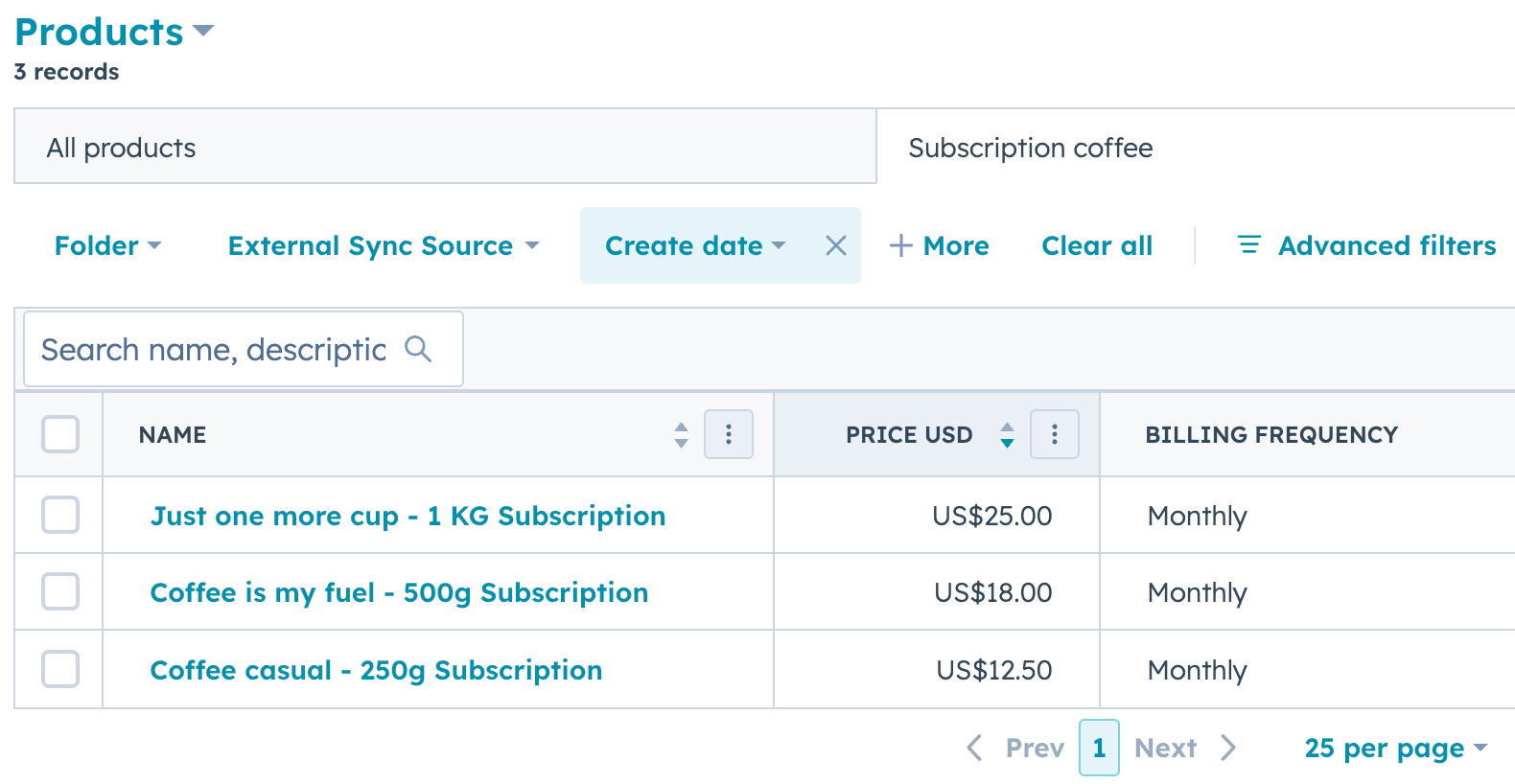
最初のステップは、販売する 製品の追加 です。
製品1:
- 製品名:Just one more cup - 1 KGサブスクリプション
- 価格:25.00ドル
- 定期請求の頻度: マンスリー
製品2:
- 製品名: コーヒーは私の燃料 - 500g サブスクリプション
- 価格: $18.00
- 定期請求の頻度: 隔週
製品3:
- 製品名: コーヒーカジュアル - 250g サブスクリプション
- 価格: $12.50
- 定期請求の頻度: マンスリー
コーヒーのオプションそれぞれを製品として作成することで、簡単に取引に追加し、各サブスクリプションタイプに関連する収益を追跡できます。
サブスクリプション設定を構成する
支払いリンクを作成する
では、支払いリンクを作成しましょう。これは、購入者がサブスクリプションを購入するために使用されます。
- HubSpotアカウントにて、[コマース]>[支払いリンク]の順に進みます。
- 右上の[支払いリンクを作成]をクリックします。
- 支払いリンクに、1 KG monthly coffee bean subscriptionなどの分かりやすい名前を付けます。
- 製品を 商品項目として支払いリンクに追加します(商品項目が定期的な商品項目として設定されていることを確認してください)。
- 会社ロゴを追加し、ボタンテキストをカスタマイズして(例:[今すぐ登録して保存])、確認Eメールを設定します。
- 支払いリンクの設定が完了したら、[ 作成]をクリックします。
その後、支払いリンクを顧客に直接共有したり、 コンテンツからリンクしたりできます。
サブスクリプションの支払いごとに顧客に請求を行い、支払い方法の選択または支払いの手動回収を可能にしたい場合は、 購入者のサブスクリプションを作成します。
購入済みのサブスクリプション
- 購入者がサブスクリプションを購入すると、HubSpotでサブスクリプションレコードが作成されます。サブスクリプションは、サブスクリプションのインデックスページから表示および管理できます。
- 顧客がサブスクリプションをキャンセルするか、あなたが代わりにサブスクリプションをキャンセルするまで、サブスクリプションの請求は継続されます。
- 各サブスクリプションレコードには、顧客、サブスクリプション対象の製品、請求頻度、次回請求日、サブスクリプションステータスなどの主要な詳細が表示されます。
- これらのサブスクリプションはCRMのコンタクトレコードにリンクされているため、サブスクリプション登録者に関する有用なインサイトが得られます。購入履歴、マーケティングEメールへのエンゲージメントなどを確認できます。これにより、パーソナライズされたコミュニケーションやターゲットを絞ったオファーが可能になります。
![有効なHubSpotサブスクリプションレコードの[このサブスクリプションについて]カードのスクリーンショット。](https://53.fs1.hubspotusercontent-na1.net/hub/53/hubfs/Knowledge_Base_2023-24-25/subscription-details.png?width=300&height=408&name=subscription-details.png)
- 新しいサブスクリプションによってトリガーされる 自動ワークフロー を設定できます(「Professional 」および 「Enterprise 」のみ)。以下に例を示します。
- 最初の配信に関する情報が記載されたウェルカムEメールを送信します。
- 最初の1か月が経過した後でチームが新しいサブスクリプション登録者に連絡するためのフォローアップタスクを作成します。
- 限定コンテンツやオファーが見られる、特定のマーケティングリストにサブスクリプション登録者を登録します。
サブスクリプションに関するレポート
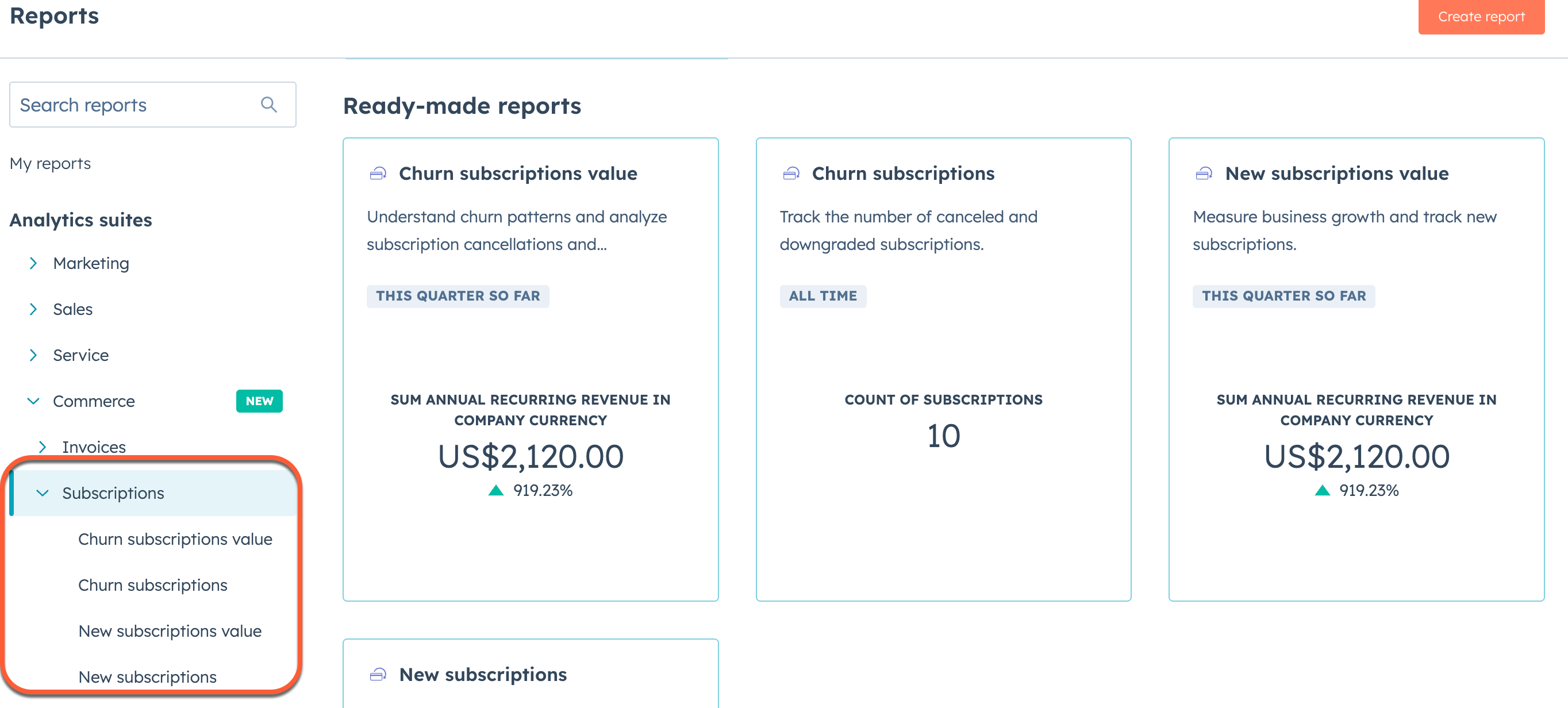
サブスクリプションを販売するようになったので、 コマース アナリティクス スイートを使用して、サブスクリプション全体のサブスクリプションの増加、チャーンレート、その他の主要な測定指標を追跡します。
次のステップ
- サブスクリプションを管理する方法について詳細をご確認ください。
- 請求書の作成について詳細をご確認ください。
- 請求書を管理する方法について詳細をご確認ください。
- 支払いを管理する方法について詳細をご確認ください。
