
Sist oppdatert: 16 april 2026
Tilgjengelig med et av følgende abonnementer, unntatt der det er angitt:

-
 Seter er påkrevd for enkelte funksjoner
Sammendrag
Opprett sider for individuell tidsbestilling, slik at kontakter kan bestille møter med deg. Hvis du har en tildelt salgs-eller servicelisens, kan du også opprette en tidsbestillingsside for teamet, slik at kontakter kan bestille tid hos flere brukere.
Konfigurer detaljene på tidsbestillingssiden, for eksempel velkomstsiden, tilgjengelighet, bestillingsskjema og bekreftelseshandlinger etter innsending. Deretter kan du konfigurere eventuelle tilknyttede automatiseringer, for eksempel en e-post med bestillingsbekreftelse eller ekstra påminnelses-e-poster.
Kontaktene dine kan deretter få tilgang til disse avtalingssidene ved hjelp av en møtelink. Hvis du kobler til Gmail- eller Office 365-kalenderen din, synkroniseres planlagte møter med den tilkoblede kalenderen, slik at avtalene dine alltid er oppdaterte.
Før du begynner
- Hvilken type og hvor mange planleggingssider du kan opprette, avhenger av abonnementet ditt. Les mer om begrensningene i abonnementet ditt i HubSpots produkt- og tjenestekatalog.
- Brukere med en tildelt Core-lisens og brukere av HubSpots gratisverktøy kan opprette én One-on-One- planleggingsside som inkluderer standard HubSpot-merkevareprofilering.
- Brukere med en tildelt Sales-eller Service-lisens kan opprette flere avtalekalender-sider, samt opprette avtalekalender-sider for team.
- Brukere med en tildelt View-Only -lisens kan ikke opprette avtalekalender-sider.
- Hvis Møteplanlegger ikke vises i navigasjonsmenyen under Salg, må du kontrollere at brukeren har tilgang still atelser for Salg.
- Du kan opprette og redigere planleggingssider for andre brukere hvis du har tillatelser for møteplanleggingssider. Med disse tillatelsene kan du også slette tilpassede planleggingssider for andre brukere (standardplanleggingssider kan bare slettes ved å fjerne den tilknyttede brukeren).
Trinn 1: Opprett en planleggingsside og velg en møtetype
- Gå til Salg > Møteplanlegger i HubSpot-kontoen din.
- Klikk på Opprett planleggingsside øverst til høyre.
- I dialogboksen velger du et møtealternativ:
- En-til-en: kontakten vil planlegge tid med bare deg eller brukeren du oppretter planleggingssidene for.
- Gruppe (Sales Hub eller Service Hub Kun Starter, Professional eller Enterprise ): Denne planleggingssiden for teamet viser tidsluker der alle valgte teammedlemmer er tilgjengelige for møter. Bruk dette alternativet for å hjelpe en kontakt med å bestille et møte med mer enn ett medlem av teamet ditt samtidig.
- Round robin ( Sales Hub eller Service Hub Kun Starter, Professional eller Enterprise ): denne siden for teamplanlegging viser den individuelle tilgjengeligheten til alle valgte teammedlemmer. Bruk dette alternativet for å hjelpe en kontakt med å bestille et møte med et teammedlem hvis tilgjengelighet passer best med deres timeplan.
- Fortsett å konfigurere planleggingssiden ved å følge trinnene nedenfor.
Trinn 2: Tilpass møtedetaljene
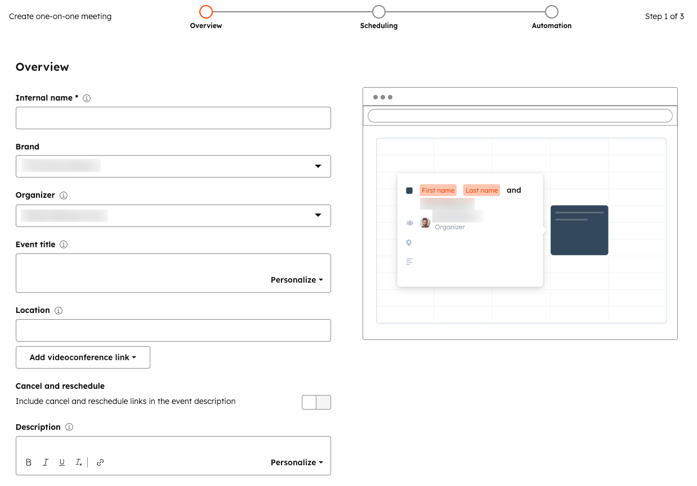
På oversiktssiden angir du grunnleggende informasjon om planleggingssiden.
- Internt navn: navnet som vises når møtelinken som brukes til å få tilgang til planleggingssiden, legges til i en e-post.
- Merker: Hvis du har tilleggsfunksjonen for merker, velger du merket du vil knytte dette møtet til fra rullegardinmenyen Merke .
- Arrangør: møteeieren, eller brukeren som kontakten planlegger et møte med. Du må ha tillatelser for møteplanleggingssider for å opprette planleggingssider for andre brukere i kontoen din, og brukeren må ha aktivert møteverktøyet. For å opprette en planleggingsside for en annen bruker, velger du navnet deres fra rullegardinmenyen Arrangør.
- Tittel på hendelse: navnet på kalenderhendelsen du deler med kontakten din. For eksempel vil «Produktdemo» vises som navn på hendelsen. Du kan sette inn personaliseringstokener i emnet ved å klikke på «Personaliser».
- Sted: inkluder informasjon om hvordan og hvor du vil koble deg til møtedeltakeren. Dette kan være en innringingslenke, et fysisk sted osv. Dette stedet vil vises i kontaktens kalenderinvitasjon og i hendelsen som opprettes i din standard personlige kalender.
- Legg til videokonferanselink: hvis du bruker HubSpots integrasjon med Microsoft Teams, Zoom, UberConference eller Google Meet, kan du legge til en videokonferanselink. Hvis du ikke har konfigurert en videokonferanseintegrasjon, vil du ikke se dette alternativet. Hvis du bruker annen videokonferanseprogramvare, og du er utvikler eller har en utvikler i teamet ditt, kan du lære hvordan du bruker Video Conference Extension API.
- Avbryt og omplanlegg: Slå på bryteren for å inkludere lenker for avbrytelse og omplanlegging i beskrivelsen av hendelsen, slik at når et møte er planlagt, kan kontakten avbryte eller endre dato og klokkeslett om nødvendig.
- Beskrivelse: en beskrivelse av møtet som vises i invitasjonen når et møte blir booket. Denne beskrivelsen vises i kalenderinvitasjonen kontakten din mottar og i hendelsen som opprettes i din standard personlige kalender. Du kan sette inn personaliseringstokener i emnet ved å klikke på Personalisere. Du kan formatere beskrivelsen ved å bruke verktøylinjen.
- Møtetype: Velg om møtet er på stedet eller online. Møtetypen kan brukes i rapporter.
- Klikk på Neste.
Trinn 3: Velg teammedlemmer for gruppemøter eller rundemøter
Abonnement påkrevd A Sales Hub eller Service HubStarter-, Professional- eller Enterprise-abonnement er nødvendig for å opprette planleggingssider for teamet.
Seter påkrevd En tildelt Sales Hub eller Service Hub -lisens for at brukere skal kunne legges til på en teamplanleggingsside.
Hvis du oppretter et gruppemøte eller et round-robin-møte, bruker du siden Teammedlemmer til å velge hvilke teammedlemmer du vil inkludere i møtet.
Merk:
- Teammedlemmet må ha aktivert møteverktøyet (noe de kan gjøre ved å gå til møteverktøyet og klikke på Kom i gang ) og ha en tildelt Sales Hub- eller Service Hub-lisens for å kunne legges til i et gruppemøte eller et round robin-møte. Hvis en brukers kalender ikke er koblet til, kan de likevel legges til i lenken, men dette kan påvirke de tilgjengelige tidspunktene som vises på planleggingssiden.
- Når planleggingssiden er opprettet, kan ikke brukeren som opprettet et gruppemøte fjernes som teammedlem.
- Hvis alle teammedlemmer i et møte er deaktivert eller ikke lenger har en tildelt Sales Hub- eller Service Hub -lisens, vil møtelinken bli deaktivert.
- Klikk på Rediger medlem øverst til høyre.
- I panelet til høyre velger du ett av følgende alternativer:
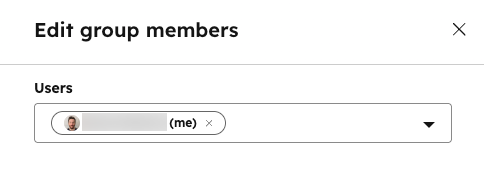
- Brukere: Klikk på rullegardinmenyen Brukere og velgbrukerne du vil legge til, og klikk deretter på Bekreft. Hvis kalenderen til en bruker er frakoblet, vises det en varsling under navnet deres, og bryteren Sjekk tilgjengelighet blir slått av.
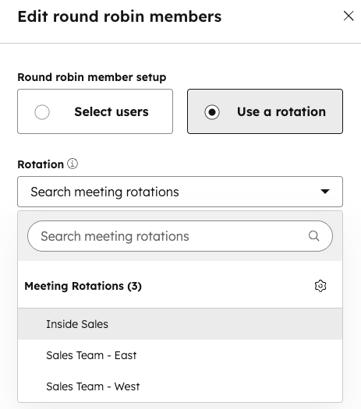
- Bruk en rotasjon: Klikk på rullegardinmenyen Rotasjon for å velge en møterotasjon. Klikk deretter på Bekreft. Når du bruker en rotasjon med round robin, vises kun tilgjengeligheten for den brukeren som skal bookes neste gang når du booker et møte.
- Klikk på Neste.
Trinn 4: Tilpass detaljene for planleggings
siden
din
På planleggings siden kan du tilpasse møtetilgjengeligheten og bestillingsskjemaet.
- Øverst kan du redigere URL-en til planleggingssiden.
- Dette er lenken som kontakter vil bruke til å bestille møter i kalenderen din, og den kan ikke redigeres etter at lenken er opprettet.
- Du kan bare bruke alfanumeriske tegn, bindestreker eller understreker i URL-en til planleggingssiden. Andre spesialtegn støttes ikke.
- Hvis du har en tildeltSales Hub- ellerService Hub-lisens , kan du justere deler av URL-en i kalenderinnstillingene dine. Disse justeringene gjelder kun for nye planleggingssider; URL-ene til eksisterende planleggingssider vil ikke bli oppdatert.
- Hvis du har konfigurert HubSpot-betalinger eller Stripe som betalingsbehandlingsalternativ, kan du legge til en betalingslenke på planleggingssiden ved å slå på bryterenfor Innkrev betalinger.
- På fanen Betaling klikker du pårullegardinmenyen Betalingslenkeog velger enbetalingslenke.
- Kassesiden for denne betalingslenken vises når en kontakt booker et møte på denne planleggingssiden.
Merk: Omdirigeringssiden for møtet vil bli prioritert. Hvis du har angitt at betalingslenken som brukes i møtet skal omdirigere, og ønsker å omdirigere til den siden etter at møtet er booket og betalt for, må du sørge for å velge denne siden i innstillingene for omdirigering av møtesiden.
Slik tilpasser du velkomstskjermen på en planleggingsside
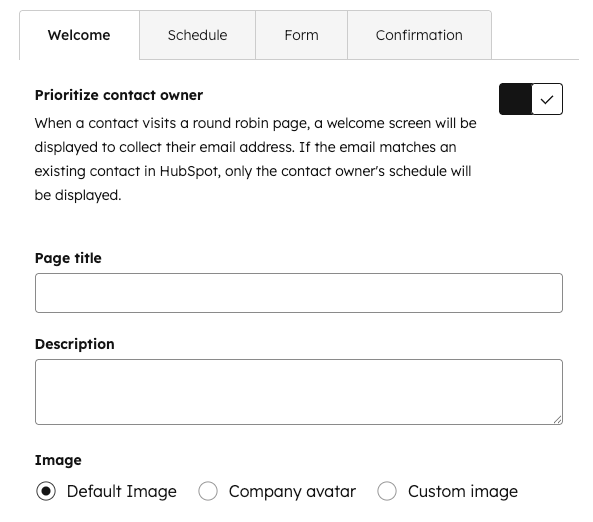
Hvis du oppretter et round robin-møte, kan du på fanen Velkomst velge å vise kontaktinnehaverens planleggingsside. Hvis du ikke vil prioritere kontaktinnehaverens planleggingsside, hopper du til fanen Planlegg.
- For å vise kontaktinnehaverens planleggingsside når den kjente kontakten booker et møte, klikker du for å slå på bryteren Prioriter kontaktinnehaver. Lær mer om hvordan denne innstillingen påvirker møtetilgjengeligheten. Nårinnstillingen Prioriter kontaktinnehaver er slått på, vises en velkomstskjerm der kontakten kan skrive inn e-postadressen sin før vedkommende får tilgang til planleggingssiden:
- I feltet Sidetittel skriver du inn teksten som skal vises på velkomstskjermen.
- I feltet Beskrivelse skriver du inn tekst som forklarer hvorfor du ber om besøkendes e-postadresse.
- For å tilpasse bildet som vises på velkomstskjermen, velger du et bildealternativ i delen «Bilde ».
- Standardbilde: standardmøteikonet fra HubSpot vises.
- Bedriftsavatar: bedriftsavataren knyttet til e-postdomenet til brukeren som opprettet planleggingssiden. Dette fylles ut ved hjelp av HubSpot Insights.
- Egendefinert bilde: Last opp et egendefinert firkantet bilde valgt fra filbehandleren. Bildet må være firkantet for å vises riktig. Hold musepekeren over avataren og klikk på redigeringsikonet (blyanten), og velg deretter Endre bilde. I panelet til høyre velger du et bilde.
Slik tilpasser du tilgjengeligheten på
en avtalekalender
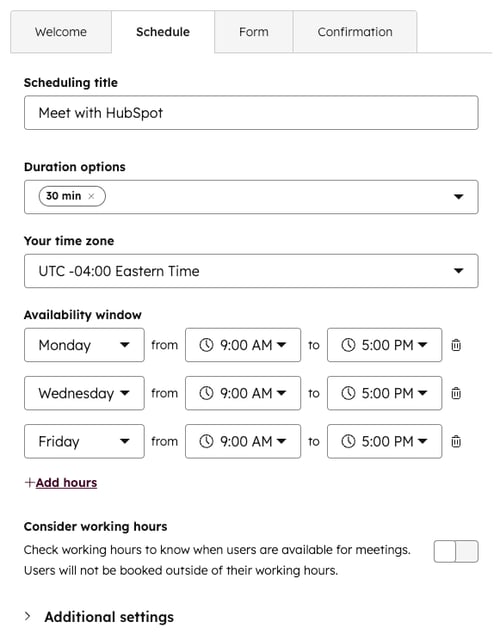
På fanen Avtale kan du tilpasse tilgjengeligheten din for avtalekalenderen:
- Tittel på timeavtalen: skriv inn navnet som skal vises over kalenderen på timeavtalesiden.
- Varighet: hvor lenge besøkende kan bestille deg. Klikk på rullegardinmenyen for varighetsalternativer og velg ønsket varighet. Klikk på + Legg til tilpasset varighet for å legge til flere alternativer.
- Tidssone: klikk på rullegardinmenyen Din tidssone og velg tidssonen din. Dette er tidssonen som tilgjengeligheten din er basert på.
- Tilgjengelighetsvindu: bruk rullegardinmenyene til å angi ukedagene og varigheten på de tilgjengelige tidslukene dine. Klikk på + Legg til timer for å legge til flere tidsluker.
- Ta hensyn til arbeidstid: Slå på bryteren Ta hensyn til arbeidstid hvis du vil at brukere skal kunne bookes i løpet av arbeidstiden. Hvis brukerne ikke har angitt arbeidstid, vil de ikke kunne bookes utenfor tilgjengelighetsvinduet som er angitt ovenfor. Lær hvordan du angir arbeidstid.
Merk: De tilgjengelige tidene på planleggingssiden din vises i kontaktens tidssoneinnstillinger. Hvis kontaktens datamaskin for eksempel er satt til Pacific-tid, vises tidene i Pacific-tid.Kontaktens kalenderinnstillinger bestemmer dato og klokkeslett for kalenderhendelsen som sendes til kontakten etter at et møte er booket.
Klikk for å utvide delen «Ytterligere innstillinger» for å tilpasse følgende:- Bilde: dette bildet vises øverst på planleggingssiden din. Velg et bildealternativ:
- Arrangørens avatar: Avataren til møtearrangøren, som er angitt i brukerprofilen og innstillingene, vises. Dette alternativet er bare tilgjengelig når du oppretter en planleggingsside for en-til-en-møter.
- Bedriftsavatar: Bedriftsavataren knyttet til e-postdomenet til brukeren som opprettet planleggingssiden, vises. Dette fylles ut ved hjelp av HubSpot Insights.
- Egendefinert bilde: Last opp et egendefinert bilde valgt fra filbehandleren. Hold musepekeren over avataren og klikk på redigeringsikonet (blyanten), og velg deretter Endre bilde. I panelet til høyre velger du et bilde.
- Når et møte kan planlegges: Angi antall dager eller uker fra nå som folk kan bestille tid i kalenderen din.
- Hvis du oppretter en planleggingsside for et arrangement eller en konferanse, kan du angi et tilpasset datointervall for booking.
- Velg alternativknappen Over en rullende periodeeller Egendefinert datointervall (kun brukere med tildelte Sales Hub- eller Service Hub-lisenser ).
- Velg deretter antall virkedager, kalenderdager eller uker, eller bruk datovelgerfeltene til å angi tidsintervallet. Et tilpasset datointervall kan ikke være lengre enn 10 uker.
- Minimumsvarselstid: Klikk på rullegardinmenyen for å velge hvor lang tid før et møte noen kan bestille tid hos deg.
- Buffertid: Klikk på rullegardinmenyen for å velge hvor lang buffertid du vil ha mellom hvert møte. Buffertiden hindrer at møter blir booket for tett etter hverandre. Hvis du for eksempel har et møte fra kl. 13.00 til 13.30 og har en buffertid på 30 minutter, vil neste tilgjengelige møtetid være kl. 14.00.
- Starttidsintervall: Klikk på rullegardinmenyen for å angi hyppigheten av møtestarttidene dine. Hvis du for eksempel er tilgjengelig mellom kl. 10.00 og 12.00 for et 60-minutters møte og starttidsintervallet ditt er 15 minutter, kan en potensiell kunde bestille 60 minutter med deg kl. 10.00, 10.15, 10.30 og så videre.
- Språk på bestillingssiden: klikk på rullegardinmenyen for å velge hvilket språk bestillingssiden skal vises på. Hvis besøkendes nettleserinnstillinger ikke kan oppdages, vil bestillingssiden vises på engelsk.
- Dato- og tidsformat: Klikk på rullegardinmenyen for å velge dato- og tidsformat. Alternativene som er tilgjengelige i rullegardinmenyen, avhenger av hva du valgte forSpråk på bestillingssiden (f.eks. hvis du valgte fransk iSpråk på bestillingssiden, kan du velgeCanada ellerFrankrike iDato- og tidsformat.
Slik tilpasser du bestillingsskjemaet på en planleggingsside
Seter er påkrevd for enkelte funksjoner En tildelt Sales Hub eller Service Hub -plass er nødvendig for å legge til spørsmål i bestillingsskjemaet.
På fanen Skjema kan du tilpasse skjemaet som kontakter vil bruke når de booker et møte:
- Som standard må kontakter oppgi fornavn, etternavn og e-postadresse når de booker. Hvis et skjema sendes inn via en møtelink, vil en unik e-postadresse alltid opprette en ny kontakt, uavhengig av om en eksisterende kontakt har et samsvarende brukertoken. I dette tilfellet vil ikke den eksisterende kontaktens e-postadresse bli overskrevet av den nye e-postadressen.
- Slik legger du til en eksisterende kontaktattributt som et felt:
- Klikk på + Kontaktegenskap for å legge til forskjellige felttyper i skjemaet ditt. Hvis du trenger å opprette en ny egenskap for dette feltet, kan du lære hvordan du oppretter egendefinerte egenskaper.
- Velg en kontaktegenskap fra rullegardinmenyen, og klikk deretter på Lagre.
- For å gjøre feltet valgfritt, fjern merket i avmerkingsboksen Obligatorisk til høyre for feltet.
- Du kan ikke legge til et filfelt i møteskjemaet ditt.
- Slik legger du til et spørsmål med et enkelt tekstfelt:
- Klikk på + Egendefinert spørsmål.
- Skriv inn et spørsmål, og klikk deretter på Lagre.
- For å gjøre feltet valgfritt, fjern merket i avmerkingsboksen Obligatorisk til høyre for feltet.
- For å legge til en CAPTCHA-utfordring på planleggingssiden for å forhindre spam-innsendinger, klikk for å slå på CAPTCHA -bryteren (spamforebygging).
- For å blokkere besøkende med gratis e-postdomener, klikk for å slå på bryteren Blokker gratis e-postdomener. For å hindre at bestemte e-postdomener kan bestille tid i kalenderen din, klikk på + Blokker bestemte domener. Skriv deretter inn e-postdomenet, klikk på Legg til og klikk på Lagre.
- For å tillate kunder å invitere andre gjester til møtene, klikk for å slå på bryteren Tillat gjester. Når du slår på denne innstillingen, deaktiveres innstillingen Send skjema automatisk når alle feltene er forhåndsutfylt automatisk.
Merk: Du kan tillate potensielle kunder å oppgi e-postadresser for gjester når de booker et møte med deg, så lenge visse kriterier er oppfylt. Som beskrevet i vår personvernerklæring, må den potensielle kunden bekrefte at de har de andre gjestenes samtykke til å dele opplysningene deres med HubSpot. Gjestene må også samtykke til at HubSpot oppbevarer og behandler informasjonen og dataene deres for å opprette en møteinvitasjon og gjennomgå møtedeltakerne. Gjestedata som blir gitt til oss, vil bli behandlet i samsvar med vår personvernerklæring.
- Hvis du har aktivert personverninnstillinger i kontoen din, vil alle planleggingssider som opprettes fremover ha personvern innstilt til PÅ som standard. Planleggingssiden vil vise standardteksten for samtykke som du har angitt i kontoinnstillingene for personvern og samtykke. Slik tilpasser du alternativene for personvern og samtykke for denne planleggingssiden:
- Klikk på Tilpass. Du kan innhente samtykke fra en kontakt til å kommunisere til en bestemt abonnementstype, eller innhente legitim interesse på planleggingssiden din.
- Klikk på rullegardinmenyen Personvern og samtykke og velg Samtykke eller Berettiget interesse.
- Samtykke: rediger teksten for kommunikasjonssamtykke, og legg deretter til flere abonnementstyper/avkrysningsbokser for å la besøkende samtykke til kommunikasjon fra flere abonnementstyper på én enkelt planleggingsside. Klikk på + Legg til en ny avkrysningsboks, velg deretter en samtykketype, og rediger teksten som skal vises ved siden av avkrysningsboksen.
- Berettiget interesse: velg det juridiske grunnlaget fra rullegardinmenyen. For å legge til flere abonnementstyper slik at du kan registrere flere abonnementstyper implisitt, klikker du på rullegardinmenyen Abonnementstype og velger en abonnementstype. Standardabonnementet du velger for møter er én-til-én-kommunikasjon, som er en intern abonnementstype i HubSpot-kontoen din.
- Hvis du valgte Samtykke, redigerer du personvern- og samtykketeksten på planleggingssiden. Eventuelle endringer som gjøres i alternativene for Personvern og samtykke på en individuell planleggingsside, vil overstyre standardteksten som er angitt i kontoinnstillingene dine.
- For å se hvordan samtykkealternativene vil vises, klikker du på fanen Forhåndsvisning.
- Klikk på Lagre.
For å få tilgang til flere skjemainnstillinger, klikk for å utvide delen «Ytterligere innstillinger »:
- Hvis du vil at skjemafeltene på bestillingssiden skal fylles ut på forhånd med kjent informasjon når en kontakt kommer tilbake til nettstedet ditt, klikker du for å slå på bryteren Fyll ut feltene på forhånd med kjente verdier.
- For å sende inn skjemaet automatisk når feltene fylles ut på forhånd med kjente data, klikker du for å slå på bryteren «Send inn skjemaet automatisk når alle feltene er fylt ut på forhånd ».
Slik tilpasser du bekreftelseshandlingene på en planleggingsside
Seter er påkrevd for enkelte funksjoner En tildelt Sales Hub eller Service Hub -plass er nødvendig for å omdirigere kontakter til en bestemt side etter bestilling.
Slik omdirigerer du kontakter til en bestemt nettside, destinasjonsside eller ekstern side etter at de har booket et møte:
- Klikk på fanen Bekreftelse.
- Velg alternativet Omdiriger til en annen side. Hvis du har installert annonsenettverkspiksler, støtter denne omdirigeringen sporing av møtebestillinger med eksterne nettverk som Google og Facebook.
- For å velge en HubSpot-side, klikk på rullegardinmenyen og velg en side.
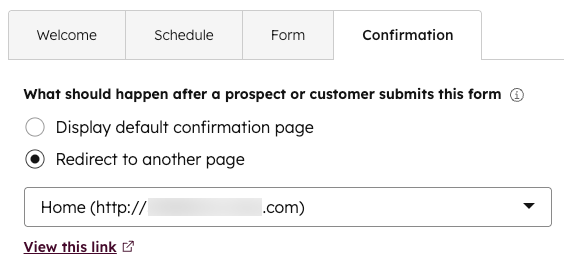
- For å omdirigere til en ekstern side, klikk på Legg til ekstern lenke. Skriv inn URL-en i dialogboksen, og klikk deretter på Legg til.
- Klikk på «Neste».
Trinn 5: Angi møteautomatiseringer
Seter er påkrevd for enkelte funksjoner En tildelt Sales Hub eller Service Hub -plass er nødvendig for å tilpasse emnelinjen og brødteksten i e-postene med møtepåminnelser.
På siden Automatisering kan du kontrollere den automatiske e-postbekreftelsen for bookingen eller legge til flere påminnelses-e-poster som skal sendes ut før møtet.
- Som standard sendes en bekreftelses-e-post når noen booker et møte ved hjelp av denne planleggingssiden. For å slå dette av, slå av bryteren for Bekreftelses-e-post.
- For å sende påminnelses-e-poster før et møte, klikk for å slå på bryteren for Påminnelse før møtet. Påminnelses-e-poster vil kun bli sendt hvis kalenderen din er koblet til. Hvis bryteren for «Slå på møtepåminnelse som standard» er slått på for kontoen din, vil nye planleggingssider arve standardpåminnelsene.
- For å velge hvor mange uker, dager, timer eller minutter før møtet en e-post skal sendes ut, skriver du inn et tall i tekstfeltet, klikker deretter på rullegardinmenyen og velger en tidsenhet.
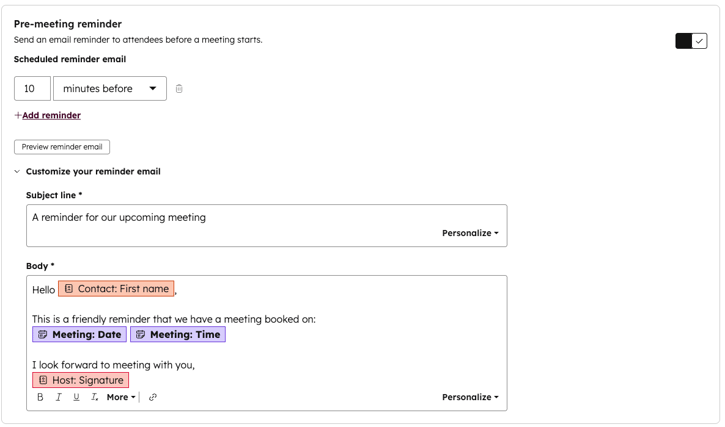
- Du kan legge til opptil tre påminnelses-e-poster. For å legge til flere påminnelses-e-poster, klikk på + Legg til påminnelse. For å slette en påminnelse, klikk påslette-ikonet.
- For å forhåndsvise e-posten kontaktene dine vil motta, klikker du på Forhåndsvis påminnelses-e-post. Språket i e-posten vil samsvare med språket som er valgt i rullegardinmenyen for språk på bookingsiden.
- For å tilpasse emnelinjen og brødteksten i påminnelses-e-posten med ny tekst og personaliseringstokener for selskapet, kontakten, verten og møtedetaljene, klikker du på Tilpass påminnelses-e-posten.
- Oppdater emnelinjen i feltet Emnelinje. For å inkludere tilleggsinformasjon i emnet, klikk på rullegardinmenyen Tilpass i verktøylinjen nederst og velg rullegardinmenyen for egenskapsmerker. Velg deretter en egenskap.
- For å inkludere tilleggsinformasjon i brødteksten i påminnelses-e-posten, for eksempel beskrivelsen eller stedet for invitasjonen, klikker du på rullegardinmenyen «Tilpass» i verktøylinjen nederst og velger rullegardinmenyen for egenskapsmarkører. Velg deretter en egenskap.
- Klikk på Opprett planleggingsside.
Merk:
- Påminnelses-e-poster sendes kun til de kontaktene som sto på møteinvitasjonen på tidspunktet for den opprinnelige bookingen. Hvis du for eksempel legger til flere kontakter til et møte etter at det er booket, vil disse nye kontaktene ikke motta påminnelses-e-poster. I tillegg, hvis du fjerner en kontakt fra et møte etter at det er booket, vil den fjernede kontakten fortsatt motta påminnelses-e-poster.
- Påminnelses-e-poster sendes som transaksjons-e-poster, selv om du ikke brukertilleggsfunksjonen for transaksjons-e-poster. Disse teller ikke med i grensen for antall e-poster du kan sende.
- Når et møte er booket, vil arrangøren være den brukeren som opprettet Round Robin-planleggingssiden. Verten vil være den brukeren som ble tildelt møtet
Trinn 6: Del møtet ditt
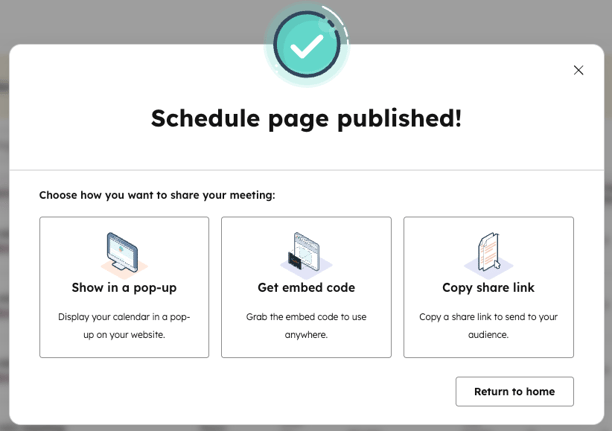
Etter at du har opprettet planleggingssiden, vil en dialogboks tilby måter å dele møtet ditt på:
- Klikk på Vis i et popup-vindu, og klikk deretter på Opprett popup-vindu for å konfigurere et popup-vindu med møtekalenderen din ved hjelp av CTA-verktøyet. CTA-verktøyet bruker automatisk møteinformasjonen til å opprette et utkast til et popup-vindu.
- Klikk på Hent innebyggingskode for å hente innebyggingskoden som kan brukes i verktøy som nettstedet eller bloggen din.
- Klikk på Kopier kode for å kopiere koden.
- Klikk på Send e-post til webutvikler, skriv inn e-postadressen til webutvikleren din, og klikk på Send melding for å sende koden til utvikleren via e-post.
- Klikk på Kopier delingslenke, klikk deretter på Kopier for å kopiere lenken til planleggingssiden.
Neste trinn
- Brukere med en tildelt Sales Hub- eller Service Hub-lisens kan tilpasse firmalogoen, firmainformasjonen og standardfargene som vises på planleggingssiden i kontoinnstillingene. Endringer gjort her vil også gjelde for dokumentene og tilbudene dine. Lær hvordan du redigerer firmaets merkevareprofil for HubSpots salgsverktøy.
- Lær hvordan du redigerer planleggingssider, deler en møtelink og redigerer innstillingene for planleggingssiden.
