
Sist oppdatert: 9 september 2026
Tilgjengelig med et av følgende abonnementer, unntatt der det er angitt:

-
 Seter er påkrevd for enkelte funksjoner
Standardvisningene for kontakter, selskaper, avtaler og saker bruker et oppsett som organiserer informasjonen i faner og seksjoner. Avhengig av abonnementet ditt inneholder oppsettet standardfaner som «Om», «Aktiviteter», «Oppdatering», «Intelligens» og «Inntekter». Hver fane inneholder kort som viser informasjon (f.eks. aktivitetshistorikk, tilknyttede inntektsdata), avhengig av objektet og kontoinnstillingene dine.
En post består av tre hovedområder: venstre sidefelt, midtre kolonne og høyre sidefelt. Dette oppsettet gir en oversikt over en post, med informasjon organisert etter type i forskjellige seksjoner. Hver seksjon inneholder standardkort. Du kan også legge til egendefinerte kort i hvert område.
Venstre sidefelt
Uthevet seksjon: viser de primære og sekundære visningsegenskapene øverst til venstre i posten (f.eks.navn, e-post). Du kan også utføre handlinger på posten eller loggføre aktiviteter.
Nøkkelinformasjon/Detaljer/Om dette [objektnavn]: viser egenskaper som er relevante for posten (f.eks. type, livssyklusstadie). Du kan tilpasse egenskapene som vises og redigere verdiene for posten.
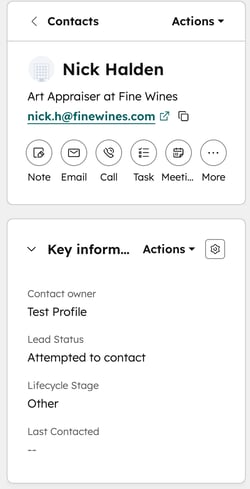
Bruk venstre sidefelt
Abonnement påkrevd Det kreves et Professional- eller Enterprise -abonnement for å bruke verktøyet «Vis post ».
- Naviger til en objektindeksside (f.eks. I HubSpot-kontoen din klikker du på Mer og navigerer deretter til CRM > Kontakter. Hvis Mer ikke vises i kontoen din, navigerer du direkte til CRM > Kontakter.).
- Klikk pånavnet på posten du vil arbeide med.
- Øverst til høyre i venstre sidefelt klikker du på Handlinger, og velger deretter ett av følgende alternativer for å utføre handlinger på posten:
- Følg/Slutt å følge: Klikk for å følge eller slutte å følge posten. Som standard følger du alle poster du eier. Ved å følge en post vil du motta varsler om oppdateringer av posten.
- Vis alle egenskaper: Klikk for å vise en liste over postens egenskaper. Listen er gruppert etter egenskapskonfigurasjonen (f.eks. kontaktinformasjon, e-postinformasjon).
- Vis egenskapshistorikk: Klikk for å vise en tabell som viser historikken for postens egenskapsverdier. Tabellen inneholder data som egenskapsnavn, endringskilde (f.eks. navn på en bruker eller arbeidsflyt) og tidsstempel.
- Vis tilknytningshistorikk: Klikk for å vise en tabell som viser historikken for postens tilknyttede poster og engasjementer.
- Gjennomgå tilknytninger: Klikk for å vise en tabell som viser de nåværende tilknyttede postene. Du kan filtrere etter objekt eller tilknytningsetikett og fjerne tilknytninger i bulk.
- Søk i Google: for kontakter og selskaper, klikk for å søke etter postens navn på Google.
- Meld deg av e-post: for kontakter, klikk for å deaktivere e-postkommunikasjon med kontaktens e-postadresse.
- Gjenopprett aktivitet: Klikk for å vise og gjenopprette tilknyttede engasjementer som ble slettet i løpet av de siste 90 dagene.
- Vis tilgang til posten: Klikk for å se hvilke brukere og team som kan vise eller redigere posten. Les mer om hvordan du administrerer tilgang til poster.
- Slå sammen: Klikk for å slå sammen posten med en annen. Les mer om hva som skjer når du slår sammen en post.
- Klon: Klikk for å klone posten. Les mer om kloning av poster.
- Slett: Klikk for å slette posten. Les mer om dataene som går tapt ved sletting.
- Eksporter kontaktdata: for kontakter, klikk for å eksportere kontaktens personopplysninger.
- Slik redigerer du visningsegenskapene i uthevet seksjon:
- Hold musepekeren over egenskapene og klikk på redigeringsikonet eller verdi.
- Skriv inn enverdi.
- Når du er ferdig, klikker du påLagre.
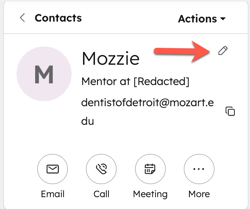
- I uthevet seksjon klikker du på etikon for loggaktivitet. Som standard vises ikoner for notat, e-post, samtale, oppgave og møte.
- Slik redigerer du en egenskapsverdi:
- Hold musepekeren over en egenskap i et kort i venstre sidefelt, og klikk på rediger-ikonet.
- Skriv inn eller velg en verdi. De tilgjengelige alternativene avhenger av feltets type.
Midtre kolonne
Abonnement påkrevd
- En Service HubProfessional- eller Enterprise -abonnement er nødvendig for å vise NPS- og CSAT-tilbakemeldingskortene.
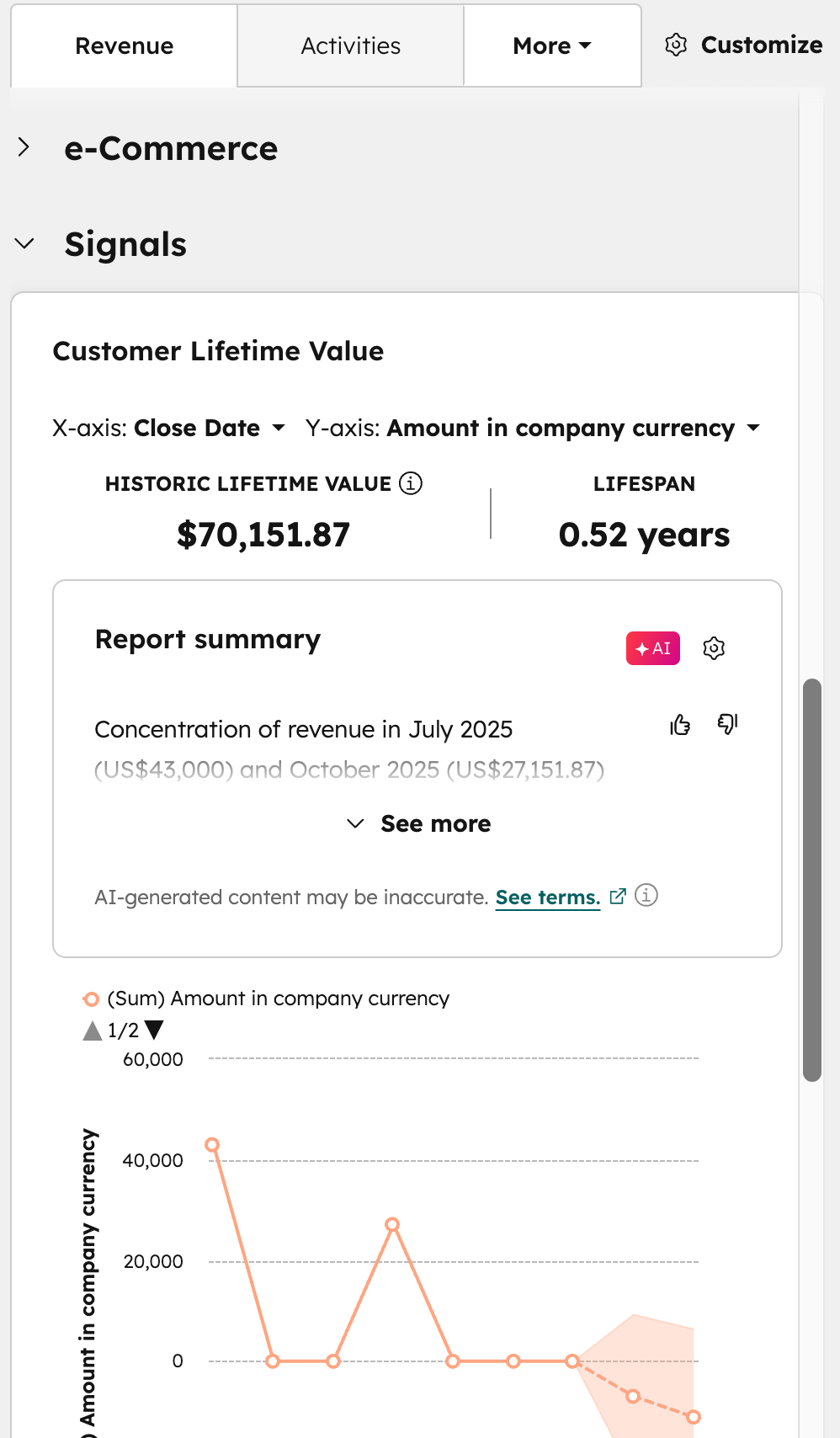
- Det kreves et Professional- eller Enterprise-abonnement for å se fanene «Revenue» og «Intelligence», samt rapporten om kundens livstidsverdi og kortene for inntektsattribusjon.
- Det kreves etStarter-, Professional- eller Enterprise-abonnement for å vise delen Datakvalitet på fanenOppdatering.
Tillatelser påkrevd Det kreves tilgangstillatelser for rapportering for å se rapportkortene for kundens livstidsverdi.
Om: viser en oversikt over kundereisen, inkludert Breeze-postoppsummering, nøkkelegenskaper, signaler, kommunikasjonsabonnementer og tilbakemeldingskort (
f.eks.
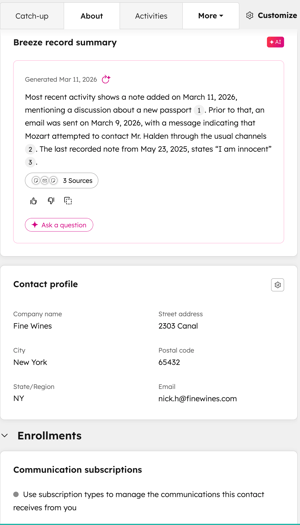
Aktiviteter: viser en tidslinje over aktiviteter og engasjementer knyttet til posten (f.eks. loggførte aktiviteter, endringer i pipelinestadier, innsendte skjemaer og analytiske hendelser). Filtrer etter datointervall, aktivitetsansvarlig, aktivitetsegenskaper (f.eks. møteresultat) og team. Les mer om aktivitetstidslinjen.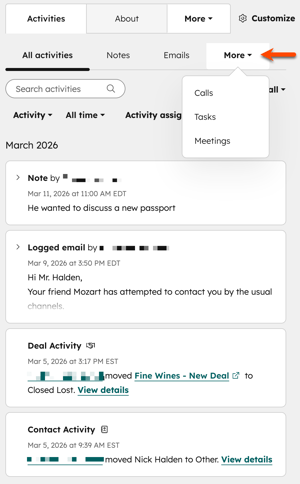
Oppdatering: viser innsikt, helse og datakvalitet spesifikt for den valgte kontakten eller bedriften. Innsikten genereres av Breeze ved hjelp av loggførte aktiviteter (f.eks. e-poster, notater). Avsnittet «Status» viser holdninger, utfordringer og positiv tilbakemelding
knyttet til
kontakten eller selskapet. Avsnittet«Datakvalitet» viser viktige egenskaper med manglende verdier (f.eks. telefonnummer) og eventuelle oppdagede duplikater.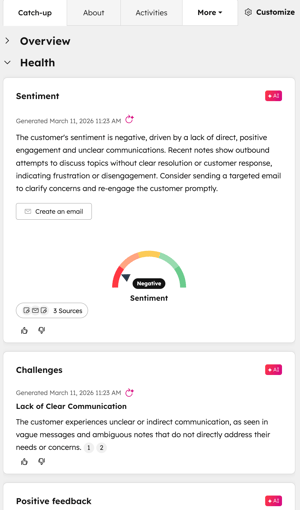
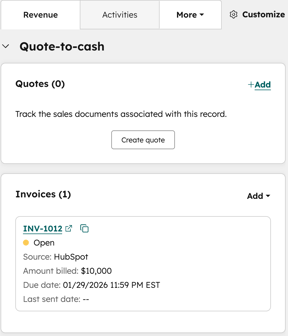
Omsetning: viser kommersielle objekter knyttet til posten, for eksempel tilbud, fakturaer og abonnementer. Du kan også se rapportkort for kundens livstidsverdi og omsetningstilskrivning.
 Klikk på bildet for å forstørre det. |
 Klikk på bildet for å forstørre det. |
Intelligence: viser databerikelse og innsikt basert på nettstedsbesøk for selskaper, samt databerikelse, tilknyttede selskapsdetaljer og data om kontaktoppfølging for kontakter. Les mer om fanen «Intelligence».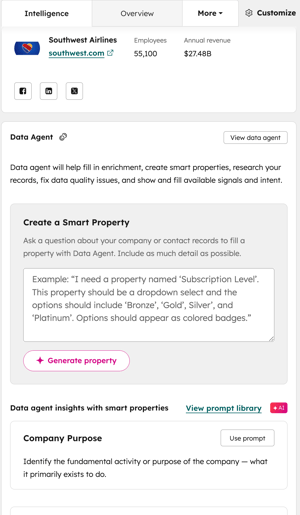
Bruk den midterste kolonnen
- Naviger til en objektindeksside (f.eks. I HubSpot-kontoen din klikker du på Mer og navigerer deretter til CRM > Kontakter. Hvis Mer ikke vises i kontoen din, navigerer du direkte til CRM > Kontakter.).
- Klikk pånavnet på posten du vil jobbe med.
- I den midterste kolonnen klikker du på fanen «Aktiviteter ».
- Slik administrerer du visningen av aktiviteter:
- Vis eller skjule innhold: Øverst på tidslinjen klikker du på rullegardinmenyen «Skjul alt», og velger deretter «Vis alt» eller «Skjul alt» for å vise eller skjule detaljene for alle visede aktiviteter på tidslinjen.
- Endre visningen av aktiviteter: Klikk på en fane (f.eks.Notater, E-post) over tidslinjen for å vise bare bestemte aktiviteter. På fanen E-post kan du for eksempel logge inn og sende en én-til-én-e-post, eller se gjennom tidligere sendte og mottatte én-til-én-e-poster. Markedsførings-e-poster vises ikke her.
- Filtrer alle aktiviteter: Øverst på tidslinjen klikker du på en egenskapsrullegardinmeny for å filtrere alle viste aktiviteter (f.eks. «Aktivitet tildelt til», «Alle tider»).
- Søk etter en bestemt aktivitet: Øverst på tidslinjen, i tekstfeltet Søk etter aktiviteter, skriver du inn søkeord for å søke etter en bestemt aktivitet. Resultatene som vises, er basert på ord i følgende aktivitetsfelt: E-postemne, oppgaveemne, oppgavetekst, notattekst, samtaletekst og møtetekst.
- Administrer eksisterende aktiviteter: Klikk på en aktivitet for å redigere detaljene og kommentarene. Hold musepekeren over en aktivitet, klikk på Handlinger, og velg deretter blanttilleggsalternativene: fest, historikk, kopier lenke eller slett.
Høyre sidefelt
Tilknytninger: viser forhåndsvisninger av tilknyttede poster. Du kan også legge til, redigere eller fjerne tilknyttede poster.
Vedlegg: viser opplastede filer og vedlegg som ikke er innebygd i teksten
,
sendt fra én-til-én-CRM-e-poster.
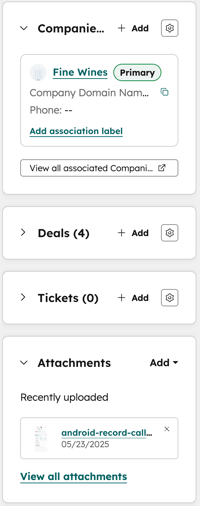
Bruk høyre sidefelt
- Naviger til en objektindeksside (f.eks. I HubSpot-kontoen din klikker du på Mer og navigerer deretter til CRM > Kontakter. Hvis Mer ikke vises i kontoen din, navigerer du direkte til CRM > Kontakter.).
- Klikk pånavnet påposten du vil jobbe med.
- I høyre sidefelt, på et[Postnavn] -kort (f.eks. Avtaler), klikker du på innstillingsikonet for å tilpasse egenskapene som vises og rekkefølgen på kortene.
- Klikk på nedpilen for å skjule kortet eller høyre-pilen for å vise det.
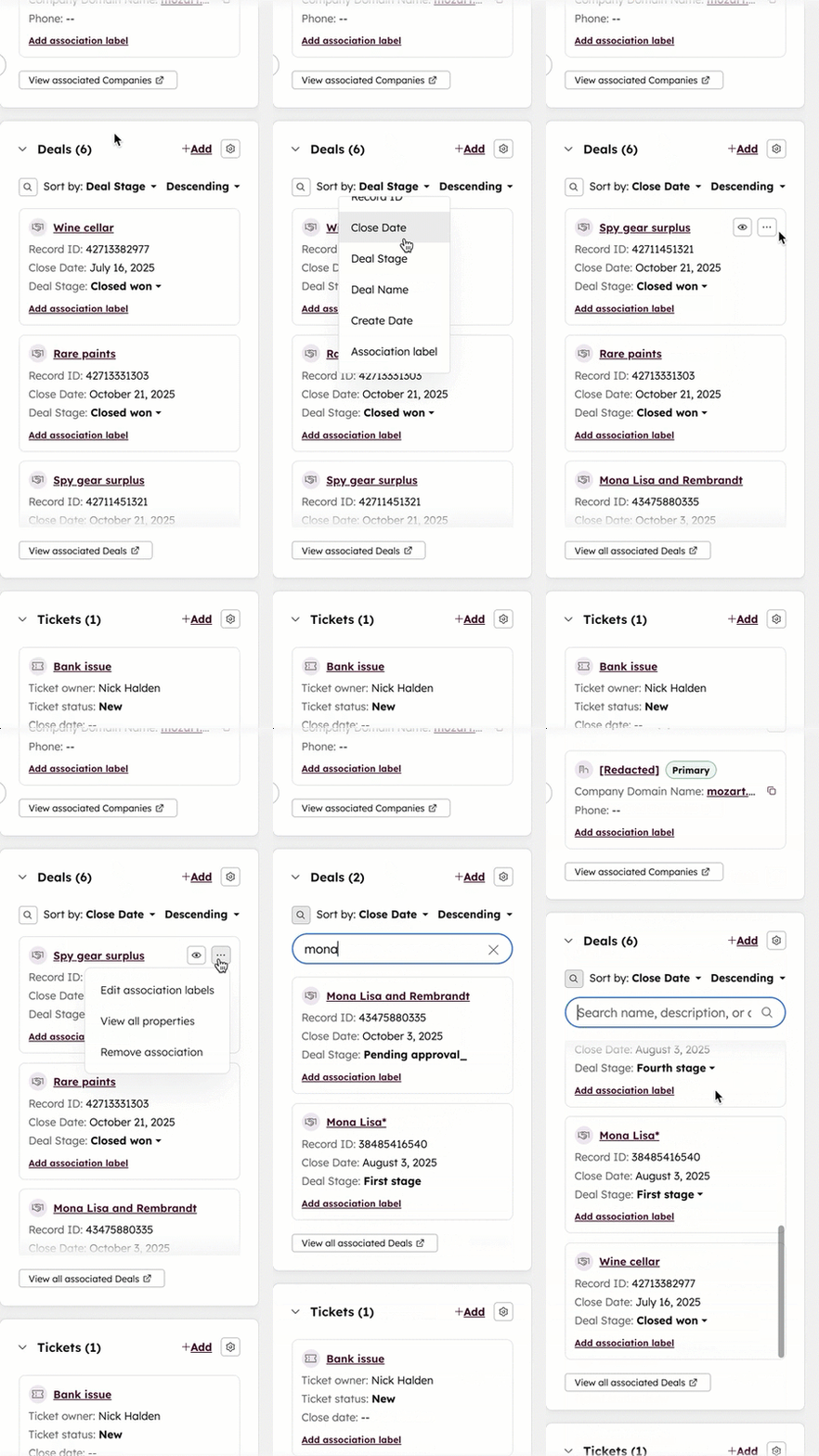
Les mer om hvordan du legger til og redigerer tilknytninger på poster eller legger til og administrerer vedlegg.
Administrer tilpasning av poster
For hvert område i en post kan du legge til forhåndsdefinerte kort eller opprette egne, avhengig av virksomhetens behov. I den midterste kolonnen kan du også legge til sammenleggbare seksjoner og kort side om side, eller legge til eller fjerne kort som finnes på fanene.
- I HubSpot-kontoen din klikker du på
innstillinger-ikonet i den øverste navigasjonslinjen. - Tilpass postene dine.
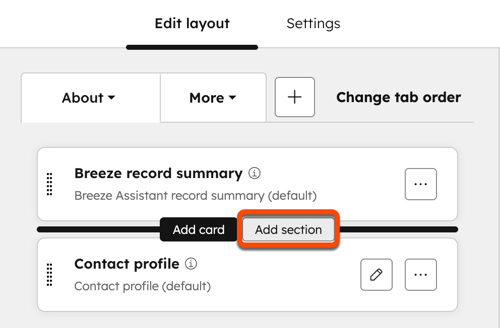
- Hold musepekeren over den midterste kolonnen og klikk på Legg til seksjon.
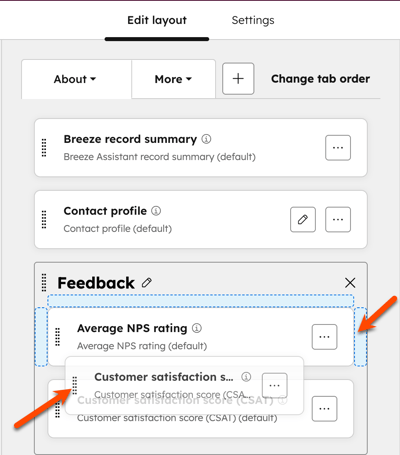
- I seksjonen klikker du på «Legg til kort » for å legge til kort i seksjonen. Du kan også dra eksisterende kort fra den midterste kolonnen til seksjonen.
- Dra et kort oppå et annet kort for å velge posisjon, for eksempel side om side i en rutenettvisning.
- Klikk på ikonet de tre horisontale prikkene, og velg deretter«Fjern kort » for å slette det fra fanevisningen.
- Når du er ferdig, klikker du på «Lagre og avslutt».
