
Ultima atualização: 15 de Abril de 2026
Disponível com qualquer uma das seguintes assinaturas, salvo menção ao contrário:
-
 Sales Hub
Professional, Enterprise
Sales Hub
Professional, Enterprise
-
 Service Hub
Professional, Enterprise
Service Hub
Professional, Enterprise
-
 Licenças necessárias
Resumo
Licenças necessárias Uma licença atribuída do Sales ou Service é necessária para usar as sequências.
Permissões necessárias As permissões de sequências são necessárias para usar sequências.
Com a ferramenta sequências, você pode enviar uma série de modelos de e-mail específicos e cronometrados para nutrir contatos ao longo do tempo. Você também pode criar tarefas automaticamente para lembrá-lo de acompanhar seus contatos.
Quando os contatos responderem ao email ou reservarem uma reunião, eles cancelarão a inscrição automaticamente da sequências. Saiba como personalizar os disparadores de cancelamento de registro automático (BETA). Depois de configurar e usar sequências, você pode segmentar seus contatos com propriedades das sequências .
Os fluxos de trabalho são outra ferramenta de automação que você pode usar para inscrever registros automaticamente em uma série de ações. Ao criar sua sequências, você também pode criar fluxos de trabalho na guia Automação para inscrever automaticamente os contatos nesta sequência. Saiba mais sobre como usar fluxos de trabalho.
Antes de começar
Para criar e executar sequências, o usuário deve atender a todos os seguintes requisitos:
- O usuário tem uma licença atribuída do Sales ou Service.
- O usuário tem permissões para Sequências .
- O usuário tem um endereço de e-mail pessoal conectado. (O endereço de e-mail da equipe conectado à caixa de entrada de conversas não pode ser usado para enviar e-mails de sequência.)
Ao usar sequências, anote o seguinte:
- Há um limite para o número de sequências que podem ser criadas na sua conta por todos os usuários. Você pode visualizar o número total de sequências criadas na sua conta no canto superior direito do painel de sequências. Saiba mais sobre esses limites em Catálogo de & serviços de produtos da HubSpot.
- Qualquer tarefa na sequência será atribuída ao usuário que inscreveu o contato na sequência.
- Ao usar um fluxo de trabalho para enviar e-mails de sequência, o remetente selecionado deve ter uma licença atribuída do Sales ou Service.
Como criar uma sequência
Crie uma sequência usando modelos de e-mail e lembretes de tarefas, que serão associados ao contato. Você também pode personalizar o atraso entre as etapas da sequência, para que os e-mails e as tarefas sejam executados quando desejado.
- No seu portal da HubSpot, acesse Vendas > Sequências.
- No canto superior direito, clique em Criar sequência.
- No painel esquerdo, selecione Iniciar do zero ou selecione um modelo de sequência predefinido.
- No canto superior direito, clique em Criar sequência.
- No editor de sequências, clique no botão ícone de lápis e insira um nome para sua sequências.
Como adicionar etapas a uma sequência
- Para adicionar uma etapa, clique no ícone de mais +.
- No painel direito, selecione uma ação. Você pode adicionar e-mails automatizados ou criar lembretes gerais, de e-mails e de chamadas.
| Etapa | O que a etapa faz |
| E-mail automatizado | Envie automaticamente um e-mail para o contato inscrito na sequência. Você pode optar por iniciar um novo segmento ou responder a um e-mailanterior sobre a sequências . Você também pode criar um modelo ou usar um modelo existente. |
| Tarefa de e-mail manual | Receber um lembrete de tarefa para enviar um e-mail O e-mail não será enviado automaticamente. Você pode optar por iniciar um novo segmento ou responder a um e-mailanterior sobre a sequências . Você pode usar um modelo existente ou criar um novo e-mail quando chegar ao contato. |
| Tarefa de chamada | Receba um lembrete de tarefa para ligar manualmente para o contato inscrito na sequência. |
| Tarefa geral | Receba um lembrete de tarefa para concluir manualmente uma ação. |
| Tarefa de InMail | Se você estiver usando a integração do HubSpot com o LinkedIn Sales Navigator, poderá criar uma tarefa para lembrá-lo de enviar manualmente um InMail. |
| Tarefa de solicitação de conexão | Se você estiver usando a integração do HubSpot com o Navegador de Vendas do LinkedIn, poderá criar um lembrete de tarefa para enviar manualmente uma solicitação de conexão. |
- Para adicionar um e-mail automatizado, clique em E-mail automatizado.
- Escolha o tipo de e-mail para iniciar uma nova conversa ou responda a um e-mail anterior.
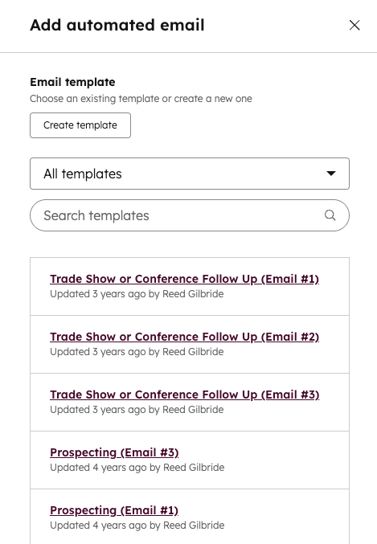
- Para criar um novo modelo, clique em Criar modelo.
- Para filtrar os modelos existentes, clique no menu suspenso Modelos de e-mail existentes ou use a barra de pesquisa para pesquisar um modelo. Em seguida, selecione um modelo na lista.
-
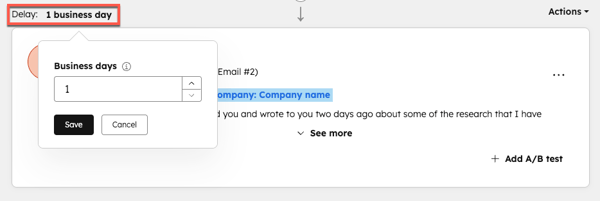
- Se o e-mail automatizado não for a primeira etapa da sequência, clique em [número] dia útil ao lado de Atraso para definir o número de dias antes do envio do e-mail. Você pode atrasar um e-mail por até 90 dias úteis.
- Para adicionar um lembrete de tarefa:
- No painel direito, clique em Tarefa manual de e-mail, Tarefa de chamada ou Tarefa geral.
- Em Detalhes da tarefa, clique na marca de verificação para pausar a sequência até a tarefa ser concluída.
- Insira um título para a tarefa. Para adicionar tokens de personalização ao título, clique no menu suspenso Personalizar .
- Para definir a prioridade da tarefa, clique no menu suspenso Prioridade.
- Para adicionar a tarefa a uma fila, clique no menu suspenso Fila.
- Insira os detalhes da tarefa no campo Observações. Use a barra de ferramentas na parte inferior para formatar o texto, inserir snippet ou adicionar tokens de personalização.
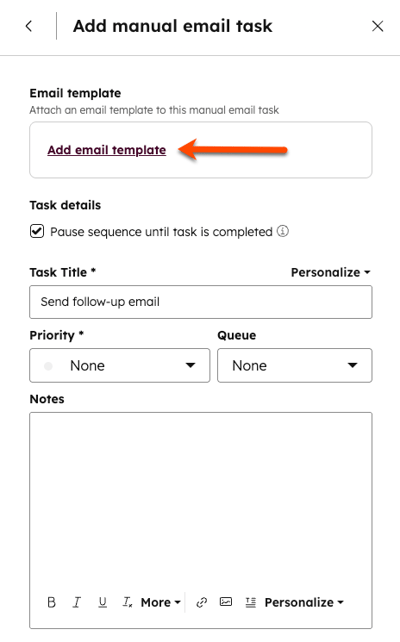
- Se estiver criando um lembrete de tarefa de e-mail, você pode adicionar um modelo de e-mail à tarefa de acompanhamento. Ao concluir a tarefa no registro do contato, o modelo de e-mail será preenchido automaticamente na janela redator de e-mail.
- Clique em Adicionar modelo de e-mail.
- Para filtrar os modelos existentes, clique no menu suspenso Modelos de e-mail existentes ou use a barra de pesquisa para pesquisar um modelo. Em seguida, selecione um modelo na lista.
Observação:
- Para abrir automaticamente a janela redator de e-mail em um registro do contato e preenchê-la com o modelo selecionado na tarefa de e-mail sequências, você deve adicionar a tarefa de e-mail a uma fila de tarefas . Caso contrário, você precisará revisar e enviar manualmente o e-mail do registro do contato após a criação da tarefa.
- Para garantir que o modelo seja recomendado e que o e-mail seja devidamente encadeado ou incluído no relatório de sequências, você precisa concluir tarefas de e-mail manuais dentro de uma fila de tarefas ou diretamente do registro do contato .
-
- Clique em Adicionar.
- Para configurar quando a tarefa é executada:
-
- Para definir um atraso, clique em [número] dia útil ao lado de Atraso para definir o número de dias antes da execução da tarefa. Para criar uma tarefa imediatamente após a etapa anterior, defina [número] dia útil como zero.
-
- Se estiver usando a integração da HubSpot com o LinkedIn Sales Navigator, você pode criar um lembrete de tarefa para enviar um InMail ou uma solicitação de conexão. Quando você concluir a tarefa em uma fila, o LinkedIn Sales Navigator será aberto no registro do contato para que seja possível enviar o InMail ou a solicitação de conexão.
- No painel direito, clique em Sales Navigator - Tarefa de InMail ou Sales Navigator - Tarefa de solicitação de conexão.
- Em Detalhes da tarefa, clique na marca de verificação para pausar a sequência até a tarefa ser concluída.
- Insira um título para a tarefa. Para adicionar tokens de personalização no título, clique no menu suspenso Personalizar.
- Para definir a prioridade da tarefa, clique no menu suspenso Prioridade.
- Para adicionar a tarefa a uma fila, clique no menu suspenso Fila.
- Insira os detalhes da tarefa no campo Observações. Você pode usar este campo para inserir a mensagem que incluiria no InMail ou na solicitação de conexão. Esta mensagem não será preenchida automaticamente na caixa pop-up do LinkedIn Sales Navigator ao concluir a tarefa. Use a barra de ferramentas na parte inferior para formatar o texto, inserir snippet ou adicionar tokens de personalização.
- Adicione etapas até que a sequência esteja completa e clique em Salvar. Cada sequência tem o limite de 10 modelos de e-mail, embora você possa adicionar quantos lembretes de tarefa forem necessários.
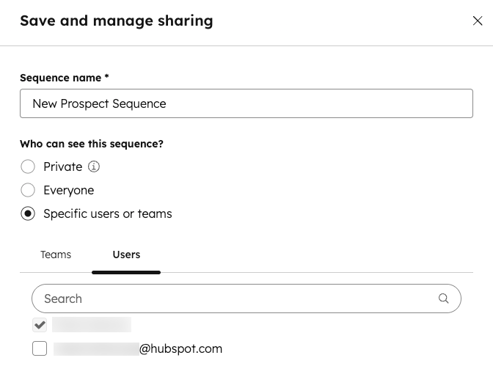
- No painel à direita, selecione o botão de seleção ao lado da configuração de compartilhamento desejada. Por padrão, as sequências novas ou clonadas serão definidas como Somente eu. Saiba mais sobre o compartilhamento de conteúdo de vendas e sequências de compartilhamento em massa.
- Clique em Salvar.
Como editar as configurações da sequência
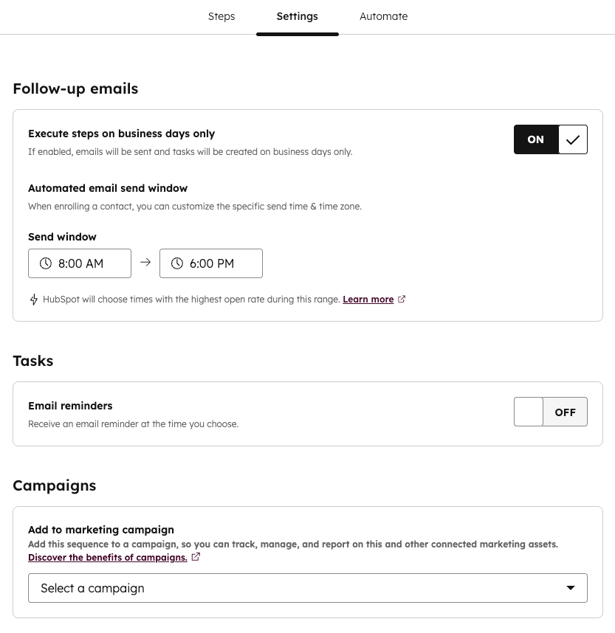
Depois de adicionar etapas à sua sequência, você poderá editar as configurações sequência, incluindo os horários de envio dos e-mails de acompanhamento e de criação das tarefas padrão. Essas configurações se aplicam somente aos e-mails e tarefas executados depois da primeira etapa da sequência.
Observação: quando sua sequência está definida para enviar e-mails apenas em dias úteis, os atrasosapenas contabiliza os dias úteis entre cada etapa. Por exemplo, se um e-mail for enviado em uma quinta-feira, às 17h, e o e-mail seguinte estiver programado para ser enviado três dias depois disso, o e-mail será enviado na terça-feira, às 17h. Lembre-se de que o momento do e-mail de acompanhamento dependerá da sua janela de envio de e-mail automatizado.
Para definir as configurações da sequência:
- No canto superior do editor de sequência, clique na guia Configurações.
- Por padrão, os e-mails de acompanhamento em uma sequência são enviados apenas em dias úteis. Para enviar e-mails nos sábados e domingos, desative a opção Executar etapas apenas em dias úteis .
- Para personalizar o tempo de cada e-mail de acompanhamento, defina um intervalo utilizando os seletores de hora da Janela de envio de e-mail automatizado . O HubSpot revisará as aberturas de e-mail anteriores e definirá o fuso horário definido para determinar automaticamente o melhor horário de envio neste intervalo.
- As tarefas sequenciais são criadas no início do dia de calendário da sua conta, que é baseado no fuso horário selecionado ao cadastrar contatos. Essas tarefas estão incluídas no email de resumo diário de tarefas. Para receber um lembrete adicional por e-mail sempre que uma tarefa for criada em uma sequência:
- Clique para ativar os lembretes de e-mail .
- Use o seletor de hora para selecionar o horário padrão que receberá o lembrete da tarefa. A tarefa vencerá às 17h do dia do calendário, no fuso horário selecionado ao inscrever o contato na sequência.
- Se você tiver uma assinatura do Marketing Hub Professional ou Enterprise, para associar sua sequência a uma campanha, clique no menu suspenso Adicionar à campanha de marketing e selecione uma campanha.
- Os contatos inscritos na sequência serão considerados contatos influenciados. Saiba mais sobre contatos influenciados em campanhas.
- A atribuição de receita a partir da sequência será baseada nas inscrições e cancelamentos de inscrição na sequência, reuniões agendadas e e-mails respondidos.
- Depois de editar as configurações de sequência, clique em Salvar.
Como editar sequência inscrever-se automação
Edite os gatilhos automáticos de cancelamento de inscrição ou configure fluxos de trabalho incorporados para inscrever-se ou cancelar a inscrição de contatos automaticamente na sequência. Por padrão, os contatos serão cancelados automaticamente quando responderem a um e-mail na sequência ou agendarem uma reunião usando um link de reunião incluído em uma etapa da sequência. Saiba como personalizar ainda mais os critérios de cancelamento automático de inscrição (BETA).
Para editar os sequência inscrever-se gatilhos:- No canto superior do editor de sequência, clique na guia Automação.
- Para cancelar a inscrição de todos os contatos ao mesmo empresa dessa sequência quando um contato responder a um e-mail no sequência, clique para alternar a opção Quando um contato responde a qualquer e-mail ou agenda um agendador de reuniões → Cancelar a inscrição de todos os contatos ao mesmo empresa dessa sequênciaative a opção.
- Depois de editar a automação da sequência de inscrição, clique em Salvar.
- Você também pode criar fluxos de trabalho na guia Automação para inscrever-se ou cancelar a inscrição de contatos automaticamente desta sequência com base em outros disparadores. Esses fluxos de trabalho podem ser ativados e desativados na guia Automação ou gerenciados na ferramenta de fluxos de trabalho. Para criar um fluxo de trabalho:
- Na seção Automação personalizada , clique em Criar uma automação.
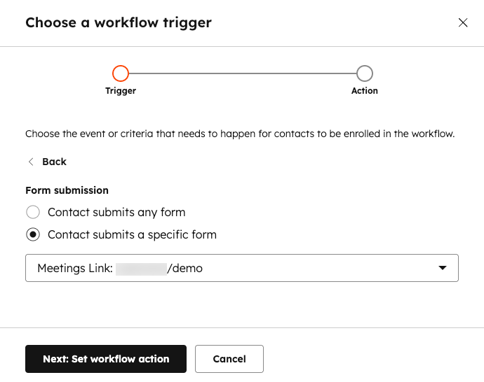
- Para acionar um fluxo de trabalho com base no envio de formulários:
- No painel direito, selecione Envio de formulário para inscrever um contato no fluxo de trabalho quando ele enviar um formulário.
- Selecione Contato envia qualquer formulário para inscrever os contatos que enviarem qualquer formulário no site ou Contato envia um formulário específico e selecione um formulário no menu suspenso.
-
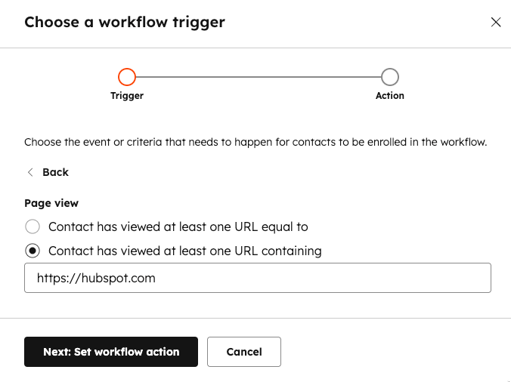
- Para acionar um fluxo de trabalho com base em visualizações de página:
- No painel direito, selecione Visualização de página para inscrever um contato no fluxo de trabalho quando visualizarem uma página no seu site.
- Selecione uma opção de visualização de página para refinar o critério de visualização de página por URL. Um curinga (*) não funcionará.
- Para acionar um fluxo de trabalho com base em visualizações de página:
- Clique em Próximo: Definir ação do fluxo de trabalho.
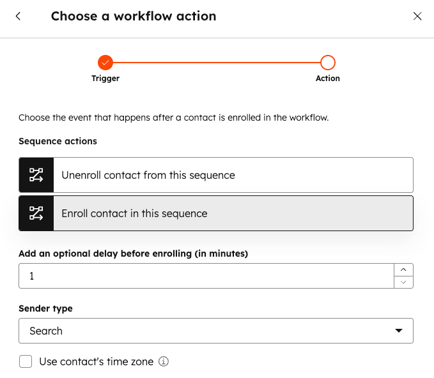
- Na seção Ações da sequência , selecione uma ação a ser realizada quando os contatos atenderem aos critérios do disparador:
- Para cancelar a inscrição do contato da sequência quando ele atender aos critérios de inscrição do fluxo de trabalho, selecione Cancelar a inscrição do contato desta sequência.
- Para inscrever um contato na sequência quando ele atender aos critérios de inscrição do fluxo de trabalho, selecione Inscrever contato nesta sequência. Use o campo Adicione um atraso opcional antes de se inscrever para especificar quantos minutos você gostaria de esperar antes de inscrever os contatos. Use o menu suspenso Remetente e E-mail do destinatário para selecionar um remetente de e-mail.
- No canto inferior esquerdo, clique em Criar.
- Na caixa de diálogo, clique em Ativar para ativar imediatamente o fluxo de trabalho ou Salvar como rascunho. O novo fluxo de trabalho aparecerá na lista de gatilhos na guia Automação.
- Para editar o fluxo de trabalho na ferramenta de fluxos de trabalho, editar um gatilho, editar uma ação ou excluir um fluxo de trabalho, passe o cursor do mouse ao lado do fluxo de trabalho e clique no menu suspenso Ações.
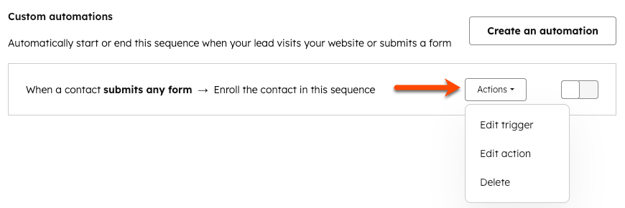
Você também pode gerenciar suas automações de inscrição em sequência na página de resumo da sequência. Para fazer isso, No seu portal da HubSpot, acesse Vendas > Sequências. e clique na guia Automatizar.
Usuários em uma conta do Sales ou do Service Hub Enterprise também podem inscrever contatos em uma sequência usando fluxos de trabalho. Saiba mais sobre como inscrever contatos em uma sequência usando fluxos de trabalho.
Editar sequências
Você pode editar os modelos da sequência, atualizar as tarefas incluídas e ajustar as configurações da sequência. Ao editar suas sequências, você pode revisar as análises no relatório de desempenho da Etapa para cada etapa. Se você tiver contatos ativos no momento em uma sequências, saiba mais sobre como as alterações em uma sequências ativa podem afetar seus contatos.
- Para reordenar as etapas na sequência, no canto superior da etapa, clique no menu suspenso Ações e selecione Mover para cima ou Mover para baixo.
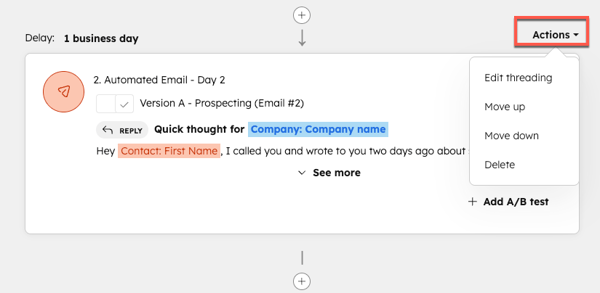
- Você também pode editar o threading de e-mail, os e-mails automatizados ou os modelos de e-mail manuais diretamente na sequência:
- Saiba como editar o threading de e-mail.
- Para editar um e-mail automatizado, clique no ícone de três pontos para a etapa E-mail automático na sequências e clique em Editar e-mail. Edite o corpo do e-mail e salve-o como um novo modelo.
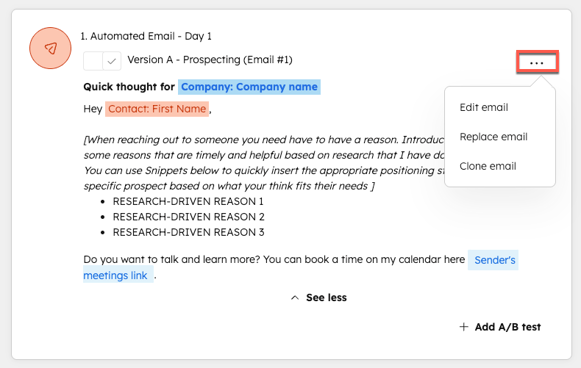
-
- Para editar um modelo de e-mail manual, clique no três pontos ícone para a etapa Tarefa de e-mail manual na sequências e clique em Editar tarefa. Clique no nome do modelo de e-mail e clique em Editar no menu suspenso.
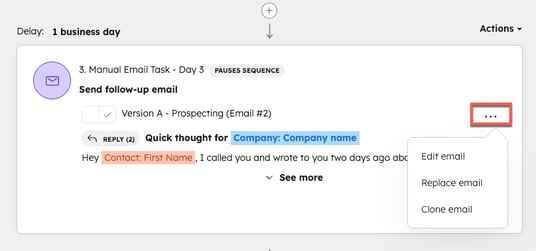
-
- Para editar todas as outras tarefas, no canto superior direito da etapa da sequência, clique no menu suspenso Ações e clique em Editar tarefa.
- Para remover uma etapa da sequência, no canto superior direito, clique no menu suspenso Ações e clique em Excluir.
- Quando terminar de editar as etapas da sua sequência:
- Para aplicar as alterações feitas na sequência existente, no canto superior direito, clique em Salvar existente.
- Para criar uma sequência totalmente nova que inclua as alterações feitas:
- No canto superior direito, clique em Fazer uma cópia.
- Na caixa de diálogo, insira um nome para a nova sequência e selecione uma pasta, se desejar.
- Clique em Salvar.
Saiba como inscrever seus contatos em uma sequências.
