
อัปเดตล่าสุด: 23 เมษายน 2026
สามารถใช้ได้กับการสมัครใช้บริการใดๆ ต่อไปนี้ ยกเว้นที่ระบุไว้:

-
 ต้องมีสิทธิ์สำหรับบางฟีเจอร์
บันทึกเป็นที่ที่คุณสามารถดูแก้ไขและเรียกดูข้อมูลเกี่ยวกับลูกค้าและกระบวนการทางธุรกิจของคุณรักษาความสอดคล้องทั่วทั้งองค์กรของคุณ (เช่นรายชื่อผู้ติดต่อข้อเสนอการนัดหมายหรือวัตถุที่กำหนดเอง) เมื่อสร้างแล้วคุณสามารถจัดเก็บข้อมูลที่เกี่ยวข้องและรักษาความสัมพันธ์ระหว่างบันทึกโดยการโต้ตอบกับพวกเขา ตัวอย่างเช่นหากต้องการดูการซื้อทั้งหมดที่เกี่ยวข้องกับดีลคุณสามารถไปที่บันทึกดีลและตรวจสอบรายการที่เกี่ยวข้องทั้งหมดที่แถบด้านข้างขวา
ก่อนที่คุณจะเริ่มต้น
ระเบียนประกอบด้วยสามส่วนหลัก: แถบด้านข้างซ้าย คอลัมน์กลางและแถบด้านข้างขวา ข้อมูลต่อไปนี้จะนำไปใช้กับระเบียนตามค่าเริ่มต้นแต่คุณสามารถปรับแต่งเค้าโครงระเบียนและข้อมูลที่ส่งผลให้มีเค้าโครงที่แตกต่างจากค่าเริ่มต้นได้ หากคุณใช้อุปกรณ์มือถือเรียนรู้วิธีทำงานกับเรคคอร์ดในแอปมือถือ HubSpot
- หากบัญชีของคุณถูกสร้างขึ้นหลังจากวันที่ 30 มีนาคม 2026 และมีการสมัครสมาชิกฟรีหรือเริ่มต้นโปรดดูบทความเค้าโครงระเบียนที่อัปเดต
- หากค่าเริ่มต้นของบันทึกบัญชีของคุณถูกรีเซ็ตโดยผู้ดูแลระบบระดับสูงโปรดดูบทความเค้าโครงบันทึกที่อัปเดต
ดูบันทึก
- ไปที่บันทึกของคุณ (เช่น ในบัญชี HubSpot ของคุณ ไปที่ CRM > บริษัท)
- ในหน้าดัชนีระเบียนให้คลิกชื่อของระเบียนที่คุณต้องการทำงานด้วย
แถบด้านข้างซ้าย

แถบด้านซ้ายของระเบียนประกอบด้วยการกระทำเช่นกิจกรรมการบันทึกหรือการติดตามระเบียนเพื่อให้คุณได้รับแจ้งเกี่ยวกับการเปลี่ยนแปลง นอกจากนี้ยังมีบัตรที่พักที่มีรายละเอียดเกี่ยวกับบันทึก การ์ดแต่ละใบสามารถยุบได้และหากได้รับอนุญาตจากผู้ดูแลระบบระดับสูงของบัญชีของคุณคุณสามารถจัดเรียงการ์ดใหม่ได้โดยการลากการ์ดเหล่านั้น เรียนรู้วิธีปรับแต่งแถบด้านข้างซ้ายสำหรับผู้ใช้และทีมทั้งหมด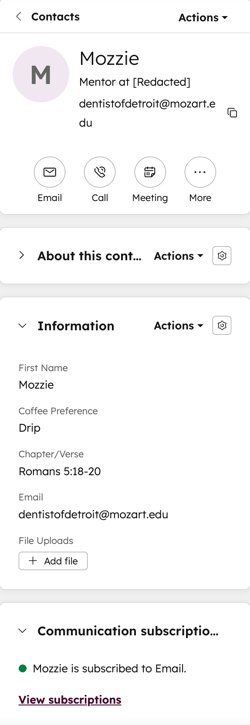
ดำเนินการตามบันทึก
ต้องสมัครใช้บริการ ต้องสมัครใช้งานแบบมืออาชีพหรือองค์กรจึงจะใช้เครื่องมือดูบันทึกการเข้าถึงได้
ที่ด้านบนของแถบด้านข้างซ้ายคุณสามารถ:
- คลิกชื่อระเบียนที่คุณต้องการทำงานด้วย
- ที่ด้านบนของแถบด้านข้างซ้ายให้คลิกการดำเนินการจากนั้นเลือกจากสิ่งต่อไปนี้:
- ติดตาม/เลิกติดตาม: คลิกเพื่อติดตาม/เลิกติดตามบันทึก ตามค่าเริ่มต้นคุณจะติดตามบันทึกทั้งหมดที่คุณเป็นเจ้าของ การติดตามเรคคอร์ดจะทำให้คุณได้รับการแจ้งเตือนเกี่ยวกับการอัปเดตเรคคอร์ด
- ดูที่พักทั้งหมด: คลิกเพื่อดูรายการที่พักของเรคคอร์ด รายการจะถูกจัดกลุ่มตามการกำหนดค่าคุณสมบัติ (เช่นข้อมูลติดต่อ ข้อมูลอีเมล)
- ดูประวัติที่พัก: คลิกเพื่อดูตารางแสดงประวัติของค่าที่พักของระเบียน ตารางรวมถึงข้อมูลเช่นชื่อคุณสมบัติแหล่งการเปลี่ยนแปลง (เช่นชื่อของผู้ใช้หรือเวิร์กโฟลว์) และการประทับเวลา
- ดูประวัติความสัมพันธ์: คลิกเพื่อดูตารางที่แสดงประวัติของระเบียนและการมีส่วนร่วมที่เกี่ยวข้องของระเบียน
- ตรวจสอบการเชื่อมโยง: คลิกเพื่อดูตารางที่แสดงระเบียนปัจจุบันที่เกี่ยวข้อง คุณสามารถกรองตามวัตถุหรือป้ายชื่อการเชื่อมโยงและลบการเชื่อมโยงจำนวนมากได้
- สรุป: คลิกเพื่อเปิด Breeze Assistant และสร้างสรุปบันทึก
- ค้นหาใน Google: สำหรับผู้ติดต่อและบริษัทให้คลิกเพื่อค้นหาชื่อของระเบียนใน Google
- เลือกไม่รับอีเมล: สำหรับผู้ติดต่อให้คลิกเพื่อปิดการสื่อสารทางอีเมลพร้อมที่อยู่อีเมลของผู้ติดต่อ
- คืนค่ากิจกรรม: คลิกเพื่อดูและคืนค่าการมีส่วนร่วมที่เกี่ยวข้องที่ถูกลบภายใน 90 วันที่ผ่านมา
- ดูการเข้าถึงระเบียน: คลิกเพื่อดูว่าผู้ใช้และทีมใดสามารถดูหรือแก้ไขระเบียนได้ ดูข้อมูลเพิ่มเติมเกี่ยวกับการจัดการการเข้าถึงระเบียน
- ผสาน: คลิกเพื่อผสานเรคคอร์ดกับเรคคอร์ดอื่น ดูข้อมูลเพิ่มเติมเกี่ยวกับสิ่งที่จะเกิดขึ้นเมื่อรวมบันทึก
- โคลน: คลิกเพื่อโคลนระเบียน ดูข้อมูลเพิ่มเติมเกี่ยวกับบันทึกการโคลน
- ลบ: คลิกเพื่อลบบันทึก ดูข้อมูลเพิ่มเติมเกี่ยวกับข้อมูลที่สูญหายระหว่างการลบ
- ส่งออกข้อมูลผู้ติดต่อ: สำหรับผู้ติดต่อให้คลิกเพื่อส่งออกข้อมูลส่วนบุคคลของผู้ติดต่อ
ดูและแก้ไขที่พักหลัก
คุณสมบัติหลักและรองสำหรับระเบียนจะอยู่ที่ด้านบนของแถบด้านข้างซ้าย ตัวอย่างเช่นชื่อนามสกุล และตำแหน่งงานเป็นคุณสมบัติหลักสำหรับผู้ติดต่อ
วิธีแก้ไขคุณสมบัติการแสดงผลหลัก:
- คลิกชื่อระเบียนที่คุณต้องการทำงานด้วย
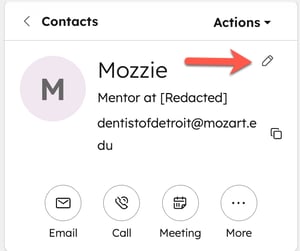
- วางเมาส์เหนือคุณสมบัติแล้วคลิกไอคอน แก้ไขหรือ ค่า
- ป้อน ค่า
- เมื่อเสร็จแล้วให้คลิก บันทึก
เพิ่มกิจกรรมลงในบันทึก
- คลิกชื่อระเบียนที่คุณต้องการทำงานด้วย
- ที่ด้านบนของแถบด้านข้างซ้ายให้คลิกไอ คอน ตามค่าเริ่มต้นไอคอนสำหรับโน้ตอีเมลการโทรงานและการประชุมจะปรากฏขึ้น วิธีปรับแต่งไอคอนกิจกรรม:
- คลิกปุ่ม เพิ่มเติมจากนั้นเลือกจัดลำดับปุ่มกิจกรรมใหม่
- ในกล่องโต้ตอบให้คลิกเมนูแบบเลื่อนลงเพื่อเลือกลำดับที่ไอคอนจะปรากฏในระเบียนทั้งหมด นอกจากนี้คุณยังสามารถเลือกว่างหากคุณต้องการลบไอคอนบางอย่าง
- คลิก บันทึก
ดูและแก้ไขที่พักอื่นๆ
ต้องได้รับสิทธิ์ ผู้ดูแลระบบระดับสูงหรือปรับแต่งสิทธิ์เค้าโครงหน้าระเบียนจะต้องเพิ่มการ์ดที่กำหนดเองและตั้งค่าเริ่มต้นสำหรับผู้ใช้ทั้งหมดในบัญชี
นอกเหนือจากคุณสมบัติการแสดงผลหลักแล้วคุณยังสามารถดูและแก้ไขค่าคุณสมบัติของเรคคอร์ดได้ในบัตรเกี่ยวกับ [เรคคอร์ด] นี้ ผู้ใช้ยังสามารถเพิ่มบัตรที่กำหนดเองและตั้งค่าเริ่มต้นสำหรับผู้ใช้ทั้งหมดในบัญชีได้
ดูวิธีแก้ไขที่พักที่ปรากฏในแถบด้านซ้ายสำหรับมุมมองของคุณ
วิธีแก้ไขค่าที่พัก:
- คลิกชื่อระเบียนที่คุณต้องการทำงานด้วย
- ในการ์ดแถบด้านข้างซ้ายที่แสดงอยู่ให้วางเมาส์เหนือคุณสมบัติแล้วคลิกไอคอน แก้ไข
- ป้อนหรือเลือกค่าขึ้นอยู่กับประเภทฟิลด์ที่พัก
วิธีดูประวัติที่พัก:
- คลิกชื่อระเบียนที่คุณต้องการทำงานด้วย
- ในการ์ดแถบด้านข้างซ้ายที่แสดงอยู่ให้วางเมาส์เหนือคุณสมบัติแล้วคลิกอีเมล D
- ในแผงด้านขวาให้ตรวจสอบค่าก่อนหน้าแหล่งที่มาของการเปลี่ยนแปลง (เช่นเวิร์กโฟลว์หรือผู้ใช้) และการประทับเวลา
ดูข้อมูลเพิ่มเติมเกี่ยวกับการตรวจสอบประวัติที่พักทั้งหมด
คอลัมน์กลาง
แผงกลางของระเบียนของคุณมีแท็บที่แสดง: ไทม์ไลน์ของกิจกรรมภาพรวมของการเชื่อมโยงของระเบียนและคุณสมบัติที่สำคัญและแท็บที่กำหนดเอง ครั้งแรกที่คุณดูระเบียนคุณจะถูกนำไปที่แท็บภาพรวมตามค่าเริ่มต้น ต่อไประบบจะนำคุณไปยังแท็บที่คุณเข้าชมล่าสุดไม่ว่าจะเป็นกิจกรรมหรือภาพรวม
ใช้แท็บภาพรวม
แท็บนี้จะแสดงภาพรวมระดับสูงของระเบียนเช่นกิจกรรมล่าสุดหรือที่กำลังจะเกิดขึ้นคุณสมบัติและการเชื่อมโยง
วิธีเข้าถึงภาพรวมระเบียน:
- ไปที่บันทึกของคุณ
-
คลิกชื่อระเบียนที่คุณต้องการทำงานด้วย
-
ในคอลัมน์กลางให้คลิกแท็บภาพรวม
-
ไปที่รายการของไพ่
-
ที่ด้านขวาบนของคอลัมน์กลางให้คลิกปรับแต่ง เพื่อแก้ไขการ์ดที่แสดง
ใช้ไทม์ไลน์กิจกรรม
แท็บนี้แสดงกิจกรรมที่เกี่ยวข้องกับบันทึกตามลำดับเวลาโดยมีกิจกรรมที่กำลังจะเกิดขึ้นอยู่ด้านบน ตัวอย่างเช่นตรวจสอบการส่งแบบฟอร์มติดต่อในรายชื่อผู้ติดต่อหรือไทม์ไลน์ของบริษัทที่เกี่ยวข้อง
วิธีเข้าถึงภาพรวมไทม์ไลน์กิจกรรม:
- คลิกชื่อระเบียนที่คุณต้องการทำงานด้วย
- ในคอลัมน์กลางให้คลิกแท็บ กิจกรรม
เรียนรู้วิธี:
- กรองและจัดการไทม์ไลน์กิจกรรมของคุณ
- บันทึกกิจกรรมด้วยตนเอง
- แก้ไขปักหมุดแสดงความคิดเห็นหรือลบกิจกรรม
- พูดถึงผู้ใช้ในกิจกรรมที่บันทึกไว้
แถบด้านข้างขวา
แถบด้านขวาของระเบียนของคุณรวมถึงการแสดงตัวอย่างระเบียนและสิ่งที่แนบที่เกี่ยวข้อง แถบด้านข้างนี้อาจรวมการ์ดสำหรับเครื่องมืออื่นๆ (เช่นการเป็นสมาชิกกลุ่มเพลย์บุ๊กและการซิงค์ของ Salesforce) ทั้งนี้ขึ้นอยู่กับวัตถุการสมัครสมาชิก HubSpot และการปรับแต่งของคุณ
การ์ดแต่ละใบสามารถยุบได้และอนุญาตโดยผู้ดูแลระบบระดับสูงของบัญชีของคุณคุณสามารถจัดเรียงการ์ดใหม่ได้โดยการลากการ์ดเหล่านั้น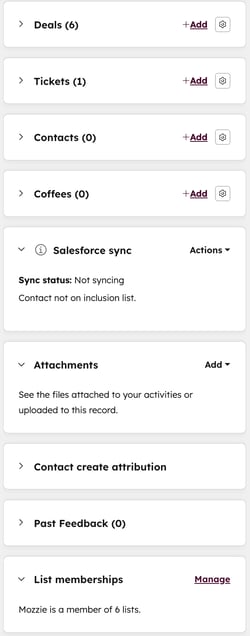
ดูบันทึกที่เกี่ยวข้อง
การเชื่อมโยงระเบียนจะแสดงเป็นบัตรตัวอย่างภายใต้บัตรระเบียนที่เกี่ยวข้องบนแถบด้านข้างขวา (เช่นบริษัท ข้อเสนอ ตั๋ว) คุณสามารถปรับแต่งระเบียนของคุณเพื่อสร้างบัตรสมาคมที่กำหนดเองและแก้ไขรายละเอียดที่แสดงสำหรับระเบียนที่เกี่ยวข้อง
ในการแก้ไขการแสดงผลของการ์ดบันทึกที่เกี่ยวข้อง:
- คลิกชื่อระเบียนที่คุณต้องการทำงานด้วย
- บนแถบด้านข้างขวาบนการ์ด [บันทึกชื่อ] (เช่นข้อเสนอ) ให้คลิกไอคอนการกำหนดเพื่อปรับแต่งคุณสมบัติที่แสดงและลำดับของการ์ด
- คลิกลูกศร เพื่อยุบการ์ดหรือลูก ขวาของ RightIcon เพื่อขยาย
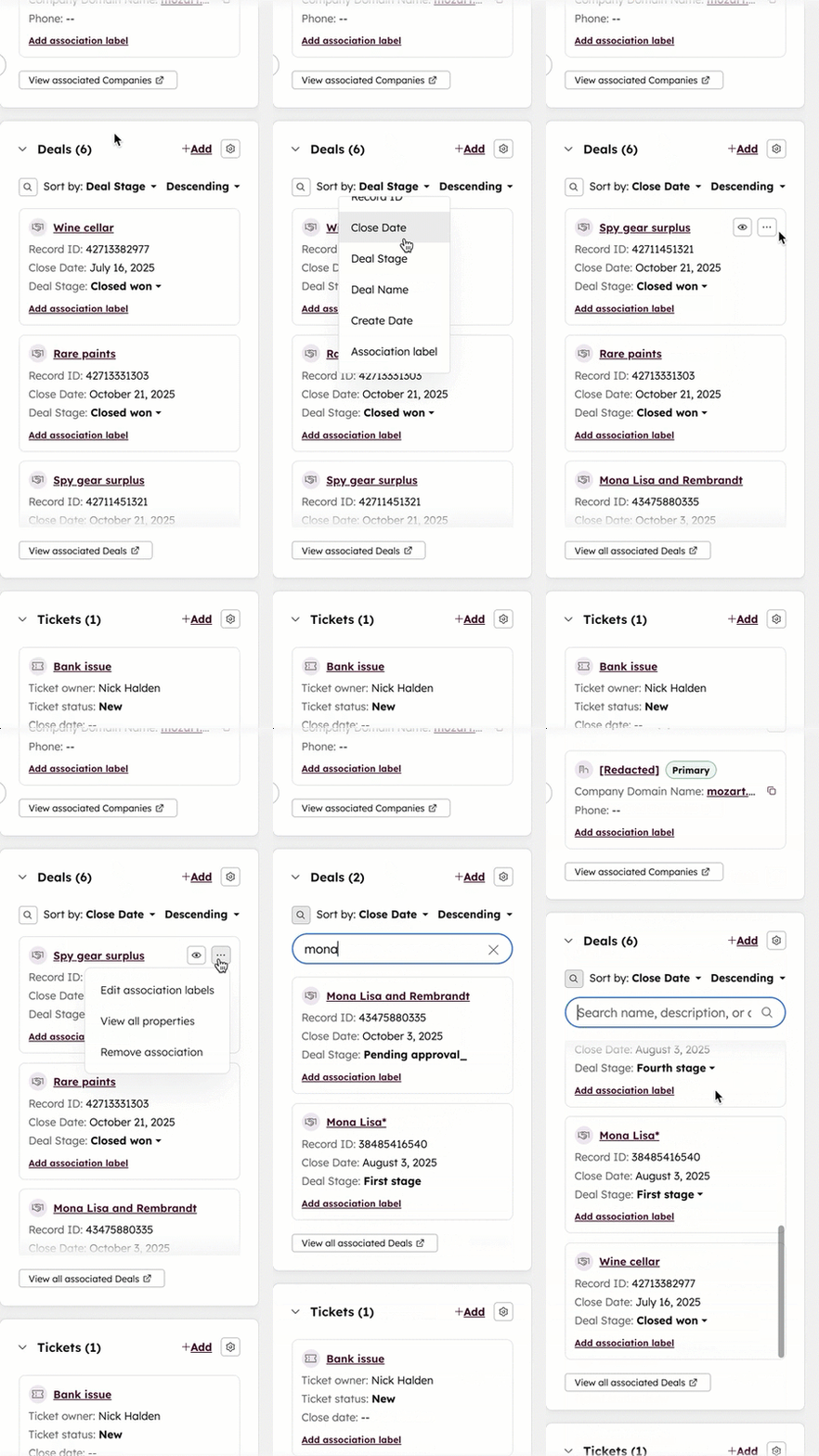
ดูข้อมูลเพิ่มเติมเกี่ยวกับการเพิ่มและแก้ไขการเชื่อมโยงในบันทึก
ดูการ์ดแถบข้างขวาอื่นๆ
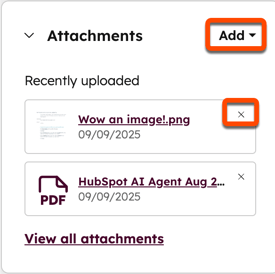
ไฟล์แนบ
แนบไฟล์ไปยังระเบียนหรือดูไฟล์แนบที่ไม่ใช่แบบอินไลน์ที่ส่งเป็นส่วนหนึ่งของอีเมลที่ล็อกไว้ไปยังผู้ติดต่อ
การสนทนา
บัตรการสนทนาจะแสดงที่แถบด้านขวาของบันทึกตั๋วหากตั๋วเชื่อมโยงกับชุดข้อความในกล่องข้อความการสนทนาหรือฝ่ายช่วยเหลือ คลิกชื่อการสนทนาเพื่อไปที่การสนทนาในศูนย์ช่วยเหลือโดยตรง การสนทนาจะเปิดขึ้นในแท็บเบราว์เซอร์อื่นซึ่งคุณสามารถตรวจสอบชุดข้อความหรือติดตามผลได้ตามต้องการ
ดูข้อมูลเพิ่มเติมเกี่ยวกับการซื้อตั๋วได้ในกล่องจดหมายหรือฝ่ายช่วยเหลือ
ไลน์ไอเท็ม
การ์ดบรรทัดรายการจะแสดงที่แถบด้านขวาของบันทึกการซื้อขาย ไลน์ไอเท็มคืออินสแตนซ์ของผลิตภัณฑ์ในไลบรารีของคุณหรือสร้างแบบครั้งเดียวจบแยกต่างหาก คุณสามารถเชื่อมโยงรายการไลน์กับดีลได้ สิ่งนี้ช่วยให้ผู้ใช้เข้าใจว่ามีการขายอะไรในดีลและราคาเท่าไร
ใบเสนอราคา
บัตรราคาจะแสดงที่แถบด้านขวาของบันทึกการซื้อขาย เมื่อปิดการขายคุณสามารถสร้างเอกสารใบเสนอราคาที่คุณสามารถส่งไปยังผู้ติดต่อที่เกี่ยวข้องกับข้อตกลงได้ คลิกเพิ่มในบัตรใบเสนอราคาเพื่อสร้างใบเสนอราคาที่เชื่อมโยงกับดีลที่คุณกำลังดูอยู่
คู่มือการเล่น
ต้องสมัครใช้บริการ ต้องสมัครสมา ชิกศูนย์บริการ หรือมืออาชีพหรือองค์กรเพื่อใช้บัตร Playbooks
เพิ่มการ์ดใบนี้ลงในแถบด้านข้างขวาสำหรับบันทึกทั้งหมด เมื่อมีปฏิสัมพันธ์กับระเบียนคุณสามารถคลิกที่คู่มือเพื่อแสดงคำถามหรือขั้นตอนที่กำหนดไว้เพื่อเป็นแนวทางในการสนทนา
การซิงค์ Salesforce
ต้องสมัครใช้บริการ ต้องสมัครใช้งานแบบมืออาชีพหรือองค์กรเพื่อใช้บัตรซิงค์ Salesforce
เพิ่มการ์ดใบนี้ลงในแถบด้านข้างขวาสำหรับบันทึกทั้งหมด โดยจะแสดงว่าระเบียนกำลังซิงค์กับ Salesforce ผ่านการผสานรวม HubSpot-Salesforce หรือไม่ หากระเบียนไม่ซิงค์กับ Salesforce หรือหากคุณต้องการให้แน่ใจว่าระเบียนยังคงซิงค์กับระเบียน Salesforce ให้คลิกซิงค์ตอนนี้
