
上次更新時間: 2026年4月23日


「記錄」是您用來檢視、編輯及擷取客戶與業務流程資訊的場所,可確保整個組織內資訊的一致性(例如:聯絡人、商機、預約或自訂物件)。建立記錄後,您可以透過與其互動來儲存相關資訊並維持記錄間的關聯性。例如,若要檢視某筆商機所關聯的所有採購,您可以導航至該筆商機記錄,並在右側邊欄中查看所有相關的明細項目。
開始之前
記錄包含三個主要部分:左側邊欄、中間欄位和 右側邊欄。以下資訊適用於預設的記錄,但您可以 自訂記錄佈局與資訊,從而產生與預設不同的佈局。若您使用行動裝置,請瞭解如何 在 HubSpot 行動應用程式中操作記錄
檢視記錄
- 導航至您的記錄(例如:在你的 HubSpot 帳戶中,瀏覽「CRM」>「公司」。)。
- 在記錄索引頁面上,點擊您要處理的 記錄名稱 。

左側邊欄
記錄的左側邊欄包含諸如記錄活動或追蹤記錄等操作,以便您收到變更通知。其中亦包含顯示記錄詳細資訊的屬性卡片。每張卡片均可收合,若您的帳戶超級管理員允許,您可透過拖曳來重新排列卡片。瞭解如何為所有使用者和團隊自訂左側邊欄。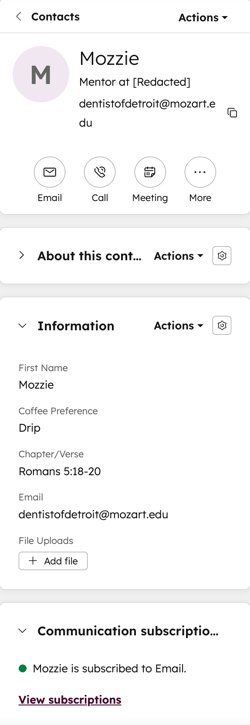
對記錄執行操作
需要訂閱 需具備Professional 或 Enterprise訂閱方案,方可使用「檢視記錄」存取工具。
在左側邊欄頂端,您可以:
- 點擊您要處理的記錄名稱。
- 在左側邊欄頂端,點擊「動作」,然後從以下選項中選擇:
- 追蹤/取消追蹤:點擊以追蹤或取消追蹤該記錄。預設情況下,您會追蹤所有您擁有的記錄。追蹤記錄後,您將收到該記錄的更新通知。
- 檢視所有屬性:點擊 以檢視該記錄的屬性清單。清單會依屬性配置分組(例如:聯絡資訊、電子郵件資訊)。
- 檢視屬性歷史記錄:點擊此處 可查看顯示該記錄屬性值歷史記錄的表格。該表格包含屬性名稱、變更來源(例如使用者或工作流程名稱)以及時間戳等資料。
- 檢視關聯歷史記錄:點擊此處可查看表格,顯示該記錄相關聯的記錄及互動的歷史記錄。
- 檢視關聯:點擊此處可查看顯示當前關聯記錄的表格。您可以依物件或關聯標籤進行篩選,並批次移除關聯。
- 摘要:點擊以開啟 Breeze Assistant並產生該記錄的摘要。
- 在 Google 中搜尋:針對 聯絡人與公司,點擊此處可在 Google 上搜尋該記錄的名稱。
- 取消訂閱電子郵件: 針對聯絡人,點擊此處 可停止透過 該聯絡人的電子郵件地址進行電子郵件通訊 。
- 還原活動:點擊以檢視並還原過去 90 天內刪除的相關互動。
- 檢視記錄存取權限:點擊以查看哪些使用者和團隊可檢視或編輯該記錄。進一步了解如何管理記錄存取權限。
- 合併:點擊 以將此記錄與其他記錄合併。進一步了解合併記錄後的處理方式。
- 複製:點擊以複製該記錄。進一步了解複製記錄。
- 刪除:點擊 此處刪除該記錄。進一步了解刪除時會遺失哪些資料。
- 匯出聯絡人資料:針對聯絡人,點擊此處可匯出該聯絡人的個人資料。
檢視與編輯主要屬性
記錄的主要屬性與次要屬性位於左側邊欄頂端。例如,聯絡人的主要屬性包含「名字」、「姓氏」和「職稱」。
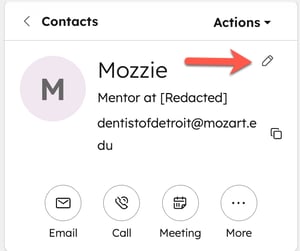
編輯主要顯示屬性:
- 點擊您要操作的記錄名稱。
- 將滑鼠懸停在屬性上,並點擊編輯圖示或 數值。
- 輸入數值。
- 完成後,請點擊「儲存」。
向記錄新增活動
- 點擊您要處理的 記錄名稱 。
- 在左側邊欄頂端,點擊一個圖示。預設情況下,會顯示備忘錄、電子郵件、通話、任務和會議的圖示。若要自訂活動圖示:
- 點擊省略更多按鈕,然後選擇「重新排列活動按鈕」。
- 在對話方塊中,點擊下拉式選單以選擇圖示在所有記錄中顯示的順序。若要移除特定圖示,亦可選擇「清空」。
- 點擊「儲存」。
檢視與編輯其他屬性
除了主要顯示屬性外,您還可以在「關於此 [記錄]」卡片 上檢視和編輯記錄的屬性值。使用者亦可新增自訂卡片,並為帳戶中的所有使用者設定預設值。
- 點擊您要操作的記錄名稱。
- 在顯示的左側邊欄卡片中,將游標懸停在某個屬性上,然後點擊 編輯圖示。
- 根據屬性欄位的類型輸入或選取一個值。
- 點擊您要處理的記錄名稱。
- 在顯示的左側邊欄卡片中,將游標懸停在某個屬性上,然後點擊「詳細資訊」。
- 在右側面板中,檢視先前值、變更來源(例如工作流程或使用者)以及時間戳記。
中間欄位
記錄的中間面板包含多個標籤頁,顯示:活動時間軸、記錄關聯與重要屬性的概覽,以及自訂標籤頁。首次檢視記錄時,系統預設會帶您至「概覽」標籤頁。之後,系統會帶您至您最近造訪的標籤頁,即「活動」或「概覽」。
使用「概覽」分頁
此標籤頁會顯示記錄的高階概覽,例如近期或即將發生的活動、屬性及關聯關係。
要存取記錄概覽:
使用活動時間軸
此標籤頁會按時間順序顯示與記錄相關的活動,並將即將發生的活動置於最上方。例如,您可以在聯絡人或相關公司的時間軸上檢視聯絡表單的提交內容。
要存取活動時間軸概覽:
- 點擊您要處理的記錄名稱。
- 在中間欄中,點擊「活動」標籤。
瞭解如何:
右側邊欄
記錄的右側邊欄包含相關記錄與附件的預覽。根據物件類型、您的 HubSpot 訂閱方案以及自訂設定,此邊欄可能會包含其他工具的卡片(例如:受眾群組成員資格、操作手冊及 Salesforce 同步)。
每個卡片均可收合,若您的帳戶超級管理員允許,您可透過拖曳來重新排列卡片。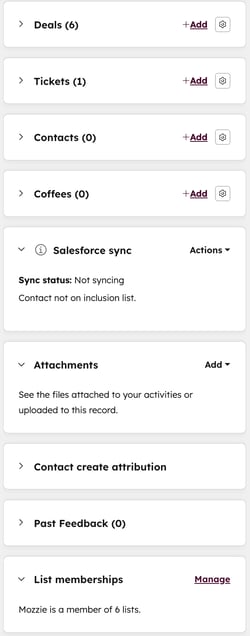
檢視相關記錄
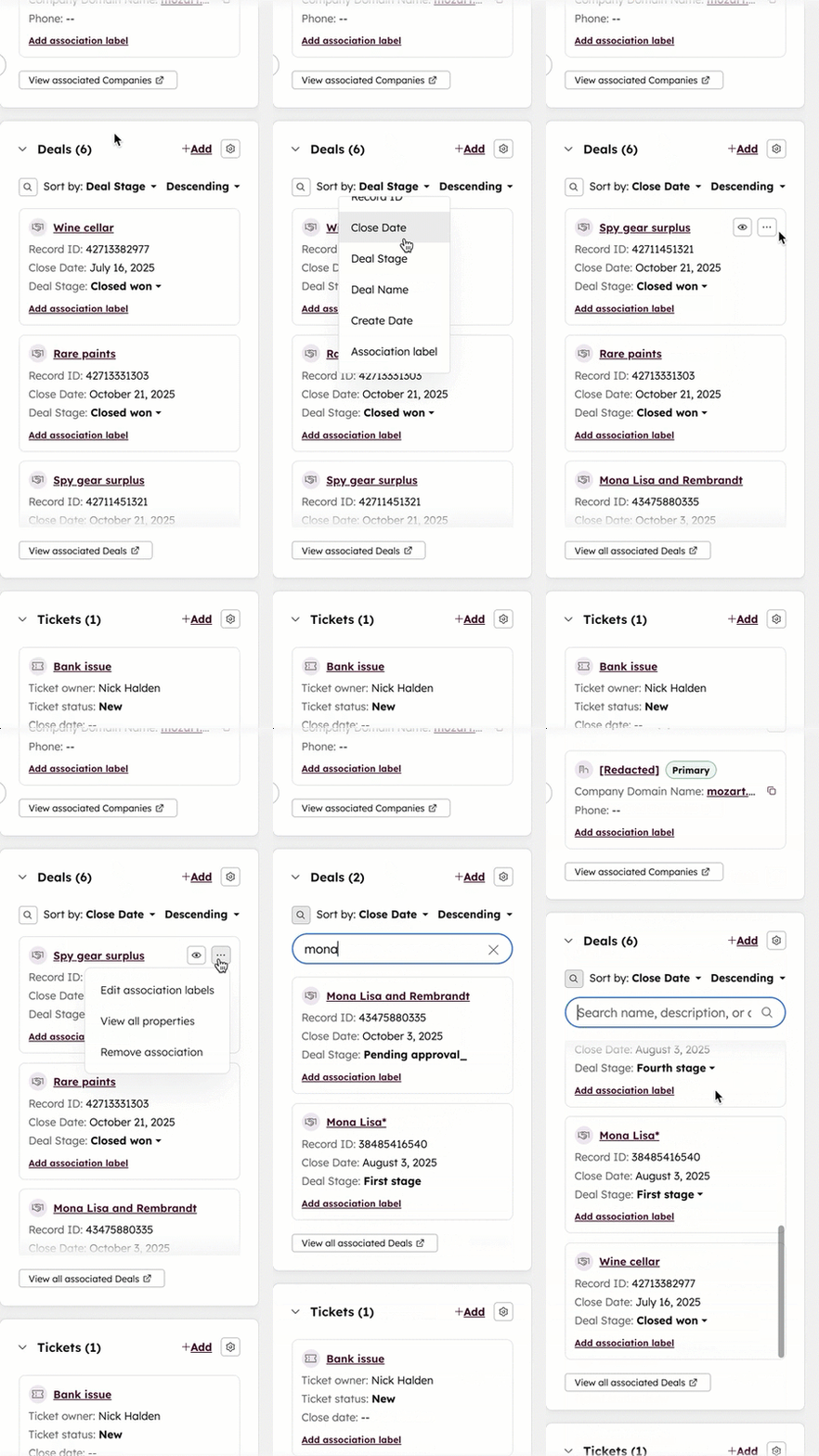
記錄關聯會以預覽卡片的形式,顯示於右側邊欄中各記錄卡片(例如:公司、商機、服務單)的下方。您可以自訂記錄以建立自訂關聯卡片,並編輯關聯記錄所顯示的詳細資訊。
若要編輯關聯記錄卡片的外觀:
- 點擊您要處理的記錄名稱。
- 在右側邊欄的[記錄名稱](例如:交易)卡片上,點擊設定圖示以自訂顯示的屬性及卡片順序。
- 點擊向下箭頭以收起卡片,或 向右箭頭以展開卡片。
進一步了解如何在記錄上新增及編輯關聯。
檢視其他右側邊欄卡片
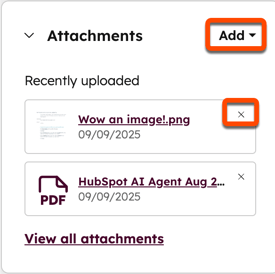
附件
將檔案附加至記錄,或檢視作為記錄電子郵件的一部分發送給聯絡人的非內嵌附件。
對話
若工單與對話 收件匣或服務台中的某個對話串相關聯,對話卡片便會顯示於工單記錄的右側邊欄。點擊對話名稱 即可直接跳轉至服務台中的該對話。對話將在另一個瀏覽器分頁中開啟,您可在其中檢視對話串或視需要進行後續處理。
進一步了解如何在收件匣或服務台中處理工單。
明細項目
「明細項目」卡片會顯示於交易記錄的右側邊欄。明細項目可能是您庫存中的產品,或是單獨建立的單一項目。您可以將明細項目與交易關聯,這有助於使用者了解交易中銷售的項目及其價格。
報價
報價卡片顯示於交易記錄的右側邊欄。當銷售成交時,您可以建立報價文件並發送給與該交易相關的聯絡人。點擊報 價卡片中的「新增」 ,即可建立與您正在檢視的交易相關的報價。
操作指南
需要訂閱 A 銷售 或 服務中心 Professional 或 Enterprise訂閱。
將此卡片新增至所有記錄的右側邊欄。當您與某筆記錄互動時,可點擊 操作指南 以顯示預設的問題或步驟,引導對話。
Salesforce 同步
需要訂閱 需具備Professional 或 Enterprise訂閱才能使用Salesforce 同步卡片。
將此卡片新增至所有記錄的右側邊欄。若該記錄正透過HubSpot-Salesforce 整合功能與 Salesforce 同步,此卡片即會顯示。若該記錄未與 Salesforce 同步,或您希望確保該記錄持續與 Salesforce 記錄保持同步,請點擊「立即同步」。
