
Sidst opdateret: 23 april 2026


I poster kan du se, redigere og hente oplysninger om dine kunder og forretningsprocesser, hvilket sikrer ensartethed på tværs af din organisation (f.eks. kontakter, aftaler, møder eller brugerdefinerede objekter). Når en post er oprettet, kan du gemme relevante oplysninger og vedligeholde relationer mellem poster ved at interagere med dem. Hvis du f.eks. vil se alle køb, der er knyttet til en aftale, kan du gå til aftaleposten og gennemse alle tilknyttede linjeposter i højre sidepanel.
Før du går i gang
En post indeholder tre hovedsektioner: venstre sidepanel, midterste kolonne og højre sidepanel. Følgende oplysninger gælder som standard for poster, men du kan tilpasse dine postlayouter og oplysninger, hvilket resulterer i et andet layout end standardlayoutet. Hvis du bruger en mobilenhed, kan du lære, hvordan du arbejder med poster i HubSpot-mobilappen
- Hvis din konto blev oprettet efter 30. marts 2026 og har et Free- eller Starter-abonnement, skal du læse den opdaterede artikel om rekordlayout.
- Hvis standardindstillingerne for din konto er blevet nulstillet af en superadministrator, skal du se den opdaterede artikel om rekordlayout.
Vis en post
- Gå til dine poster (f.eks. På din HubSpot-konto skal du navigere til CRM > Virksomheder.).
- Klik på navnet på den post, du vil arbejde med, på postindekssiden.

Venstre sidepanel
Den venstre sidebjælke i en post indeholder handlinger såsom at logge aktivitet eller følge en post, så du får besked om ændringer. Den indeholder også et egenskabskort med detaljer om posten. Hvert kort kan skjules, og hvis det er tilladt af din kontos superadministratorer, kan du omarrangere kortene ved at trække dem. Lær, hvordan du kantilpasse den venstre sidebjælke for alle brugere og teams.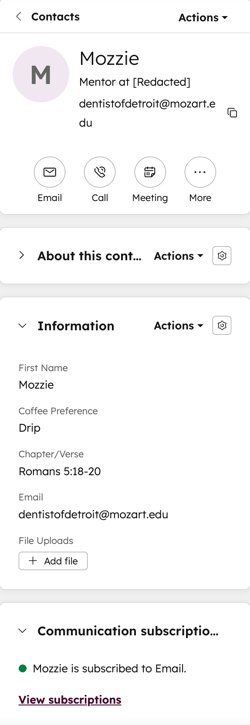
Udfør handlinger på en post
Abonnement kræves Der kræves et Professional- eller Enterprise-abonnement for at kunne bruge værktøjet Vis postadgang.
Øverst i venstre sidepanel kan du:
- Klik pånavnet på den post, du vil arbejde med.
- Klik på Handlinger øverst i venstre sidepanel, og vælg derefter en af følgende muligheder:
- Følg/Afmeld: Klik for at følge/afmelde posten. Som standard følger du alle poster, du ejer. Når du følger en post, modtager du meddelelser om opdateringer til posten.
- Vis alle egenskaber: Klik for at se en liste over postens egenskaber. Listen er grupperet efter egenskabskonfigurationen (f.eks. kontaktoplysninger, e-mailoplysninger).
- Vis egenskabshistorik: Klik for at se en tabel, der viser historikken for postens egenskabsværdier. Tabellen indeholder data såsom egenskabsnavn, ændringskilde (f.eks. navn på en bruger eller et workflow) og tidsstempel.
- Vis tilknytningshistorik: Klik for at se en tabel, der viser historikken for postens tilknyttede poster og engagementer.
- Gennemgå tilknytninger: Klik for at se en tabel, der viser de aktuelle tilknyttede poster. Du kan filtrere efter objekt eller tilknytningsmærke og fjerne tilknytninger i bulk.
- Opsummer: Klik for at åbne Breeze Assistantog generere en oversigt over posten.
- Søg i Google: for kontakter og virksomheder skal du klikke for at søge efter postens navn på Google.
- Fravælg e-mail: for kontakter skal du klikke for at deaktivere e-mailkommunikation med kontaktens e-mailadresse.
- Gendan aktivitet: Klik for at se og gendanne tilknyttede engagementer, der er blevet slettet inden for de sidste 90 dage.
- Vis adgang til post: Klik for at se, hvilke brugere og teams der kan se eller redigere posten. Få mere at vide om administration af adgang til poster.
- Flet: Klik for at flette posten med en anden. Få mere at vide om, hvad der sker, når du fletter en post.
- Klon: Klik for at klone posten. Få mere at vide om kloning af poster.
- Slet: Klik for at slette posten. Få mere at vide om de data, der går tabt ved en sletning.
- Eksporter kontaktdata: for kontakter skal du klikke for at eksportere kontaktens personlige data.
Se og redigere de primære egenskaber
De primære og sekundære egenskaber for en post findes øverst i venstre sidepanel. For eksempel erfornavn, efternavn og jobtitel de primære egenskaber for kontakter.
Sådan redigerer du de primære visningsegenskaber:
- Klik pånavnet på den post, du vil arbejde med.
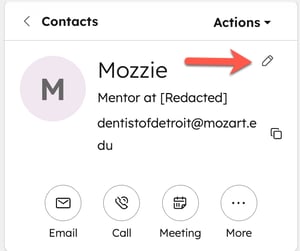
- Hold markøren over egenskaberne, og klik på redigeringsikonet eller værdien.
- Indtast enværdi.
- Når du er færdig, skal du klikke påGem.
Tilføj aktiviteter til posten
- Klik på navnet på den post, du vil arbejde med.
- Klik på et ikon øverst i venstre sidepanel. Som standard vises ikoner for note, e-mail, opkald, opgave og møde. Sådan tilpasser du aktivitetsikonerne:
- Klik påknappen Mere, og vælg derefter Omordn aktivitetsknapper.
- Klik på rullemenuerne i dialogboksen for at vælge den rækkefølge, ikonerne skal vises i på alle poster. Du kan også vælge Tøm, hvis du vil fjerne bestemte ikoner.
- Klik på Gem.
Se og redigere andre egenskaber
Tilladelser kræves Der kræves tilladelser som superadministrator eller til at tilpasse layoutet på postens side for at tilføje brugerdefinerede kort og indstille standardindstillinger for alle brugere i kontoen.
Ud over de primære visningsegenskaber kan du se og redigere postens egenskabsværdier på kortet Om denne [post] . Brugere kan ogsåtilføje brugerdefinerede kort og indstille standardværdier for alle brugere i kontoen.
Lær, hvordan du redigerer de egenskaber, der vises i venstre sidepanel for din visning.
Sådan redigerer du en egenskabsværdi:
- Klik pånavnet påden post, du vil arbejde med.
- Hold markøren over en egenskab i et kort, der vises i venstre sidepanel, og klik på rediger-ikonet.
- Indtast eller vælg en værdi afhængigt af egenskabsfeltets type.
Sådan vises en egenskabs historik:
- Klik på navnet på den post, du vil arbejde med.
- I et kort, der vises i venstre sidepanel, skal du holde markøren over en egenskab og klikke påDetaljer.
- I panelet til højre kan du se de tidligere værdier, årsagerne til ændringerne (f.eks. en arbejdsgang eller en bruger) og tidsstemplerne.
Få mere at vide om, hvordan du gennemgår hele egenskabshistorikken for en post.
Midterste kolonne
Det midterste panel i din post indeholder faner, der viser: en tidslinje over aktiviteter, en oversigt over postens tilknytninger og vigtige egenskaber samt brugerdefinerede faner. Første gang du viser en post, føres du som standard til fanen Oversigt. Herefter føres du til den fane, du har besøgt senest, enten Aktiviteter eller Oversigt.
Brug fanen Oversigt
Denne fane viser en overordnet oversigt over posten, såsom nylige eller kommende aktiviteter, egenskaber og tilknytninger.
Sådan får du adgang til rekordoversigten:
- Naviger til dine poster.
-
Klik på navnet på den post, du vil arbejde med.
-
Klik på fanen Oversigt i den midterste kolonne.
-
Naviger gennem listen over kort.
-
Klik på Tilpas øverst til højre i den midterste kolonne for at redigere de viste kort.
Brug aktivitetstidslinjen
Denne fane viser aktiviteter relateret til posten i kronologisk rækkefølge, med kommende aktiviteter øverst. Se f.eks. indsendte kontaktformularer på kontakter eller tilknyttede virksomhedstidslinjer.
Sådan får du adgang til oversigten over aktivitetstidslinjen:
- Klik på navnet på den post, du vil arbejde med.
- Klik på fanenAktiviteteri den midterste kolonne.
Lær hvordan:
- Filtrer og administrer din aktivitetstidslinje.
- Log aktiviteter manuelt.
- Rediger, fastgør, kommenter eller slet aktiviteter.
- Nævn en bruger i en registreret aktivitet.
Højre sidepanel
Højre sidepanel i din post indeholder forhåndsvisninger af tilknyttede poster og vedhæftede filer. Afhængigt af objektet, dit HubSpot-abonnement og dine tilpasninger kan dette sidepanel indeholde kort til andre værktøjer (f.eks. segmentmedlemskaber, playbooks og Salesforce-synkronisering).
Hvert kort kan skjules, oghvis det er tilladt af din kontos superadministratorer, kan du omarrangere kortene ved at trække dem.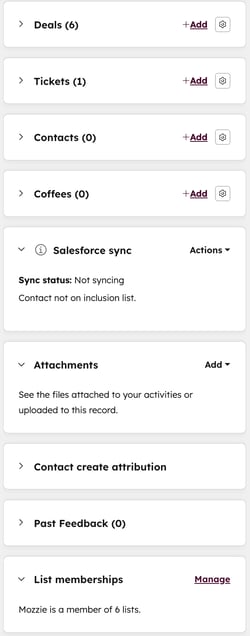
Se tilknyttede poster
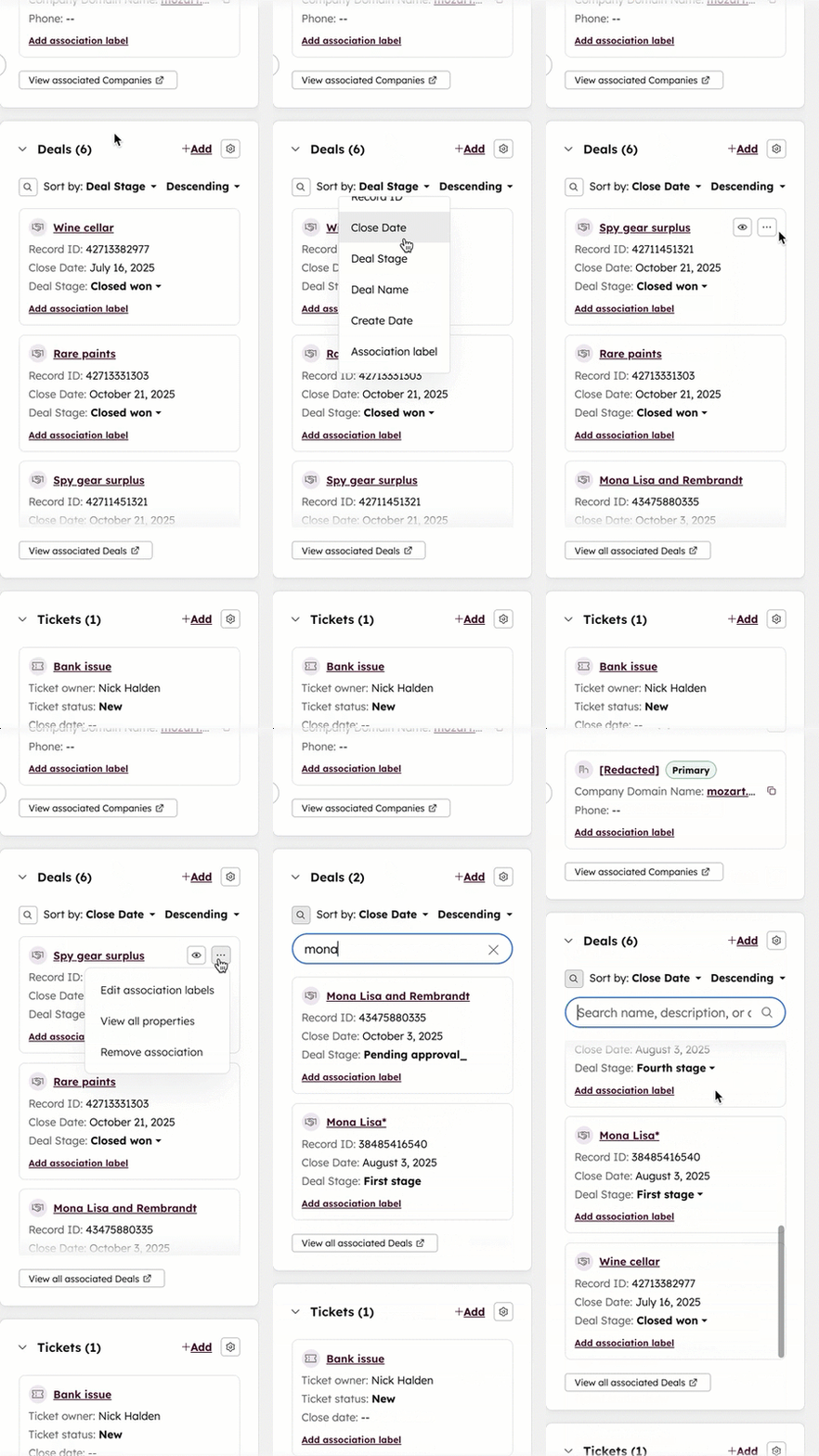
Record-tilknytninger vises som forhåndsvisningskort under det respektive record-kort i højre sidepanel (dvs. virksomheder, aftaler, tickets). Du kan tilpasse dine recordsfor at oprette brugerdefinerede tilknytningskort og redigere de detaljer, der vises for tilknyttede records.
Sådan redigerer du visningen af de tilknyttede postkort:
- Klik pånavnet påden post, du vil arbejde med.
- I højre sidepanel, på et[Postnavn] (f.eks. Aftaler)-kort, skal du klikke på ikonet for indstillinger for at tilpasse de viste egenskaber og rækkefølgen af kortene.
- Klik på pil for at skjule kortet eller på højrepilen for at udvide det.
Få mere at vide om tilføjelse og redigering af tilknytninger på poster.
Se andre kort i højre sidepanel
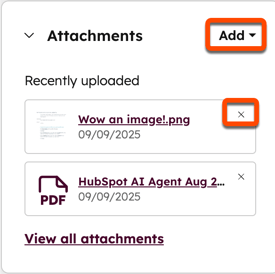
Vedhæftede filer
Vedhæft filer til posten, eller se ikke-inline vedhæftede filer, der er sendt som en del af en logget e-mail til en kontakt.
Samtaler
Kortet "Samtaler" vises i højre sidepanel på ticketposter,hvis ticketet er knyttet til en tråd i samtaleindbakken eller helpdesken. Klik på navnet på samtalen for at navigere direkte til samtalen i helpdesken. Samtalen åbnes i en anden browserfane, hvor du kan gennemgå tråden eller følge op efter behov.
Få mere at vide om at arbejde med billetter i din indbakke eller helpdesk.
Linjeposter
Linjeposter-kortet vises i højre sidepanel i aftaleposter. Linjeposter er forekomster af produkter i dit bibliotek eller separat oprettede engangsprodukter. Du kan knytte linjeposter til aftalen. Dette hjælper brugerne med at forstå, hvad der sælges i aftalen, og til hvilken pris.
Tilbud
Kortet med tilbud vises i højre sidepanel i aftaleposter. Når et salg er afsluttet, kan du oprette et tilbudsdokument, som du kan sende til kontakter, der er knyttet til aftalen. Klik på Tilføj i kortet med tilbud for at oprette et tilbud, der er knyttet til den aftale, du ser.
Playbooks
Abonnement kræves A Salg eller Service Hub Professional- eller Enterprise- abonnement er påkrævet for at kunne bruge Playbooks- kortet.
Føj dette kort til højre sidepanel for alle poster. Når du arbejder med en post, kan du klikke på et playbook for at få vist bestemte foruddefinerede spørgsmål eller trin, der kan guide samtalen.
Salesforce-synkronisering
Abonnement kræves Der kræves et Professional- eller Enterprise-abonnement for at kunne bruge Salesforce-synkroniserings kortet.
Føj dette kort til højre sidepanel for alle poster. Det vises, hvis posten synkroniseres med Salesforce via HubSpot-Salesforce-integrationen. Hvis posten ikke synkroniseres med Salesforce, eller hvis du vil sikre, at posten forbliver synkroniseret med Salesforce-posten, skal du klikke på Synkroniser nu.
