
Última actualización: 22 de junio de 2026
Disponible con cualquiera de las siguientes suscripciones, a no ser que se indique de otro modo:

Se requieren permisos Se requieren permisos de Superadministrador para configurar los ajustes de pagos.
La suscripción es obligatoria Se requiere una suscripción Starter, Pro o Enterprise para utilizar los pagos de HubSpot. El procesamiento de pagos con Stripe está disponible para todas las suscripciones.
Configura tus ajustes de pago, después de haber configurado los pagos de HubSpot o conectado tu cuenta de Stripe como tu opción de procesamiento de pagos.
Los ajustes incluyen métodos de pago predeterminados para facturas, enlaces de pago, cotizaciones heredadas, presupuestos y suscripciones, requisitos de facturación y envío, políticas y ajustes avanzados como campos rellenados previamente, reCAPTCHA, seguimiento de Google Analytics y notificaciones.
El aspecto de la página de pago se hereda del kit de marca de su cuenta. Si utilizas marcas, facturas, enlaces de pago y suscripciones , utiliza el kit de marca de la marca correspondiente.
Ajuste el método de pago predeterminado
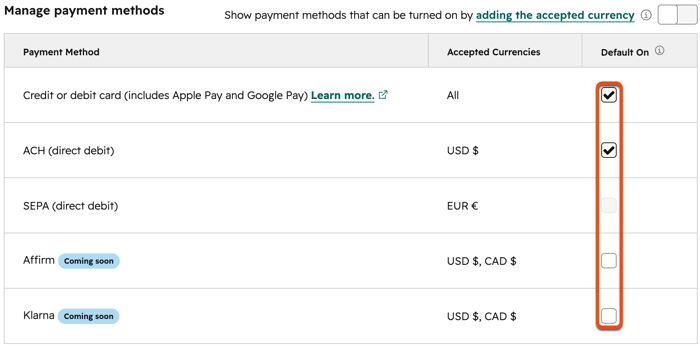
Al crear nuevas facturas, enlaces de pago, cotizaciones, cotizaciones antiguas y suscripciones, los métodos de pago predeterminados se establecen como los métodos de pago disponibles. El usuario de HubSpot puede modificarlos durante la creación. Descubre qué métodos de pago están disponibles al utilizar los pagos de HubSpot o Stripe como procesador de pagos para gestionar los pagos en HubSpot.
Cambiar el método de pago predeterminado no afectará a las facturas, enlaces de pago, cotizaciones heredadas, presupuestos o cotizaciones existentes, y puede anular la configuración al crear una factura, un enlace de pago, una suscripción o una cotización.
- En tu cuenta de HubSpot, haz clic en el icono de
Configuración en la barra de navegación superior. - En el menú lateral izquierdo, ve a «Ingresos » > «Pagos».
- En la esquina superior derecha, activa la opción«Mostrar métodos de pago» añadiendo la divisa aceptada para ver los métodos de pago disponibles cuando se añaden divisas específicas.
- En «Gestionar métodos de pago», marca lascasillas de verificación «Predeterminado» situadas junto a los métodos de pago para configurarlos como predeterminados. Al aceptar pagos con tarjeta de crédito o débito, los clientes pueden realizar el pago automáticamente mediante Apple Pay y Google Pay.
Nota: si utilizas el módulo de pagos o un pago insertado en tu sitio web, Apple Pay no estará disponible.
- Marca la casilla de verificación «Recopilar los datos de pago del cliente al finalizar el pago para futuros cobros» para ofrecer al comprador la opción de guardar su método de pago para utilizarlo en futuras transacciones. El comprador acepta que se guarde su método de pago alfinalizar la compra . Más información sobre el almacenamiento de métodos de pago para futuros cargos.

- Haz clic en Guardar.
Métodos de pago de débito bancario admitidos
Dependiendo del país para el que esté configurado el sistema de pagos de HubSpot o tu cuenta de Stripe, puedes utilizar los siguientes métodos de pago mediante domiciliación bancaria.
| Método de pago | Moneda recaudada | Requisito de ubicación de la cuenta |
| ACH | USD | Estados Unidos, Canadá, Reino Unido |
| BACS | GBP | Reino Unido |
| PAD | CAD. El límite para los PAD es de 3.000 dólares canadienses. | Canadá, Estados Unidos |
| SEPA | EUROS |
|
Estos métodos de pago mediante débito bancario están activados de forma predeterminada si has añadido la divisa correspondiente y la ubicación de tu cuenta cumple los requisitos.
Obtenga más información sobre las tarifas y comisiones de cada método de pago a débito bancario.
Ajuste de las opciones de dirección de facturación y envío
Para configurar si se solicita al comprador la dirección de facturación y de envío durante el proceso de pago:
- En tu cuenta de HubSpot, haz clic en el icono de
Configuración en la barra de navegación superior. - En el menú lateral izquierdo, ve a «Ingresos » > «Pagos».
- Haz clic en la pestaña «Facturación y envío ».
- Para solicitar una dirección de facturación para las compras con tarjeta de crédito, seleccione la casilla de verificación Solicitar dirección de facturación para compras con tarjeta de crédito .
- Para recopilar las direcciones de envío de tus clientes durante el proceso de pago, haz clic en el menú desplegable «Países a los que realizas envíos» y marca las casillas de verificación situadas junto a los países para los que deseas recopilar direcciones de envío.
- Marca la casilla de verificación «Recoger en la dirección de envío ».
- Haz clic en Guardar.
Ajuste de tarifas y políticas
Añade las tarifas y las condiciones a la página de pago. Para añadir impuestos, obtén más información sobre cómo activar el impuesto sobre las ventas automático y los tipos impositivos.
Añadir tasas
Añade automáticamente las comisiones al realizar el pago online en los pagos correspondientes a facturas, enlaces de pago, cotizaciones, cotizaciones antiguas y suscripciones.
Consulte a sus asesores jurídicos y fiscales para garantizar el cumplimiento de la normativa cuando cobre determinadas comisiones.
 Recursos para desarrolladores
Obtén más información sobre cómo crear soluciones de tarifas personalizadas mediante la API del CRM.
- En tu cuenta de HubSpot, haz clic en el icono de
Configuración en la barra de navegación superior. - En el menú lateral izquierdo, ve a «Ingresos»«> » «Pagos».
- Haz clic en la pestaña «Tarifas y condiciones ».
- Haz clic en «Añadir tarifa».
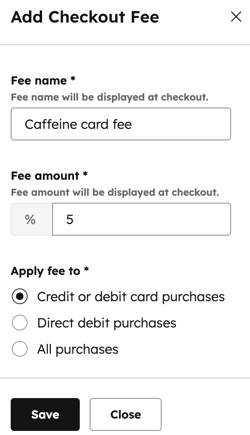
- En el panel derecho:
- Introducir un nombre para la tasa en el campo Nombre de la tasa .
- En el campo Cantidad de la tasa , introduzca la cantidad de la tasa en forma de porcentaje.
- En Aplicar comisión a, seleccione si desea aplicar la comisión a las compras con tarjeta de crédito o débito, a las compras por domiciliación bancaria o a Todas las compras.
- Haz clic en«Guardar».
- Las tasas no se añaden automáticamente a los enlaces de pago existentes. Para añadirlas, edita la configuración de los enlaces de pago existentesoañade comisiones al crear nuevos enlaces de pago.
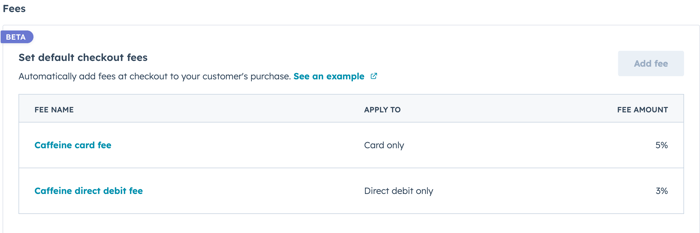
- Las tarifas se muestran en la tabla Establecer tarifas de pago predeterminadas . Puedes añadir una comisión por cada tipo de pago (por ejemplo, podrías tener dos comisiones distintas: una para las compras con tarjeta de crédito o débito y otra para las compras mediante domiciliación bancaria).
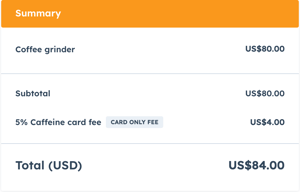
- La tarifa se aplica automáticamente al realizar el pago.
- Para eliminar una tarifa, sitúese sobre ella en la tabla Establecer tarifas de pago predeterminadas y haga clic en Eliminar. En el cuadro de diálogo, haga clic en Eliminar tasa para confirmar la eliminación. Los cambios en la comisión solo se aplican a las transacciones futuras. Las suscripciones activas y las facturas periódicas que ya incluyan la tarifa seguirán incluyéndola.
Añadir políticas y condiciones
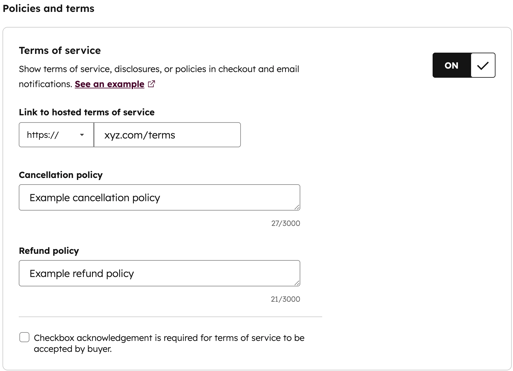
Incluye un enlace al acuerdo de términos del servicio de tu empresa, que debe incluir una casilla de verificación mediante la cual el comprador se comprometa a aceptar dichos términos antes de realizar la compra , así como una política de cancelación y una política de reembolso.
- En tu cuenta de HubSpot, haz clic en el icono de
Configuración en la barra de navegación superior. - En el menú lateral izquierdo, ve a «Ingresos»«> » «Pagos».
- Haz clic en la pestaña «Tarifas y condiciones ».
- En Políticas y términos del servicio , activa la casilla Términos del servicio .
- En el campo «Enlace a los términos del servicio alojados» , introduce la URL de tus términos del servicio. La URL se incluye como hipervínculo en la declaración de términos del servicio.
- En el campo «Política de cancelación» , introduce la política de cancelación de tu empresa. Puede introducir hasta 3.000 caracteres.
- En el campo Política de reembolso , introduzca la política de reembolso de su empresa. Puede introducir hasta 3.000 caracteres.
- Para requerir que el comprador seleccione una casilla de verificación de reconocimiento antes de poder comprar, seleccione la casilla de verificación Se requiere reconocimiento para que los términos del servicio sean aceptados por el comprador .
- Haga clic en Guardar.
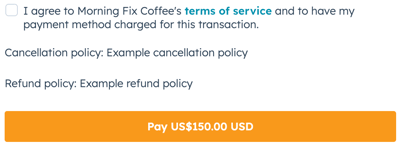
- Cuando se marca la casilla de verificación, aparece encima del botón «Pagar ». El comprador no puede continuar sin marcar la casilla.
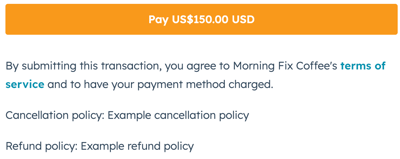
- Si la casilla de verificación de aceptación no está marcada, en las páginas de pago aparece un texto genérico con los términos del servicio debajo del botón «Pagar ».
Configuración avanzada
Configura los campos prellenados del proceso de pago, reCAPTCHA, el seguimiento de Google Analytics y la dirección de correo electrónico predeterminada para enviar los recibos a los clientes.
Desactivar los campos pre-rellenados en el pago
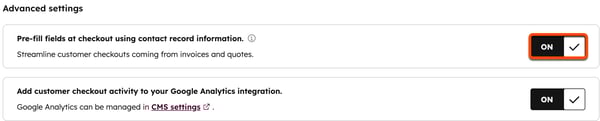
De forma predeterminada, sise puede identificar auncontactoen la página de pago de facturas, cotizaciones y cotizaciones antiguas, la dirección de correo electrónico del contacto, el nombre y los apellidos (campos de la dirección de envío) y el nombre completo (campo del titular de la tarjeta para las transacciones con tarjeta) se añaden automáticamente a partir de la información del registro del contacto.
Para evitar que los campos del proceso de pago se rellenen automáticamente con la información de contacto:
- En tu cuenta de HubSpot, haz clic en el icono de
Configuración en la barra de navegación superior. - En el menú lateral izquierdo, ve a «Ingresos » > «Pagos».
- Haz clic en la pestaña Ajustes avanzados .
- Desactive la opción Rellenar previamente los campos en el pago utilizando la información del registro de contacto .
- Haz clic en Guardar.
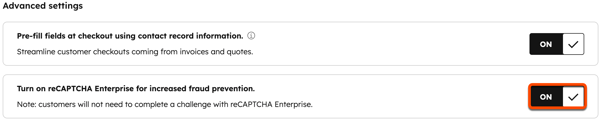
Desactivar reCAPTCHA Enterprise (sólo procesamiento de pagos de Stripe)
Las cuentas de HubSpot que utilizan Stripe como opción de procesamiento de pagos pueden optar por desactivar Google reCAPTCHA Enterprise en la página de pago del comprador. Si utilizas los pagos de HubSpot, esta opción no está disponible y Google reCAPTCHA Enterprise está siempre activado por defecto. Por lo general, Google reCAPTCHA Enterprise no requiere que los compradores completen un desafío.
Para desactivar Google reCAPTCHA Enterprise:
- En tu cuenta de HubSpot, haz clic en el icono de
Configuración en la barra de navegación superior. - En el menú lateral izquierdo, ve a «Ingresos » > «Pagos».
- Haz clic en la pestaña Ajustes avanzados .
- Desactive la opción Activar reCAPTCHA Enterprise para aumentar la prevención del fraude .
- Haz clic en Guardar.
Gestionar el seguimiento de Google Analytics
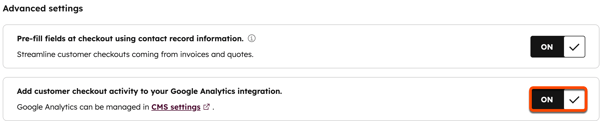
Si has integrado Google Analytics con tu contenido de HubSpot, las transacciones realizadas en la página de pago se incluyen en el seguimiento.
Ten en cuenta que, si utilizas funciones de privacidad o un banner de consentimiento de cookies que requiera el consentimiento expreso de los visitantes, el script de Google Analytics solo se ejecutará para aquellos visitantes que acepten ser rastreados. Si un visitante decide no participar, el script de Google Analytics no se ejecuta y no se realiza ningún seguimiento de sus datos.
Para detener el seguimiento de Google Analytics en la página de pago:
- En tu cuenta de HubSpot, haz clic en el icono de
Configuración en la barra de navegación superior. - En el menú lateral izquierdo, ve a «Ingresos » > «Pagos».
- Haz clic en la pestaña Ajustes avanzados .
- Desactive la opción Añadir la actividad de pago del cliente a la integración de Google Analytics .
- Haz clic en Guardar.
Dirección de correo electrónico de origen predeterminada para los recibos de los clientes
Elija una dirección de correo electrónico del equipo desde la que enviar los recibos, lo que permitirá a los compradores responder a los correos electrónicos de los recibos. Los recibos que no tengan asociado un correo electrónico de equipo se envían desde noreply@hubspot.com.
Para elegir una dirección de correo electrónico del equipo:
- En tu cuenta de HubSpot, haz clic en el icono de
Configuración en la barra de navegación superior. - En el menú lateral izquierdo, ve a «Ingresos » > «Pagos».
- Haz clic en la pestaña Ajustes avanzados .
- Haga clic en el menú desplegable Dirección de correo electrónico de origen predeterminada para recibos de clientes y seleccione una dirección de correo electrónico de equipo. Para que una dirección de correo electrónico aparezca en el menú desplegable,configúrala como correo electrónico del equipo.

- Haz clic en Guardar.
Administrar notificaciones de pago
Configure las notificaciones que usted y sus clientes reciben cuando se procesa un pago.
Notificaciones de usuarios
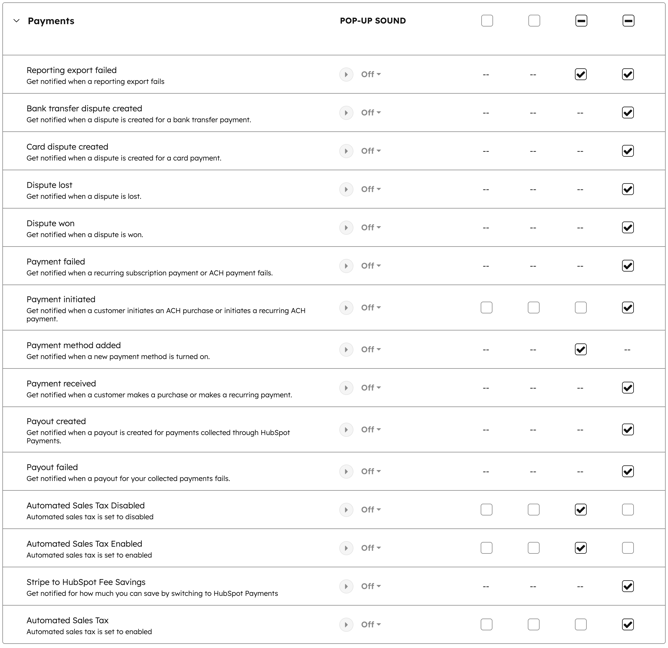
De forma predeterminada, los usuarios con permisos de superadministradorreciben notificaciones sobre los siguientes eventos de pago:
- Falló la exportación de informes: falló la exportación de un informe.
- Disputa por transferencia bancaria creada: se ha creado una disputa por un pago por transferencia bancaria.
- Disputa por tarjeta creada: se ha creado una disputa por un pago con tarjeta.
- Contencioso perdido: se ha perdido un contencioso .
- Litigio ganado: se ha ganado un litigio .
- Pago fallido: ha fallado un pago de suscripción recurrente o un pago de débito bancario.
- Pago iniciado: un cliente inició un pago de débito bancario (por ejemplo, ACH).
- Método de pago añadido: se añade un nuevo método de pago en los ajustes.
- Pago recibido: un comprador ha realizado una compra, incluidos los pagos de suscripción recurrentes.
- Pago creado: se ha enviado un desembolso a su cuenta bancaria conectada. Las transacciones se ingresan automáticamente en tu cuenta bancaria en un plazo de dos días laborables en el caso de los pagos con tarjeta, y en un plazo de tres días laborables en el caso de los pagos mediante domiciliación bancaria. El ingreso aparecerá en tu extracto bancario como «pagos de HubSpot».
- Pago fallido: el desembolso a tu cuenta bancaria conectada ha fallado. Más información sobre por qué puede fallar un desembolso.
- Cargos en cuenta: Stripe ha realizado un cargo en tu cuenta bancaria conectada. Lo más habitual es que esto ocurra debido a reembolsos y devoluciones de cargos. En algunos casos, es posible que Stripe tenga que reclamar fondos que había abonado previamente tras un pago fallido realizado a través de débito bancario (por ejemplo, ACH o SEPA).
Para ajustar las notificaciones de pagos:
Ten en cuenta que las preferencias de notificaciones que configures solo se aplicarán a tu cuenta de HubSpot. Los demás usuarios deben ajustar sus propias notificaciones. O, si eres Superadministrador en una cuenta Enterprise , puedes iniciar sesión como otro usuario para ajustar sus preferencias de notificación.
- En tu cuenta de HubSpot, haz clic en el icono de
Configuración en la barra de navegación superior. - En el menú de la barra lateral izquierda, navega a Notificaciones.
- Haga clic para ampliar los ajustes de notificación de pagos y, a continuación, desactive o seleccione las casillas de verificación situadas junto a las notificaciones.
- Haz clic en Guardar.
Más información sobre el ajuste de las notificaciones.
Notificaciones de clientes
- Las confirmaciones por correo electrónico relativas a recibos, reembolsos y cargos bancarios (por ejemplo, ACH, SEPA, BACS, PAD) se envían automáticamente a los clientes y no se pueden desactivar.
- Se envían correos electrónicos a los compradores cuando fallan sus pagos correspondientes a suscripciones, contratos y cualquier pago único mediante domiciliación bancaria (por ejemplo, ACH, SEPA, BACS, PAD).
- Las notificaciones de suscripción se configuran enlos ajustes de suscripción.
- Los recordatorios de facturas se configuran en los ajustes de facturación. Las facturas periódicas derivadas de cotizaciones y suscripciones también se basan en esta configuración.
- Los recordatorios de cotizaciones se configuran en los ajustes de cotizaciones.
Pasos siguientes
- Ver y actualizar la información de su cuenta de pagos: actualice información como el punto de contacto de su cuenta, la opción de procesamiento de pagos, la información comercial, el número de teléfono de asistencia, el correo electrónico de asistencia, la descripción de un cargo en el extracto de la cuenta y los datos de la cuenta bancaria.
- Revisar la experiencia de pago del comprador: revisar lo que ocurre cuando un comprador realiza una compra, desde la perspectiva del comprador.
