
Dernière mise à jour: 28 novembre 2025
Disponible avec le ou les abonnements suivants, sauf mention contraire :

Utilisez les abonnements pour automatiser les paiements récurrents ou envoyer des factures récurrentes à vos clients. Cet article explique comment fonctionnent les abonnements et comment les créer.
Avant de créer et de gérer des abonnements, configurez-les dans votre compte.
Fonctionnement des abonnements
Les abonnements peuvent être configurés pour collecter automatiquement les paiements des clients ou pour automatiser la facturation avec des factures. Les factures peuvent être dues à la réception ou comporter des conditions de paiement net.
Les abonnements peuvent être créés à partir de la page index des abonnements ou d’autres fiches d’informations du CRM, ou automatiquement créés lorsqu’un acheteur achète une ligne de produit récurrente via un lien de paiement ou un devis.
Pour collecter les paiements d’abonnement en ligne ou automatiser la collecte des paiements, configurez l’une des options de traitement des paiements suivantes :
- Outil de paiement de HubSpot : l’option de traitement des paiements intégrée de HubSpot, disponible avec les abonnements Starter, Pro et Entreprise .
- traitement des paiements Stripe : connectez votre compte Stripe existant pour utiliser Stripe pour le traitement des paiements, disponible pour tous les abonnements. Si vous utilisez Stripe comme option de traitement des paiements, lors de la création d’abonnements dans HubSpot, les abonnements ne seront pas créés dans Stripe.
Processus d'abonnement
Lorsqu'un acheteur achète une ligne de produit récurrente, voici ce qui se produit :
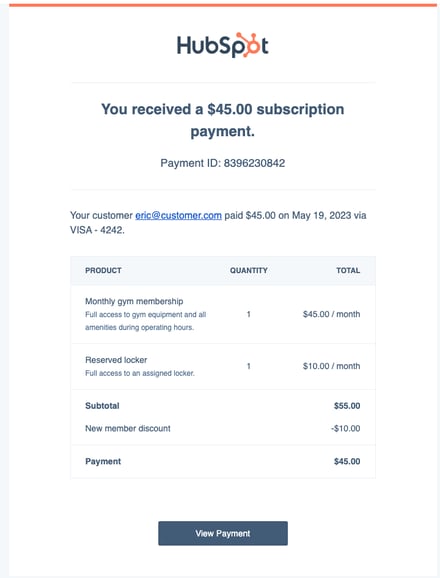
- L’acheteur et les super administrateurs de votre compte recevront une notification de paiement pour le premier paiement d’abonnement. Découvrez comment ajuster vos notifications.
Reçu de l'acheteur Reçu du commerçant 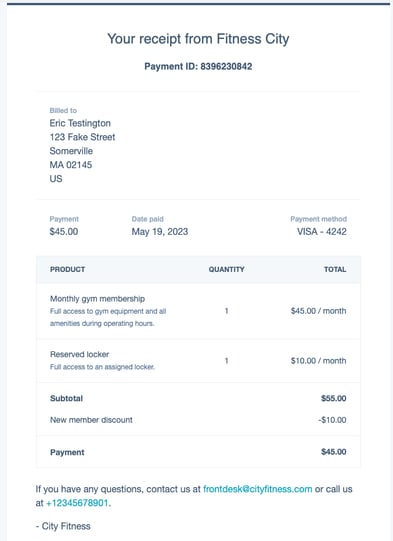
- Une fiche d’informations d’abonnement est créée dans HubSpot pour suivre la facturation et les paiements récurrents :
- Abonnements aux paiements automatiques à partir de liens de paiement et de devis : la fiche d’informations d’abonnement sera automatiquement associée au contact qui a payé et à toutes les transactions associées aux liens de paiement ou aux devis qui ont été payés.
- Abonnements avec collecte manuelle des paiements convertis à partir de devis ou de transactions : la fiche d’informations d’abonnement sera automatiquement associée au contact, à l’entreprise, au contact de facturation associé (si le paramètre d’association de contact de facturation est activé) et à la transaction ou au devis à partir duquel il a été converti.
- Abonnements créés à partir de zéro : choisissez le contact, l’entreprise et le contact de facturation associés lors de la création de l’abonnement.
Remarque : Aucune nouvelle transaction ne sera créée pour les paiements récurrents, même si vous avez activé le paramètre Autoriser les liens de paiement à créer de nouvelles transactions dans les paramètres des liens de paiement. Les paiements récurrents seront enregistrés sur la fiche d’informations de l’abonnement, qui est associée à toutes les transactions auxquelles l’abonnement est associé.
-
- Les lignes de produit ayant la même fréquence de facturation, les mêmes conditions de facturation, la même date de début de facturation et le même nombre de paiements sont suivies sur la même fiche d'informations d'abonnement, car elles peuvent être facturées ensemble.
- Les lignes de produit ayant des fréquences de facturation, des conditions de facturation, des dates de début de facturation et un nombre de paiements différents sont suivies sur des fiches d'informations d'abonnement distinctes. Par exemple, deux fiches d’informations d’abonnement seront créées pour un lien de paiement qui comprend deux lignes de produits récurrentes, l’une mensuelle et l’autre annuelle. De même, si un lien de paiement comporte deux lignes de produits récurrentes avec des conditions de facturation différentes (par exemple, l’une comporte un nombre de paiements fixe, l’autre est configurée pour se renouveler automatiquement jusqu’à ce qu’elle soit annulée), deux fiches d’informations d’abonnement seront créées.
- Si vous avez sélectionné Renouveler automatiquement jusqu’à annulation dans le menu déroulant Conditions de facturation de votre ligne de produit, aucune date de fin ne sera associée à l’abonnement. Vous pouvez définir une date de fin lorsque vous ajoutez vos lignes de transaction.
-
- Si un paiement récurrent est effectué via une méthode de débit bancaire (par exemple, ACH), une fiche d’informations d’abonnement sera créée une fois le paiement autorisé et soumis, même si le paiement est toujours en cours de traitement.
- À cette date, HubSpot débite automatiquement l’acheteur en utilisant le mode de paiement avec lequel il a initialement effectué l’achat, ou avec le mode de paiement enregistré si cette option a été sélectionnée lors de la création de l’abonnement. Si le client a besoin de mettre à jour son mode de paiement, vous pouvez envoyer un lien pour le mettre à jour.
- Pour chaque paiement, HubSpot enverra un reçu par e-mail à l’acheteur et les propriétés de la fiche d’informations de l’abonnement dans HubSpot seront mises à jour. Vous pouvez également activer les e-mails de rappel pour avertir l’acheteur 14 jours avant le prochain paiement de son abonnement.
- HubSpot enverra des notifications par e-mail aux administrateurs de comptes lorsqu’un paiement d’abonnement est effectué ou en cas d’échec. Vous pouvez désactiver ces notifications dans vos paramètres de notification. Si une transaction échoue, de nouvelles tentatives de paiement seront automatiquement tentées selon un calendrier défini. Découvrez comment un client peut mettre à jour son mode de paiement en cas de paiements ayant échoué.
Créer des abonnements
En plus d’être créés automatiquement lorsqu’un acheteur achète une ligne de produit récurrente sur un lien de paiement ou un devis, les abonnements peuvent être créés à partir de la page index des abonnements ou à partir d’autres fiches d’informations.
Créer des abonnements à partir de la page d’index
- Dans votre compte HubSpot, accédez à Commerce > Abonnements.
- En haut à droite, cliquez sur Créer un abonnement.
Configurer la facturation des abonnements
- Pour ajouter un contact de facturation :
- Cliquez sur Ajouter un contact.
- Dans le panneau de droite, recherchez et sélectionnez un contact à ajouter à l’abonnement. Autrement, cliquez sur l’onglet Créer pour créer une nouvelle fiche d’informations d’informations d’un contact à utiliser dans le cadre de l’abonnement. Saisissez les coordonnées du contact et cliquez sur Créer.
- Pour modifier les détails du contact, passez le curseur de la souris sur le contact et cliquez sur l’icône Modifier. Mettez à jour les coordonnées dans le panneau de droite et cliquez sur Enregistrer. La modification des détails du contact mettra à jour la fiche d’informations d’un contact dans le CRM.
- Pour remplacer le contact, cliquez sur l’icône Remplacer . Sélectionnez un nouveau contact dans le panneau de droite.
- Pour ajouter une société de facturation :
- Cliquez sur Ajouter une entreprise.
- Dans le panneau de droite, recherchez une entreprise et cliquez dessus pour l’ajouter à l’abonnement. Autrement, cliquez sur l’onglet Créer pour créer une nouvelle fiche d’informations d’informations d’une entreprise à utiliser dans le cadre de l’abonnement. Saisissez les détails de l’entreprise et cliquez sur Créer.
- Pour modifier les détails de l’entreprise, passez le curseur de la souris sur l’entreprise et cliquez sur l’icône Modifier. Mettez à jour les informations de l’entreprise dans le panneau de droite et cliquez sur Enregistrer. La modification de l’entreprise mettra à jour la fiche d’informations d’informations d’une entreprise dans le CRM.
- Pour remplacer l’entreprise, cliquez sur l’icône Remplacer . Sélectionnez l’entreprise dans le panneau de droite.
- Pour supprimer l’entreprise de l’abonnement, cliquez sur l’icône Supprimer .
- Pour ajouter une adresse de facturation :
- Sous Adresse de facturation , cliquez sur Modifier l’adresse. Si une entreprise a été ajoutée à l’abonnement, décochez la case Identique à l’adresse de l’entreprise , puis cliquez sur Modifier l’adresse.
- Dans le panneau de droite, saisissez l’adresse de facturation, puis cliquez sur Enregistrer. Cette adresse apparaît sur les factures envoyées au client et est facultative.
Ajouter des lignes de produits
Examinez et modifiez les lignes de produit qui apparaîtront sur votre abonnement, ajoutez des remises, des taxes et des frais ainsi que des échéances de paiement pour planifier les versements.
- Cliquez sur le menu déroulant Devise et sélectionnez une devise. Découvrez quelles devises sont prises en charge.

- Cliquez sur Ajouter une ligne de produit au-dessus du tableau des lignes de transaction dans l’angle supérieur droit, puis sélectionnez l’un des éléments suivants :
- Sélectionner dans la bibliothèque de produits : ajoutez une ligne de produit basée sur un produit de votre bibliothèque de produits, y compris les lignes de produits créées à l’aide de l’intégration Shopify.
- Dans le panneau de droite, recherchez par nom de produit, description de produit ou SKU. Cliquez sur Filtres avancés pour affiner votre recherche.
- Sélectionnez les cases à cocher à côté des produits que vous souhaitez ajouter, puis cliquez sur Ajouter. Les produits de votre bibliothèque de produits ne seront pas affectés.
- Créer une ligne de produit personnalisée : si vous disposez des autorisations Créer des lignes de produit personnalisées, cette option crée une nouvelle ligne de produit personnalisée unique à cet abonnement.
- Dans le panneau de droite, sous Informations sur la ligne de produit, saisissez les détails de la ligne de produit.
- Pour modifier la fréquence de facturation, sous Facturation, cliquez sur le menu déroulant Fréquence de facturation et sélectionnez une valeur.
- Si vous avez configuré les taux de taxe dans votre bibliothèque d’impôts, sous Ajustements et taxes, cliquez sur le menu déroulant Taux d’imposition et sélectionnez un taux. Si l’automatisation de la taxe de vente est activée, le menu déroulant Taux de taxe ne s’affiche pas. Cliquez plutôt sur le menu déroulant Catégorie de taxe et sélectionnez une catégorie.
- Sous Prix, sélectionnez le modèle de tarification, puis saisissez le prix unitaire et la quantité.
- Sélectionnez la case à cocher Enregistrer la ligne de produit dans la bibliothèque de produits pour ajouter la ligne de produit personnalisée à votre bibliothèque de produits. Découvrez-en davantage sur l’ajout de produits à votre bibliothèque de produits.
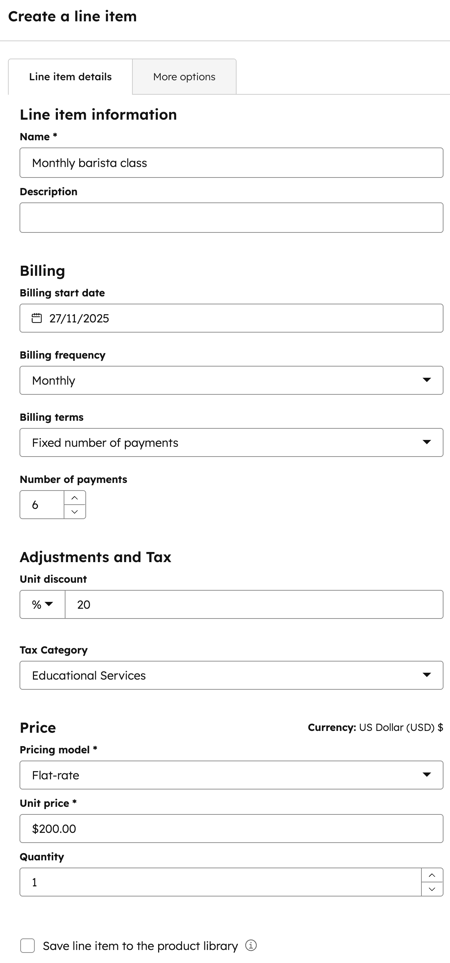
- Cliquez sur Enregistrer ou sur Enregistrer et ajouter un autre.
- Sélectionner dans la bibliothèque de produits : ajoutez une ligne de produit basée sur un produit de votre bibliothèque de produits, y compris les lignes de produits créées à l’aide de l’intégration Shopify.
- Pour modifier, cloner ou supprimer une ligne de produit, passez le curseur sur le produit, cliquez sur Actions, puis sélectionnez une option :
- Modifier : modifiez la ligne de produit pour cet abonnement uniquement. La bibliothèque de produits n’est pas affectée. Vous pouvez également modifier les détails d’une ligne de produit dans chaque colonne, tels que le prix unitaire, la quantité ou la remise unitaire. Saisissez la valeur mise à jour dans la colonne correspondante. Découvrez-en davantage sur les remises à l’unité.

- Supprimer : supprimez la ligne de produit de l’abonnement.
- Cloner : créez une nouvelle ligne de produit avec les mêmes détails.
- Modifier : modifiez la ligne de produit pour cet abonnement uniquement. La bibliothèque de produits n’est pas affectée. Vous pouvez également modifier les détails d’une ligne de produit dans chaque colonne, tels que le prix unitaire, la quantité ou la remise unitaire. Saisissez la valeur mise à jour dans la colonne correspondante. Découvrez-en davantage sur les remises à l’unité.
- Pour réorganiser les lignes de transaction, cliquez sur une ligne de produit et faites-la glisser à l’aide de la poignée de défilement.
Ajouter des taxes, des remises et des frais
Des réductions et taxes peuvent être ajoutées à des lignes de produit individuelles.
Outre l’ajout de taxes aux lignes de produits, les taxes de vente peuvent être calculées automatiquement, en fonction de la localisation de l’acheteur. Découvrez-en davantage sur la collecte automatique de la taxe de vente. Si l’automatisation de la taxe de vente est activée, chaque ligne de produit doit avoir un nom unique.
Pour ajouter une remise à une ligne de produit individuelle, saisissez un taux de remise dans la colonne Remise à l’unité . Si vous ne voyez pas la colonne Remise sur l’unité , découvrez comment ajouter des colonnes.

Découvrez-en davantage sur les remises.
Remarque : S'il est possible d'ajouter une taxe, des frais ou une remise dans HubSpot, vos équipes juridiques et comptables seront les plus à même de vous orienter en matière de conformité selon votre situation spécifique.
Pour ajouter des taxes à une ligne de produit de votre abonnement :
- Ajoutez des taux de taxe à votre bibliothèque.
- Cliquez sur Sélectionner dans la bibliothèque de produits ou Créer une ligne de produit personnalisée pour ajouter une ligne de produit.
- Si les colonnes Taux de taxe et Montant de la taxe ne sont pas affichées dans le tableau des lignes de produit, cliquez sur Modifier les colonnes.
- Sélectionnez les cases à cocher Taux d’imposition et Montant de l’impôt . Vous pouvez réorganiser les colonnes en cliquant sur la poignée de glissement à côté de la propriété que vous souhaitez déplacer dans le panneau de droite, puis en la faisant glisser vers le haut ou vers le bas.
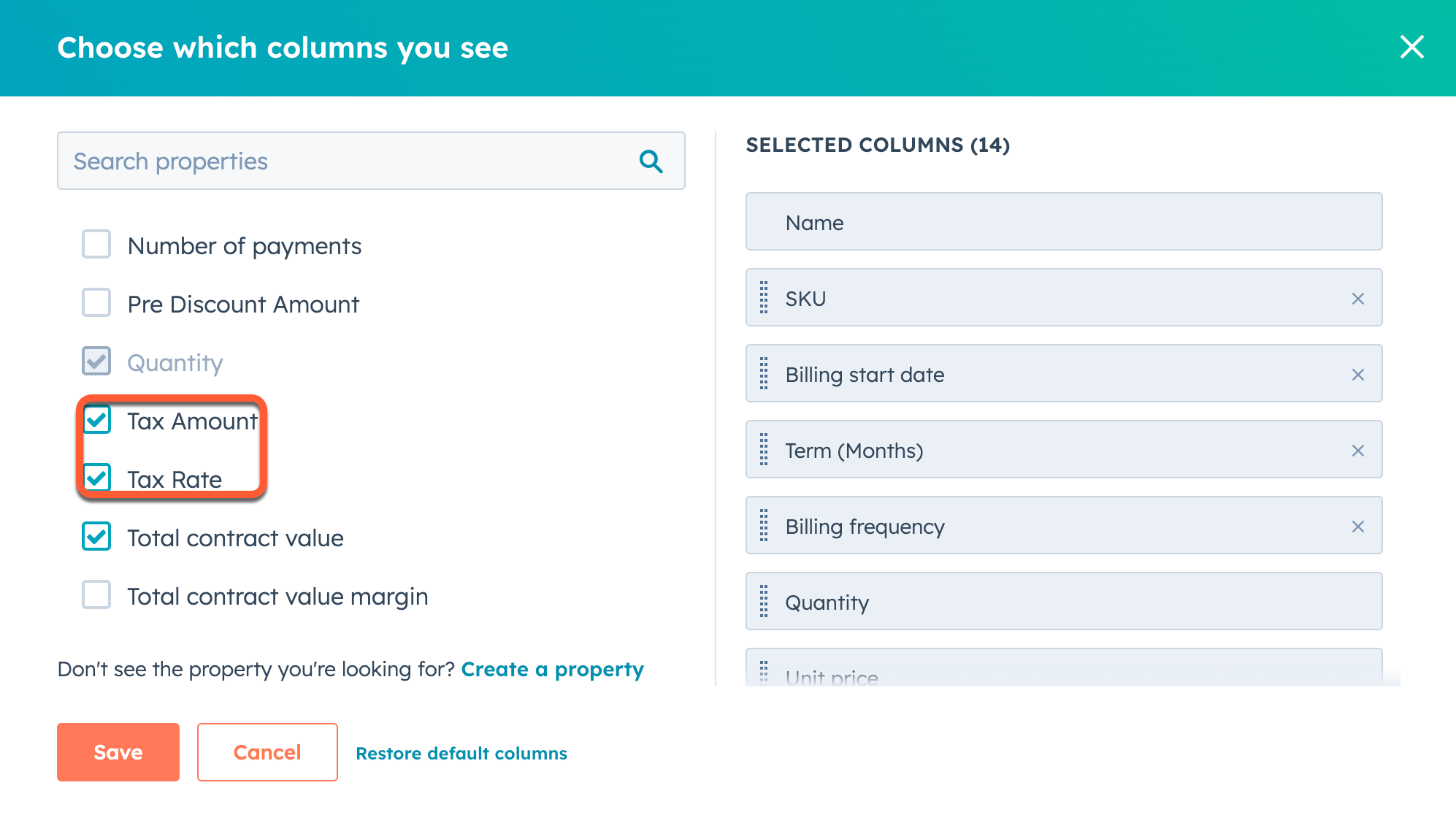
- Cliquez sur Enregistrer.
Remarque : Si vous utilisez l’intégration QuickBooks Online, le taux de taxe est désactivé pour éviter les conflits de synchronisation.
- Cliquez sur le menu déroulant Taux de taxe et sélectionnez le taux de taxe que vous souhaitez utiliser pour la ligne de produit.
- Le Montant de l'impôt sera mis à jour automatiquement.
- Le montant de la taxe s'appliquera au paiement dû maintenant ainsi qu'aux paiements futurs et s'affichera sous Récapitulatif. Cliquez sur la flèche en regard de Taxes appliquées sur la ligne de produit pour afficher la taxe récurrente sur les lignes de produit.
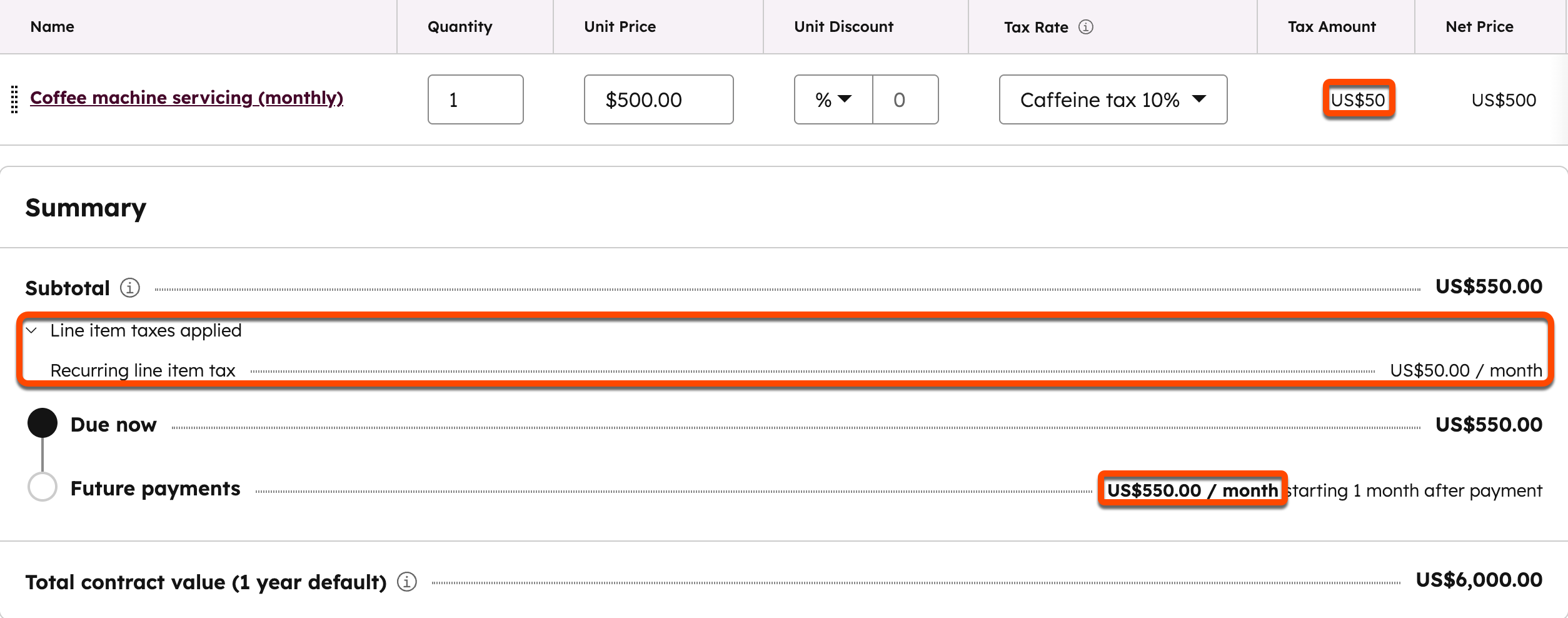
Vous pouvez utiliser la propriété Montant de la taxe dans d’autres outils tels que les segments, les rapports et les workflows .
Consulter le récapitulatif d'un abonnement
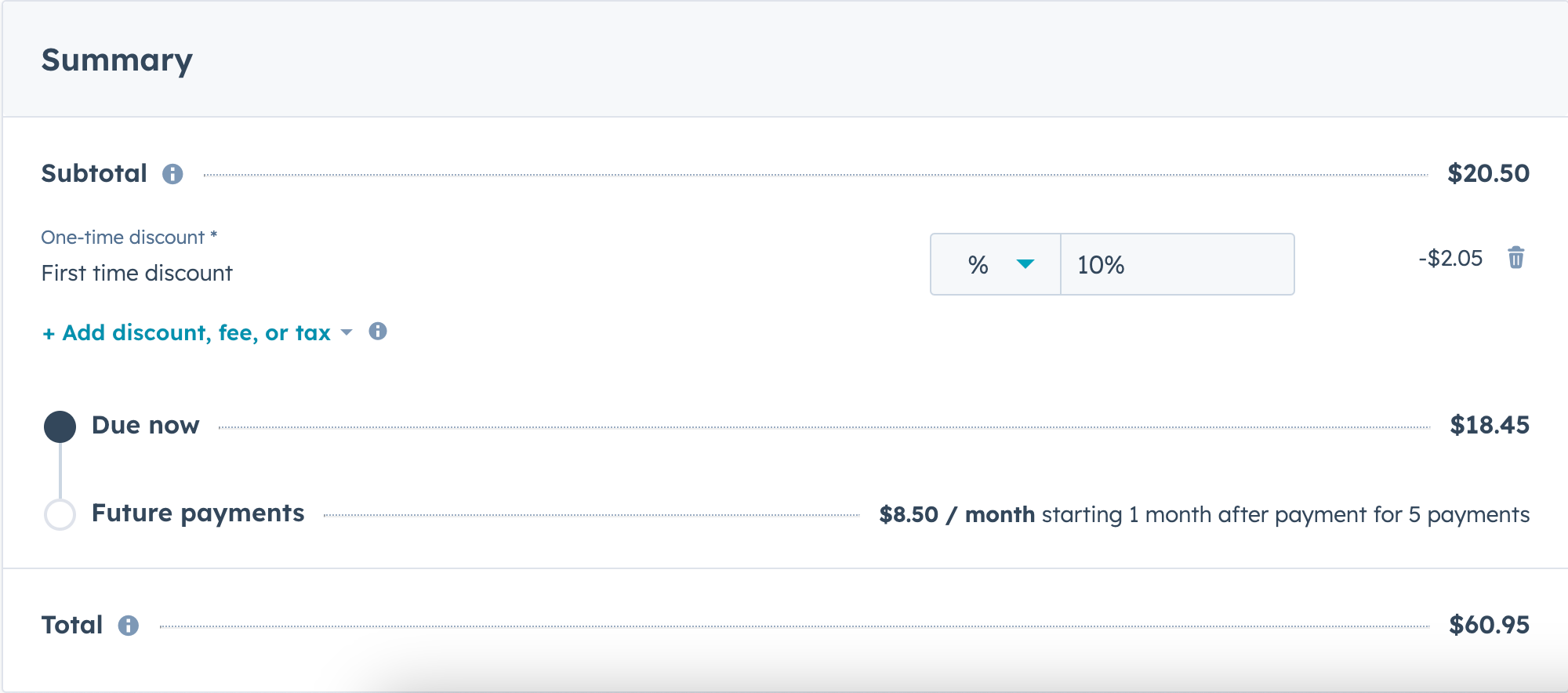
Lorsque vous définissez vos lignes de produits, consultez la section Récapitulatif pour comprendre comment votre acheteur sera facturé, y compris les remises, les frais et les taxes.
- Le sous-total reflète uniquement les articles à payer lors du paiement. Tous les éléments qui seront facturés ultérieurement apparaîtront dans le total des paiements futurs .
- Tous les éléments, quelle que soit la date d'échéance du paiement, seront totalisés dans le Total. Ce montant ne peut pas être calculé pour les lignes de produits récurrentes pour lesquelles aucun nombre de paiements n'est défini. Vous pouvez définir le nombre de paiements en cliquant sur le menu déroulant dans la colonne Conditions de facturation.
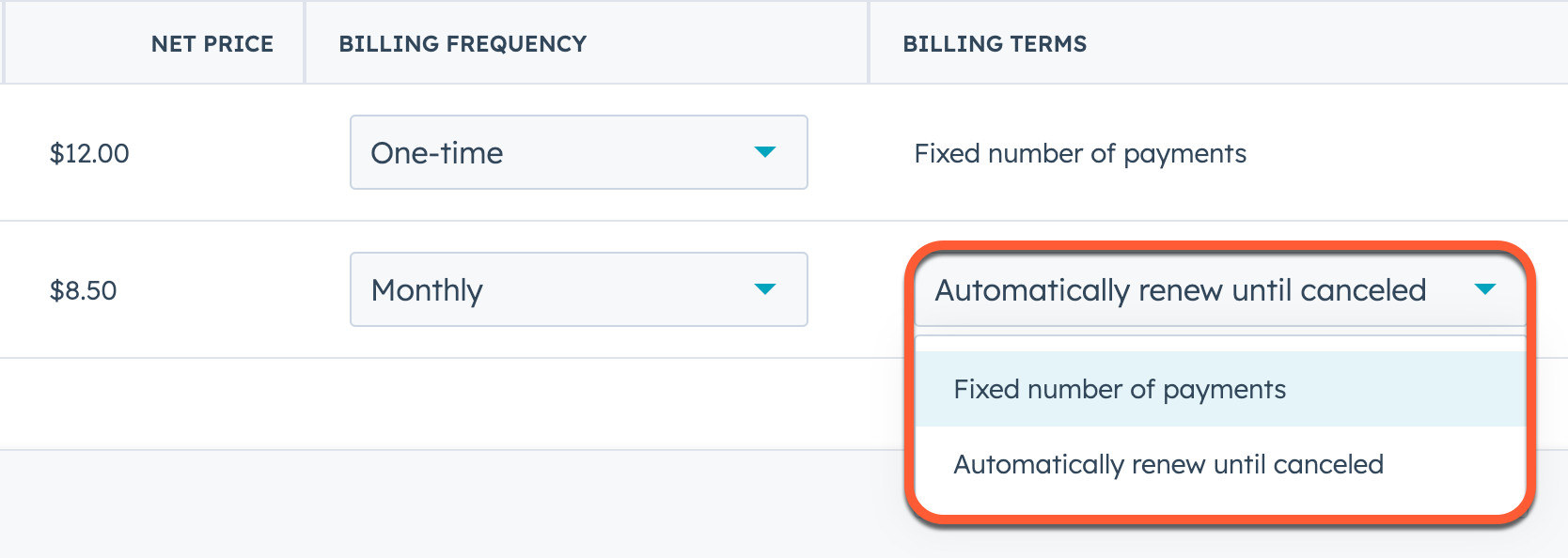
- Les remises uniques, frais et taxes ne s’appliqueront qu’aux articles dus lors du paiement, et non aux articles facturés ultérieurement.
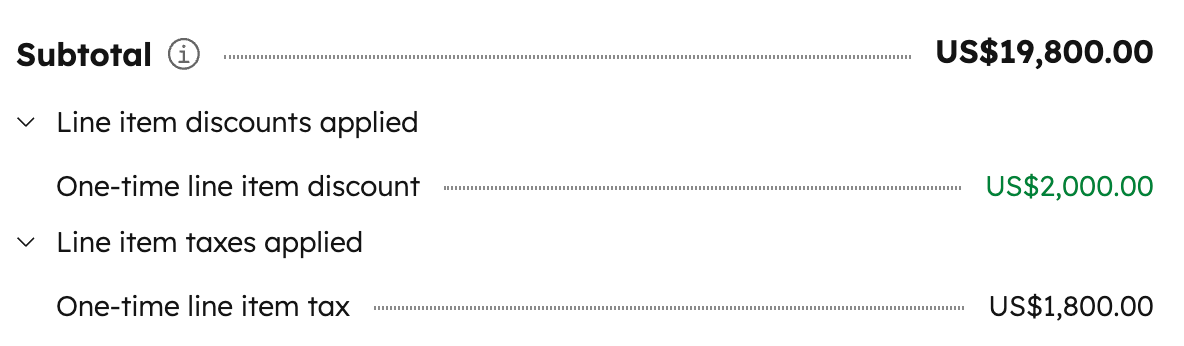
- Une indication indiquant que les remises sur les lignes de produit et les taxes ont été appliquées s'affichera sous le sous-total. Cliquez sur les flèches à côté de chacun pour voir les montants.
Création de facture
Si l’option permettant de désactiver le paramètre de création de facture a été activée, sous Création de facture, cliquez sur le menu déroulant et sélectionnez une option.Remarque : Vous ne pouvez pas modifier les abonnements pour lesquels l’automatisation de la création de facture et de la collecte des paiements est désactivée. Dans ces cas, l’abonnement sera créé et pourra être géré comme un objet CRM. Par exemple, vous pouvez mettre à jour manuellement les détails de l’abonnement, l’associer à d’autres objets et le supprimer. Utilisez cette option pour les abonnements gérés en dehors de HubSpot.
Encaissement des paiements
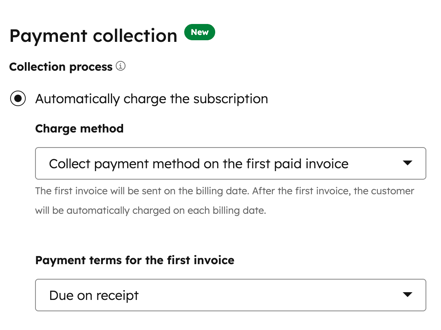
Sous Collecte des paiements, sélectionnez votre méthode de collecte :- Facturer automatiquement l’abonnement : collectez automatiquement le paiement de la facture d’abonnement. Cliquez sur le menu déroulant Mode de prélèvement et sélectionnez le mode de prélèvement correspondant à l’abonnement :
- Débiter le mode de paiement enregistré : débitez la facture du mode de paiement enregistré de l’acheteur.
- Collecter le moyen de paiement sur la première facture réglée : si l’acheteur n’a pas de mode de paiement enregistré, vous pouvez collecter son mode de paiement lors du premier paiement de sa facture lors du paiement.
- Cliquez sur le menu déroulant Conditions de paiement pour la première facture et sélectionnez une condition de paiement. La première facture sera envoyée à la date de facturation. Le client sera ensuite automatiquement facturé à chaque date de facturation suivante.
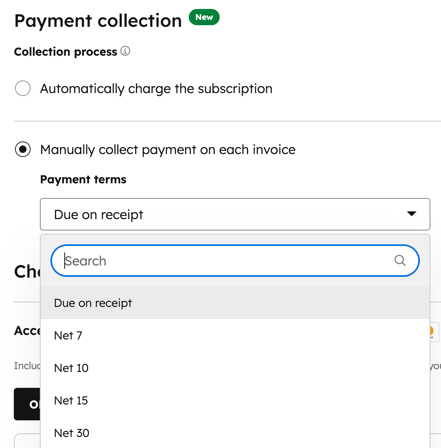
- Collecter manuellement les paiements pour chaque facture : collectez manuellement le paiement de la facture d'abonnement. Cliquez sur le menu déroulant Conditions de paiement et sélectionnez la date d’échéance du paiement.
- Si vous avez sélectionné Facturer automatiquement l’abonnement, le bouton Accepter les paiements en ligne sera activé par défaut et ne peut pas être désactivé. Si vous avez sélectionné Collecter manuellement le paiement sur chaque facture, cliquez pour désactiver l’option Accepter les paiements en ligne , si vous ne souhaitez pas accepter les paiements en ligne. Les choix préremplis sous Accepter les paiements en ligne reflètent la configuration dans les paramètres de paiement.
- Sélectionnez ou décochez les cases Modes de paiement acceptés pour définir les types de paiement acceptés pour cet abonnement.
- Si vous avez configuré des frais, sélectionnez ou décochez les cases Frais appliqués lors du paiement pour définir les frais de cet abonnement.
- Sélectionnez ou décochez la case Collecte de l’adresse de facturation pour les achats par carte de crédit pour choisir de collecter ou non l’adresse de facturation.
- Sélectionnez ou décochez la case Collecter l’adresse de livraison pour choisir de collecter ou non l’adresse d’expédition.
- Sélectionnez la case à cocher Stocker les modes de paiement pour les frais futurs afin de collecter les informations de paiement lors du paiement pour les frais futurs.
Remarque : Si un acheteur accepte de stocker son mode de paiement lors du paiement de l'abonnement que vous configurez, les frais d'abonnement futurs ne seront pas automatiquement facturés sur ce mode de paiement enregistré. Les abonnements ne peuvent être automatiquement facturés qu'à un acheteur qui a déjà accepté de stocker son mode de paiement, préalablement à la création de l'abonnement. Si vous souhaitez facturer automatiquement un nouveau mode de paiement enregistré pour un abonnement actif existant, recréez l’abonnement et sélectionnez l’option Facturer automatiquement l’abonnement sous Processus de collecte, puis annulez l’abonnement précédent.
Paramètres de la facture
- Cliquez pour développer les paramètres de facturation afin de définir les options de facturation pour l’abonnement.
- Si vous souhaitez ajouter des notes pour votre acheteur sur la facture, ajoutez-les au champ Commentaires de facture. Utilisez les options de texte en bas du champ de texte pour formater votre texte, ajouter un lien hypertexte ou insérer un bloc de texte prédéfini. Découvrez comment ajouter un commentaire par défaut qui apparaîtra sur chaque facture.
- Sous Numéro fiscal de la facture, sélectionnez tous les numéros fiscaux qui doivent être inclus dans la facture. Découvrez comment ajouter des identifiants fiscaux.
- Par défaut, la langue utilisée pour les titres et libellés sur la facture est l’anglais. Pour modifier la langue, cliquez sur le menu déroulant Langue, puis sélectionnez une langue. Les titres, les dates et les libellés seront affichés dans la langue sélectionnée.
- Par défaut, le format de la date et de l'adresse est celui des États-Unis. Pour le mettre à jour dans un autre format, cliquez sur le menu déroulant Paramètres régionaux , puis sélectionnez une région.
- Toutes les propriétés personnalisées qui ont été configurées dans les paramètres d’abonnement s’afficheront sous Champs personnalisés d’abonnement. Si le paramètre permettant de remplacer ces champs a été activé, vous pouvez y apporter des modifications.
- Lorsque vous avez terminé, cliquez sur Créer un abonnement dans l’angle supérieur droit.
- Dans la boîte de dialogue, cliquez sur Facturer l’abonnement pour confirmer l’abonnement ou sur Annuler pour revenir en arrière.
Autres façons de créer des abonnements
Vous pouvez également créer un abonnement dans la barre latérale d’autres objets ou en convertissant des devis et des transactions.
Pour créer un abonnement à partir d’autres objets.
- Accédez à vos fiches d'informations :
- Dans votre compte HubSpot, accédez à CRM > Contacts.
- Dans votre compte HubSpot, accédez à CRM > Entreprises.
- Dans votre compte HubSpot, accédez à CRM > Transactions.
- Dans votre compte HubSpot, accédez à CRM > Tickets.
- Cliquez sur le nom de la fiche d’informations.
- Pour ajouter un abonnement à la carte Abonnements d’une fiche d’informations :
- Accédez à la carte Abonnements dans la barre latérale de droite. Si vous ne voyez pas la carte Abonnements dans la barre latérale droite d’une fiche d’informations, découvrez comment personnaliser des fiches d’informations.
- Cliquez sur Ajouter.
- Cliquez sur Ajouter un nouvel abonnement pour créer un nouvel abonnement.
- Cliquez sur Ajouter un abonnement existant pour ajouter un abonnement existant.
- Dans le panneau de droite, sélectionnez les cases à cocher à côté des abonnements à ajouter à la fiche d’informations.
- Cliquez sur Enregistrer.
- Pour convertir un devis publié en abonnement :
- Accédez à la carte Devis dans la barre latérale de droite. Si vous ne voyez pas la carte Devis dans la barre latérale droite d’une fiche d’informations, découvrez comment personnaliser des fiches d’informations.
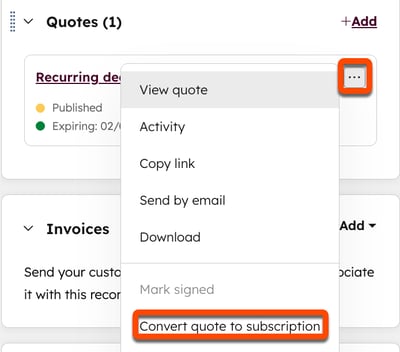
- Passez le curseur sur un devis existant contenant des lignes de produits récurrentes, cliquez sur l’icône en forme d’ellipses , puis cliquez sur Convertir le devis en abonnement. Si la transaction ne comporte pas de lignes de produits récurrentes, vous pouvez cliquer sur Convertir la transaction en facture. En savoir plus sur les factures.
- Pour convertir une transaction en abonnement :
- Accédez à la fiche Factures dans la barre latérale de droite. Si vous ne voyez pas la carte Factures dans la barre latérale droite d’une fiche d’informations, découvrez comment personnaliser des fiches d’informations.
- Cliquez sur Ajouter, puis sélectionnez Convertir la transaction en abonnement.
Utilisation des abonnements dans d'autres outils HubSpot
- Créez des workflows basés sur des abonnements (Pro et Entreprise uniquement) pour automatiser des actions basées sur les informations relatives à l'abonnement. Par exemple, vous pouvez envoyer une notification interne à votre équipe lorsque le statut d’un abonnement est en retard ou mettre à jour automatiquement le propriétaire de l’abonnement. Découvrez-en davantage sur les critères d’inscription des abonnements.
- Suivez les revenus récurrents dans l’outil d’analyse des abonnements ou créez un rapport personnalisé basé sur les données des abonnements (Pro et Entreprise uniquement). Lorsque vous créez un rapport personnalisé, veillez à sélectionner Abonnements comme source de données ou Sélectionner Rapport d’objet unique pour créer un rapport d’objet unique.
- Organisez vos contacts ou entreprises en segments basés sur des propriétés d’abonnement. Par exemple, créez un segment de contacts avec une date de fin d’abonnement connue, puis envoyez un e-mail au segment de contacts pour les inciter à renouveler.
Exemple d'abonnement
Voici un exemple d'utilisation d'un abonnement pour une entreprise qui vend du café en grains par le biais d'un abonnement à ses clients. Ce processus peut également s'appliquer à une entreprise qui vend ses services à des clients sur la base d'un abonnement.
Configurer vos produits ou services dans la bibliothèque de produits
La première étape consiste à ajouter les produits vendus.
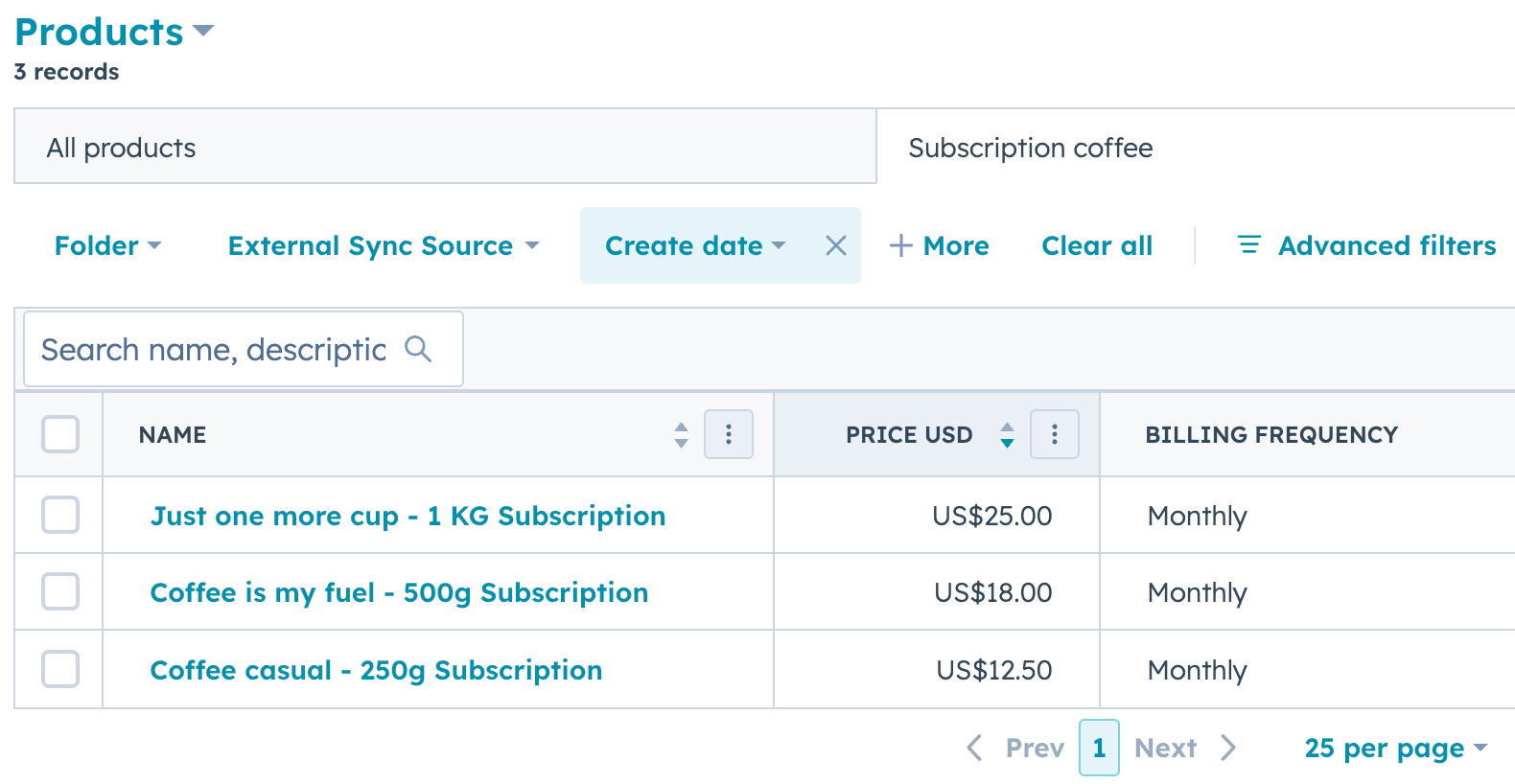
Produit 1 :
- Nom du produit : Encore une tasse – Abonnement 1 kg
- Tarif : 25 €
- Fréquence de facturation récurrente : Mensuel
Produit 2 :
- Nom du produit : Le café est mon carburant - Abonnement 500g
- Prix : 18,00 $
- Fréquence de facturation récurrente : Toutes les deux semaines
Produit 3 :
- Nom du produit : Café décontracté - Abonnement 250g
- Prix : 12,50 $
- Fréquence de facturation récurrente : Mensuel
En créant chaque offre de café en tant que produit, vous pouvez facilement les ajouter aux transactions et suivre les revenus associés à chaque type d'abonnement.
Configurer les paramètres d'abonnement
Ensuite, configurez vos paramètres d'abonnement.
Créer un lien de paiement
Créez maintenant un lien de paiement. Celui-ci sera utilisé pour que vos acheteurs achètent leurs abonnements.
- Dans votre compte HubSpot, accédez à Commerce > Liens de paiement.
- En haut à droite, cliquez sur Créer un lien de paiement.
- Donnez à votre lien de paiement un nom clair, comme Abonnement mensuel à 1 kg de café en grains.
- Ajoutez les produits en tant que lignes de produits à votre lien de paiement (assurez-vous que les lignes de produits sont définies comme des lignes de produits récurrentes).
- Ajoutez le logo de votre entreprise, personnalisez le texte du bouton (par exemple, S'abonner dès maintenant et Enregistrer) et configurez les e-mails de confirmation.
- Une fois votre lien de paiement configuré, cliquez sur Créer.
Votre lien de paiement peut ensuite être partagé directement avec les clients, ou lié à votre contenu.
Si vous préférez facturer les clients pour chaque paiement d’abonnement et leur permettre de choisir un mode de paiement ou collecter manuellement leurs paiements, créez un abonnement pour l’acheteur.
Abonnements achetés
- Lorsqu'un acheteur achète un abonnement, une fiche d'informations d'abonnement sera créée dans HubSpot. Vous pouvez afficher et gérer les abonnements à partir de la page index des abonnements.
- L’abonnement continuera à être facturé jusqu’à ce que le client l’annule ou que vous le résiliiez en son nom.
- Chaque fiche d'informations d'abonnement présentera des détails clés tels que le client, les produits souscrits, la fréquence de facturation, la prochaine date de facturation et le statut de l'abonnement.
- Ces abonnements étant liés aux fiches d'informations de contact dans votre CRM, vous obtenez des informations précieuses sur vos abonnés. Vous pouvez voir leur historique d'achat, leur engagement avec vos e-mails marketing et bien plus encore. Cela permet une communication personnalisée et des offres ciblées.
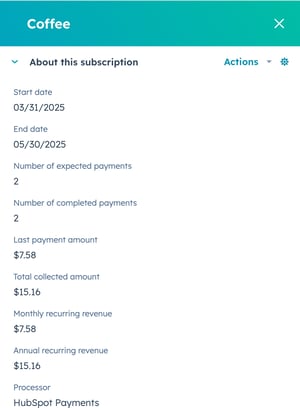
- Vous pouvez configurer des workflows automatisés déclenchés par de nouveaux abonnements (Pro et Entreprise uniquement). Par exemple :
- Envoyez un e-mail de bienvenue contenant des informations sur leur première livraison.
- Créez une tâche de suivi pour que votre équipe puisse suivre les nouveaux abonnés après leur premier mois.
- Inscrivez les abonnés dans une liste marketing spécifique pour recevoir du contenu et des offres exclusives.
Rapports sur les abonnements
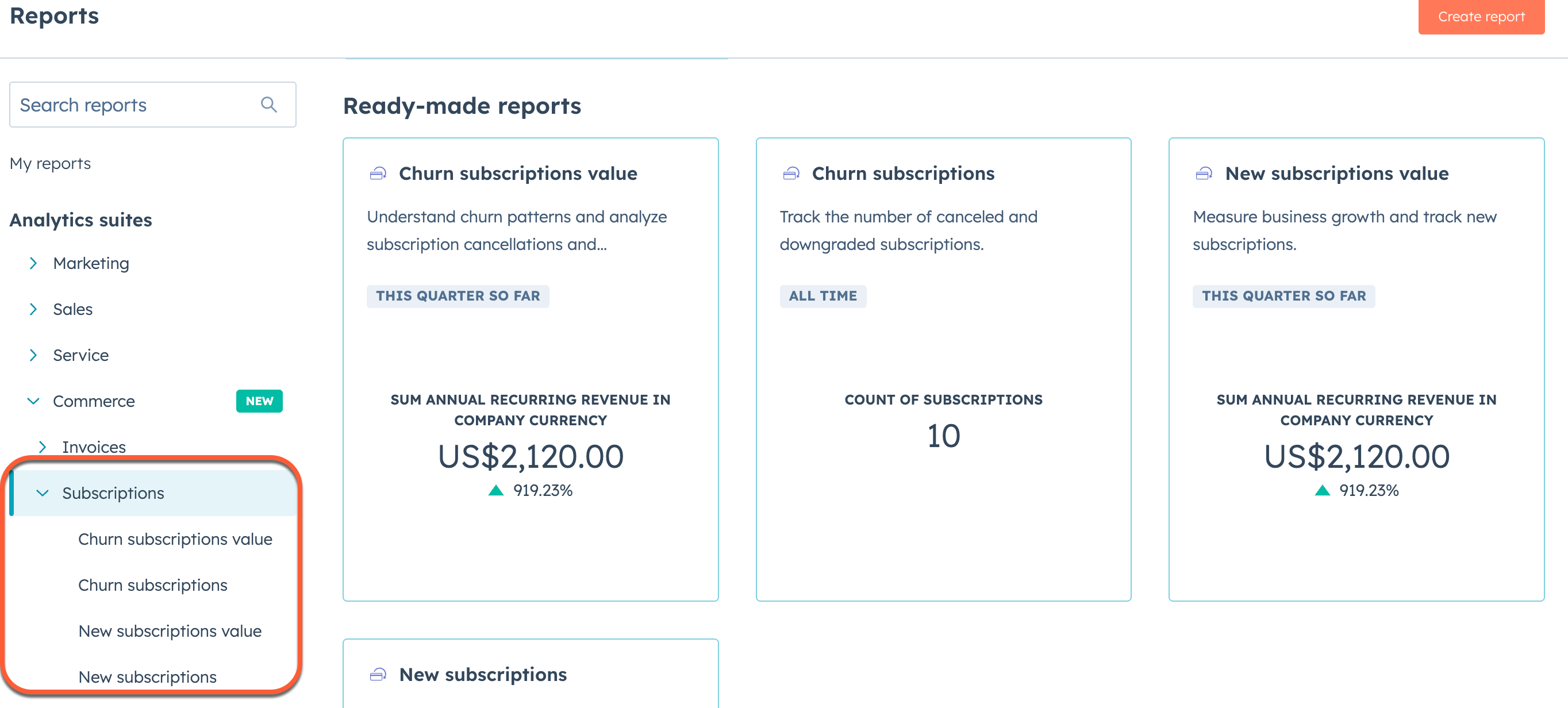
Maintenant que vous vendez des abonnements, utilisez la suite d’analytics commerciaux pour suivre la croissance des abonnements, le taux d’attrition et d’autres indicateurs clés parmi vos abonnés.
Étapes suivantes
- Découvrez comment gérer les abonnements.
- Découvrez-en davantage sur la création de factures.
- Découvrez-en davantage sur la gestion des factures.
- Découvrez comment gérer les paiements.
