
Ultimo aggiornamento: 23 aprile 2026
Disponibile con uno qualsiasi dei seguenti abbonamenti, tranne dove indicato:

Inviare un'e-mail a singoli contatti in HubSpot da un record del contatto o da un record dell'azienda, dell'affare, del ticket o dell'oggetto personalizzato associato. Inoltre, è possibile rispondere alle e-mail inviate a un'e-mail personale o a un indirizzo e-mail del team collegato alla Posta in arrivo delle conversazioni o all'Help desk dalla cronologia dei record.
È inoltre possibile utilizzare l'Assistente Breeze per scrivere messaggi one-to-email. Per saperne di più sull'uso di Assistente Breeze.
Per inviare ai contatti in massa sequenze di e-mail mirate e temporizzate, scoprite di più sulla creazione e la modifica delle sequenze.
Postazioni richieste Per inviare e-mail one-to-one in HubSpot, è necessario entrare in contatto con un account e-mail personale. Per collegare un'e-mail personale è necessaria una postazione Sales Hub, Sales Hub o Service Hub. Gli utenti con una postazione in sola visualizzazione non possono entrare in contatto con le e-mail personali con HubSpot. Per saperne di più sulla gestione delle postazioni.
Autorizzazioni richieste Gli utenti possono inviare e-mail one-to-one solo ai contatti a cui hanno accesso. Per saperne di più sull' assegnazione dell'accesso ai record.
Inviare e-mail one-to-one
-
Vai ai record:
-
Contatti: Nel tuo account HubSpot, passa a CRM > Contatti.
-
Aziende: Nel tuo account HubSpot, passa a CRM > Aziende.
-
Offerte: Nel tuo account HubSpot, passa a CRM > Trattative.
-
Ticket: Nel tuo account HubSpot, passa a CRM > Ticket.
-
Oggetti personalizzati: Nel vostro account HubSpot, andate su Contatti > [Oggetto personalizzato]. Se l'account ha più di un oggetto personalizzato, passare il mouse su Oggetti personalizzati e selezionare l' oggetto personalizzato che si desidera visualizzare.
-
-
Fare clic sul nome di un record.
-
Nel pannello di sinistra, fare clic sull'icona Icona e-mail.
- Nella pop-up box, scrivete la vostra e-mail. Se le impostazioni sulla privacy dei dati sono attivate e la base legale del contatto per comunicare non è stata convalidata, è necessario convalidarla prima di inviare l'e-mail.
- Per inviare l'e-mail a un indirizzo e-mail specifico, nel campo A , fare clic sul menu a discesa del nome e selezionare un altro indirizzo e-mail associato al contatto.
- Per inviare l'e-mail da un altro indirizzo e-mail personale entrato in contatto o da un indirizzo e-mail del team, nel campo Da , fare clic sul proprio indirizzo e-mail e selezionare un altro indirizzo e-mail collegato da cui inviare. Il nome nel campo Da è il nome dell' utente impostato nelle impostazioni di Preferenze profilo & . È inoltre possibile impostare un indirizzo e-mail predefinito da cui inviare le e-mail one-to-one.
-
Nota:
-
Per inviare e-mail dai canali collegati alla Posta in arrivo delle conversazioni, è necessario avere accesso alla Posta in arrivo.
- Quando si inviano email one-to-one da record dell'oggetto personalizzato, il campo A non si popola automaticamente con i record associati. Per saperne di più sul registro attività per gli oggetti personalizzati.
- La funzione Da non è supportata per le poste in arrivo collegate a Office 365.
- Quando si invia un'e-mail individuale da un contatto, da un'azienda, da un affare o da un record dell'oggetto personalizzato utilizzando un'e-mail collegata all'Help desk, viene creato automaticamente un Ticket. Le e-mail inviate da un record del ticket esistente non creeranno nuovi ticket, ma verranno aggiunte al thread del ticket esistente. Per saperne di più sulla creazione e la risposta ai ticket nell'Help desk.
-
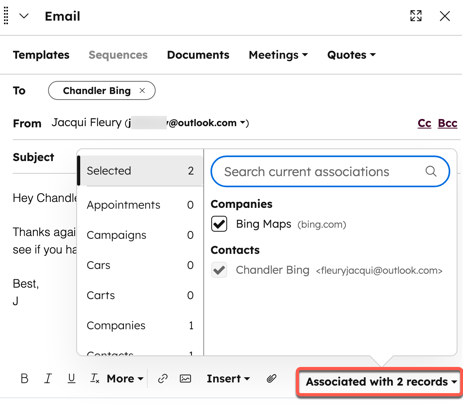
- Per modificare le associazioni, fare clic sul menu a discesa Associare con in basso a destra, quindi selezionare la casella di controllo accanto ai record a cui si desidera che il coinvolgimento e-mail sia collegato. L'attività e-mail verrà registrata nei record del contatto, dell'azienda, della trattativa o del ticket selezionati da questo menu a discesa.
- Inserite un oggetto per la vostra e-mail.
- Digitare il corpo del messaggio.
- Per inserire un modello di e-mail, fare clic su Modelli:
- Fare clic su Sequenze per iscrivere il contatto in una sequenza.
- Fare clic su Documenti per inserire un documento di vendita.
- Fare clic su Riunioni per inserire uno strumento di pianificazione delle riunioni o gli orari proposti.
- Fare clic su Preventivo per condividere le informazioni sui prezzi.
- Per modificare il testo, utilizzare le opzioni di formattazione nella parte inferiore della finestra di modifica.
- Per modificare lo stile e la dimensione dei caratteri o l'allineamento del testo, fare clic sul menu a discesa Altro .
- Per aggiungere un testo con collegamento ipertestuale, fare clic sull'icona icona del collegamento. È anche possibile copiare e incollare il testo ipertestuale direttamente nell'e-mail.
- Per aggiungere un'immagine, fare clic sull'icona sull 'icona dell'immagine.
- Per allegare un file, fare clic sull'icona sull'icona della graffetta .
- Per inserire frammenti, aggiungere link alla knowledge base ( soloService Hub Professional o Enterprise ), inserire un video, modificare o cambiare la firma, fare clic sul menu a discesa Inserisci .
- Dopo aver configurato la propria e-mail, fare clic sull'icona icona a forma di caratello e selezionare tra i seguenti:
- Invia: invia immediatamente l'e-mail.
- Invia più tardi: programma l'e-mail per un momento successivo. Per saperne di più sulla programmazione delle e-mail one-to-one. Per saperne di più sulla programmazione delle e-mail.
- Salva bozza (BETA): salva l'e-mail come bozza. Per saperne di più sulla creazione e la gestione delle bozze di e-mail.
Rispondere alle e-mail one-to-one
È possibile rispondere alle e-mail individuali inviate a un' e-mail personale o a quelle inviate a un indirizzo e-mail del team posto in arrivo delle conversazioni o dell' Help desk.- Vai ai record:
- Contatti: Nel tuo account HubSpot, passa a CRM > Contatti.
- Aziende: Nel tuo account HubSpot, passa a CRM > Aziende.
- Offerte: Nel tuo account HubSpot, passa a CRM > Trattative.
- Ticket: Nel tuo account HubSpot, passa a CRM > Ticket.
- Oggetti personalizzati: Nel vostro account HubSpot, andate su Contatti > [Oggetto personalizzato]. Se l'account ha più di un oggetto personalizzato, passare il mouse su Oggetti personalizzati e selezionare l' oggetto personalizzato che si desidera visualizzare.
- Fare clic sul nome di un record.
- Individuare l'e-mail nella cronologia dei record e fare clic su Record. Se la discussione include un altro membro del team, fare clic su Rispondi a tutti per rispondere a entrambi.
- Nota bene: se l'e-mail è inviata da un membro del team al contatto, facendo clic su Rispondi si invierà l'e-mail solo al membro del team e non al contatto.
- Per inviare l'e-mail a un indirizzo e-mail specifico, nel campo A fare clic sul nome e selezionare un altro indirizzo e-mail.
- Per inviare l'e-mail da un altro indirizzo e-mail personale collegato o da un indirizzo e-mail del team, nel campo Da , fare clic sul proprio indirizzo e-mail, quindi selezionare un altro indirizzo e-mail collegato da cui inviare. Il nome nel campo Da è il nome dell' utente impostato nelle impostazioni di Preferenze profilo & .
- Per modificare le associazioni, fare clic sul menu a discesa Associare con in basso a destra, quindi selezionare la casella di controllo accanto ai record a cui si desidera che il coinvolgimento e-mail sia collegato. L'attività e-mail verrà registrata nei record del contatto, dell'azienda, della trattativa o del ticket selezionati da questo menu a discesa.
- Per visualizzare l'intera discussione, fare clic sui tre punti nel sito in basso a sinistra.
- Nota bene: se si risponde a un'e-mail che fa parte di una discussione nella casella di posta delle conversazioni e si utilizza un indirizzo e-mail del team per rispondere, se si seleziona un ticket dal menu a discesa Posta in arrivo delle conversazioni, l'attività dell'e-mail verrà registrata nel record del ticket e apparirà come parte della discussione nella casella di posta. Pertanto, anche tutte le e-mail precedenti sulla discussione saranno associate al record del ticket.
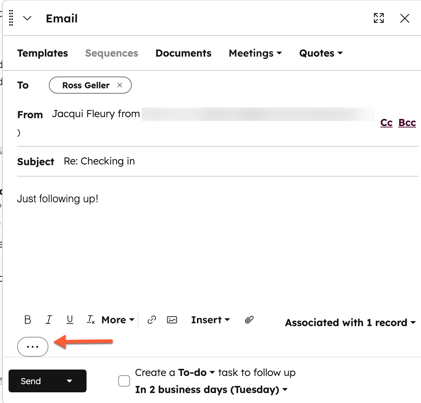
- Strumento di composizione e formattazione della risposta, quindi fare clic su Invia.
Inoltro di e-mail one-to-one
Se è necessario inviare la risposta di un contatto a un altro membro del team o a una persona esterna all'organizzazione, è possibile inoltrare l'e-mail del CRM.- Vai ai record:
- Contatti: Nel tuo account HubSpot, passa a CRM > Contatti.
- Aziende: Nel tuo account HubSpot, passa a CRM > Aziende.
- Offerte: Nel tuo account HubSpot, passa a CRM > Trattative.
- Ticket: Nel tuo account HubSpot, passa a CRM > Ticket.
- Oggetti personalizzati: Nel vostro account HubSpot, andate su Contatti > [Oggetto personalizzato]. Se l'account ha più di un oggetto personalizzato, passare il mouse su Oggetti personalizzati e selezionare l' oggetto personalizzato che si desidera visualizzare.
- Fare clic sul nome di un record.
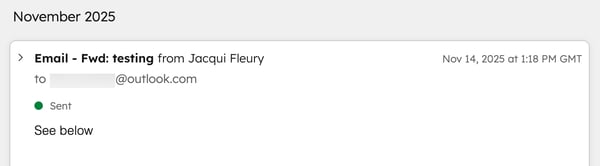
- Individuare l'e-mail nella cronologia dei record e fare clic su Inoltra.
- Nel campo A , inserire l' indirizzo e-mail del destinatario.
- Per visualizzare l'intera discussione, fare clic sui tre punti nel sito in basso a sinistra.
- Fare clic su Avanti.
Inviare e rispondere alle e-mail one-to-one nell'app mobile di HubSpot
Per inviare una nuova e-mail a un contatto nell' app mobile di HubSpot :- Aprite l'app HubSpot sul vostro dispositivo.
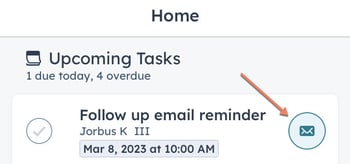
- Se le attività presenti nel prospetto Prossime attività sulla homepage dell'app HubSpot sono attività di posta elettronica associate a un contatto con un indirizzo e-mail, è possibile toccare l' icona dell'e-mail per comporre un' e-mail al contatto associato per comporre un'e-mail al contatto associato.
- Toccare Menu, quindi toccare Contatti nella barra laterale sinistra.
- Toccare il nome di un contatto per aprire il suo record.
- Sotto la foto del contatto, toccare l'icona icona dell'e-mail.
- Nella finestra di composizione dell'e-mail, inserire un oggetto per l'e-mail e inserire eventuali contatti aggiuntivi nel campo CC/BCC .
- È possibile inserire un messaggio e-mail da zero o utilizzare un modello di e-mail di vendita dal proprio account. Per utilizzare un modello, fare clic su Usa modello in alto e selezionare un modello dall'elenco.
- È possibile includere contenuti aggiuntivi dal proprio dispositivo o account HubSpot nella parte inferiore della schermata:
- Per allegare file, documenti, immagini o altri contenuti dal dispositivo, toccare l'icona dell'allegato, quindi selezionare il contenuto dalla galleria del dispositivo e selezionare il contenuto dalla galleria del dispositivo.
- Toccare l'icona modelli per utilizzare uno dei modelli di vendita.
- Per aggiungere un link per riunioni all'e-mail, toccare l'icona del e selezionare un link per riunioni dall'elenco.
- Toccare l'icona per includere un frammento nell'e-mail.
- Toccare l'icona per utilizzare l'assistente per i contenuti basati sull'IA per generare contenuti per le e-mail.
- Per inviare immediatamente l'e-mail, toccare Invia in alto a destra.
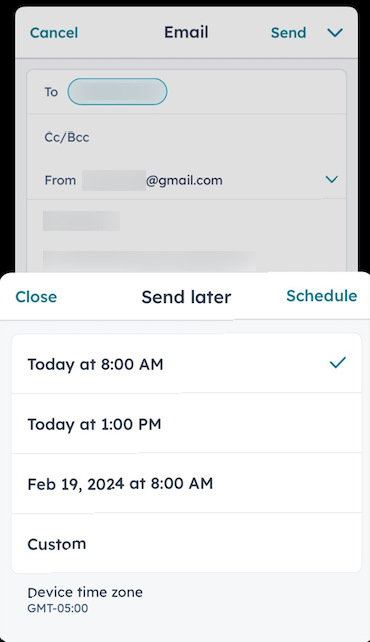
- Per programmare l'e-mail, toccare l'icona accanto a Invia in alto a destra , quindi toccare una delle opzioni. Sono disponibili diversi orari di invio comuni come opzioni predefinite, oppure è possibile toccare Personalizzato per specificare manualmente la data e l'ora di invio dell'e-mail.
È anche possibile rispondere, rispondere a tutti o inoltrare un'e-mail direttamente dalla cronologia di un record:
- Toccare Menu, quindi toccare il tipo di record nella barra laterale sinistra (ad esempio, Contatti, Trattative, Aziende o Ticket).
- Toccare il nome del record.
- Individuate l'e-mail nella cronologia, quindi rispondete direttamente o prima recensite l'e-mail:
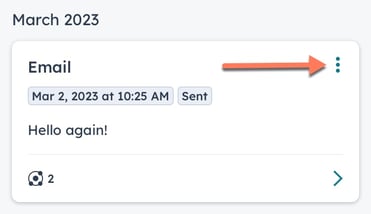
- Per rispondere direttamente all'e-mail, toccare i tre puntini verticali in alto a destra nella scheda dell'e-mail, quindi toccare Rispondi o Rispondi a tutti.
- Se si desidera recensire l'e-mail originale prima di comporre la risposta o inoltrarla, toccare l' e-mail. Quindi, nella parte inferiore dello schermo, toccare Rispondi, Rispondi a tutti o Inoltra.
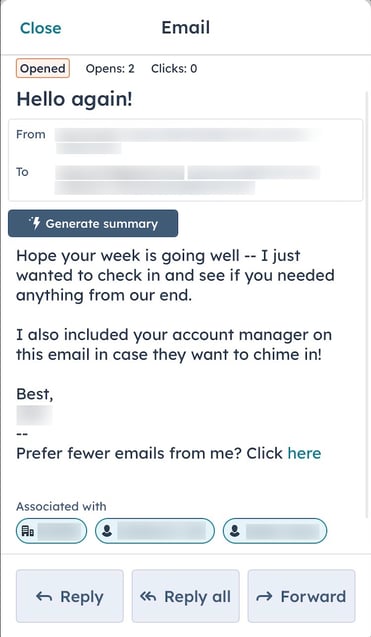
(iOS)
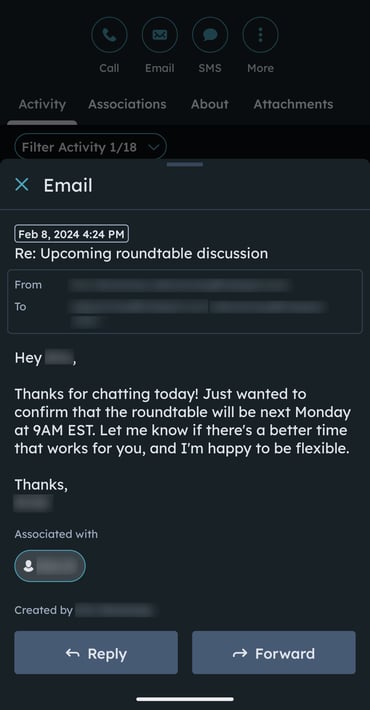 (Android)
Convalidare la base legale del contatto per comunicare
Quando le impostazioni sulla privacy dei dati sono attivate, la base legale del contatto per comunicare deve essere convalidata prima di poter inviare loro un'e-mail one-to-one attraverso HubSpot. È possibile farlo aggiungendo un abbonamento o fornendo una base legale una tantum.- Nota bene: anche se le impostazioni sulla privacy dei dati non sono attivate nell'account, se un contatto ha effettuato l'annullamento globale dell'iscrizione, è necessario fornire una base legale una tantum per comunicare prima di inviargli un'email individuale dal CRM, in linea con i requisiti del RGPD. Tuttavia, le e-mail inviate dalle e-mail del team sono considerate transazionali e possono essere inviate a un contatto non iscritto senza una base legale.
- Nel tuo account HubSpot, passa a CRM > Contatti.
- Fare clic sul nome del record.
- Nel pannello di sinistra, fare clic sull'icona Icona e-mail .
- Fare clic su Dare una base legale una tantum. Quindi, convalidare la base legale del contatto per comunicare:
- Aggiungi abbonamento: fare clic per impostare un tipo di abbonamento. Questa opzione è disponibile solo se il contatto non ha effettuato l'annullamento dell'iscrizione a tutte le comunicazioni via e-mail. Questo vi dà una base legale per comunicare e vi permette di aggiungere l'abbonamento One to one per il contatto, in modo da poter inviare loro email one-to-one dal CRM in futuro.
- Assegnare una base legale: fare clic per assegnare una base legale e spiegare perché si è autorizzati a comunicare con il contatto in modo da poter inviare l'e-mail. Questa opzione è utile quando si deve comunicare con questo contatto una sola volta, ad esempio quando si invia per e-mail un contratto o una fattura.
- Una volta convalidata la base legale, potete continuare a scrivere la vostra e-mail.
Risoluzione dei problemi relativi all'invio di e-mail one-to-one
Se l'invio di un'e-mail one-to-one non va a buon fine, di solito è a causa di un errore di invio o di un mancato recapito.- Gli errori di invio si verificano quando un messaggio non viene consegnato con successo al destinatario. Per risolvere questo errore, scoprite di più sugli errori di invio delle e-mail in HubSpot.
- Mancato recapito avviene quando un'e-mail viene inizialmente inviata ma poi restituita come non recapitabile. Per capire quali sono i tipi di mancato recapito più comuni e come risolverli, scoprite di più su tipi di mancato recapito delle e-mail in HubSpot.
Gestione delle regole di registrazione delle e-mail dei contatti
Per impostazione predefinita, tutte le email tra i contatti di HubSpot crm e gli utenti con email entrate in contatto vengono registrate nel CRM. Per configurare le e-mail di contatto in entrata che vengono registrate nel CRM, si consiglia diconsultare il sito per gestire le regole di registrazione delle e-mail di contatto predefinite dell'account.Rapporto sulle e-mail one-to-one
È possibile misurare le prestazioni delle e-mail tracciando i tassi di apertura, di clic e di risposta nel tempo, utilizzando rapporti personalizzati o rapporti precostituiti nella libreria dei rapporti:- Per creare un rapporto personalizzato, imparate a creare un rapporto personalizzato sulle e-mail one-to-one.
- Per accedere a rapporti precostituiti sulle prestazioni delle e-mail, utilizzate la suite di analisi dati.
-
Nota:
- Le e-mail registrate sono incluse nell'analisi dati; tuttavia, le e-mail one-to-one registrate ma non tracciate non forniscono informazioni sulle aperture o sui clic. Per saperne di più sul tracciamento e la registrazione delle e-mail.
- HubSpot esclude le sospette interazioni non umane, come l'attività dei bot, nonché le e-mail registrate retroattivamente, quelle inviate tramite indirizzi di inoltro o quelle registrate manualmente dalle analisi dati delle vostre e-mail di vendita.
