
Laatst bijgewerkt: 22 juni 2026

Machtigingen vereist Superbeheerders hebben rechten nodig om betalingsinstellingen te configureren.
Abonnement vereist Een Starter-, Professional- of Enterprise-abonnement is vereist om HubSpot-betalingen te gebruiken. Stripe betalingsverwerking is beschikbaar voor alle abonnementen.
Configureer je betalingsinstellingen nadat je HubSpot-betalingen hebt ingesteld of je Stripe-account als betalingsverwerkingsoptie hebt gekoppeld.
De instellingen omvatten standaard betalingsmethoden voor facturen, betaallinks, oude offertes, offertes en abonnementen, vereisten voor facturering en verzending, beleidsregels en geavanceerde instellingen zoals vooraf ingevulde velden, reCAPTCHA, Google Analytics-tracking en meldingen.
Het uiterlijk van de afrekenpagina wordt geërfd van de merkkit van je account. Als je gebruikmaakt van merken, facturen, betalingslinks en abonnementen , gebruik dan de merkkit van het bijbehorende merk.
De standaardbetaalmethode instellen
Bij het aanmaken van nieuwe facturen, betalingslinks, offertes, oude offertes en abonnementen worden de standaardbetaalmethoden ingesteld als de beschikbare betaalmethoden. Deze kunnen door de HubSpot-gebruiker tijdens het aanmaken worden gewijzigd. Ontdek welke betaalmethoden beschikbaar zijn wanneer je HubSpot Payments of Stripe als betalingsverwerker gebruikt om betalingen in HubSpot te verwerken.
Het wijzigen van de standaardbetaalmethode heeft geen invloed op bestaande facturen, betaallinks, oude offertes, aanbiedingen of abonnementen en je kunt de instellingen opheffen wanneer je een factuur, betaallink, abonnement of offerte aanmaakt.
- Klik in je HubSpot-account op het
instellingen-pictogram in de bovenste navigatiebalk. - Ga in het menu aan de linkerkant naar Omzet > en en Betalingen.
- Schakel rechtsboven de optie‘Betaalmethoden weergeven die kunnen worden ingeschakeld door de geaccepteerde valuta toe te voegen ’ in om de betaalmethoden te bekijken die beschikbaar zijn wanneer bepaalde valuta’s worden toegevoegd.
- Selecteer onder ‘Betaalmethoden beheren’ deselectievakjes ‘Standaard’ naast de betaalmethoden om deze als standaard in te stellen. Door betalingen met creditcard of betaalkaart te accepteren, kunnen klanten automatisch afrekenen via Apple Pay en Google Pay.
Let op: als je de betalingsmodule of een embedded checkout op je website gebruikt, is Apple Pay niet beschikbaar.
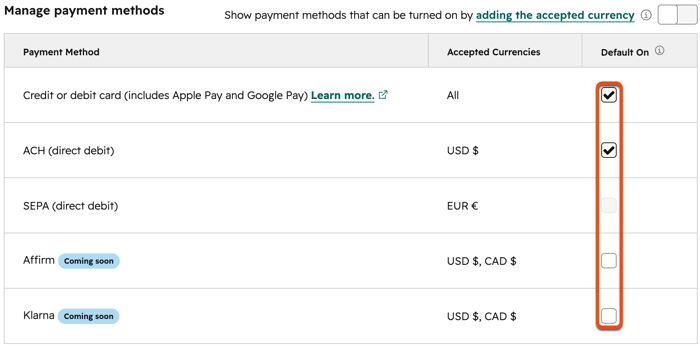
- Vink het selectievakje ‘De betalingsgegevens van uw klant bij het afrekenen vastleggen voor toekomstige afschrijvingen’ aan om de koper de mogelijkheid te bieden zijn of haar betaalmethode op te slaan voor gebruik bij toekomstige transacties. De koper gaat ermee akkoord dat zijn betaalmethode bijhet afrekenen wordt opgeslagen. Meer informatie over het opslaan van betaalmethoden voor toekomstige kosten.

- Klik op Opslaan.
Ondersteunde betaalmethoden via automatische incasso
Afhankelijk van het land waarvoor HubSpot Payments of je Stripe-account is geconfigureerd, kun je gebruikmaken van de volgende betaalmethoden via automatische incasso.
| Betaalwijze | Ontvangen geld | Vereiste inzake de locatie van de rekening |
| ACH | USD | Verenigde Staten, Canada, Verenigd Koninkrijk |
| BACS | GBP | Verenigd Koninkrijk |
| PAD's | CAD. Er geldt een limiet van 3.000 CAD voor PAD’s. | Canada, Verenigde Staten |
| SEPA | EUR |
|
Deze betaalmethoden via automatische incasso zijn standaard ingeschakeld als je de betreffende valuta hebt toegevoegd en de locatie van je rekening aan de vereisten voldoet.
Lees meer over de tarieven en kosten voor elke betaalmethode via automatische incasso.
Factuur- en verzendadresopties instellen
Om in te stellen of er tijdens het afrekenen een factuur- en verzendadres van de koper moet worden gevraagd:
- Klik in je HubSpot-account op het
instellingen-pictogram in de bovenste navigatiebalk. - Ga in het menu aan de linkerkant naar Omzet > en en Betalingen.
- Klik op het tabblad ‘Facturering en verzending ’.
- Schakel het selectievakje Factuuradres verzamelen voor creditcardaankopen in om een factuuradres voor creditcardaankopen nodig te hebben.
- Om tijdens het afrekenproces de verzendadressen van uw klanten te verzamelen, klikt u op het vervolgkeuzemenu ‘Landen waarnaar u verzendt’ en vinkt u de selectievakjes aan naast de landen waarvoor u verzendadressen wilt verzamelen.
- Vink het selectievakje ‘Verzendadres ophalen’ aan.
- Klik op Opslaan.
Inrichtingskosten en beleid
Voeg kosten en voorwaarden toe aan de afrekenpagina. Als u belastingen wilt toevoegen, lees dan meer over het inschakelen van automatische omzetbelasting en belastingtarieven.
Kosten toevoegen
Voeg bij het afrekenen automatisch kosten toe voor online betalingen van facturen, betalingslinks, offertes, oudere offertes en abonnementen.
Raadpleeg uw juridische en belastingadviseurs om er zeker van te zijn dat u zich aan de regels houdt wanneer u bepaalde vergoedingen in rekening brengt.
 Bronnen voor ontwikkelaars
Lees meer over het ontwikkelen van maatwerkoplossingen voor tariefberekeningen met behulp van de CRM-API.
- Klik in je HubSpot-account op het
instellingen-pictogram in de bovenste navigatiebalk. - Ga in het menu in de linkerzijbalk naar ‘Revenue’ ‘> ’ ‘Payments’.
- Klik op het tabblad ‘Tarieven en voorwaarden ’.
- Klik op ‘Kosten toevoegen’.
- In het rechterpaneel:
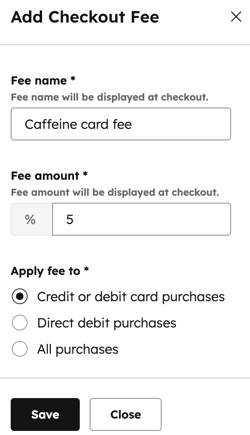
- Voer in het veld Vergoedingsnaam een naam in voor de vergoeding.
- Voer in het veld Bedrag vergoeding een bedrag in als percentage.
- Selecteer onder Kosten toepassen op of de kosten moeten worden toegepast op aankopen met creditcard of bankpas, aankopen met automatische incasso of alle aankopen.
- Klik op‘Opslaan’.
- Kosten worden niet automatisch toegevoegd aan bestaande betaallinks. Om deze toe te voegen, kunt u de instellingen van bestaande betalingslinks aanpassenofkosten toevoegen bij het aanmaken van nieuwe betalingslinks.
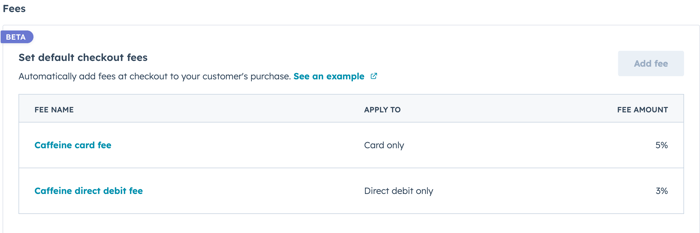
- De kosten worden weergegeven in de tabel Standaardkassakosten instellen . U kunt één tarief per betaalmethode toevoegen (u kunt bijvoorbeeld twee afzonderlijke tarieven hanteren: één voor aankopen met een creditcard of betaalkaart en één voor aankopen via automatische incasso).
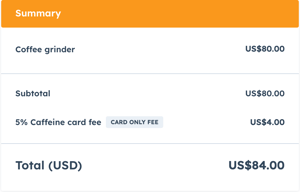
- De kosten worden automatisch in rekening gebracht bij het afrekenen.
- Om een vergoeding te verwijderen, ga je met de muis over de vergoeding in de tabel Standaard kassakosten instellen en klik je op Verwijderen. Klik in het dialoogvenster op Verwijder vergoeding om het verwijderen te bevestigen. De wijzigingen in de vergoeding gelden alleen voor toekomstige transacties. Bij actieve abonnementen en terugkerende facturen waarin de vergoeding al is opgenomen, blijft deze vergoeding van kracht.
Beleid en voorwaarden toevoegen
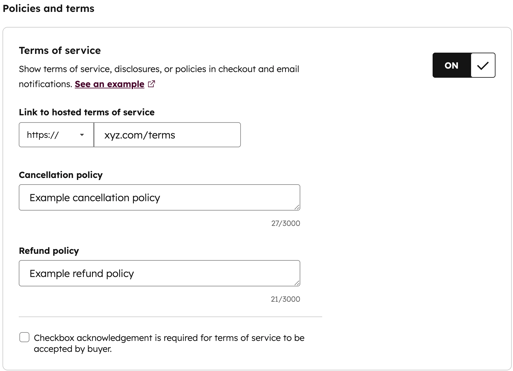
Voeg een link toe naar de gebruiksvoorwaarden van uw bedrijf, inclusief een selectievakje waarmee de koper vóór de aankoop moet bevestigen dat hij de gebruiksvoorwaarden heeft gelezen en hiermee akkoord gaat, evenals een annuleringsbeleid en een terugbetalingsbeleid.
- Klik in je HubSpot-account op het
instellingen-pictogram in de bovenste navigatiebalk. - Ga in het menu in de linkerzijbalk naar ‘Revenue’ ‘> ’ ‘Payments’.
- Klik op het tabblad ‘Tarieven en voorwaarden ’.
- Schakel onder Beleid en voorwaarden de schakelaar Servicevoorwaarden in.
- Voer in het veld ‘Link naar de gehoste gebruiksvoorwaarden’ de URL van uw gebruiksvoorwaarden in. De URL wordt als hyperlink toegevoegd in de gebruiksvoorwaarden.
- Vul in het veld ‘Annuleringsbeleid’ het annuleringsbeleid van uw bedrijf in. Je kunt maximaal 3000 tekens invoeren.
- Voer in het veld Restitutiebeleid het restitutiebeleid van je bedrijf in. Je kunt maximaal 3000 tekens invoeren.
- Als je wilt dat de koper een bevestiging aanvinkt voordat hij kan kopen, schakel je het selectievakje Bevestiging is vereist voor servicevoorwaarden die door koper moeten worden geaccepteerd in.
- Klik op Opslaan.
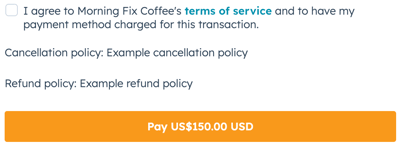
- Wanneer het selectievakje is aangevinkt, wordt het boven de knop ‘Betalen’ weergegeven. De koper kan niet verdergaan zonder het vakje aan te vinken.
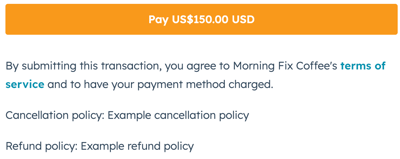
- Als het selectievakje niet is aangevinkt, wordt op de afrekenpagina's onder de knop ‘Betalen’ een algemene verklaring inzake de gebruiksvoorwaarden weergegeven.
Geavanceerde instellingen
Stel de vooraf ingevulde velden bij het afrekenen, reCAPTCHA, Google Analytics-tracking en het standaard afzenderadres voor e-mailbevestigingen voor klanten in.
Schakel vooraf ingevulde velden uit bij het afrekenen
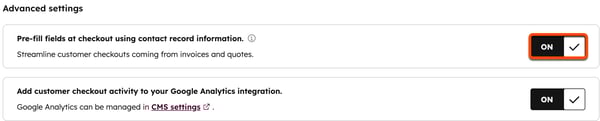
Als eencontactpersoonop de afrekenpagina voor facturen, offertes en oudere offerteskan worden geïdentificeerd, worden het e-mailadres, de voor- en achternaam (velden voor het verzendadres) en de volledige naam (veld voor de naam van de kaarthouder bij kaarttransacties) standaard automatisch toegevoegd op basis van de gegevens in het contactrecord.
Om te voorkomen dat de velden bij het afrekenen automatisch worden ingevuld met contactgegevens:
- Klik in je HubSpot-account op het
instellingen-pictogram in de bovenste navigatiebalk. - Ga in het menu aan de linkerkant naar Omzet > en en Betalingen.
- Klik op het tabblad ‘Geavanceerde instellingen ’.
- Schakel de optie Velden vooraf invullen bij afrekenen met contactgegevens uit.
- Klik op Opslaan.
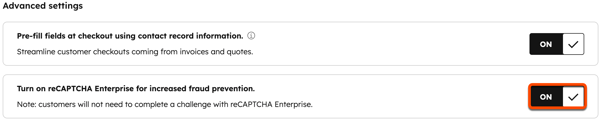
Schakel reCAPTCHA Enterprise uit (alleen betalingsverwerking via Stripe)
HubSpot-accounts die Stripe gebruiken als betalingsverwerkingsoptie , kunnen ervoor kiezen om Google reCAPTCHA Enterprise uit te schakelen op de afrekenpagina voor kopers. Als je HubSpot Payments gebruikt, is deze optie niet beschikbaar en staat Google reCAPTCHA Enterprise standaard altijd ingeschakeld. Google reCAPTCHA Enterprise vereist doorgaans niet dat kopers een uitdaging voltooien.
Google reCAPTCHA Enterprise uitschakelen:
- Klik in je HubSpot-account op het
instellingen-pictogram in de bovenste navigatiebalk. - Ga in het menu aan de linkerkant naar Omzet > en en Betalingen.
- Klik op het tabblad ‘Geavanceerde instellingen ’.
- Schakel de optie Zet reCAPTCHA Enterprise aan voor betere fraudepreventie uit.
- Klik op Opslaan.
Google Analytics-tracking beheren
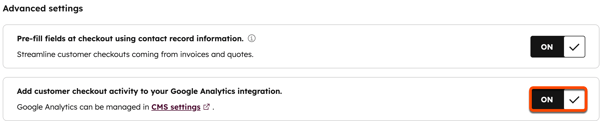
Als je Google Analytics hebt geïntegreerd met je HubSpot-content, worden transacties op de afrekenpagina meegenomen in de tracking.
Let op: als je privacyfuncties of een cookie-toestemmingsbanner gebruikt waarvoor bezoekers hun toestemming moeten geven, wordt het Google Analytics-script alleen uitgevoerd voor bezoekers die ermee instemmen om gevolgd te worden. Als een bezoeker zich afmeldt, wordt het Google Analytics-script niet uitgevoerd en worden zijn of haar gegevens niet bijgehouden.
Google Analytics stoppen met het volgen van de afrekenpagina:
- Klik in je HubSpot-account op het
instellingen-pictogram in de bovenste navigatiebalk. - Ga in het menu aan de linkerkant naar Omzet > en en Betalingen.
- Klik op het tabblad ‘Geavanceerde instellingen ’.
- Schakel de optie Afrekenactiviteit toevoegen aan je Google Analytics-integratie uit.
- Klik op Opslaan.
Standaard vanaf e-mailadres voor ontvangstbevestigingen van klanten
Kies een e-mailadres van het team om ontvangstbewijzen van te versturen, zodat kopers kunnen reageren op de ontvangstbevestigingse-mails. Ontvangstbewijzen zonder bijbehorend team-e-mailadres worden verzonden vanaf noreply@hubspot.com.
Een e-mailadres voor het team kiezen:
- Klik in je HubSpot-account op het
instellingen-pictogram in de bovenste navigatiebalk. - Ga in het menu aan de linkerkant naar Omzet > en en Betalingen.
- Klik op het tabblad ‘Geavanceerde instellingen ’.
- Klik op het keuzemenu Standaard e-mailadres voor ontvangstbewijzen van klanten en selecteer een e-mailadres van het team. Om een e-mailadres in het vervolgkeuzemenu te laten verschijnen,moet je het koppelen als team-e-mailadres.

- Klik op Opslaan.
Betalingsmeldingen beheren
Stel in welke meldingen jij en je klanten ontvangen wanneer een betaling is verwerkt.
Meldingen van gebruikers
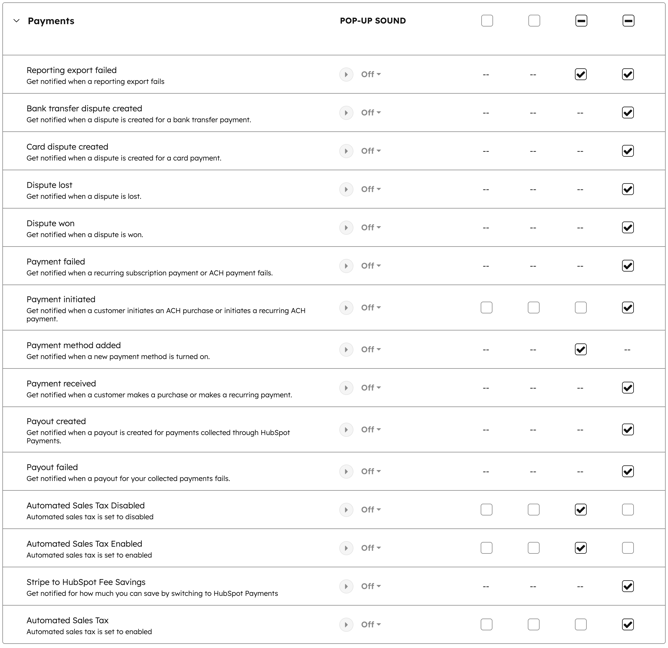
Standaard ontvangen gebruikers met Super Admin-rechtenmeldingen voor de volgende betalingsgebeurtenissen:
- Rapporteringsexport mislukt: het is niet gelukt om een rapporteringsexport te exporteren.
- Geschil bankoverschrijving aangemaakt: er is een geschil aangemaakt voor een betaling via een bankoverschrijving.
- Kaartgeschil aangemaakt: er is een geschil aangemaakt voor een kaartbetaling.
- Geschil verloren: een geschil werd verloren.
- Geschil gewonnen: een geschil werd gewonnen.
- Betaling mislukt: een terugkerende abonnementsbetaling of bankafschrijving is mislukt.
- Geïnitieerde betaling: een klant heeft een bankdebetbetaling geïnitieerd (bijv. ACH).
- Betalingsmethode toegevoegd: er is een nieuwe betalingsmethode toegevoegd in instellingen.
- Ontvangen betaling: een koper heeft een aankoop gedaan, inclusief terugkerende abonnementsbetalingen.
- Uitbetaling aangemaakt: er is een uitbetaling naar je verbonden bankrekening gestuurd. Bij betalingen met een kaart wordt het bedrag binnen twee werkdagen automatisch op uw bankrekening bijgeschreven; bij betalingen via automatische incasso gebeurt dit binnen drie werkdagen. De aanbetaling wordt op je bankafschrift vermeld als HUBSPOT PAYMENTS.
- Uitbetaling mislukt: een uitbetaling naar je verbonden bankrekening is mislukt. Lees meer over waarom een uitbetaling zou kunnen mislukken.
- Rekening gedebiteerd: Stripe heeft je gekoppelde bankrekening gedebiteerd. Meestal gebeurt dit door terugbetalingen en terugboekingen. In sommige gevallen moet Stripe geld terugvorderen dat eerder is uitbetaald na een mislukte betaling via een bankafschrijving (bijv. ACH of SEPA).
Kennisgevingen voor betalingen aanpassen:
Let op: de instellingen voor meldingen die je hebt gekozen, gelden alleen voor je HubSpot-account. Andere gebruikers moeten hun eigen meldingen instellen. Of, als je een Superbeheerder bent in een Enterprise-account , kun je inloggen als een andere gebruiker om zijn meldingsvoorkeuren in te stellen.
- Klik in je HubSpot-account op het
instellingen-pictogram in de bovenste navigatiebalk. - Navigeer in het menu aan de linkerkant naar Meldingen.
- Klik op om de instellingen voor betalingsmeldingen uit te vouwen en schakel de selectievakjes naast de meldingen uit of in.
- Klik op Opslaan.
Meer informatie over het instellen van meldingen.
Kennisgevingen voor klanten
- Bevestigingsmails over ontvangst, terugbetalingen en automatische incasso’s (bijv. ACH, SEPA, BACS, PAD’s) worden automatisch naar klanten verzonden en kunnen niet worden uitgeschakeld.
- Er worden e-mails naar kopers gestuurd wanneer hun betalingen voor abonnementen, contracten en eenmalige automatische incasso’s (bijv. ACH, SEPA, BACS, PAD’s) mislukken.
- Meldingen over abonnementen worden geconfigureerd inde abonnementsinstellingen.
- Herinneringen voor facturen worden ingesteld in de factuurinstellingen. Ook terugkerende facturen op basis van offertes en abonnementen zijn op deze instelling gebaseerd.
- Herinneringen voor offertes worden geconfigureerd in de instellingen voor offertes.
Volgende stappen
- Je accountgegevens voor betalingen bekijken en bijwerken: werk gegevens bij zoals je contactpersoon voor je account, optie voor betalingsverwerking, bedrijfsgegevens, telefoonnummer voor ondersteuning, e-mailadres voor ondersteuning, omschrijving van afschriften en bankgegevens.
- Bekijk de betaalervaring van de koper: bekijk wat er gebeurt wanneer een koper een aankoop doet, vanuit het perspectief van de koper.
