
Sist oppdatert: 22 juni 2026

Tillatelser påkrevd Super Admin-tillatelser kreves for å konfigurere betalingsinnstillinger.
Abonnement påkrevd Det kreves et Starter-, Professional- eller Enterprise-abonnement for å bruke HubSpot-betalinger. Stripe-betalingsbehandling er tilgjengelig for alle abonnementer.
Konfigurer betalingsinnstillingene dine etter at du har konfigurert HubSpot-betalinger eller tilkoblet Stripe-kontoen din som betalingsbehandlingsalternativ.
Innstillingene omfatter standard betalingsmåter for fakturaer, betalingslenker, eldre tilbud, tilbud og abonnementer, fakturerings- og fraktkrav, retningslinjer og avanserte innstillinger som forhåndsutfylte felt, reCAPTCHA, sporing i Google Analyse og varsler.
Utseendet og følelsen på betalingssiden arves fra merkevare-kittet til kontoen din. Hvis du bruker Brands, skal fakturaer, betalingslenker og abonnementer benytte merkevare-kitet til det tilknyttede varemerket.
Angi standard betalingsmåte
Når du oppretter nye fakturaer, betalingslenker, tilbud, eldre tilbud og abonnementer, blir standardbetalingsmåtene angitt som de tilgjengelige betalingsmåtene. Disse kan endres av HubSpot-brukeren under opprettelsen. Finn ut hvilke betalingsmåter som er tilgjengelige når du bruker HubSpot-betalinger eller Stripe som betalingsbehandler for å behandle betalinger i HubSpot.
Endring av standard betalingsmåte påvirker ikke eksisterende fakturaer, betalingslenker, eldre tilbud, tilbud eller abonnementer, og du kan overstyre innstillingene når du oppretter en faktura, en betalingslenke, et abonnement eller et tilbud.
- I HubSpot-kontoen din klikker du på
innstillinger-ikonet i den øverste navigasjonslinjen. - I menyen i venstre sidefelt går du til «Inntekter » > «Betalinger».
- Øverst til høyrekan du slå på alternativet«Vis betalingsmåter» ved å legge tilden aksepterte valutaen , for å se hvilke betalingsmåter som er tilgjengelige når bestemte valutaer legges til.
- Under «Administrer betalingsmåter» merker du avi «Standard» i avkrysningsboksen ved siden av betalingsmåtene for å angi dem som standard. Når du godtar betaling med kreditt- eller debetkort, får kundene automatisk muligheten til å gjennomføre betaling via Apple Pay og Google Pay.
Merk: Hvis du bruker betalingsmodulen eller en innebygd betaling på nettsiden, vil Apple Pay ikke være tilgjengelig.
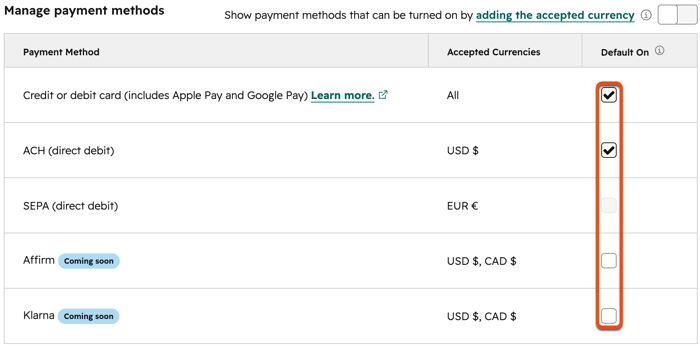
- Merk av i avkrysningsboksen «Samle inn kundens betalingsopplysninger ved betalingen for fremtidige belastninger» for å gi kjøperen muligheten til å lagre betalingsmåten sin for bruk ved fremtidige transaksjoner. Kjøperen samtykker i at betalingsmåten blir lagret når han eller hungår til kassen . Finn ut mer om lagring av betalingsmetoder for fremtidige belastninger.

- Klikk på Lagre.
Støttede betalingsmåter via bankdebitering
Avhengig av hvilket land HubSpot-betalinger eller Stripe-kontoen din er konfigurert for, kan du bruke følgende betalingsmetoder med direkte banktrekk.
| Betalingsmåte | Innkassert beløp | Krav til kontoens beliggenhet |
| AOS | USD | USA, Canada, Storbritannia |
| BACS | GBP | Storbritannia |
| PAD-er | CAD. Det er en grense på 3 000 CAD for PAD-er. | Canada, USA |
| SEPA | EUR |
|
Disse betalingsmetodene via bankdebet er aktivert som standard hvis du har lagt til den aktuelle valutaen og kontoens beliggenhet oppfyller kravene.
Les mer om priser og gebyrer for de ulike betalingsmåtene med bankkort.
Angi alternativer for fakturerings- og leveringsadresse
For å angi om du vil be kjøperen oppgi fakturerings- og leveringsadresse under betalingen:
- I HubSpot-kontoen din klikker du på
innstillinger-ikonet i den øverste navigasjonslinjen. - I menyen i venstre sidefelt går du til «Inntekter » > «Betalinger».
- Klikk på fanen «Fakturering og frakt ».
- Hvis du vil kreve en faktureringsadresse for kredittkortkjøp, merker du av i avkrysningsboksen Samle inn faktureringsadresse for kredittkortkjøp .
- For å samle inn kundenes leveringsadresser under betalingsprosessen, klikker du på rullegardinmenyen «Land du sender til» og merker av i avkrysningsbokserne ved siden av landene du ønsker å samle inn leveringsadresser for.
- Merk av i avkrysningsboksen «Hent leveringsadresse ».
- Klikk på Lagre.
Oppstartsgebyrer og retningslinjer
Legg til gebyrer og retningslinjer på betalingssiden. For å legge til avgifter, kan du lese mer om hvordan du aktiverer automatisk merverdiavgift og avgiftssatser.
Legg til avgifter
Legg automatisk til gebyrer ved betaling for nettbetalinger for fakturaer, betalingslenker, tilbud, eldre tilbud og abonnementer.
Rådfør deg med juridiske rådgivere og skatterådgivere for å sikre at du overholder reglene når du krever visse gebyrer.
 Ressurser for utviklere
Les mer om hvordan du kan utvikle tilpassede gebyrløsninger ved hjelp av CRM-programmeringsgrensesnittet.
- I HubSpot-kontoen din klikker du på
innstillinger-ikonet i den øverste navigasjonslinjen. - I menyen i venstre sidefelt går du til «Inntekter» «> betalinger».
- Klikk på fanen «Gebyrer og retningslinjer ».
- Klikk på «Legg til gebyr».
- I det høyre panelet:
- I feltet Gebyrnavn skriver du inn et navn på gebyret.
- I feltet Beløp angir du et beløp i prosent.
- Under Bruk gebyr på velger du om gebyret skal gjelde for kjøp med kreditt- eller debetkort, kjøp med avtalegiro eller alle kjøp.
- Klikk på«Lagre».
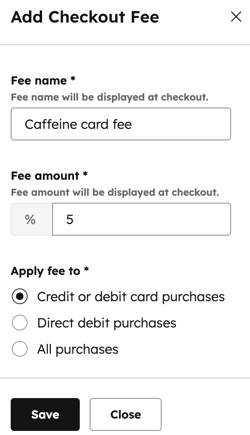
- Gebyrer legges ikke automatisk til i eksisterende betalingslenker. For å legge dem til, kan du redigere innstillingene for eksisterende betalingslenkerellerlegge til gebyrer når du oppretter nye betalingslenker.
- Gebyrene vises i tabellen Angi standardgebyrer for betaling. Du kan legge til ett gebyr per betalingsmåte (du kan for eksempel ha to separate gebyrer: ett for kjøp med kreditt- eller debetkort og ett for kjøp med direktebelastning).
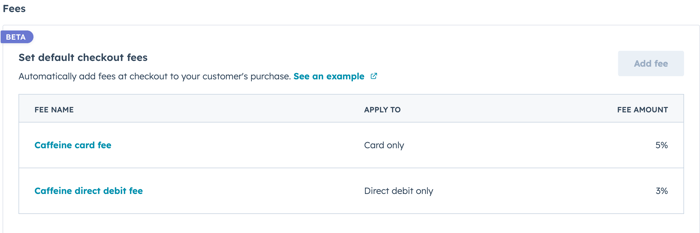
- Gebyret blir automatisk lagt til ved betaling.
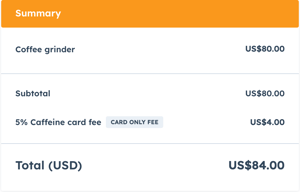
- Hvis du vil slette et gebyr, holder du musepekeren over gebyret i tabellen Angi standardgebyrer for betaling og klikker på Slett. I dialogboksen klikker du på Slett avgift for å bekrefte slettingen. Endringene i gebyret gjelder kun fremtidige transaksjoner. Aktive abonnementer og gjentakende fakturaer som allerede inkluderer gebyret, vil fortsatt inkludere det.
Legg til retningslinjer og vilkår
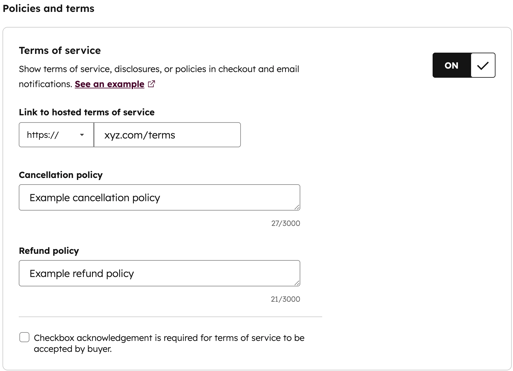
Legg inn en lenke til selskapets tjenestevilkår, inkludert en avkrysningsboks der kjøperen må bekrefte at han eller hun har lest og godtar vilkårene før kjøpet, samt retningslinjer for avbestilling og refusjon.
- I HubSpot-kontoen din klikker du på
innstillinger-ikonet i den øverste navigasjonslinjen. - I menyen i venstre sidefelt går du til «Inntekter» «> betalinger».
- Klikk på fanen «Gebyrer og retningslinjer ».
- Under Retningslinjer og vilkår slår du på Tjenestevilkår .
- I feltet «Lenke til tjenestevilkår på ekstern side » skriver du inn nettadressen til tjenestevilkårene. URL-adressen er lagt til som en hyperkobling i tjenestevilkårene.
- I feltet «Avbestillingsregler» skriver du inn bedriftens avbestillingsregler. Du kan skrive inn opptil 3000 tegn.
- I feltet Refusjonspolicy angir du bedriftens refusjonspolicy. Du kan skrive inn opptil 3000 tegn.
- Hvis du vil kreve at kjøperen krysser av for en bekreftelse før de kan kjøpe, merker du av for Avkrysningsboks for bekreftelse er nødvendig for at tjenestevilkårene skal godtas av kjøperen .
- Klikk på Lagre.
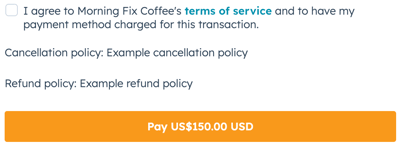
- Når avkrysningsboksen for bekreftelse er merket av, vises den over «Betal »-knappen. Kjøperen kan ikke gå videre uten å krysse av i boksen.
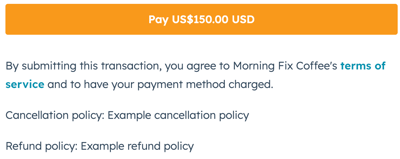
- Hvis avkrysningsboksen for bekreftelse ikke er merket av, vises en generisk erklæring om tjenestevilkårene under «Betal »-knappen på betalingssidene.
Avanserte innstillinger
Konfigurer forhåndsutfylte felt i betalingsprosessen, reCAPTCHA, sporing via Google Analyse og standard avsenderadresse for e-postkvitteringer til kunder.
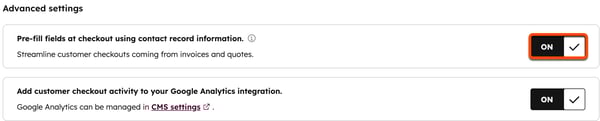
Slå av forhåndsutfylte felt ved betaling
Som standard, dersom enkontakt kan identifiserespå betalingssiden for fakturaer, tilbud og eldre tilbud, legges kontaktens e-postadresse, for- og etternavn (feltene for leveringsadresse) og fullt navn (feltet for kortinnehaverens navn ved korttransaksjoner) automatisk til ved hjelp av opplysningene i kontaktoppføringen.
For å forhindre at feltene i betalingsprosessen fylles ut på forhånd med kontaktopplysninger:
- I HubSpot-kontoen din klikker du på
innstillinger-ikonet i den øverste navigasjonslinjen. - I menyen i venstre sidefelt går du til «Inntekter » > «Betalinger».
- Klikk på fanen «Avanserte innstillinger ».
- Slå av forhåndsutfylling av felter ved betaling ved hjelp av informasjon fra kontaktoppføring .
- Klikk på Lagre.
Slå av reCAPTCHA Enterprise (kun Stripe-betalingsbehandling)
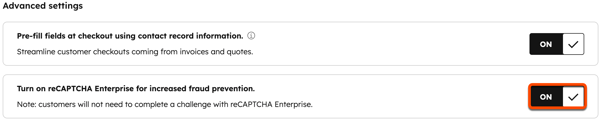
HubSpot-kontoer som bruker Stripe som betalingsbehandlingsalternativ , kan velge å slå av Google reCAPTCHA Enterprise på kjøperens betalingsside . Hvis du bruker HubSpot-betalinger, er dette alternativet ikke tilgjengelig, og Google reCAPTCHA Enterprise er alltid aktivert som standard. Google reCAPTCHA Enterprise krever vanligvis ikke at kjøpere fullfører en utfordring.
Slik slår du av Google reCAPTCHA Enterprise:
- I HubSpot-kontoen din klikker du på
innstillinger-ikonet i den øverste navigasjonslinjen. - I menyen i venstre sidefelt går du til «Inntekter » > «Betalinger».
- Klikk på fanen «Avanserte innstillinger ».
- Slå av Slå på reCAPTCHA Enterprise for økt forebygging av svindel .
- Klikk på Lagre.
Administrer sporing i Google Analyse
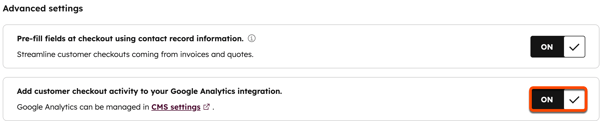
Hvis du har integrert Google Analyse med innholdet ditt i HubSpot, blir transaksjonene på betalingssiden inkludert i sporingen.
Merk: Hvis du bruker personvernfunksjoner eller et samtykkebanner for informasjonskapsler som krever at besøkende gir sitt samtykke, kjører Google Analytics-skriptet kun for besøkende som samtykker til å bli sporet. Hvis en besøkende velger å velge bort deltagelse, blir Google Analytics-skriptet ikke kjørt, og dataene deres blir ikke sporet.
For å stoppe Google Analyse sporing av betalingssiden:
- I HubSpot-kontoen din klikker du på
innstillinger-ikonet i den øverste navigasjonslinjen. - I menyen i venstre sidefelt går du til «Inntekter » > «Betalinger».
- Klikk på fanen «Avanserte innstillinger ».
- Slå av knappen Legg til aktivitet ved betaling til integreringen av Google Analyse .
- Klikk på Lagre.
Standard e-postadresse for kundekvitteringer
Velg en e-postadresse for team å sende kvitteringer fra, slik at kjøperne kan svare på kvitterings-e-postene. Kvitteringer uten e-post for team sendes fra noreply@hubspot.com.
For å velge en e-postadresse for team:
- I HubSpot-kontoen din klikker du på
innstillinger-ikonet i den øverste navigasjonslinjen. - I menyen i venstre sidefelt går du til «Inntekter » > «Betalinger».
- Klikk på fanen «Avanserte innstillinger ».
- Klikk på rullegardinmenyen Standard fra e-postadresse for kundekvitteringer , og velg en e-postadresse for teamet. For at en e-postadresse skal vises i rullegardinmenyen,må du tilkoble den til teamet som e-post for team.

- Klikk på Lagre.
Administrer betalingsvarsler
Konfigurer varslene du og kundene dine mottar når en betaling er behandlet.
Brukervarsler
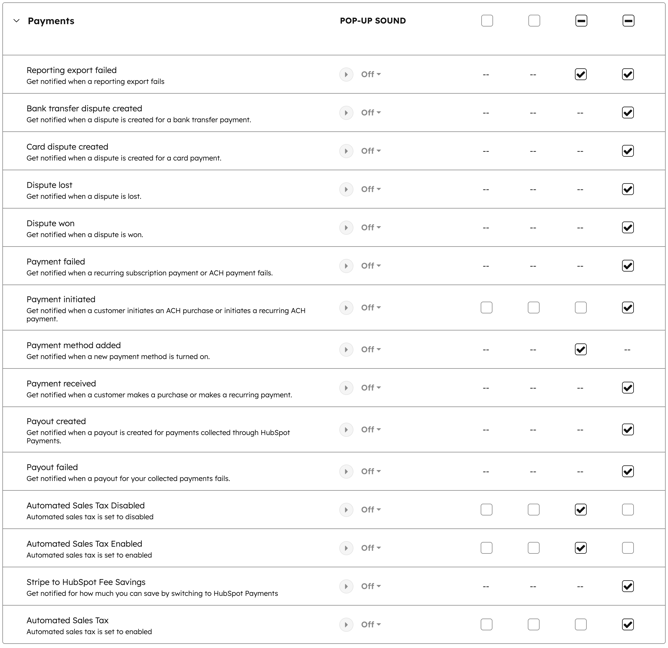
Som standard mottar brukere med Super Admin-rettighetervarsler om følgende betalingshendelser:
- Eksport av rapport mislyktes: Eksport av en rapport mislyktes.
- Tvist om bankoverføring opprettet: Det ble opprettet en tvist for en bankoverføring.
- Korttvist opprettet: Det ble opprettet en tvist for en kortbetaling.
- Tapt tvist: En tvist ble tapt.
- Tvist vunnet: en tvist ble vunnet.
- Betaling mislyktes: En betaling av et abonnement eller en bankdebitering mislyktes.
- Betaling initiert: En kunde har initiert en bankdebitering (f.eks. AOS).
- Betalingsmåte lagt til: En ny betalingsmåte er lagt til i innstillingene.
- Mottatt betaling: en kjøper har foretatt et kjøp, inkludert betaling av løpende abonnementer.
- Utbetaling opprettet: En utbetaling er sendt til din tilkoblede konto. Ved kortbetaling blir beløpet automatisk satt inn på kontoen din innen to virkedager, og ved direkte belastning av kontoen innen tre virkedager. Innskuddet vises på kontoutskriften din som «Hubspot-betalinger».
- Utbetaling mislyktes: En utbetaling til din tilkoblede konto mislyktes. Lær mer om hvorfor en utbetaling kan mislykkes.
- Konto belastes: Stripe har belastet din tilkoblede konto. Dette skjer som oftest på grunn av refusjoner og tilbakeføringer. I noen tilfeller kan Stripe ha behov for å kreve tilbake midler de tidligere har betalt ut etter en mislykket betaling via bankdebitering (f.eks. AOS eller SEPA).
For å justere betalingsvarsler:
Merk: Innstillingene du velger for varslinger gjelder kun for din HubSpot-konto. Andre brukere bør angi sine egne varsler. Hvis du er Super Admin på en Enterprise-konto , kan du logge på som en annen bruker for å angi varslingspreferansene deres.
- I HubSpot-kontoen din klikker du på
innstillinger-ikonet i den øverste navigasjonslinjen. - Gå til Varsler i menyen i venstre sidefelt.
- Klikk for å utvide innstillingene for betalingsvarsler , og fjern eller marker avkrysningsboksene ved siden av varslene.
- Klikk på Lagre.
Finn ut mer om hvordan du konfigurerer varsler.
Kundevarsler
- E-postbekreftelser på kvitteringer, refusjoner og banktrekk (f.eks. AOS, SEPA, BACS, PAD) sendes automatisk til kundene og kan ikke deaktiveres.
- Det sendes e-poster til kjøpere når betalingene deres mislykkes for abonnementer, kontrakter og engangsbetalinger via direkte belastning (f.eks. AOS, SEPA, BACS, PAD).
- Varsler om abonnementer konfigureres iabonnementsinnstillingene.
- Påminnelser om fakturaer konfigureres i fakturainnstillingene. Gjentakende fakturaer fra tilbud og abonnementer er også basert på denne innstillingen.
- Påminnelser om tilbud konfigureres i tilbudsinnstillingene.
Neste skritt
- Se og oppdater informasjon om betalingskontoen din: Oppdater informasjon som kontaktperson for kontoen, betalingsalternativ, bedriftsinformasjon, telefonnummer til kundestøtte, e-post til kundestøtte, erklæringsbeskrivelse og bankkontoopplysninger.
- Gjennomgå kjøperens opplevelse av betalingen: Gjennomgå hva som skjer når en kjøper foretar et kjøp, sett fra kjøperens perspektiv.
