
Sist oppdatert: 10 mars 2026
Tilgjengelig med et av følgende abonnementer, unntatt der det er angitt:

Etter at du har begynt å samle inn betalinger i HubSpot, lagres betalingsopplysningene i en betalingsoppføring i HubSpot. Betalinger kan samles inn ved hjelp av HubSpot-betalinger, Stripe-betalingsbehandling, ved oppføring av manuelle betalinger på fakturaer eller via integrering med for eksempel QuickBooks Online. Bruk fakturaer, betalingslenker, tilbud, eldre tilbud og abonnementer til å be om betaling fra kjøperne dine.
Fra hver betalingsoppføring kan du utstede refusjoner, sende kvitteringer på nytt, laste ned rapporter over betalinger og utbetalinger, eksportere betalingsdata og mye mer. Hvis en kjøper bestrider en betaling, kan du også svare på og håndtere tvister i HubSpot. Finn ut mer om håndtering av betalingstvister.
Tillatelser påkrevd Tillatelsene Super Admin eller Administrer betalinger kreves for å administrere betalinger. Brukere med Administrer betalinger-tillatelser kan se transaksjons- og utbetalingshistorikk, laste ned rapporter om betalinger og utbetalinger, sende kvitteringer på nytt, si opp abonnementer og utstede refusjoner.
Hva skjer etter at en betaling er behandlet
Etter at en betaling er behandlet, skjer følgende i HubSpot.
Varsler om betaling
- Du vil motta en e-post med betalingsvarsel. Hvis du ikke ønsker å motta varsler om fullførte betalinger, kan du slå av e-postvarsler for betalinger i varslingsinnstillingene dine.
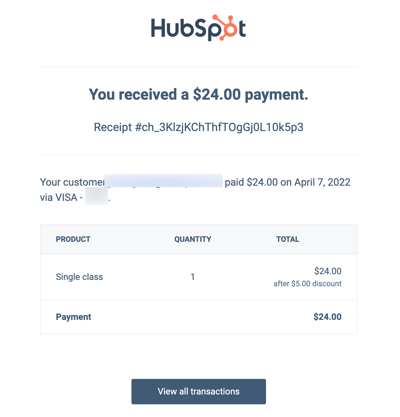
- Kjøperen vil motta:
- En e-postkvittering på det språket som er angitt i kontaktegenskapen Foretrukket språk .
- Et PDF-vedlegg til fakturaen hvis betalingen ble gjort mot en faktura, eller hvis innstillingen for å opprette fakturaer er slått på. Finn ut mer om hvordan kjøperen opplever betalingen.
Vær oppmerksom på dette:
- Ved gjentatte betalinger mottar kjøperen en kvittering for hver betaling. Du vil bare motta et varsel for den første betalingen, men du kan bruke arbeidsflyter til å sende interne varsler for fremtidige betalinger.
- Varsler og kvitteringer sendes kun for betalinger som er samlet inn gjennom HubSpot-betalinger eller Stripe-betalingsbehandling, ikke andre integreringer som QuickBooks Online.
Oppretting av objekter og oppføring
- Nye betalingsobjekter opprettes og tilknyttes følgende poster:
- Kontaktoppføring og foretaksoppføring. Hvis det ikke finnes noen matchende kontakt, opprettes en ny kontaktoppføring ved hjelp av e-postadressen kjøperen oppga ved betaling. Hvis HubSpot-kontoen din inkluderer Markedsføringskontakter, blir nye kontakter automatisk satt som markedsføringskontakter. Du kan opprette en arbeidsflyt for å angi eksisterende kontakter som Markedsføringskontakter, eller angi kontakter som kontakter utenfor markedsføring for å automatisere denne prosessen.
- Det opprettes en abonnementsoppføring for gjentatte betalinger.
- En Fakturaoppføring opprettes hvis innstillingen for å opprette fakturaer er slått på.
- En avtaleoppføring opprettes hvis betalingsobjektet er tilknyttet en kvalifisert avtale eller hvis innstillingen for å opprette avtaler for betalingslenker er slått på.
- For flere gjentakende linjeelementer som er kjøpt i samme transaksjon:
- Elementer med samme betalingsfrekvens og -periode grupperes i én Abonnementsoppføring. Hvis de er forskjellige, opprettes det separate Abonnementsoppføringer. Tilknyttede egenskaper for abonnementet oppdateres i HubSpot hver faktureringssyklus. Finn ut mer om hvordan du administrerer abonnementer.
- Kjøperen vil bli belastet og varslet ved hver faktureringssyklus, i henhold til vilkårene i tilbudet eller betalingslenken.
- Du kan slå på påminnelses-e-poster for å varsle kjøpere 14 dager før neste betaling av abonnementet.
- Det opprettes en faktura for hver gjentakende betaling hvis innstillingen for å opprette fakturaer er slått på.
- Betalingsoppføringer, inkludert innsendte eller refunderte betalinger, vises i tilknyttede kontakt-, avtale- og foretaksoppføringer. Les mer om hvordan du tilknytter betalinger til andre oppføringer.
Merk: Betalingsverktøyet er beregnet på bruk i vanlige nettbaserte transaksjoner og støtter ikke innhenting av kjøpers betalingsinformasjon muntlig eller via telefon. Hvis du sender inn en betaling på vegne av en kjøper mens du er logget inn i nettleseren din, kan betalingen bli tilknyttet feil kontakt på grunn av eksisterende informasjonskapsler. For å rette opp dette må du redigere kontakttilknytningen på betalingsoppføringen.
Vis betalingsoppføringer
Når en betaling samles inn i HubSpot, lagres betalingsopplysningene i en betalingsoppføring. Alle betalinger kan vises på siden for betalingsindeks. Hvis det ikke finnes noen betalingsoppføringer på indekssiden (f.eks. ingen fullførte transaksjoner), omdirigeres du til betalingsinnstillingene for å fullføre oppsettet av betalinger.
- I HubSpot-kontoen din navigerer du til Handel > Betalinger.
- Betalingsoppføringer vises i tabellen på indekssiden. I kolonnen Status kan du se betalingsstatusen:
- Behandling: betalingen er under behandling. Behandlingstiden for betaling avhenger av hvilken betalingsmetode som brukes. Når betalingen er behandlet, endres statusen enten til Lyktes eller Mislyktes. Les mer om behandlingstider.
- Lyktes: betalingen ble innkrevd.
- Mislyktes: betalingen ble ikke behandlet, og betalingsmåten ble ikke belastet. Denne statusen gjelder bare for betalinger via bankdebitering, for eksempel AOS, eller abonnement.
- Betalt delvis tilbake: Kjøperen har fått tilbakebetalt et beløp som er mindre enn det de opprinnelig betalte.
- Refundert: Beløpet av den opprinnelige betalingen ble refundert.
- Behandler refusjon: En forespørsel om refusjon er sendt inn. Det kan ta fem til ti virkedager å behandle refusjoner for betalinger via bankdebitering, for eksempel AOS.
- Bruk filtrene øverst til å segmentere betalingsoppføringene etter status eller betalingsdato. Klikk på + Mer for å vise flere filtre.
- Slik filtrerer du indekssiden etter bestemte egenskaper ved betalingen:
- Klikk på Avanserte filtre over tabellen.
- Klikk på + Legg til filter i høyre panel. Søk etter og velg egenskapen du vil filtrere etter, og angi deretter filterkriteriene. Hvis du vil legge til et nytt filter i filtergruppen, klikker du på + Legg til filter under og.
- Hvis du vil legge til en ekstra filtergruppe, klikker du på + Legg til filtergruppe under eller .
- Klikk på X øverst til høyre i panelet når du har konfigurert filteret. Finn ut mer om hvordan du setter opp filtre og lagrer visninger.
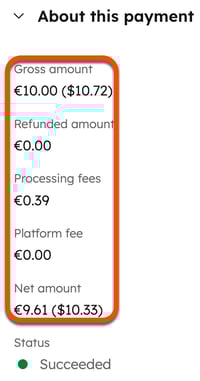
- Hvis du vil se mer informasjon om betalingen, klikker du på beløpet i kolonnen Bruttobeløp for å åpne detaljene i høyre sidefelt. Sidefeltet inneholder et sammendrag av beløp, betalingsdato, kjøper og betalingsmåte. I høyre sidefelt vises også kort for betalingsoppføring, linjeelementer, abonnementer og tilknytninger for oppføring. Klikk på et -kort for å skjule eller utvide det.
- Hvis du selger i flere valutaer, vil de relaterte gebyrene vises sammen med nettobeløpet du har mottatt i oppgjørsvalutaen din når den avviker fra betalingsvalutaen. Hvis for eksempel den tilkoblede kontoen din i Stripe er i amerikanske dollar, men du samler inn en betaling i euro, vil du se både bruttobeløpet, gebyrene og nettobeløpet i euro, men gebyrene og nettobeløpet vil også vises i amerikanske dollar. Valutakursen brukes av Stripe.
Administrer betalinger
Når du har begynt å samle inn betalinger med HubSpot, kan du administrere betalingsrelaterte oppgaver fra instrumentpanelet for betalinger. Gjennomgå transaksjonsgebyrer, motta daglige utbetalinger, utstede refusjoner, sende kvitteringer, oppdatere e-postvaremerkeprofilering for kvitteringer og refusjoner, hente dokumenter for autorisasjon av bankdebitering, prøve mislykkede betalinger på nytt og be om oppdatert betalingsinformasjon fra kundene.
Se transaksjonsgebyrer
Se transaksjonsgebyrene som er tilknyttet betalingen fra betalingens indeksside.
- I HubSpot-kontoen din navigerer du til Handel > Betalinger.
- I kolonnen Bruttobeløp klikker du på betalingsbeløpet for en betalingsoppføring.
- Klikk på Handlinger øverst til høyre i sidepanelet, og velg deretter Se anvendte gebyrer.
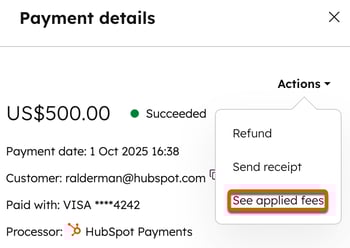
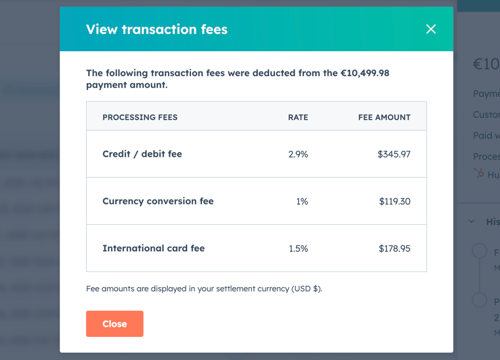
- Gebyrene som er påløpt (inkludert eventuelle internasjonale gebyrer), vises i dialogboksen. Beløpene vises i din oppgjørsvaluta.
Motta utbetalinger
Utbetalinger er pengene som settes inn på kontoen din fra de innsamlede betalingene hver dag, minus eventuelle gebyrer, refusjoner eller tilbakeføringer. Hvis du ikke har mottatt en utbetaling for en nylig transaksjon, kan du lese mer om de vanligste årsakene til at du ikke får utbetaling.
Merk: Hvis du er basert i Storbritannia, må saldoen din være på £1 eller mer før en utbetaling iverksettes.
- Hvis du bruker HubSpot-betalinger, kan du se utbetalinger i HubSpot.
- Hvis du har tilkoblet Stripe som betalingsbehandlingsalternativ, vil ikke informasjon om utbetaling vises på HubSpot-kontoen din. Last i stedet ned og administrer betalingsrapporter i Stripe.
HubSpot sender en daglig e-post med varsel om utbetaling som inkluderer utbetalingssummen. Behandlingstiden varierer fra metode til metode:
- For kortbetalinger er behandlingstiden to virkedager. I løpet av denne tiden vil statusen være Behandling.
- For bankdebitering varierer behandlingstiden. I løpet av denne tiden vil statusen være Behandling:
- AOS: opptil fire virkedager for å belaste en kjøpers konto.
- BACS: opptil fem virkedager for å belaste kjøperens konto.
- PAD: opptil fem virkedager for å belaste en kjøpers konto.
- SEPA: opptil 14 virkedager for å belaste kjøperens konto.
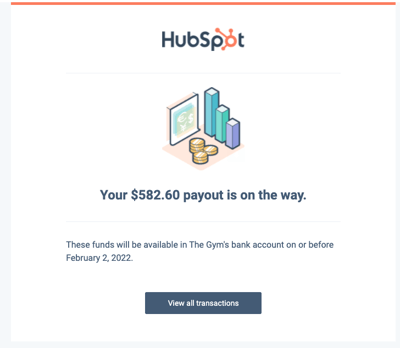
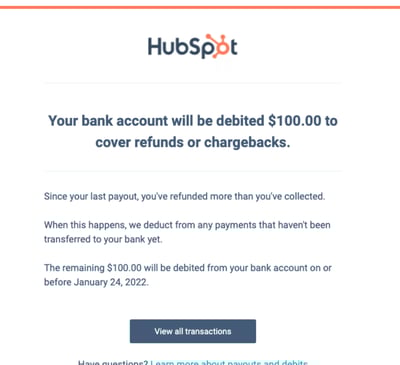
Hvis den daglige utbetalingssummen er mindre enn refusjonene eller tilbakeførslene som er behandlet den dagen, vil HubSpot belaste kontoen din for å dekke differansen. På disse dagene vil du motta en e-post med utbetaling fra HubSpot som inneholder beløpet som er trukket fra kontoen din.
Finn ut mer om automatisk debitering og pausede utbetalinger i Stripes dokumentasjon. Stripe er HubSpots partner for behandling av betalinger ved bruk av HubSpot-betalinger.
Utstede refusjoner
Utsted en refusjon fra betalingens indeksside. Betalingen må ha blitt behandlet før du kan utstede refusjonen.
- I HubSpot-kontoen din navigerer du til Handel > Betalinger.
- I kolonnen Bruttobeløp klikker du på beløpet for betalingen som skal refunderes.
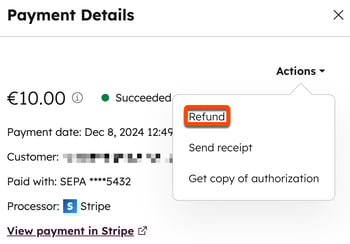
- Klikk på Handlinger øverst til høyre i høyre panel, og velg deretter Refusjon. Utstedelse av en refusjon påvirker ikke det aktive abonnementet, og faktureringen fortsetter som planlagt.
- I dialogboksen:
- Angi beløpet som skal refunderes. Klikk på rullegardinmenyen Årsak , og velg en årsak til refusjonen.
- Klikk på Refusjon. HubSpot vil trekke det opprinnelige beløpet fra dine fremtidige utbetalinger eller belaste kontoen din. Det kan ta 5-10 virkedager før refusjonen vises på kjøperens kontoutskrift.
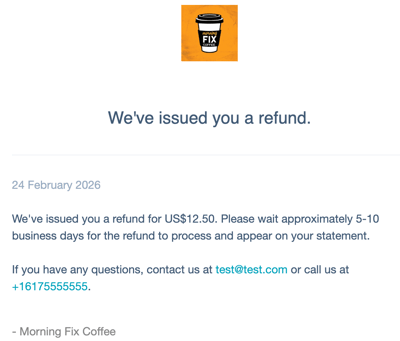
- En e-post med bekreftelse på tilbakebetalingen vil bli sendt til kjøperen.
Vær oppmerksom på dette:
- Hvis du bruker HubSpot-betalinger, krever ikke HubSpot et gebyr for å behandle en refusjon. Du får imidlertid ikke refundert gebyret som er tilknyttet den opprinnelige transaksjonen. Hvis du bruker Stripe som betalingsbehandling, kan du se Stripes dokumentasjon.
- Refusjoner for AOS-betalinger må iverksettes innen 180 dager fra datoen for den opprinnelige betalingen.
- Hvis du bruker integreringen med QuickBooks Online, synkroniseres ikke refusjoner med QuickBooks Online. Bruk refusjoner i HubSpot til å gjenspeile endringer som er gjort i QuickBooks manuelt.
Send kvitteringer
Send en kvittering fra betalingens indeksside. Betalingen må være gjennomført før du kan sende kvitteringen.
- I HubSpot-kontoen din navigerer du til Handel > Betalinger.
- I kolonnen Bruttobeløp klikker du på beløpet for betalingen du vil sende kvittering for.
- Klikk på Handlinger øverst til høyre i høyre panel, og velg deretter Send kvittering.
- I dialogboksen:
- Klikk på rullegardinmenyen Velg kvittering , og velg en kvittering.
- Kjøperens e-postadresse vises som standard. Hvis du vil endre eller legge til en annen mottaker, skriver du inn e-postadressene i feltet E-postadresse .
- Klikk på Send.
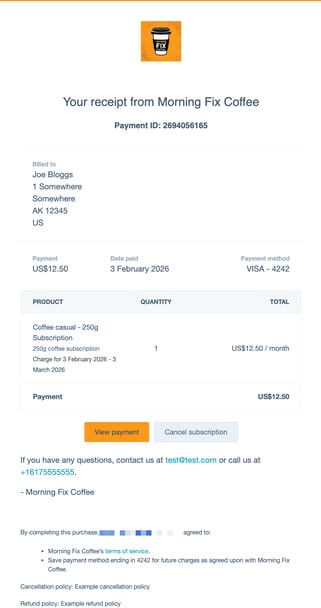
Tilpass e-poster for kvittering og refusjon
Tilpass utseendet på kvitterings- og refusjons-e-poster i innstillingene dine.
- Oppdater firmanavnet som vises øverst på kvitteringen.
- Oppdater logoen som vises øverst på kvitteringen.
- Oppdater fargene på varemerkeprofileringen. En enkelt farget stolpe vises øverst på kvitteringen.
- Hvis du bruker Varemerker, vil fakturaer, betalingslenker og abonnementer som er tilknyttet et bestemt varemerke (BETA), arve merkevare-kit for det spesifikke varemerket.
Merk: Endringer i firmanavn, logo eller farger i kontoinnstillingene gjelder for alle betalingslenker, uavhengig av hvilken bruker som har opprettet lenken. Disse endringene vil også gjelde for andre verktøy som bruker standard varemerkeprofilering. Finn ut mer om hvordan du oppdaterer logoen og varemerkeprofileringen.
Hent en kopi av autorisasjonen for bankdebiteringstransaksjonen
For å hente en kopi av en autoritet for en banktransaksjon, for eksempel en AOS-autogiro:
- I HubSpot-kontoen din navigerer du til Handel > Betalinger.
- I kolonnen Bruttobeløp klikker du på betalingsbeløpet for betalingsoppføringen.
- Klikk på Handlinger øverst til høyre i høyre panel, og velg deretter Hent kopi av autoritet.

- Klikk på Send i dialogboksen. Autoriteten vil bli sendt til deg via e-post.
Prøv manuelt på nytt en mislykket betaling av abonnement
Hvis en kortbetaling mislykkes for et abonnement, kan du manuelt prøve å behandle betalingen på nytt, før den planlagte betalingen prøver på nytt. Du kan manuelt prøve å ta en mislykket betaling opptil tre ganger. Noen betalinger kan ikke prøves på nytt på grunn av årsaken til avvisningen.
For å prøve manuelt på nytt å ta imot et mislykket abonnement:
- I HubSpot-kontoen din navigerer du til Handel > Betalinger.
- Klikk på Status-filteret øverst i tabellen, og velg Mislyktes.
- I kolonnen Bruttobeløp klikker du på beløpet for den mislykkede betalingen.
- Klikk på Handlinger øverst til høyre i høyre panel, og velg deretter Prøv betaling på nytt manuelt.
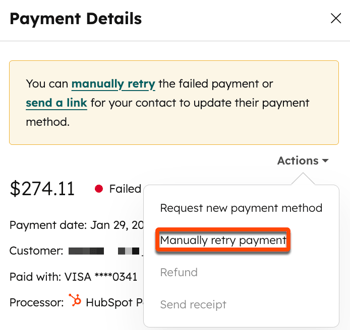
- Klikk på Prøv betaling på nytt i dialogboksen.
- I kolonnen Bruttobeløp klikker du på beløpet for den mislykkede betalingen.
- I høyre sidefelt vises historikk-kortet hvis det siste betalingsforsøket var vellykket. Hvis betalingen ikke ble gjennomført, klikker du på Handlinger øverst til høyre og velger deretter Be om ny betalingsmåte. Finn ut mer om hvordan du ber om en ny betalingsmåte.
Be om en ny betalingsmetode
Be om en ny betalingsmåte hvis en betaling har mislyktes. En lenke vil bli sendt til kunden for å oppdatere betalingsmåten.
- I HubSpot-kontoen din navigerer du til Handel > Betalinger.
- Klikk på Status-filteret øverst i tabellen, og velg Mislyktes.
- I kolonnen Bruttobeløp klikker du på beløpet for den mislykkede betalingen.
- Klikk på Handlinger øverst til høyre i høyre panel, og velg deretter Be om ny betalingsmåte.
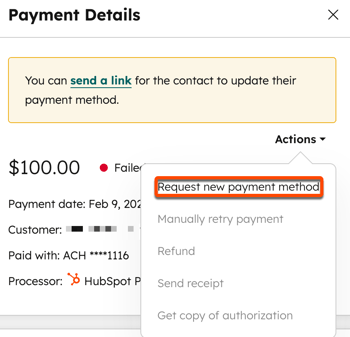
- Klikk på Send lenke i dialogboksen.
Tilknytning av betalinger til andre oppføringer
Tilknytt betalinger til poster som kontakter, selskaper, avtaler og tickets for å spore kundereisen, sentralisere transaksjonsdata og effektivisere rapporteringen på tvers av avtaler, kontakter og selskaper.
Merk: Hvis du gjør endringer i eksisterende tilknytninger, vil den gamle tilknytningen bli erstattet med den oppdaterte tilknytningen. Du kan bare tilknytte én abonnements-, kontakt-, avtale- og foretaksoppføring til en betalingsoppføring, men en kontakt-, foretaks-, avtale- og abonnementsoppføring kan ha flere tilknyttede betalingsoppføringer.
- Naviger til oppføringene dine:
- I HubSpot-kontoen din navigerer du til CRM > Kontakter.
- Gå til CRM > Selskaper i HubSpot-kontoen din.
- Gå til CRM > Avtaler i HubSpot-kontoen din.
- Gå til CRM > Tickets i HubSpot-kontoen din.
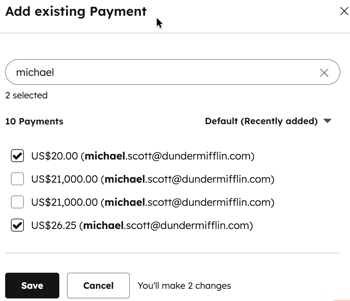
- Klikk på + Legg til i høyre sidefelt på kortet Betalinger . Hvis Betalingsoppføring-kortet ikke vises i oppføringen som standard, kan du legge det til manuelt.
- Merk av i avkrysningsboksene ved siden av betalingene du vil legge til i oppføringen, og klikk deretter på Lagre.
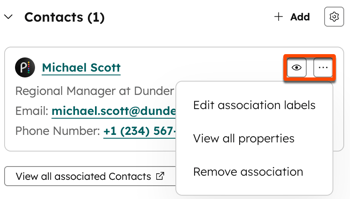
- Hvis det allerede finnes en tilknytning, kan du vise detaljer om den tilknyttede oppføringen ved å holde musepekeren over den tilknyttede oppføringen og klikke på forhåndsvisningsikonet. Eller klikk på ellipsene med tre vertikale prikker , og velg Rediger tilknytningsetiketter eller Fjern tilknytning.
Eksport av betalingsoppføringer
Tillatelser påkrevd Super Admin-tillatelser eller Eksport-tillatelser kreves for å eksportere abonnementer.
Eksport av betalingsoppføringer fra betalingsindekssiden til CSV, XLS eller XLSX. Det er ikke mulig å eksportere til PDF. Du kan også laste ned rapporter om utbetalinger.
- I HubSpot-kontoen din navigerer du til Handel > Betalinger.
- Klikk på Eksport øverst til høyre. I dialogboksen:
- Skriv inn et navn på eksporten i feltet Navn på eksport.
- Klikk på rullegardinmenyen Filformat , og velg et format.
- Klikk på nedtrekksmenyen Språk for kolonneoverskrifter , og velg et språk.
- Klikk for å utvide Tilpass-delen for å tilpasse eksporten ytterligere:
- Under Egenskaper som skal inkluderes i eksporten velger du hvilke egenskaper som skal inkluderes i eksporten.
- Under Tilknytninger inkludert i eksport merker du av for Inkluder tilknyttede postnavn for å inkludere tilknyttede postnavn (f.eks. fakturanavnet).
- Under Tilknytninger inkludert i eksport velger du om du vil inkludere opptil 1 000 tilknyttede poster eller alle tilknyttede poster.
- Klikk på Eksport.
- Rapporten som eksporteres vil bli sendt til deg via e-post, og du vil bli varslet på HubSpot-kontoen din når den er klar. Finn ut mer om eksport av oppføringer.
Last ned rapporter om betaling
Merk: Hvis du har tilkoblet Stripe som betalingsbehandling, vil ikke fanen Utbetalinger vises på HubSpot-kontoen din. Last i stedet ned og administrer betalingsrapporter i Stripe.
Last ned rapporter som inneholder detaljer om betaling eller utbetaling, samt en rapport om betalingsavstemming til CSV, XLS eller XLSX. Det er ikke mulig å laste ned rapporter til PDF. Du kan også eksportere betalingsoppføringer.
- I HubSpot-kontoen din klikker du på innstillinger-ikonet i den øverste navigasjonslinjen.
- Gå til Kontonummer i venstre sidemeny, og gå til Kontonummer for betalinger.
- Klikk på fanen Utbetalinger øverst. Du kan se historikken for utbetalingene dine, inkludert individuelle utbetalinger og statusen deres.
- Hvis du vil se mer informasjon om en utbetaling, klikker du påutbetalingsdatoen for å se detaljene i høyre panel.
- Hvis du vil laste ned en rapport over inn- og utbetalinger på kontoen din, klikker du øverst til høyre på Last ned rapporter, og velg deretter en av følgende typer rapporter:
- Avstemming av utbetalinger: Se en liste over utbetalinger med spesifiserte betalingsdetaljer. Rapporten inneholder transaksjonene som inngår i hver utbetaling, for eksempel utbetalinger, refusjoner og gebyrer, i synkende rekkefølge. Hver betaling i rapporten vil ha en ID, rapporteringskategori, kundenavn og e-post, betalings-ID, nummer på tilknyttet faktura, utbetalings-ID og status for utbetaling.
- Betalingsdetaljer: Se alle kjøpers transaksjoner, for eksempel engangsbetalinger og gjentatte betalinger, refusjoner, transaksjonsgebyrer og tvister. Rapporten inneholder saldotransaksjons-ID, rapporteringskategori, beskrivelse, kundenavn og e-post, betalings-ID og tilknyttet fakturanummer .
- Detaljer om utbetaling: Se alle kjøperbetalinger som er inkludert i den daglige utbetalingssummen, inkludert utbetalingens ID, saldotransaksjons-ID og forventet ankomstdato for utbetalingen.
- I dialogboksen klikker du på rullegardinmenyen Filformat , velger et format og klikker deretter på Eksport. Rapporten som eksporteres vil bli sendt til deg via e-post, og du vil bli varslet på HubSpot-kontoen din når den er klar.
Bruk betalingsdata i andre HubSpot-verktøy
Abonnement påkrevd Det kreves et Professional- eller Enterprise-abonnement for å opprette arbeidsflyter og rapporter.
Bruk betalingsegenskaper i andre verktøy, for eksempel arbeidsflyter og segmenter, for å automatisere og organisere betalingsdata på tvers av HubSpot.
Send en velkomst-e-post etter en vellykket betaling
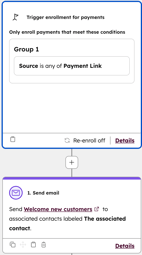
Opprett en betalingsbasert arbeidsflyt for automatisk å sende en velkomst-e-post til kjøpere så snart en vellykket betaling er utført.- Opprett en ny arbeidsflyt ved hjelp av objektet Payments .
- Bruk egenskapen Kilde som en trigger for å filtrere betalinger som er utført via en betalingslenke. Bruk egenskapen Kilde-ID hvis du vil opprette en arbeidsflyt for en bestemt betalingslenke.
- Velg Send e-post , og velg en e-post som skal sendes til alle som gjennomfører en betaling.
Opprett en oppgave når en betaling av høy verdi mislykkes
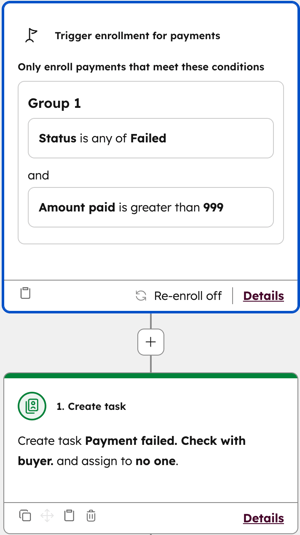
Opprett en betalingsbasert arbeidsflyt for automatisk å opprette en oppgave når en betaling over et visst beløp har mislyktes.- Opprett en ny arbeidsflyt ved hjelp av objektet Payments .
- Bruk egenskapen Status som trigger, og sett statusen til Mislyktes.
- Legg til flere kriterier i triggeren for egenskapen Beløp betalt , og angi et beløp.
- Velg handlingssettet Opprett oppgave, og sett opp oppgaven.
Opprett et segment av kontakter som har betalt med kort
Opprett et segment med kontakter som har betalt med kort.- Opprett et segment ved å velge objektet Kontakter når du oppretter segmentet.
- Klikk på + Legg til filter.
- Klikk på rullegardinmenyen Visning , og velg Betalinger.
- Legg til betalingsmåte er et av kortene som filter.
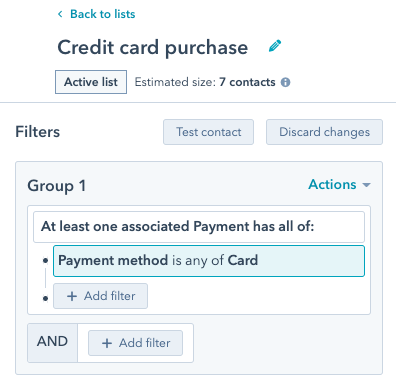
- Bruk segmentet til å lage rapporter om betalingsmåter med mer.
Identifiser kunder med forfalte betalinger
Opprett et segment for betalinger som er forfalt. Bruk segmentet til å opprette følgere, varsle en kontoansvarlig eller salgsrepresentant og fremheve manglende inntekter i rapporter.
- Opprett et segment ved å velge objektet Payments når du oppretter segmentet.
- Legg til følgende filtre:
- Status er en av Failed.
- Betalingsdatoen ligger mer enn et spesifisert antall dager tilbake i tid.
- Beløp brutto eller netto kan eventuelt være mer enn X, hvis du kun ønsker å spore betalinger av et visst beløp.
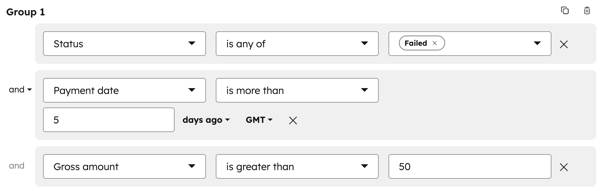
- Bruk segmentet i en arbeidsflyt for å sende påminnelser, opprette oppgaver for teamet ditt og lage rapporter som belyser manglende inntekter.
Neste skritt
Opprett betalingslenker for å samle inn betalinger for produkter og tjenester. Lag og send tilbud med varemerkeprofilering som inkluderer personaliseringsalternativer, vilkår, e-signatur eller klikk for å godta, fakturerings- og betalingsalternativer, slik at kjøperne dine enkelt kan gjennomgå, godta og betale. Sett opp abonnementer for å automatisere gjentatte betalinger eller sende tilbakevendende fakturaer til kundene dine. For å forstå transaksjonene og forretningsresultatene dine kan du bruke Analytics suite for handel til å analysere betalingene dine og spore viktige beregninger.
