Data ostatniej aktualizacji: 17 grudnia 2025
Dostępne z każdą z następujących podpisów, z wyjątkiem miejsc, w których zaznaczono:

- Na koncie HubSpot przejdź do sekcji System CRM > Skrzynka odbiorcza.
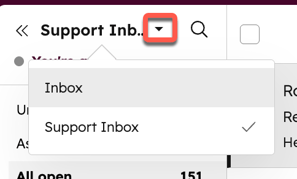
- Jeśli na koncie masz wiele skrzynek odbiorczych, kliknij menu rozwijane w lewym górnym rogu i wybierz inną skrzynkę odbiorczą do wyświetlenia.
- W skrzynce odbiorczej możesz korzystać z następujących funkcji, aby zarządzać rozmowami.
Wyszukiwanie i filtrowanie rozmów w skrzynce odbiorczej
Możesz jednocześnie wyszukiwać i filtrować rozmowy, aby szybko znaleźć odpowiedni wątek. Kliknij ikonę wyszukiwania w lewym górnym rogu i wprowadź wyszukiwane hasło, aby znaleźć rozmowę, a następnie zastosuj filtry, aby zawęzić wyniki wyszukiwania.
- Status: filtruj rozmowy na podstawie ich statusu otwartego lub zamkniętego.
- Kanał: sortuj rozmowy na podstawie tego, czy zostały utworzone z wiadomości e-mail, czatu na żywo czy rozmowy w Messengerze.
- Kontakt: filtrujrozmowy według kontaktu powiązanego z wątkiem.
- Osoba przypisana: filtruj rozmowy według konkretnego członka zespołu przypisanego do rozmowy.
- Możesz również filtrować rozmowy przypisane do przepływu czatu bota, wybierającnazwę przepływu czatu z menu rozwijanego.
- Zaznacz pole wyboruPokaż nieaktywnych/usuniętych użytkowników, aby wyszukać rozmowy przypisane do usuniętych lub nieaktywnych użytkowników na Twoim koncie.
- Data: użyj selektora daty, aby filtrować rozmowy, które miały miejsce w określonym przedziale czasowym.
- Więcej opcji: zaznacz pole wyboru Ukryj filtrowane , aby odfiltrować rozmowy, które nie są istotne dla Twojej firmy, i/lub zaznacz pole wyboru Ukryj kosz, aby odfiltrować usunięte rozmowy z wyników wyszukiwania.
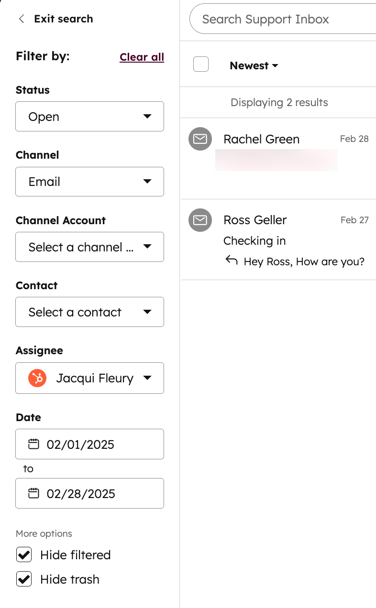
Możesz również sortować rozmowy od najstarszych do najnowszych, klikając menu rozwijane nad listą rozmów.Aby powrócić do skrzynki odbiorczej, kliknij opcję Wyjdź z wyszukiwania w prawym górnym rogu.
Widoki
Wszystkie rozmowy są podzielone na różne widoki skrzynki odbiorczej. Widoki te grupują rozmowy według osoby przypisanej, kanału lub statusu filtrowania. Jeśli jesteś użytkownikiemkonta Marketing Hub, Sales Hub lub Service Hub Professional lub Enterprise , dowiedz się, jak organizować rozmowy w niestandardowych widokach w skrzynce odbiorczej.
Na pasku bocznym po lewej stronie wybierz widok:
- Nieprzypisane: wyświetlwszystkie rozmowy, które nie zostały przypisane do właściciela. Jeśli właściciel rozmowy zostanie później usunięty z Twojego konta, rozmowa zostanie automatycznie odpisana i pojawi się również w tym widoku.
- Przypisane do mnie: wyświetlwszystkie rozmowy z co najmniej jedną odpowiedzią, które zostały przekierowane lub przypisane do Ciebie.
- Wszystkie otwarte: wyświetl wszystkie rozmowy swojego zespołu w skrzynce odbiorczej. Pamiętaj, że jeśli wyślesz wiadomość e-mail do kontaktu ze skrzynki odbiorczej, wiadomość ta nie pojawi się wwidoku Wszystkie otwarte, dopóki kontakt nie odpowie na wiadomość.
- Czat: wyświetlwszystkie rozmowy, które powstały w widżecie czatu na Twojej stronie.
- Boty: wyświetl wszystkie rozmowy botów, które nigdy nie zostały przypisane do właściciela lub nie zostały jeszcze przypisane.
- E-mail: przeglądaj wszystkie rozmowy, które pochodzą z wiadomości e-mail wysłanych na adres e-mail Twojego zespołu.
- Messenger: przeglądaj wszystkie rozmowy, które powstały na stronie biznesowej Facebooka z połączonym kontem Facebook Messenger.
- Formularze: przeglądaj wszystkie zgłoszenia przesłane do połączonego formularza pomocy technicznej.
- Połączenia: przeglądaj wszystkie połączenia wykonane na podłączony numer telefonu.
- Wszystkie zamknięte: przeglądajwszystkie rozmowy, które zostały zamknięte.
- Wysłane: przeglądaj wszystkie wiadomości e-mail wysłane z skrzynki odbiorczej rozmów i z rekordu w CRM. Pamiętaj, że gdy odbiorca odpowie na wiadomość e-mail, rozmowa zostanie przeniesiona do widoku Wszystkie otwarte i innych odpowiednich widoków, takich jak widok Przypisane do mnie lub Nieprzypisane .
- Spam: przeglądaj wszystkie wiadomości e-mail, które nie są związane z rozmowami biznesowymi, takie jak wiadomości promocyjne. Wszelkie wiadomości e-mail otrzymane z adresu opartego na roli (marketing@, sales@ itp.) zostaną przesłane do widoku Spam .
- Kosz: wyświetl wszystkie usunięte rozmowy. Otwórz usuniętą rozmowę, aby przejrzeć jej treść. Jeśli chcesz przywrócić usuniętą rozmowę, kliknij w górnym menu. Aby trwale usunąć wiadomość, kliknij . Spowoduje to trwałe usunięcie wątku ze skrzynki odbiorczej i z rekordu kontaktu, w którym rozmowa jest zarejestrowana. Powiązany bilet również zostanie usunięty. Nie można uzyskać dostępu do wątków w skrzynce odbiorczej lub powiązanych rekordach po usunięciu ich z widoku kosza. Rozmowy te zostaną automatycznie usunięte po 30 dniach i nie można ich przywrócić.
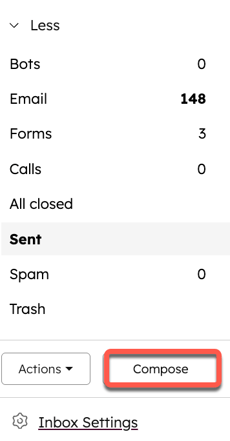
Widoki Nieprzypisane, Przypisane do mnie, Wszystkie otwarte i Czat będą zawsze widoczne. Aby uzyskać dostęp do innych standardowych widoków, kliknij Więcej.
Tworzenie wiadomości w skrzynce odbiorczej
W lewym dolnym rogu kliknij Utwórz , aby napisać wiadomość e-mail bezpośrednio ze skrzynki odbiorczej rozmów. Dowiedz się więcej o wysyłaniu i odpowiadaniu na wiadomości e-mail ze skrzynki odbiorczej rozmów.
Wyświetlanie rozmów w skrzynce odbiorczej
Aby uzyskać dostęp do rozmowy w skrzynce odbiorczej:
- Na koncie HubSpot przejdź do sekcji System CRM > Skrzynka odbiorcza.
- Na pasku bocznym po lewej stronie kliknij rozmowę, aby otworzyć szczegółowy widok wątku po prawej stronie.
- W wątku rozmowy można wyświetlić kluczowe szczegóły, takie jak przypisany członek zespołu i źródło rozmowy (np. formularz, wiadomość e-mail lub połączenie telefoniczne).
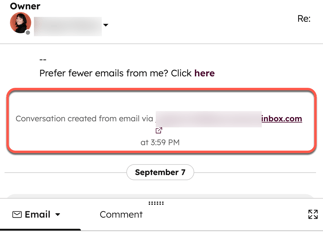
Wyświetlanie szczegółów kontaktu i powiązanych rekordów
W prawym pasku bocznym wyświetl informacje kontekstowe dotyczące powiązanego kontaktu, powiązanego zgłoszenia oraz wcześniejszych rozmów kontaktu z Twoją firmą. Kliknij, aby rozwinąć każdą sekcję i wyświetlić dodatkowe szczegóły.
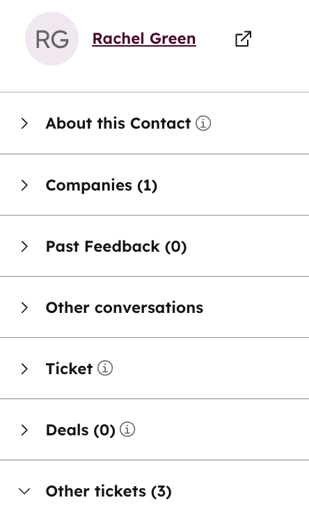
- Kontakt: aby odłączyć kontakt od wątku, kliknij X obok nazwy kontaktu. Aby otworzyć rekord kontaktu w innej karcie przeglądarki, kliknij nazwę kontaktu. W rekordzie kontaktu możesz wysłać indywidualną wiadomość e-mail, nawiązać połączenie, dodać notatkę, utworzyć zadanie lub zaplanować spotkanie z kontaktem.
- Zgłoszenie: Aby wyświetlić dodatkowe informacje o zgłoszeniu, kliknij Wyświetl więcej na karcie zgłoszenia. W panelu, który otworzy się po prawej stronie, kliknij Edytuj wyświetlane właściwości , aby dostosować właściwości wyświetlane w panelu szczegółów zgłoszenia . Nie spowoduje to aktualizacji właściwości wyświetlanych na karcie zgłoszenia w skrzynce odbiorczej. Jeśli rozmowa nie ma powiązanego zgłoszenia, kliknij Utwórz bilet. Nie można odłączyć biletu od rozmowy w skrzynce odbiorczej. Dowiedz się więcej o zarządzaniu biletami w skrzynce odbiorczej.
Uwaga: konta utworzone po 1 kwietnia 2024 r. nie mają dostępu do biletów w skrzynce odbiorczej. Utworzenie biletu w skrzynce odbiorczej spowoduje przeniesienie zarówno biletu, jak i rozmowy do działu pomocy technicznej. Dowiedz się, jak zarządzać biletami w dziale pomocy technicznej.
- Informacje o tym kontakcie: właściwości kontaktu wyświetlane w tym miejscu są takie same jak właściwości na karcie Informacje w rekordzie kontaktu. Aby edytować wyświetlane właściwości kontaktu, najedź kursorem na ikonę informacji kliknij Edytuj właściwości.
- Inne rozmowy: wyświetl poprzednie rozmowy między kontaktem a Twoim zespołem.
- Inne zgłoszenia: wyświetl dodatkowe zgłoszenia powiązane z kontaktem.
- Poprzednie opinie: wyświetl poprzednie opinie kontaktu zankiety obsługi klienta.
- Transakcje: aby utworzyć rekord transakcji w celu śledzenia wszelkich możliwości uzyskania przychodów wynikających z tej rozmowy, kliknij Utwórz transakcję.
- Firma: wyświetl powiązany rekord firmy kontaktu.
- Obiekty niestandardowe (tylkowersja Enterprise ): jeśli korzystasz z obiektów niestandardowych, możesz wyświetlić rekord obiektu niestandardowego powiązanego z kontaktem uwzględnionym w wątku. Aby rekord obiektu niestandardowego pojawił się w skrzynce odbiorczej, musi być powiązany z rekordem kontaktu.
Odpowiadanie i komentowanie wiadomości w skrzynce odbiorczej
Użyj edytora odpowiedzi, aby odpowiedzieć na przychodzącą wiadomość e-mail lub czat, lub użyj karty Komentarz, aby powiadomić innego członka zespołu o rozmowie. Możesz również wykonać połączenie z edytora odpowiedzi, jeśli chcesz skontaktować się z kontaktem przez telefon.
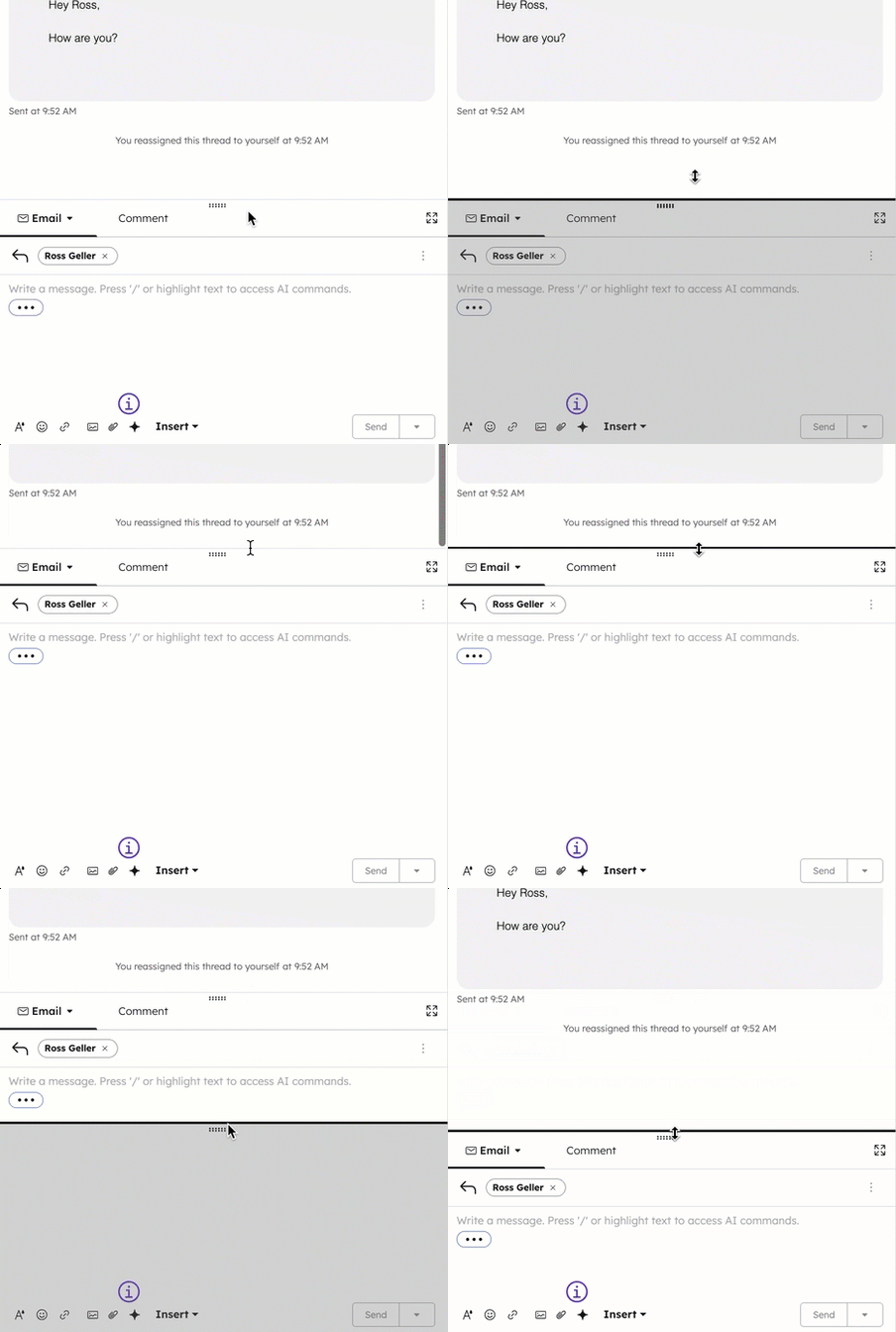
Aby rozwinąć edytor odpowiedzi podczas pisania odpowiedzi, kliknij i przeciągnij do edytora odpowiedzi.
-
Wprowadź odpowiedź, używając paska narzędzi w lewym dolnym rogu, aby dodać formatowanie tekstu (np. pogrubienie, kursywę itp.). Możesz również kliknąć Wstaw i wybrać opcję, aby dołączyć treść z innego narzędzia w HubSpot, w tym:
- Artykuły z bazy wiedzy
- Fragmenty
- Wideo
- Spotkania
- Dokumenty
- Oferty
- Szablony
- Kliknij ikonę AI, a następnie wybierz polecenie podświetlenia:
- Napisz za mnie: wpiszpoleceniew poluNapisz za mnie, a następnie kliknijGeneruj, aby wygenerować tekst do wykorzystania w rozmowie. KliknijWstaw, abyużyć polecenia, lubGeneruj, aby wygenerować inną wersję polecenia.
- Podsumuj rozmowę: skróćdługie rozmowy do zwięzłych podsumowań.
Dowiedz się więcej o korzystaniu z asystentów AI w skrzynce odbiorczej rozmów.
Jeśli chcesz, aby inny użytkownik przejrzał wątek lub skontaktował się z kontaktem, możesz dodać komentarz do rozmowy. Komentarz ten nie będzie widoczny dla kontaktu:
- W edytorze odpowiedzikliknij kartęKomentarz.
- Wpisz@ inazwisko członka zespołu, a następnie wprowadź wiadomość.
- Użyj ikon u dołu edytora wiadomości e-mail, aby zmodyfikować styl tekstu, wstawić link lub przesłać plik.
- Aby dodaćdokument,fragment,link do spotkania,artykuł z bazy wiedzy,cytat lubwideodo swojej odpowiedzi, kliknijWstaw.
- KliknijDodaj komentarz. Członek zespołu otrzyma powiadomienie z linkiem do rozmowy.
-
- Aby wybrać użytkownika, któremu chcesz przypisać rozmowę, kliknij menu rozwijane Właściciel w lewym górnym rogu.
- Jeśli rozmowa ma powiązany bilet, kliknij nazwę biletu nad rozmową, aby otworzyć rekord biletu w innej karcie przeglądarki.
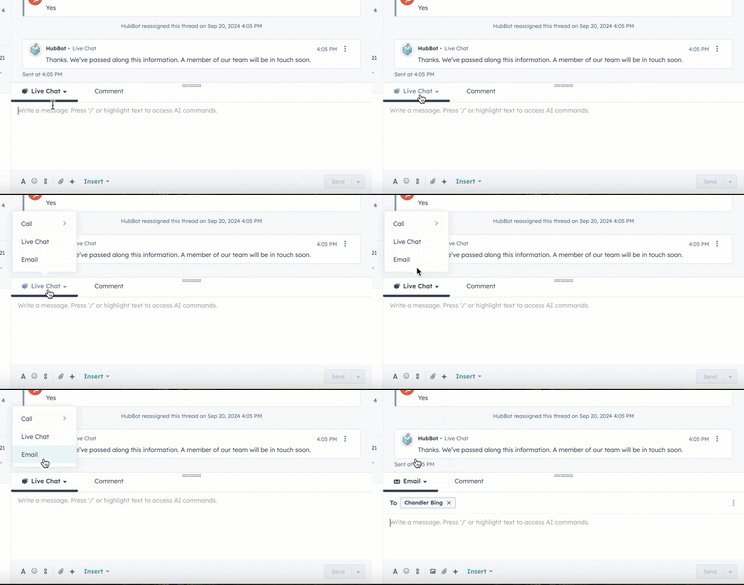
- Aby przełączyć się z czatu na żywo lub Facebook Messenger i odpowiedzieć za pośrednictwem poczty e-mail, kliknij menurozwijane kanałuw edytorze odpowiedzi i wybierzopcję E-mail. Po zakończeniu rozmowy historia rozmowy zostanie wysłana do gościa za pośrednictwem poczty e-mail.
- Aby wysłać kopię transkrypcji czatu, usunąć rozmowę, zablokować nadawcę lub oznaczyć rozmowę jako spam, kliknij menu rozwijane Więcej w prawym górnym rogu.
- Po zablokowaniu nadawcy rozmowa zostanie przeniesiona do widoku Filtrowane w skrzynce odbiorczej. Możesz odblokować nadawcę z widoku Spam , aby przyszłe rozmowy były widoczne w skrzynce odbiorczej.
- W przypadku czatów odwiedzający będą nadal widzieć widżet czatu podczas odwiedzania Twojej witryny, ale ich nowe wiadomości nie będą pojawiać się w Twojej skrzynce odbiorczej.
- W przypadku wiadomości e-mail spowoduje to filtrowanie wątku i wszystkich przyszłych wątków od tego nadawcy.
- Powiązane zgłoszenia zostaną trwale usunięte.
- Po zablokowaniu nadawcy rozmowa zostanie przeniesiona do widoku Filtrowane w skrzynce odbiorczej. Możesz odblokować nadawcę z widoku Spam , aby przyszłe rozmowy były widoczne w skrzynce odbiorczej.
Uwaga: jeśli oznaczysz konwersację e-mailową jako spam, spowoduje to przefiltrowanie tylko bieżącego wątku.
- Aby przekazać rozmowę e-mailową do innego zespołu lub organizacji spoza firmy, w górnej części najnowszej odpowiedzi e-mailowej kliknij Przekaż dalej.
- Aby oznaczyć rozmowę jako zamkniętą, kliknijZamknij rozmowę. Jeśli z rozmową powiązany jest bilet, użytkownik może zamknąć bilet i rozmowę jednocześnie lub po prostu zamknąć rozmowę, klikając menurozwijane Więceji wybierając opcję Zamknij rozmowę.
- Jeśli potrzebujesz więcej miejsca, aby odpowiedzieć na rozmowę, możesz zwinąć prawy lub lewy panel, klikając ikonę u góry panelu, a następnie rozwinąć panel ponownie, klikając ikonę.
Uwaga: w rozmowach z botem, w których odwiedzający nie dotarł do akcji botaWyślij do członka zespołu, rozmowa nie może zostać oznaczona jako zamknięta przed upływem 30 minut bezczynności odwiedzającego.
- Aby zbiorczo usunąć lub zamknąć rozmowy:
- Najedź kursorem na rozmowy i zaznacz pola wyboru obok wątków, które chcesz edytować.
- W górnej części skrzynki odbiorczej wybierz opcję Przenieś do kosza lub Zamknij rozmowę.
Link do konkretnej wiadomości w rozmowie
Możesz utworzyć bezpośredni link do wiadomości w rozmowie, aby udostępnić ją członkowi swojego zespołu, co ułatwi efektywną współpracę i pozwoli uniknąć konieczności przeszukiwania innych wiadomości w wątku.
Aby wygenerować i udostępnić link do wiadomości:
- Na koncie HubSpot przejdź do sekcji System CRM > Skrzynka odbiorcza.
- Na pasku bocznym po lewej stronie kliknij rozmowę, aby otworzyć szczegółowy widok wątku po prawej stronie.
- Najedź kursorem na wiadomość w wątku, kliknij ikonę wielokropka, a następnie wybierz opcję Kopiuj link.
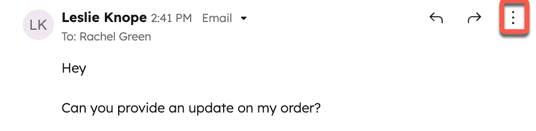
- Link do wiadomości zostanie skopiowany do schowka, a następnie można go udostępnić innemu członkowi zespołu. Po wklejeniu adresu URL w pasku adresu przeglądarki użytkownik zostanie przekierowany bezpośrednio do tej konkretnej wiadomości.
Ukrywanie wiadomości (tylko
konta
Enterprise )
Użytkownicy posiadający konto Enterprise mogą ukrywać wiadomości w skrzynce odbiorczej, aby chronić poufne informacje.
Aby ukryć wiadomość w skrzynce odbiorczej rozmowy:
- Na koncie HubSpot przejdź do sekcji System CRM > Skrzynka odbiorcza.
- Na pasku bocznym po lewej stronie kliknij rozmowę, aby otworzyć szczegółowy widok wątku po prawej stronie.
- Najedź kursorem na wiadomość w wątku, kliknij ikonę wielokropka, a następnie wybierz opcję Ukryj wiadomość.
- Po ukryciu wiadomość w skrzynce odbiorczej rozmowy zostanie zastąpiona komunikatem Wiadomość została ukryta. Jeśli wiadomość e-mail została zarejestrowana w rekordzie, zostanie usunięta z osi czasu rekordu.
Uwaga: tylko administratorzy z uprawnieniami superadministratora lub użytkownik, który pierwotnie ukrył wiadomość, mogą ją ponownie wyświetlić.
- Na koncie HubSpot przejdź do sekcji System CRM > Skrzynka odbiorcza.
- Na pasku bocznym po lewej stronie kliknij rozmowę, aby otworzyć szczegółowy widok wątku po prawej stronie.
- Najedź kursorem na wiadomość w wątku, kliknij ikonę wielokropka, a następnie wybierz opcję Odkryj wiadomość.
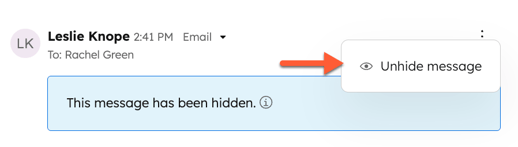
- Po odsłonięciu wiadomość zostanie przywrócona w skrzynce odbiorczej rozmowy oraz we wszystkich rejestrach, w których została pierwotnie zarejestrowana.
Zarządzanie statusem dostępności
W lewym górnym rogu kliknij menu rozwijane Jesteś dostępny, aby zmienić status dostępności czatu. Dowiedz się, jak dostosować godziny pracy, aby automatycznie ustawić status dostępności.
Kiedy jesteś nieobecny, nadal będziesz widoczny jako dostępny dla wszystkich otwartych czatów, które są obecnie przypisane do Ciebie, ale dla nowych odwiedzających będziesz widoczny jako nieobecny.
Dostęp do ustawień skrzynki odbiorczej
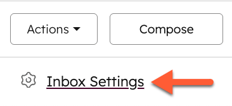
W lewym dolnym rogu skrzynki odbiorczej możesz szybko uzyskać dostęp do ustawień skrzynki odbiorczej w celu ich edycji. Możesz edytować ustawienia na poziomie skrzynki odbiorczej lub ustawienia dotyczące konkretnego kanału e-mail lub czatu. Dowiedz się więcej o edytowaniu skrzynki odbiorczej.