
Data ostatniej aktualizacji: 17 sierpnia 2026
Dostępne z każdą z następujących podpisów, z wyjątkiem miejsc, w których zaznaczono:
-
 Sales Hub
Professional, Enterprise
Sales Hub
Professional, Enterprise
-
 Service Hub
Professional, Enterprise
Service Hub
Professional, Enterprise
-
 Wymagane stanowiska
Podsumowanie
Dzięki narzędziu „Sekwencje” możesz wysyłać serie ukierunkowanych, zaplanowanych w czasie szablonów wiadomości e-mail, aby na bieżąco pielęgnować relacje z kontaktami. Możesz również automatycznie tworzyć zadania przypominające o konieczności podjęcia dalszych działań w stosunku do kontaktów.
Możesz ustawić, aby kontakty były wyrejestrowywane z sekwencji po udzieleniu odpowiedzi na wiadomość e-mail lub umówieniu spotkania. Dowiedz się, jak dostosować wyzwalacze automatycznego wyrejestrowania. Po skonfigurowaniu i rozpoczęciu korzystania z sekwencji możesz segmentować kontakty na podstawie właściwości związanych z zapisaniem do sekwencji.
Przepływy pracy to kolejne narzędzie do automatyzacji, które można wykorzystać do automatycznego włączania rekordów do serii działań. Podczas tworzenia sekwencji można również utworzyć przepływy pracy w zakładce „Automatyzacja”, aby automatycznie włączać kontakty do tej sekwencji. Dowiedz się więcej o korzystaniu z przepływów pracy.
Wymagane stanowiska Aby uzyskać dostęp do narzędzia sekwencji i tworzyć sekwencje, wymagane jest przypisanie stanowiska w dziale sprzedaży lub obsługi klienta.
Wymagane uprawnienia Do tworzenia i edytowania sekwencji wymagane są uprawnienia do edycji i usuwania sekwencji.
Zanim zaczniesz
Korzystając z sekwencji, pamiętaj o następujących kwestiach:
- Aby wysyłać sekwencje, musisz mieć podłączony indywidualny służbowy adres e-mail.Adres e-mail zespołu podłączony do skrzynki odbiorczej rozmów nie może być używany do wysyłania wiadomości e-mail w ramach sekwencji. Wiadomości e-mail w ramach sekwencji to indywidualne wiadomości sprzedażowe wysyłane za pośrednictwem podłączonego indywidualnego służbowego adresu e-mail, a nie przez serwery poczty marketingowej HubSpot.
- Istnieje limit liczby sekwencji, które mogą zostać utworzone na Twoim koncie przez wszystkich użytkowników. Łączną liczbę sekwencji utworzonych na Twoim koncie możesz sprawdzić w prawym górnym rogu pulpitu nawigacyjnego sekwencji. Dowiedz się więcej o tych limitach w katalogu produktów i usług HubSpot.
- Wszelkie zadania w sekwencji zostaną przypisane do użytkownika, który dodał kontakt do sekwencji.
- W przypadku korzystania z przepływu pracy do wysyłania wiadomości e-mail w ramach sekwencji wybrany nadawca musi mieć przypisane konto typu „Sprzedaż” lub „Obsługa klienta”.
Jak utworzyć sekwencję
Utwórz sekwencję, korzystając z szablonów wiadomości e-mail i przypomnień o zadaniach, które zostaną powiązane z danym kontaktem. Możesz również dostosować opóźnienie między kolejnymi etapami sekwencji, aby wiadomości e-mail i zadania były realizowane w wybranym przez Ciebie czasie.
- Na koncie HubSpot kliknij Więcej, a następnie przejdź do Sprzedaż > Sekwencje. Jeśli opcja Więcej się nie pojawia, przejdź bezpośrednio do sekcji Sprzedaż > Sekwencje.
- W prawym górnym rogu kliknij opcję Utwórz sekwencję.
- W panelu po lewej stronie wybierz opcję „Zacznijod zera ”lub wybierz gotowy szablon sekwencji.
- W prawym górnym rogu kliknij „Utwórz sekwencję”.
- W edytorze sekwencji kliknijikonę ołówka ) i wprowadź nazwę sekwencji.
Jak dodać kroki do sekwencji
- Aby dodać krok, kliknijikonę „+ ”.
- W prawym panelu wybierz akcję. Możesz dodać automatyczne wiadomości e-mail lub utworzyć przypomnienia o wiadomościach e-mail, połączeniach telefonicznych lub ogólnych zadaniach.
| Krok | Co robi ten krok |
| Automatyczny e-mail | Automatyczne wysłanie wiadomości e-mail do kontaktu objętego sekwencją. Możesz zdecydować się na rozpoczęcie nowego wątku lub odpowiedź na poprzednią wiadomość z sekwencji. Można również utworzyć szablon lub skorzystać z istniejącego szablonu. |
| Ręczne zadanie związane z e-mailem | Otrzymaj przypomnienie o zadaniu, aby ręcznie wysłać wiadomość e-mail. Wiadomość nie zostanie wysłana automatycznie. Możesz zdecydować się na rozpoczęcie nowego wątku lub odpowiedź na poprzednią wiadomość z sekwencji. Możesz skorzystać z istniejącego szablonu lub utworzyć nową wiadomość e-mail, gdy skontaktujesz się z danym kontaktem. |
| Zadanie dotyczące połączenia telefonicznego | Otrzymaj przypomnienie o zadaniu polegającym na ręcznym wykonaniu połączenia do kontaktu objętego sekwencją. |
| Zadanie ogólne | Otrzymaj przypomnienie o zadaniu, aby ręcznie wykonać działanie. |
| Zadanie InMail | Jeśli korzystasz z integracji HubSpot zLinkedIn Sales Navigator, możesz utworzyć zadanie przypominające o ręcznym wysłaniu wiadomości InMail. |
| Zadanie dotyczące prośby o nawiązanie kontaktu | Jeśli korzystasz z integracji HubSpot zLinkedIn Sales Navigator, możesz utworzyć przypomnienie o zadaniu, aby ręcznie wysłać prośbę o nawiązanie kontaktu. |
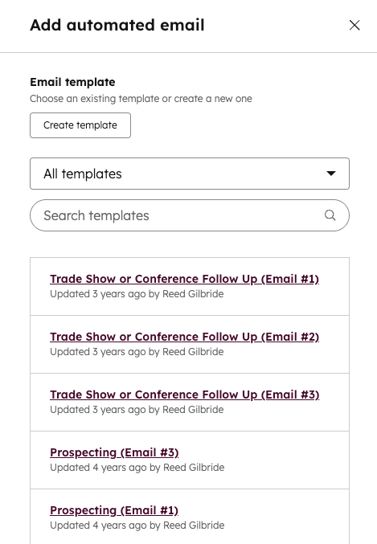
- Aby dodać automatyczną wiadomość e-mail, kliknij opcję „Automatyczna wiadomość e-mail”.
- Wybierz typ wiadomości e-mail, aby rozpocząć nowy wątek lub odpowiedzieć na poprzednią wiadomość.
- Aby utworzyć nowy szablon, kliknij „Utwórz szablon”.
- Aby filtrować istniejące szablony, kliknij menu rozwijane „Istniejące szablony wiadomości e-mail ” lub skorzystaj z paska wyszukiwania, aby znaleźć szablon. Następnie wybierz szablon z listy.
-
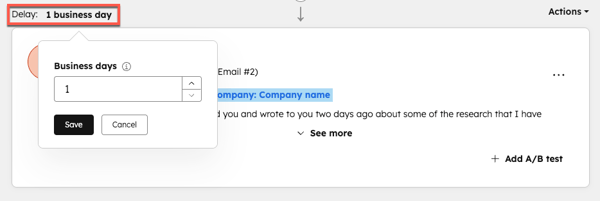
- Jeśli automatyczna wiadomość e-mail nie jest pierwszym krokiem w sekwencji, kliknij [liczba] dni roboczych obok opcji „Opóźnienie”, aby ustawić liczbę dni, po upływie których wiadomość zostanie wysłana. Możesz opóźnić wysłanie wiadomości e-mail o maksymalnie 90 dni roboczych.
- Aby dodać przypomnienie o zadaniu:
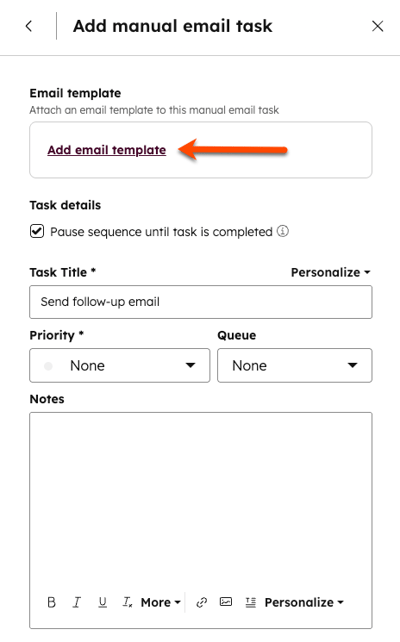
- W prawym panelu kliknij opcję Ręczne zadanie e-mailowe, Zadanie telefoniczne lub Zadanie ogólne.
- W sekcji „Szczegóły zadania” kliknijznacznik wyboru, aby wstrzymać sekwencję do momentu wykonania zadania.
- Wprowadź tytuł zadania. Aby dodać tokeny personalizacji do tytułu, kliknij menu rozwijane „Personalizuj ”.
- Aby ustawić priorytet zadania, kliknij menu rozwijane „Priorytet ”.
- Aby dodać zadanie do kolejki, kliknij menu rozwijane „Kolejka ”.
- Wprowadź szczegóły zadania w polu „Uwagi ”. Użyj paska narzędzi u dołu, aby sformatować tekst, wstawić link, wstawić fragment kodu lub dodać tokeny personalizacji.
- Jeśli tworzysz przypomnienie o zadaniu e-mailowym, możesz dodać szablon wiadomości e-mail do zadania następczego. Po zakończeniu zadania w rekordzie kontaktu szablon wiadomości e-mail zostanie automatycznie wstawiony do okna edytora wiadomości.
- Kliknij opcję „Dodaj szablon wiadomości e-mail”.
- Aby przefiltrować istniejące szablony, kliknij menu rozwijane Istniejące szablony wiadomości e-mail lub skorzystaj z paska wyszukiwania, aby znaleźć szablon. Następnie wybierz szablon z listy.
Uwaga:
- Zadania utworzone przez sekwencje będą podlegać regułom powiązań wybranym dla działań.
- Aby automatycznie otworzyć okno edytora wiadomości e-mail w rekordzie kontaktu i wypełnić je szablonem wybranym w zadaniu e-mailowym sekwencji, należy dodać to zadanie do kolejki zadań. W przeciwnym razie po utworzeniu zadania konieczne będzie ręczne sprawdzenie i wysłanie wiadomości e-mail z poziomu rekordu kontaktu.
- Aby zagwarantować, że szablon zostanie zaproponowany, a wiadomość e-mail zostanie prawidłowo umieszczona w wątku lub uwzględniona w raporcie sekwencji, należy wykonać ręczne zadania związane z wysyłaniem wiadomości e-mail w ramach kolejki zadań lub bezpośrednio z poziomu rekordu kontaktu.
-
- Kliknij przycisk Dodaj.
- Aby skonfigurować moment wykonania zadania:
-
- Aby ustawić opóźnienie, kliknij [liczba] dni roboczych obok opcji Opóźnienie, aby określić liczbę dni przed wykonaniem zadania. Aby utworzyć zadanie natychmiast po poprzednim kroku, ustaw [liczba] dni roboczych nazero.
-
- Jeśli korzystasz z integracji HubSpot z LinkedIn Sales Navigator, możesz utworzyć przypomnienie o zadaniu, aby wysłać wiadomość InMail lub prośbę o nawiązanie kontaktu. Po wykonaniu zadania z kolejki otworzy się LinkedIn Sales Navigator w rekordzie kontaktu, dzięki czemu będziesz mógł wysłać wiadomość InMail lub prośbę o nawiązanie kontaktu.
- W prawym panelu kliknij opcję „Sales Navigator – zadanie InMail ”lub „Sales Navigator – zadanie prośby o nawiązanie kontaktu”.
- W sekcji „Szczegóły zadania” kliknijznacznik wyboru, aby wstrzymać sekwencję do momentu wykonania zadania.
- Wprowadź tytuł zadania. Aby dodać tokeny personalizacji do tytułu, kliknij menu rozwijane „Personalizuj ”.
- Aby ustawić priorytet zadania, kliknij menu rozwijane „Priorytet ”.
- Aby dodać zadanie do kolejki, kliknij menu rozwijane „Kolejka ”.
- Wprowadź szczegóły zadania w polu „Uwagi ”. W tym polu możesz wpisać wiadomość, którą chcesz dołączyć do wiadomości InMail lub prośby o nawiązanie kontaktu. Wiadomość ta nie pojawi się automatycznie w oknie podręcznym LinkedIn Sales Navigator podczas wykonywania zadania. Użyj paska narzędzi u dołu, aby sformatować tekst, wstawić link, wstawić fragment lub dodać tokeny personalizacji.
- Dodawaj kolejne kroki, aż sekwencja będzie kompletna, a następnie kliknij „Zapisz”. Każda sekwencja jest ograniczona do 10 szablonów wiadomości e-mail, ale możesz dodać tyle przypomnień o zadaniach, ile potrzebujesz.
- W prawym panelu zaznacz przycisk opcji obok wybranego ustawienia udostępniania. Domyślnie nowe lub sklonowane sekwencje są ustawione na opcję „Tylko ja”. Dowiedz się więcej o udostępnianiu treści sprzedażowych i zbiorczym udostępnianiu sekwencji.
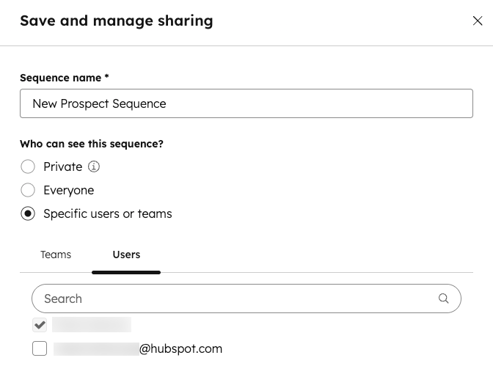
- Kliknij„Zapisz”.
Jak edytować ustawienia sekwencji
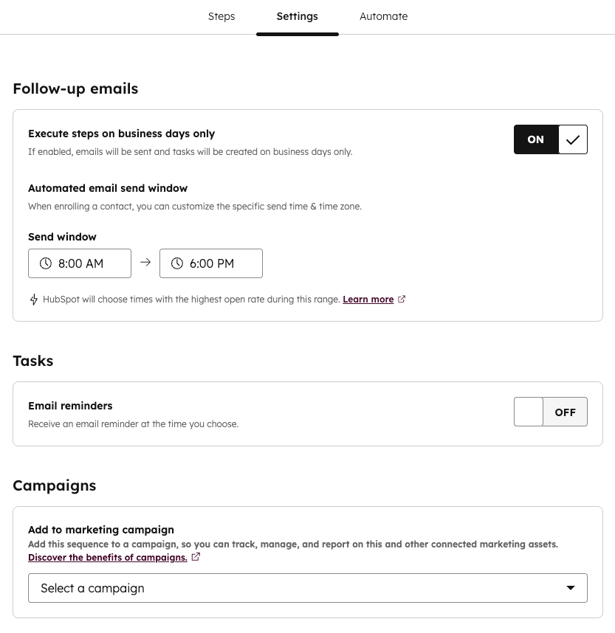
Po dodaniu kroków do sekwencji możesz edytować jej ustawienia, w tym czasy wysyłania e-maili z przypomnieniami oraz domyślne czasy tworzenia zadań. Ustawienia te dotyczą wyłącznie e-maili i zadań, które są realizowane po pierwszym kroku sekwencji.
Uwaga: gdy sekwencja jest skonfigurowana tak, aby wysyłać wiadomości e-mail wyłącznie w dni robocze, opóźnienia będą liczyć się wyłącznie w dniach roboczych między poszczególnymi krokami. Na przykład, jeśli wiadomość e-mail zostanie wysłana w czwartek o godz. 17:00, a wysłanie kolejnej wiadomości jest zaplanowane na trzy dni później, zostanie ona wysłana we wtorek o godz. 17:00. Należy pamiętać, że czas wysłania wiadomości e-mail z przypomnieniem będzie zależał od okna czasowego automatycznego wysyłania wiadomości e-mail.
Aby skonfigurować ustawienia sekwencji:
- W górnej części edytora sekwencji kliknij kartę „Ustawienia ”.
- Domyślnie wiadomości e-mail z sekwencji są wysyłane wyłącznie w dni robocze. Aby wysyłać wiadomości e-mail w soboty i niedziele, kliknij przełącznik „Wykonuj kroki tylko w dni robocze” , aby go wyłączyć .
- Aby dostosować czas wysyłania każdego e-maila z przypomnieniem, ustaw przedział czasowy za pomocą selektorów czasu w oknie „Okno automatycznego wysyłania e-maili ”. HubSpot przeanalizuje poprzednie otwarcia e-maili oraz ustawioną strefę czasową, aby automatycznie określić najlepszy czas wysyłania w tym przedziale.
- Zadania sekwencji są tworzone na początku dnia kalendarzowego Twojego konta, który opiera się na strefie czasowej wybranej podczas rejestracji kontaktów. Zadania te są uwzględniane w codziennym podsumowaniu zadań wysyłanym e-mailem . Aby otrzymywać dodatkowe przypomnienie e-mailowe za każdym razem, gdy w sekwencji zostanie utworzone zadanie:
- Kliknij, abywłączyć przełącznik „Przypomnienia e-mailowe ”.
- Użyj selektora czasu, abywybrać domyślną godzinę, o której będziesz otrzymywać przypomnienie o zadaniu. Termin wykonania zadania przypada o godz. 17:00 tego dnia kalendarzowego w strefie czasowej wybranej podczas rejestrowania kontaktu w sekwencji.
- Jeśli posiadasz subskrypcję Marketing Hub Professional lub Enterprise , aby powiązać sekwencję z kampanią, kliknij menu rozwijane „Dodaj do kampanii marketingowej ” i wybierz kampanię.
- Kontakty zapisane do sekwencji będą traktowane jako kontakty podlegające wpływowi. Dowiedz się więcej o kontaktach podlegających wpływowi w kampaniach.
- Przypisanie przychodów z sekwencji będzie oparte na zapisaniu się i wypisaniu z sekwencji, zarezerwowanych spotkaniach oraz odpowiedziach na e-maile.
- Po edycji ustawień sekwencji kliknij „Zapisz”.
Jak edytować automatyzację zapisywania do sekwencji
Edytuj wyzwalacze automatycznego wypisywania lub skonfiguruj wbudowane przepływy pracy, aby automatycznie zapisywać lub wypisywać kontakty z sekwencji.
Domyślnie kontakty zostaną automatycznie wypisane, gdy odpowiedzą na dowolną wiadomość e-mail w sekwencji lub umówią spotkanie, korzystając z linku do spotkania zawartego w kroku sekwencji.
Aby edytować wyzwalacze zapisywania do sekwencji:- W górnej części edytora sekwencji kliknij kartę „Automatyzacja ”.
- W sekcji „Zautomatyzuj sekwencję ” możesz włączyć lub wyłączyć następujące opcje:
- Gdy kontakt odpowie na dowolną wiadomość e-mail → Wypisz ... z tej sekwencji
- Gdy kontakt rezerwuje spotkanie → Wypisz ... z tej sekwencji
- Dla każdego włączonego przełącznika użyj menu rozwijanego, aby wybrać, czy akcja powinna spowodować wyrejestrowanie:
- Kontakt: z sekwencji zostanie wyrejestrowany tylko ten konkretny kontakt, który wykonał daną czynność.
- Wszyscy kontakty z tej firmy: z sekwencji zostaną wyrejestrowani zarówno konkretny kontakt, który wykonał działanie, jak i wszyscy inni kontakty z tej samej firmy.
- Po edycji automatyzacji zapisywania do sekwencji kliknij Zapisz.
- Możesz również tworzyć przepływy pracy w zakładce „Automatyzacja” , aby automatycznie rejestrować lub wyrejestrowywać kontakty z tej sekwencji na podstawie innych wyzwalaczy. Przepływy te można włączać i wyłączać wzakładce „Automatyzacja”lub zarządzać nimi w narzędziu przepływów pracy. Aby utworzyć przepływ pracy:
- W sekcji „Automatyzacja niestandardowa ” kliknij opcję „Utwórz automatyzację”.
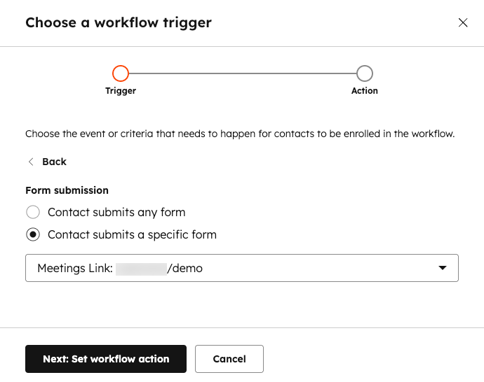
- Aby uruchomić przepływ pracy na podstawie przesłania formularza:
- W prawym panelu wybierz opcję „Przesłanie formularza ”, aby zapisać kontakt do przepływu pracy po przesłaniu przez niego formularza.
- Wybierz opcję„Kontakt przesyła dowolny formularz”, aby zapisać kontakty, które prześlą dowolny formularz na Twojej stronie internetowej, lub opcję„Kontakt przesyła określony formularz” i wybierz formularz z menu rozwijanego.
-
- Aby uruchomić przepływ pracy na podstawie wyświetleń strony:
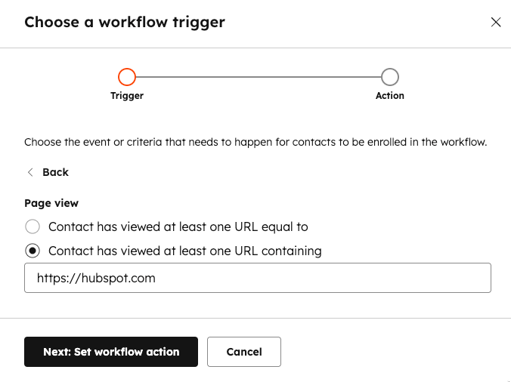
- Kliknij„Dalej: Ustaw działanie przepływu pracy”.
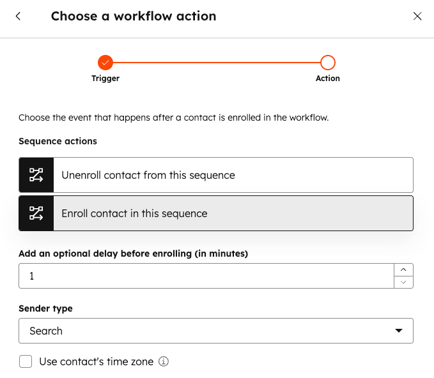
- Wsekcji „Działania sekwencji” wybierz działanie, które ma zostać wykonane, gdy kontakty spełnią kryteria wyzwalające:
- Aby wyrejestrować kontakt z sekwencji, gdy spełni on kryteria rejestracji w przepływie pracy, wybierz opcję Wyrejestruj kontakt z tej sekwencji.
- Aby zapisać kontakt w sekwencji, gdy spełni on kryteria zapisania w przepływie pracy, wybierz opcję „Zapisz kontakt w tej sekwencji”. W polu „Dodaj opcjonalne opóźnienie przed zapisaniem” określ, ile minut chcesz odczekać przed zapisaniem kontaktów. Użyj menu rozwijanych „Nadawca ” i „Adres e-mail nadawcy” , aby wybrać nadawcę wiadomości e-mail.
- W lewym dolnym rogu kliknij„Utwórz”.
- W oknie dialogowym kliknijopcję „Włącz”, abynatychmiast włączyć przepływ pracy, lub„Zapisz jako wersję roboczą”. Nowy przepływ pracy pojawi się na liście wyzwalaczy w zakładce „Automatyzacja ”.
- Aby edytować przepływ pracy w narzędziu przepływów pracy, edytować wyzwalacz, edytować akcję lub usunąć przepływ pracy, najedź kursorem obok przepływu pracy, a następnie kliknij menu rozwijane„Działania ”.
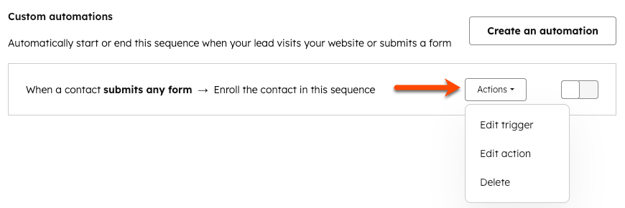
Możesz również zarządzać automatyzacjami rejestracji w sekwencjach ze strony podsumowania sekwencji. Aby to zrobić, Na koncie HubSpot kliknij Więcej, a następnie przejdź do Sprzedaż > Sekwencje. Jeśli opcja Więcej się nie pojawia, przejdź bezpośrednio do sekcji Sprzedaż > Sekwencje. Następnie kliknij kartę „Automatyzacja ”.
Użytkownicy posiadający konto Sales Hub lub Service Hub Enterprise mogą również rejestrować kontakty w sekwencjach za pomocą przepływów pracy. Dowiedz się więcej o rejestrowaniu kontaktów w sekwencjach za pomocą przepływów pracy.
Edytowanie sekwencji
Możesz edytować szablony sekwencji, aktualizować zadania zawarte w sekwencji oraz dostosowywać jej ustawienia. Podczas edycji sekwencji możesz przeglądać dane analityczne zraportu „Wydajność kroków” dla każdego kroku. Jeśli masz kontakty, które są obecnie aktywne w sekwencji, dowiedz się więcej o tym, jak zmiany w aktywnej sekwencji mogą wpłynąć na Twoje kontakty.
- Aby zmienić kolejność kroków w sekwencji, w prawym górnym rogu kroku sekwencji kliknij menu rozwijane „Działania ” i wybierz opcję „Przesuń w górę” lub „Przesuń w dół”.
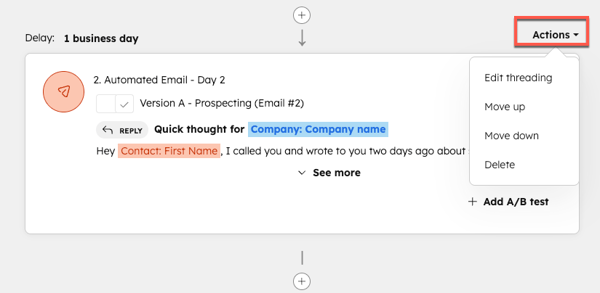
- Możesz również edytować wątek wiadomości e-mail, automatyczne wiadomości e-mail lub szablony wiadomości ręcznych bezpośrednio z sekwencji:
- Dowiedz się, jak edytować wątek wiadomości e-mail.
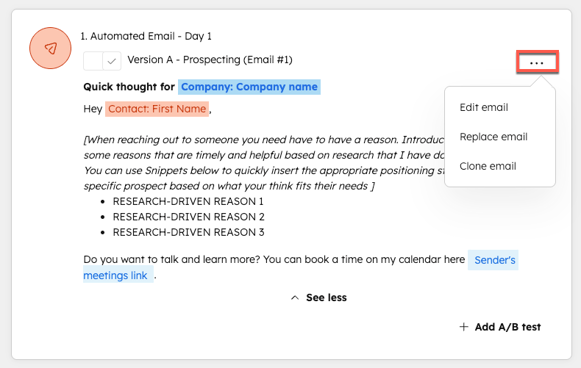
- Aby edytować automatyczną wiadomość e-mail, kliknij trzech kropek przy kroku „Automatyczna wiadomość e-mail” w sekwencji, a następnie kliknij opcję „Edytuj wiadomość e-mail”. Następnie możesz edytować treść wiadomości e-mail i zapisać ją jako nowy szablon.
-
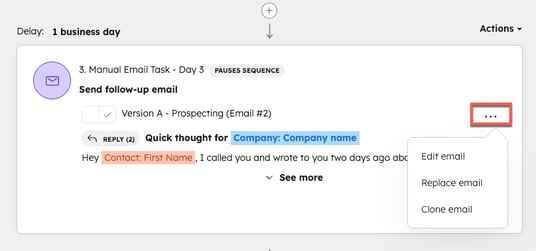
- Aby edytować szablon wiadomości e-mail ręcznej, kliknij ikonę z trzema kropkami przy kroku „Zadanie ręcznej wiadomości e-mail” w sekwencji, a następnie kliknij opcję „Edytuj zadanie”. Kliknijnazwę szablonu wiadomości e-mail, a następnie kliknijopcję „Edytuj” w menu rozwijanym.
-
- Aby edytować wszystkie pozostałe zadania, w prawym górnym rogu etapu sekwencji kliknij menu rozwijane „Działania ”, a następnie kliknij opcję „Edytuj zadanie”.
- Aby usunąć krok z sekwencji, w prawym górnym rogu kliknij menu rozwijane „Działania”, a następnie kliknij„Usuń”.
- Po zakończeniu edycji kroków sekwencji:
- Aby zastosować właśnie wprowadzone zmiany do istniejącej sekwencji, w prawym górnym rogu kliknij opcję „Zapisz istniejącą”.
- Aby utworzyć zupełnie nową sekwencję zawierającą właśnie wprowadzone zmiany:
- W prawym górnym rogu kliknij opcję „Utwórz kopię”.
- W oknie dialogowym wprowadź nazwę nowej sekwencji i wybierz folder, jeśli chcesz.
- Kliknij „Zapisz”.
Dowiedz się, jak dodać kontakty do sekwencji.
