
Senast uppdaterad: 17 april 2026
Tillgänglig med något av följande abonnemang, om inte annat anges:
-
 Marketing Hub
Professional, Enterprise
Marketing Hub
Professional, Enterprise
-
 Service Hub
Professional, Enterprise
Service Hub
Professional, Enterprise
Du kan koppla ett WhatsApp Business-konto som en kanal i konversationsinkorgen. Meddelanden som skickas till ditt WhatsApp-telefonnummer skapar en ny tråd i inkorgen.
Du måste ha en verifierad Meta Business Manager för ditt WhatsApp Business-konto för att få tillgång till fler än 50 konversationer som initieras av företaget per dag. Läs mer om hur du verifierar ditt företag.
Innan du börjar
Innan du kopplar ett WhatsApp Business-konto till konversationsinkorgen behöver du följande:
- Ditt företags juridiska namn och ditt visningsnamn på WhatsApp.
- URL:en till ditt företags webbplats.
- Din företags-e-postadress.
- Administratörsbehörighet för ditt företags Meta Business Manager-konto.
- Åtkomst till det företagsnummer som du vill skicka meddelanden från.
- Numret måste kunna ta emot röstsamtal.
- Det får inte ingå i ett IVR-system (Interactive Voice Response) eller ha IVR inaktiverat under en period.
Observera: det telefonnummer du använder får inte vara kopplat till ett annat WhatsApp-konto, WhatsApp for Business-appen eller en annan WhatsApp-integration. Om numret redan är kopplat till ett annat WhatsApp-konto måste du först koppla bort det innan du kopplar det till HubSpot.
Begränsningar
Tänk på följande begränsningar när du kopplar in och använder WhatsApp-integrationen:
- Varje WhatsApp for Business-konto kan ha upp till 25 telefonnummer kopplade till sig.
- Endast nya meddelanden efter att du har kopplat ditt WhatsApp Business-konto kommer att synkroniseras till HubSpot. Tidigare konversationer kommer inte att synkroniseras.
- När du har anslutit till HubSpot kommer meddelanden inte längre att visas i WhatsApp-appen eller webbappen, utan endast i konversationsinkorgen i ditt HubSpot-konto.
Företagskonton kontra personliga konton
På grund av Metas krav för att använda WhatsApp-integrationen kan du inte ansluta ett personligt WhatsApp-konto till HubSpot utan måste istället ansluta ett företagskonto. Läs mer om hur du konverterar ett personligt konto till ett WhatsApp Business-konto i WhatsApps dokumentation.
Anslut ett WhatsApp Business-konto som en kanal
Du kan ansluta ett befintligt WhatsApp Business-konto som en kanal i HubSpot, eller så kan du skapa ett nytt WhatsApp Business-konto under anslutningsprocessen.
-
I ditt HubSpot-konto klickar du på
inställningsikonen i det övre navigeringsfältet. -
I menyn i vänster sidfält navigerar du till Inkorgen > Inkorgen.
-
Klicka på Anslut en kanal.
-
Välj WhatsApp.
-
Klicka på Fortsätt med WhatsApp.
Genom att klicka på Fortsätt med WhatsApp
bekräftardu att du förstår och godkänner att avsnittet Anslut ditt WhatsApp Business-konto till konversationsinkorgen i HubSpots produktspecifika villkor gäller för dig. Som beskrivs i HubSpots produktspecifika villkor, i) samtycker du till att Meta Platforms, Inc. ("Meta") fungerar som underleverantör enligt DPA; och ii) om dina kunddata lagras utanför USA, samtycker du till att Meta omfattas av avsnittet Undantag i HubSpots regionala policy för datalagring. Genom att ansluta ditt WhatsApp Business-konto till HubSpot samtycker du till WhatsApps villkor för företagslösningar som finns tillgängliga på https://www.whatsapp.com/legal/business-solution-terms/.
-
Logga in på ditt Facebook-konto i popup-fönstret och klicka sedan på Fortsätt som [namn].
-
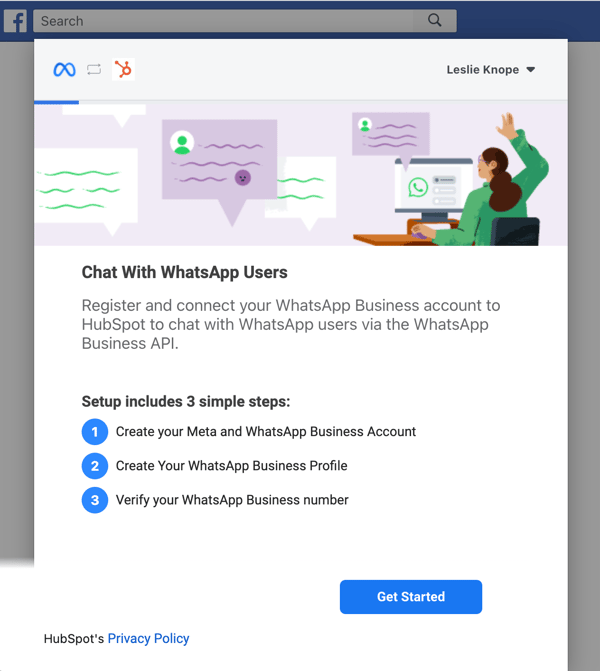
Klicka på Kom igång.
-
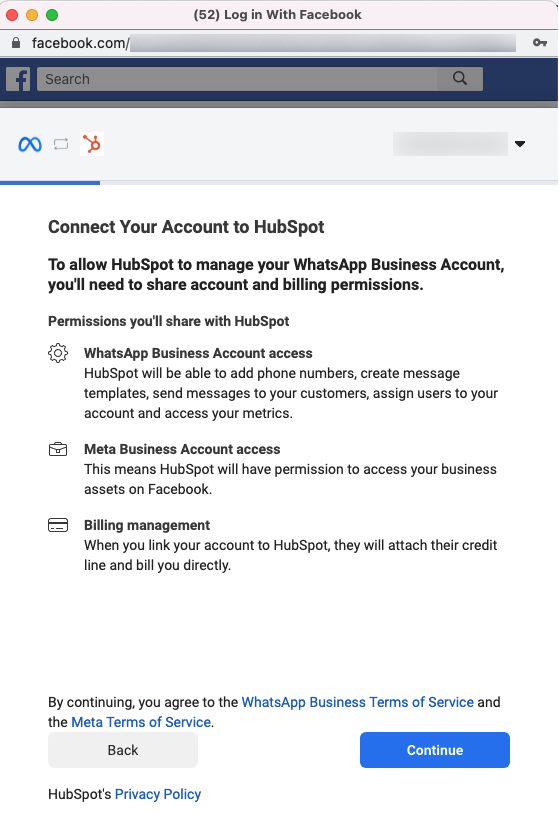
Granska de behörigheter som HubSpot behöver för att kunna ansluta och klicka sedan på Fortsätt.
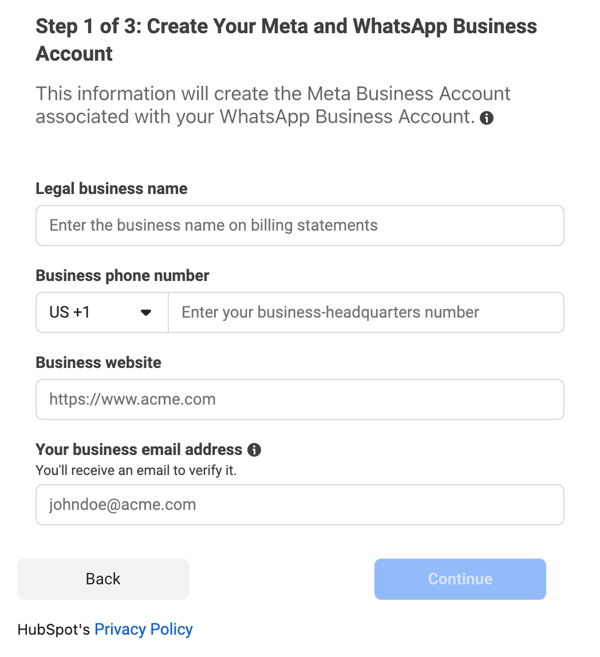
- Välj ett befintligt Meta Business-konto som ska kopplas till ditt WhatsApp Business-konto, eller skapa ett nytt Meta Business-konto. Om du skapar ett nytt Meta Business-konto:
-
-
Ange det juridiska namnet, telefonnumret, webbplatsen och e-postadressen för ditt företag och klicka sedan på Fortsätt.
- Använd rullgardinsmenyn Land och tidszon för att välja det land och den tidszon där ditt företag är beläget.
-
- Klicka på Fortsätt.
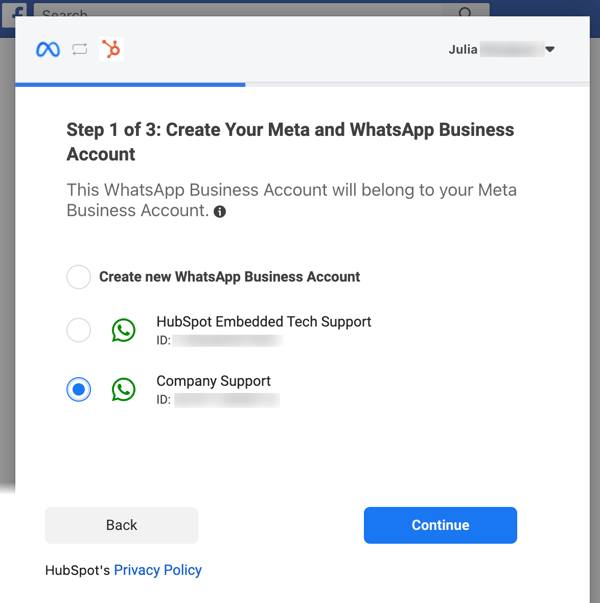
- Välj det WhatsApp Business-konto som ska kopplas till ditt Meta Business-konto, eller skapa ett nytt WhatsApp Business-konto. Om du skapar ett nytt WhatsApp Business-konto anger du ett namn för kontot och väljer en tidszon i rullgardinsmenyn.
- Klicka på Fortsätt.
- Ett bekräftelsemeddelande visas. Klicka på Fortsätt till steg 2.
- Välj en befintlig WhatsApp Business-profil, som är det som din målgrupp kommer att se när de kontaktar ditt företag. Om du inte har ett konto kan du skapa ett nytt genom att konfigurera din företagsprofil:
- Ange ditt företags visningsnamn i textfältet. Om din WhatsApp Business-profil inte stämmer överens med ditt företags juridiska namn, markera kryssrutan Mitt visningsnamn skiljer sig från mitt juridiska företagsnamn.
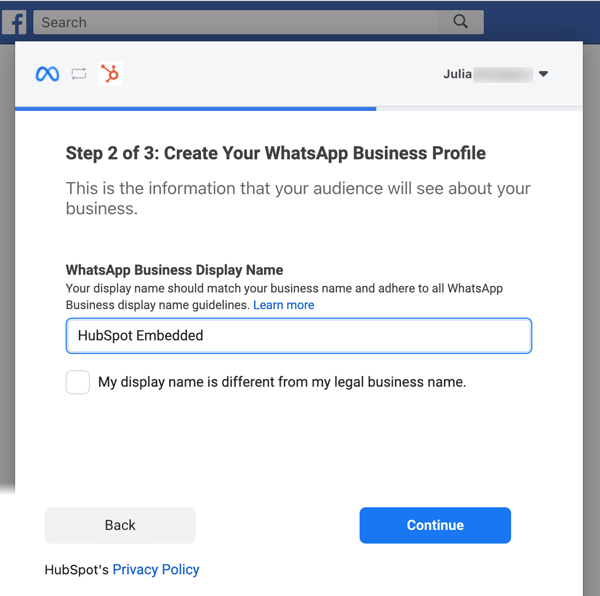
- Klicka på Fortsätt.
- Klicka på rullgardinsmenyn Kategori och välj den kategori som bäst beskriver ditt företag. Du kan också skriva en beskrivning av ditt företag i textrutan.
- Ange ditt företags visningsnamn i textfältet. Om din WhatsApp Business-profil inte stämmer överens med ditt företags juridiska namn, markera kryssrutan Mitt visningsnamn skiljer sig från mitt juridiska företagsnamn.
-
Klicka på Fortsätt till steg 3.
- Om du redan har verifierat ett telefonnummer med WhatsApp väljer du ett verifierat nummer. Om du inte har verifierat ett telefonnummer kan du registrera ett nytt nummer:
- Ange ett telefonnummer i textfältet som du vill registrera hos WhatsApp.
- Välj SMS eller röstsamtal som verifieringsmetod och klicka sedan på Skicka kod.
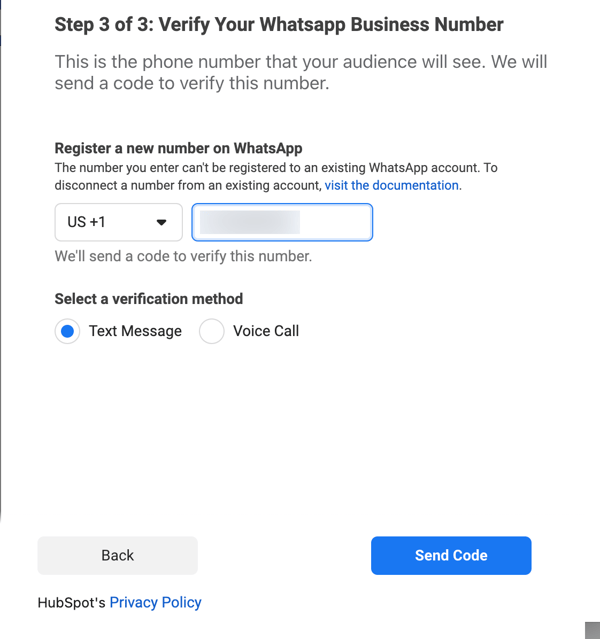
-
- När du har verifierat telefonnumret klickar du på Ok för att stänga inställningsfönstret och återgå till HubSpot.
- Du återgår till konversationsinkorgen där du kan slutföra inställningen av WhatsApp-kanalen. Klicka på Anslut bredvid WhatsApp-kontonamnet.
Skapa en WhatsApp-vy i din konversationsinkorg
WhatsApp-konversationer visas i listan över konversationer som är kopplade till något av statusfiltren i vänster sidofält (t.ex. Alla öppna, Alla stängda, Skickade osv.), men det rekommenderas starkt att du skapar en anpassad vy för att filtrera efter meddelanden som är specifika för dina anslutna WhatsApp-kanaler:
Så här skapar du en anpassad vy för WhatsApp-meddelanden:
- I ditt HubSpot-konto navigerar du till CRM > Inkorg.
- Klicka på rullgardinsmenyn Åtgärder längst ned till vänster och välj sedan Skapa en vy.
- I den högra panelen anger du WhatsApp som kanalnamn och klickar sedan på Nästa.
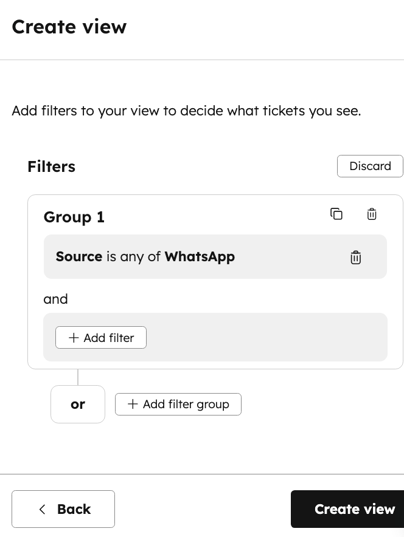
- I avsnittet Filtertyp väljer du Konversationsegenskaper.
- I sökfältet söker du efter och väljer Källa.
- Klicka på rullgardinsmenyn är någon av, sök sedan efter och välj WhatsApp.
- Klicka på Tillämpa filter och sedan på Skapa vy.
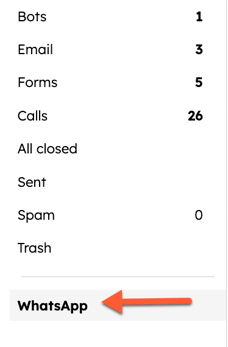
Den nya vyn visas under de andra standardfiltren och vyerna i konversationsinkorgen.
Läs mer om hur du skapar och hanterar anpassade vyer i konversationsinkorgen i den här artikeln.
Skriv och svara på WhatsApp-meddelanden i HubSpot
Du kan starta en WhatsApp-konversation med enskilda kontakter i HubSpot från kontaktposten, eller initiera den från den associerade företags-, affärs-, ärende- eller anpassade objektposten. Du kan också starta WhatsApp-konversationer direkt i konversationsinkorgen.
Inkommande WhatsApp-meddelanden skapar en ny tråd i konversationsinkorgen och startar en WhatsApp-session. Du och ditt team kan svara på WhatsApp-meddelanden i konversationsinkorgen under hela sessionen.
WhatsApp-sessioner är öppna i 24 timmar efter det senaste svaret från kontakten. När en befintlig WhatsApp-session har stängts kan du starta om tråden genom att skicka ett mallmeddelande till kontakten. Om kontakten svarar på ditt mallmeddelande öppnas en ny 24-timmarssession under vilken du kan skicka WhatsApp-meddelanden som inte är mallbaserade.
Begränsningar
för
WhatsApp-meddelanden
En gräns på 1 000 mallmeddelanden per månad delas av alla dina anslutna WhatsApp Business-konton. Vilken dag i månaden gränsen återställs beror på det datum då du först köpte ett Marketing Hub- eller Service Hub Professional- eller Enterprise-abonnemang . Om ditt abonnemang till exempel började den 28 oktober återställs gränsen den 28:e varje månad. Läs mer om prissättning för WhatsApp.
Om ditt abonnemang började den 31:a och en månad har färre än 31 dagar återställs gränsen den sista dagen i den månaden.
HubSpot tar inte betalt för konversationer via gratis ingångspunkter. Läs mer om konversationer via gratis ingångspunkter.
Medietyper som stöds i meddelanden
WhatsApp-meddelanden kan innehålla olika medietyper och bilagor beroende på om meddelandet skickades eller togs emot av ditt företagskonto.
- Följande rich media-typer stöds i meddelanden som tas emot i ditt anslutna företagskonto:
- Bilder
- Videor och GIF-filer (3gpp eller mp4)
- Röstmeddelanden
- Bilagor (t.ex. mp3, PDF osv.)
- Plats
- Klistermärken
- Dela kontakter
- Följande rich media-typer stöds i meddelanden som skickas från ditt anslutna företagskonto:
Starta en WhatsApp-konversation från postens tidslinje
Så här skapar du ett meddelande direkt från postens tidslinje:
- Navigera till startsidan för dina associerade poster:
- I ditt HubSpot-konto navigerar du till CRM > Kontakter.
- I ditt HubSpot-konto navigerar du till CRM > Företag.
- I ditt HubSpot-konto navigerar du till CRM > Affärer.
- I ditt HubSpot-konto navigerar du till CRM > Supportärenden.
- Klicka på namnet på en post.
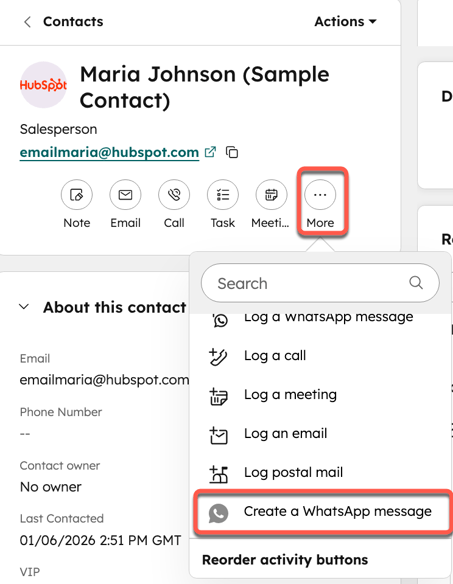
- Klicka på WhatsApp-ikonen i vänsterpanelen. Om WhatsApp-ikonen inte visas under postens namn klickar du på ellipsikonen och väljer sedan Skapa ett WhatsApp-meddelande.
- Skriv ditt meddelande i popup-rutan:
- Klicka på rullgardinsmenyn Från och välj ett anslutet företagskonto.
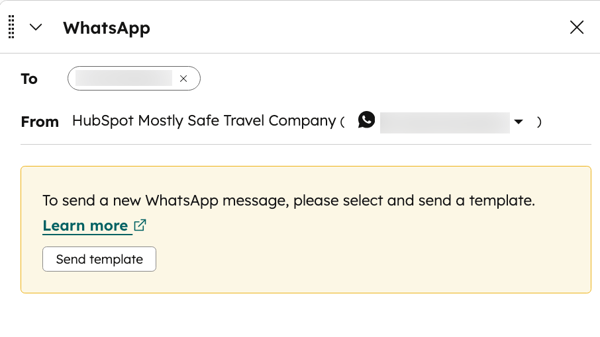
- Om kontakten inte har skickat ett WhatsApp-meddelande till ditt företag under de senaste 24 timmarna kan du endast skicka ett meddelande initierat av företaget genom att välja en av dina meddelandemallar.
-
- Klicka på Skicka mall.
- Leta reda på din mall i dialogrutan och klicka sedan på Skicka mall.
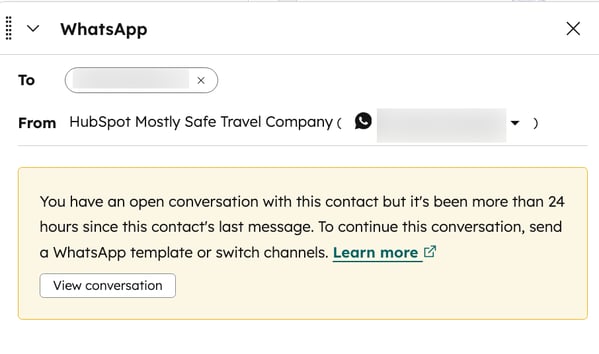
- Du kan bli ombedd att gå till konversationsinkorgen för att svara på meddelanden om det redan finns en befintlig tråd med kontakten.
Skriv och svara på meddelanden i konversationsinkorgen
Du kan svara på WhatsApp-meddelanden i konversationsinkorgen både på datorn och med HubSpot-mobilappen. Meddelanden som skickas via WhatsApp kan innehålla mediefiler, röstmeddelanden, klistermärken, bilder och videor. Du får ett meddelande när du tar emot ett nytt WhatsApp-meddelande, men du kan stänga av dessa aviseringar i dina inställningar.- I ditt HubSpot-konto navigerar du till CRM > Inkorg.
- Så här skriver du ett nytt meddelande:
- Klicka på Skriv längst ned till vänster.
- I popup-rutan längst ned till höger:
- Klicka på rullgardinsmenyn Till och sök efter namnet på en kontakt med ett kopplat WhatsApp-telefonnummer.
- Klicka på rullgardinsmenyn Från för att välja ett av dina anslutna WhatsApp Business-konton.
- Om kontakten inte har skickat ett WhatsApp-meddelande till ditt företag under de senaste 24 timmarna kan du endast skicka ett meddelande initierat av företaget genom att välja en av dina meddelandemallar. Klicka på Skicka mall, leta sedan upp din mall i dialogrutan och klicka på Skicka mall.
- Du kan bli ombedd att gå till konversationsinkorgen för att svara på meddelanden om det redan finns en befintlig tråd med kontakten.
- Du kan också granska och svara på meddelanden i befintliga konversationer:
-
- Klicka på söksymbolen längst upp till vänster och ange ett sökord för att söka efter en WhatsApp-konversation, och använd filter för att begränsa sökningen. Du kan till exempel använda filter som sorterar bort meddelanden som kommer från din anslutna WhatsApp-kanal. Användare av Marketing Hub, Sales Hub och Service Hub Professional och Enterprise kan skapa en anpassad vy som endast innehåller WhatsApp-meddelanden.
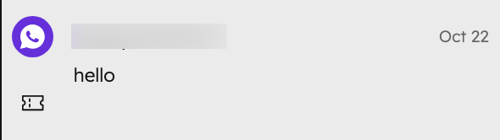
- Klicka på en WhatsApp-konversation i vänsterpanelen för att öppna den. En visas i det övre högra hörnet av meddelandeförhandsvisningen.
-
- Du kan klicka bredvid en kontakts namn för att visa meddelandets metadata, till exempel avsändarens och mottagarens telefonnummer samt datumet då meddelandet skickades.
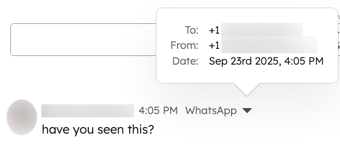
- För att omfördela meddelandet klickar du längst upp till vänster på rullgardinsmenyn Ägare och väljer en annan användare. Läs mer om att automatiskt tilldela inkommande konversationer till specifika användare och team.
- Om en kontakt har aktiverat läsbekräftelser i sitt WhatsApp-konto kan du se när de har läst ett av de meddelanden du skickat till dem. Om de har valt bort läsbekräftelser visas inte denna information.
- I den högra panelen kan du se kontextuell information om besökaren och tillhörande poster som kan hjälpa dig med ditt svar.
- Skriv ditt svar i svarsredigeraren:
- Använd ikonerna längst ned i redigeraren för att ändra textstilen, infoga en länk, lägga till en bild eller ladda upp en fil. Du kan också dra och släppa filer från din dator till svarsredigeraren.
- Om du vill lägga till ett dokument, ett utdrag, en möteslänk, en kunskapsbasartikel, ett citat eller en video i ditt svar klickar du på Infoga.
Observera: vissa mediaformat kan inte inkluderas i ett WhatsApp-meddelande. Läs mer om vilka dokument-, bild-, ljud- och videofilformat som stöds i Metas dokumentation.
- Under konversationen kan du behöva byta till e-post eller ringa kontakten. Klicka på rullgardinsmenyn Kanal ovanför svarsredigeraren och välj en annan kanal.
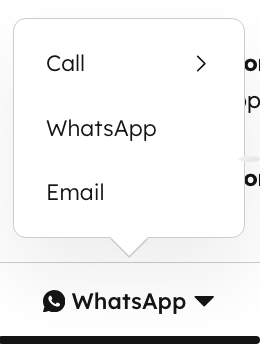
- När du är redo att svara klickar du på Skicka.
Om ett inkommande meddelande skickas från ett telefonnummer som matchar det telefonnummer som är lagrat i en kontakts egenskap Telefonnummer eller Mobilnummer, kopplas konversationen automatiskt till den kontakten.
Felsökning av meddelandetyper som inte stöds
På grund av API-begränsningar stöds vissa meddelandetyper och svar inte, och meddelandets innehåll visas inte i din konversationsinkorg.
I dessa fall visas följande felmeddelande istället för meddelandet:
Meddelandet har innehåll eller en meddelandeåtgärd som vi inte kan visa i stället för meddelandet.
Meddelanden som inte stöds kan uppstå på grund av något av följande scenarier:
- En WhatsApp-användare som reagerar på ett meddelande
- En WhatsApp-användare raderar ett meddelande
- Ett WhatsApp-meddelande innehåller bilagor som inte ingår i listan över stödda medietyper.
- En meddelandetyp som inte stöds (t.ex. en omröstning)
Meddelanden i karantän
Meddelanden som bryter mot WhatsApps innehållspolicy flaggas och deras innehåll döljs i din inkorg för att förhindra potentiella phishing-försök och minska risken för att personligt identifierbar information delas
.
När detta inträffar ersätts meddelandets innehåll med följande felmeddelande:
Känsliga uppgifter kan inte visas. Detta meddelande innehåller personlig information. HubSpot och WhatsApp begränsar åtkomsten till dessa uppgifter.
Ta bort en WhatsApp-kanal i konversationsinkorgen
- I ditt HubSpot-konto klickar du på
inställningsikonen i det övre navigeringsfältet. - I menyn i vänster sidfält navigerar du tillInkorgen & Helpdesk > Inkorgen.
- . Om du har flera inkorgar konfigurerade använder du rullgardinsmenyn Aktuell vy för att välja den inkorg som du har kopplat WhatsApp-kanalen till.
- Håll muspekaren över kanalen och klicka på Ta bort.
- I dialogrutan klickar du på Ta bort konto. När du tar bort kontot raderas inte befintliga konversationer från inkorgen.
Mer information
- WhatsApp-meddelandedetaljer som lagras i konversationsegenskaper kan också användas i arbetsflöden och rapportering.
- Du kan skapa och synkronisera meddelandemallar i ditt WhatsApp Business-konto, som sedan kan anpassas i HubSpot. Läs mer om hur du anpassar och skickar meddelandemallar.
