
Senast uppdaterad: 5 augusti 2026
Tillgänglig med något av följande abonnemang, om inte annat anges:

När du har skapat fakturor till dina kunder kan du använda fakturaöversiktssidan för att hantera dina kunders fakturor, bland annat genom att redigera, utföra spårning och exportera dem. Du kan också associera fakturor med andra poster i HubSpot för att få en fullständig bild av kund- och betalningsaktiviteter. Läs mer om hur du skapar och delar fakturor.
I den här artikeln beskrivs hur du skapar fakturor till dina kunder. Om du behöver hjälp med dina egna HubSpot-fakturor kan du läsa om hur du visar, laddar ner och betalar dina HubSpot-fakturor.
Innan du sätter igång
Förstå begränsningar och överväganden
- Följande fakturor kan inte raderas:
- Faktura som ingår i en aktiv prenumeration eller ett faktureringsschema.
- Fakturor som är associerade med en kreditnota, betalning online eller prenumeration kan inte tas bort.
- Fakturanumren fortsätter att öka sekventiellt från den senast skapade fakturan (även om den eller någon annan faktura har tagits bort).
- Om du raderar fakturor kan det uppstå permanenta luckor i fakturanummereringen.
- Numreringen kan endast återställas om alla fakturor raderas (men betalda fakturor kan inte raderas). Du bör rådgöra med din kontoavdelning för att säkerställa överensstämmelse med dina nuvarande system.
När du laddar ner fakturor bör du tänka på följande:
- Fakturor som laddas ner är i PDF-format och levereras i en ZIP-fil via e-post.
- Fakturor med statusen Utkast och icke-fakturerbara fakturor utelämnas från ZIP-filen. En faktura kan endast ställas in som icke-fakturerbar via API :et (t.ex. när du skapar en faktura via API:et eller om en tredjepartsapp synkroniserar fakturor till HubSpot).
- Fakturor som synkroniserats via datasynkronisering utelämnas från ZIP-filen.
- Om du väljer att ladda ner fler än 500 fakturor kommer de att delas upp i flera ZIP-filer. Om du till exempel laddar ner 700 fakturor kommer 500 av dem att finnas i en ZIP-fil och 200 i en annan ZIP-fil.
Hantera fakturor
Behörigheter krävs Superadmin-behörighet eller Visningsbehörighet för fakturor krävs för att visa fakturor.
Behörigheter krävs För att kunna redigera fakturor, inklusive att ogiltigförklara dem, krävs behörigheter som superadmin eller redigeringsbehörighet för fakturor .
Behörigheter krävs För att kunna radera fakturor krävs behörigheter som Superadmin eller behörighet att radera fakturor.
Visa, filtrera och hantera fakturor från fakturornas översiktssida.
- I ditt HubSpot-konto klickar du på Mer och navigerar sedan till Intäkter > Fakturor. Om Mer inte visas i ditt konto navigerar du direkt till Intäkter > Fakturor.
- För att filtrera fakturor klickar du på ”Avancerade filter” ovanför tabellen.
- Klicka på + Lägg till filter i den högra panelen. Sök efter och välj den egenskap du vill filtrera efter och ställ sedan in filterkriterierna. Om du vill lägga till ett annat filter i filtergruppen klickar du på + Lägg till filter under och.
- Om du vill lägga till ytterligare en filtergrupp klickar du på + Lägg till filtergrupp under eller .
- Klicka på X längst upp till höger i panelen när du har ställt in ditt filter. Läs mer om hur du ställer in filter och sparar vyer.
- För att använda HubSpot AI för att prioritera öppna fakturor klickar du på”Prioritera fakturor” uppe till höger.
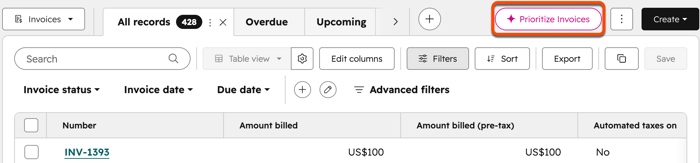
- Hubspot ai prioriterar utifrån förfallna fakturor, fakturor som snart förfaller, fakturor med högst utestående belopp samt fakturor kopplade till viktiga företag och affärer.
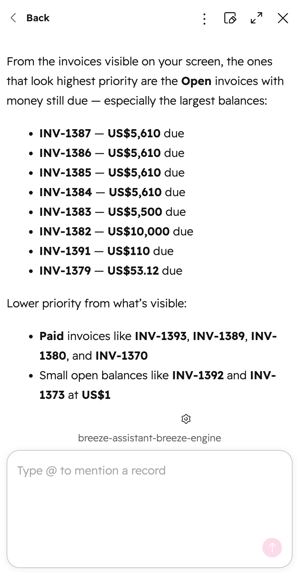
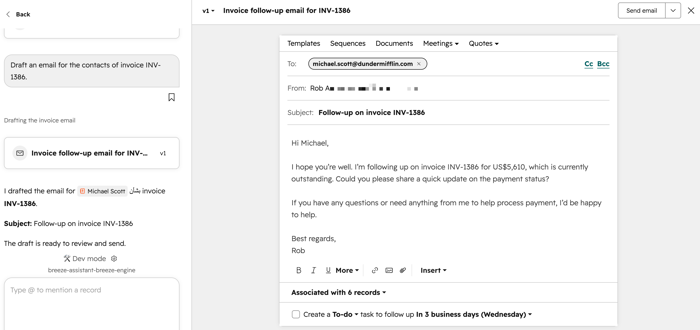
- Svara Breeze Assistant eller hantera fakturorna utifrån svaret. Du kan till exempel be Breeze Assistant om mer information om en viss faktura, eller be den att skriva utkast till e-postmeddelanden som ska skickas till fakturakontakterna.
- Om du vill redigera de kolumner som visas i tabellen klickar du på Redigera kolumner uppe till höger i tabellen.
- Klicka på fakturan för att visa detaljerna i det högra fönstret:
- Visa fakturans egenskaper: klicka för att expandera avsnittet Om den här fakturan för att visa fakturans egenskaper. För att ändra fakturaägare klickar du på rullgardinsmenyn Ägare och väljer en ägare.
- Visa fakturahistorik: Klicka för att fälla ut kortet ”Historik” och se fakturans aktivitetshistorik.
- Visa gjorda betalningar: Klicka för att fälla ut kortet ”Betalningar” och se de betalningar som hör till fakturan. Lär dig hur du registrerar och tar bort betalningar.
- View associations: klicka för att expandera ett [objekt] -avsnitt för att visa detaljerna för det associerade objektet. Läs mer om hur man gör associationer mellan fakturor och andra objekt.
Hantera utställda fakturor
- I ditt HubSpot-konto klickar du på Mer och navigerar sedan till Intäkter > Fakturor. Om Mer inte visas i ditt konto navigerar du direkt till Intäkter > Fakturor.
- Klicka på namnet på fakturan.
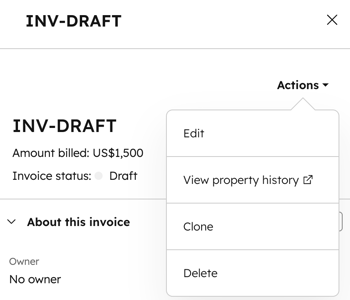
- Klicka på Åtgärder längst upp till höger och välj ett alternativ:
- Redigera: fortsätt att fylla i fakturan.
- Visa egenskapshistorik : kontrollera tidigare egenskapsvärden för fakturan.
- Klonera: skapa en ny faktura med samma uppgifter.
- Radera: radera fakturautkastet.
Redigera slutbehandlade fakturor
Behörigheter krävs För att kunna redigera fakturor krävs behörighet som superadmin eller redigeringsbehörighet för fakturor .
Om inställningen ” ” för att redigera öppna fakturor eller betalda fakturor har aktiverats kan du redigera avslutade fakturor från fakturornas översiktssida. Du kan redigera öppna eller betalda fakturor, beroende på de inställningar som har konfigurerats för ditt konto:
- Tillåt redigering av öppna fakturor: redigeravalfria fält i öppna fakturor.
- Tillåt icke-finansiella ändringar på betalda fakturor: redigeringsfält som inte påverkar fakturanes totalsumma. Till exempel kontakt- och uppgifter om företaget, PO-nummer och kommentarer.
- Tillåt ekonomiska ändringar på betalda fakturor (kan påverka rapporteringen): Förutom att kunna redigera fält som inte påverkar fakturans totalsumma kan användarna redigera fält som påverkar totalsumman, skatter eller radobjekter på betalda fakturor. När användarna uppdaterar och bekräftar ändringarna uppdateras fakturans totalsumma, det utestående beloppet och fakturans status så att de återspeglar de ändringar som gjorts.
Följande fakturor kan inte redigeras:
- Fakturor som skapats utifrån faktureringsplaner för offter. Detta gäller endast om du registrerar dig för betaversionen av Connected Cpq, Billing och Betalning.
- Fakturor som skapats utifrån prenumerationer.
- Faktura som skapats utifrån betalningslänkar.
- Betalda fakturor med automatisk momsberäkning.
Vänligen notera:
- Det går inte att göra ändringar som leder till ett negativt saldo på fakturan.
- Om kunden är i färd med att genomföra en onlinebetalning medan du gör ändringar kommer en pågående utcheckning att avbrytas när du sparar den redigerade fakturan. Om betalningen slutförs innan uppdateringen sparas kommer redigeringsfunktionen inte att vara tillgänglig.
För att redigera en slutbehandlad faktura:
- I ditt HubSpot-konto klickar du på Mer och navigerar sedan till Intäkter > Fakturor. Om Mer inte visas i ditt konto navigerar du direkt till Intäkter > Fakturor.
- Klicka på namnet på fakturan.
- Klicka påÅtgärder uppe till höger och välj Redigera.
- Gör dina ändringar i fakturan.
- Om du gör ändringar som påverkar saldot eller summan på en betald faktura visar fakturan de betalningar som redan har bokförts, den uppdaterade summan och det uppdaterade utestående beloppet.
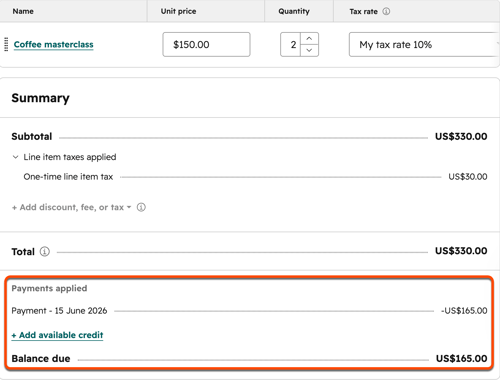
- Klicka på ”Uppdatera faktura” uppe till höger. Om du uppdaterar uppgifter som påverkar fakturans totalsumma eller det utestående beloppet, klicka på ”Uppdatera faktura” i dialogrutan för att bekräfta.
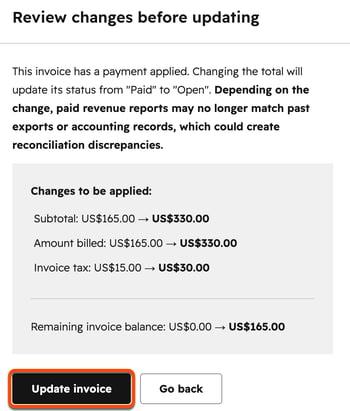
- Om fakturanas nya totalsumma överstiger de betalningar som har bokförts kommer fakturanas status att ändras från ”Betalt ” till”Öppen”. För delvis betalda fakturor förblir fakturan öppen med ett uppdaterat utestående belopp.
- I dialogrutan för sändning väljer du hur du vill dela den uppdaterade fakturan, eller så kan du skicka den senare från fakturornas översiktssida.
Hantera slutbehandlade fakturor
Behörigheter krävs Du måste ha behörigheten ”Superadmin” eller ”Visa” för fakturor för att kunna visa och ladda ner fakturor eller skicka dem via e-post.
Behörigheter krävs Du måste ha behörighet som superadmin eller redigeringsbehörighet för fakturor för att kunna redigera påminnelser, debitera betalningsmetoder, registrera betalningar, klona eller annullera fakturor.
Behörigheter krävs För att kunna radera fakturor krävs behörighet som Superadmin eller behörighet att radera fakturor.
Hantera slutbehandlade fakturor från indexsidan, inklusive registrering av manuella betalningar, återkallande av manuella betalningar, manuell debitering av en lagrad betalningsmetod, makulering och radering av fakturor med mera.
Om du vill återbetala en betalning av en faktura kan du läsa mer om återbetalning av betalningar. Det är inte möjligt att makulera fakturor med betalningar gjorda mot dem. Läs mer om makulering av fakturor, inklusive hur du tar bort en betalning som är associerad med en faktura för att möjliggöra makulering.
- I ditt HubSpot-konto klickar du på Mer och navigerar sedan till Intäkter > Fakturor. Om Mer inte visas i ditt konto navigerar du direkt till Intäkter > Fakturor.
- Klicka på namnet på fakturan.
- Klicka på Åtgärder längst upp till höger och välj ett alternativ:
-
- Registrera betalning: markera manuellt att fakturan är betald genom att skapa ett nytt eller använda ett befintligt betalningsregister. För att kunna välja detta alternativ måste fakturorna vara öppna och ha ett positivt saldo. När du har valt detta alternativ:
- För att skapa ett nytt betalningsregister lägger du till betalningsuppgifterna i den högra panelen. Markera kryssrutan ”Skicka kvitto till kundens e-postadress” för att skicka ett kvitto till den angivna kundens e-postadress. Klicka på Registrera betalning. Betalningen kommer att visas på kortet”Betalningar ”. Du kan också skicka ett kvitto senare från indexsidan för betalningar.
- För att tillämpa en befintlig betalning på fakturan klickar du på fliken Tillämpa befintlig i den högra panelen. Sök efter ett Betalningsregister med hjälp av summan, ID:t eller e-postadressen till den kontakt som är kopplad till betalningen. Välj betalning och klicka sedan på Apply payment. Betalningen kommer att visas på kortet ”Betalningar ”.
- Registrera betalning: markera manuellt att fakturan är betald genom att skapa ett nytt eller använda ett befintligt betalningsregister. För att kunna välja detta alternativ måste fakturorna vara öppna och ha ett positivt saldo. När du har valt detta alternativ:
Observera: om en betalning redan är kopplad till en annan faktura kan den inte kopplas till en ytterligare faktura.
-
- Visa faktura : öppna fakturan i en ny flik i webbläsaren.
- Visa historik för egenskaper : visa tidigare värden för egenskaper för fakturan.
- Kopiera länk: kopiera URL:en till fakturan för att skicka till en köpare.
- Skicka via e-post: skicka fakturan via e-post. Läs mer om hur man skickar fakturamejl.
- Ladda ner: ladda ner fakturan som PDF.
- Redigera på minnelser: ta bort en påminnelse om en kommande faktura.
-
- Betalningssätt för debitering: debiterafakturan via köparenssparade betalningssätt. Både du och köparen kommer att få ett kvitto via e-post.
- Klona: skapa en ny faktura med samma uppgifter.
-
- Radera: radera fakturan. Radering av fakturor är permanent och kan inte ångras. Du kan också ta bort flera fakturor från indexsidan.
- Om du inte har möjlighet att radera en faktura ska du kontrollera attinställningen för att radera fakturor i har aktiverats.
- Om du vill radera en faktura med en tillhörande manuell betalning, raderar du den tillhörande betalningen och sedan fakturan.
- Radera: radera fakturan. Radering av fakturor är permanent och kan inte ångras. Du kan också ta bort flera fakturor från indexsidan.
-
- Ogiltig: markera fakturan som ogiltig. När du har markerat en faktura som ogiltig kan du inte längre kräva betalning för den. Denna åtgärd kan inte ångras.
Vänligen notera:
- Om en betalning har gjorts online mot fakturan är det inte möjligt att annullera fakturan, även om en återbetalning görs.
- Om en manuell betalning har registrerats mot fakturan måste betalningen tas bort innan du kan makulera fakturan.
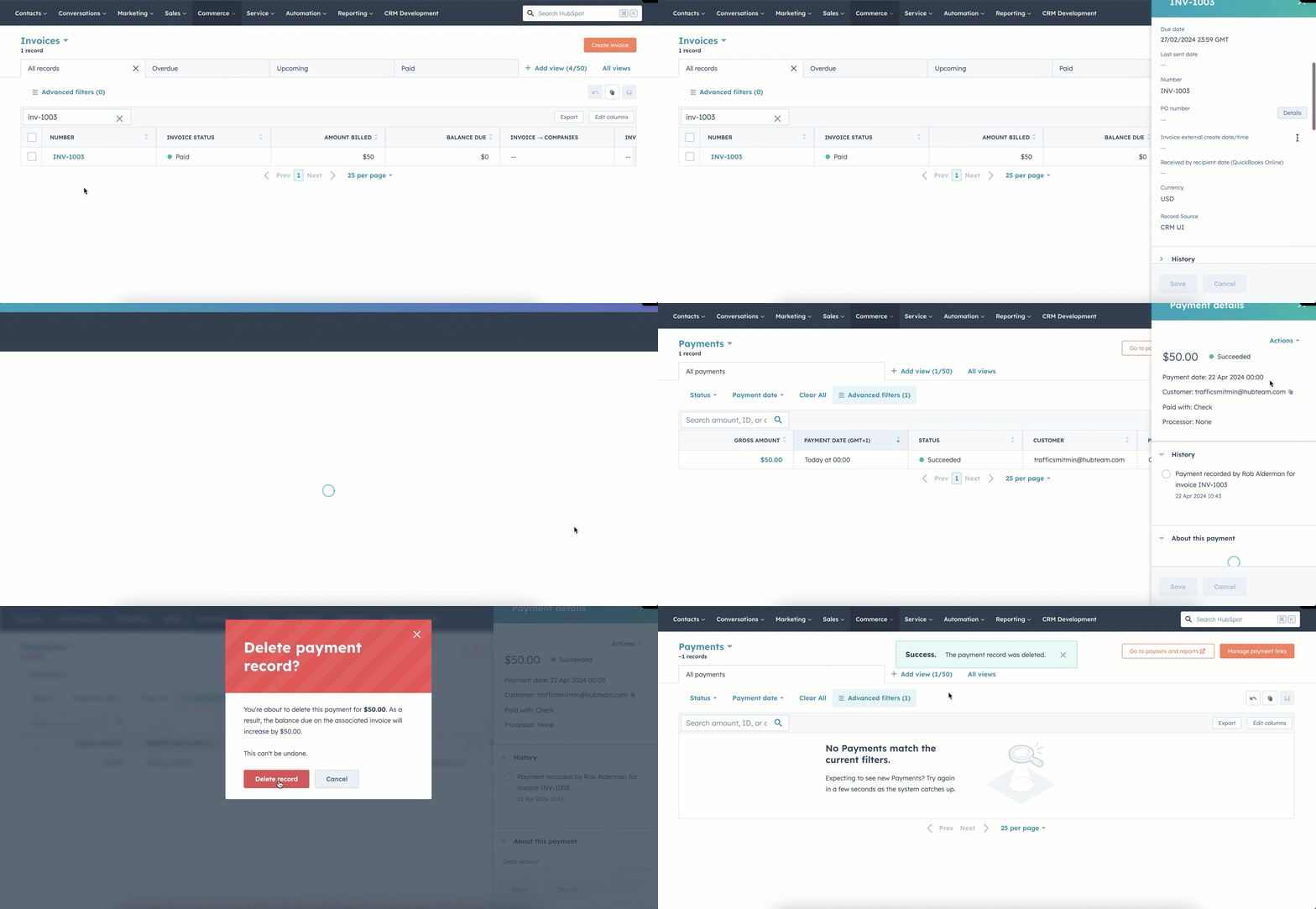
Ta bort en betalning från en faktura
För att återföra en betalning på en faktura ska du radera den registrerade betalningen. Onlinebetalningar kan inte raderas.
- I ditt HubSpot-konto klickar du på Mer och navigerar sedan till Intäkter > Fakturor. Om Mer inte visas i ditt konto navigerar du direkt till Intäkter > Fakturor.
- Klicka på namnet på fakturan.
- I den högra panelen bläddrar du till kortet Betalningar .
- Klicka på ”Visa alla kopplade betalningar”.
- På indexsidan klickar du på summan för betalningen.
- Klicka på Åtgärder längst upp till höger och välj sedan Ta bort.
- Klicka på Radera register för att bekräfta.
Exportera fakturor
För att exportera en CSV-, XLS- eller XLSX-fil med dina fakturor:- Klicka på Export längst upp till höger i tabellen.
- I dialogrutan:
- Ange ett namn på exporten i fältet Export name .
- Klicka på rullgardinsmenyn Filformat och välj ett format.
- Klicka på rullgardinsmenyn Språk för kolumnrubriker och välj ett språk.
- Klicka för att expandera avsnittet Customize (Anpassa) för att anpassa exporten ytterligare:
- Under Egenskaper som ingår i exporten väljer du vilka egenskaper som ska ingå i exporten.
- Under Associations included in export markerar du kryssrutan Include associated record name för att inkludera associerade registernamn (t.ex. namnet på Prenumerationsposten ).
- Under Associations included in export väljer du om du vill inkludera upp till 1 000 associerade register eller alla associerade register.
- Klicka på Export. Läs mer om export av register.
Radera och ladda ner flera fakturor
Du kan radera och ladda ner fakturor i bulk från indexsidan. Radering av fakturor är permanent och kan inte ångras.
Tänk på följande när du tar bort fakturor:
- Fakturor som är associerade med en kreditnota, betalning online eller prenumeration kan inte tas bort. Om du vill radera en faktura med en tillhörande manuell betalning, raderar du den tillhörande betalningen och sedan fakturan.
- Fakturanumren fortsätter att öka sekventiellt från den senast skapade fakturan (även om den eller någon annan faktura har tagits bort). Radering av fakturor kan därför skapa en permanent lucka i fakturanumreringen. Numreringen kan endast återställas om alla fakturor raderas (men betalda fakturor kan inte raderas). Du bör rådgöra med din kontoavdelning för att säkerställa överensstämmelse med dina nuvarande system.
- Användare som har stängt av inställningen för att ta bort fakturor kan inte ta bort fakturor.
För att radera eller ladda ner fakturor i bulk:
- I ditt HubSpot-konto klickar du på Mer och navigerar sedan till Intäkter > Fakturor. Om Mer inte visas i ditt konto navigerar du direkt till Intäkter > Fakturor.
- Filtrera indexsidan.
- Markera kryssrutorna bredvid de fakturor som du vill ta bort eller ladda ner. Eller markera kryssrutan högst upp i tabellen för att välja alla fakturor som visas på indexsidan.
- För att ta bort fakturor:
- Klicka längst upp på Ta bort.
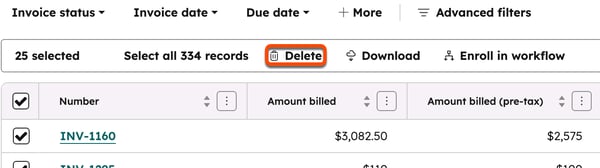
- I dialogrutan anger du antalet fakturor som ska raderas och klickar sedan på Radera.
- Klicka längst upp på Ta bort.
- För att ladda ner fakturor:
- Klicka högst upp på Ladda ner.
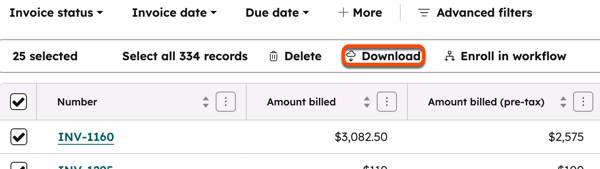
- Klicka på Download i dialogrutan.
- ZIP-filerna som innehåller PDF-fakturorna kommer att skickas till dig via e-post.
- Klicka högst upp på Ladda ner.
Granskning redigera historik
Du kan se historiken för redigeringar av en faktura, inklusive eventuella statusändringar, när e-postmeddelanden om fakturor skickades, vilka användare som utförde åtgärden samt datum och tid för åtgärden.
- I ditt HubSpot-konto klickar du på Mer och navigerar sedan till Intäkter > Fakturor. Om Mer inte visas i ditt konto navigerar du direkt till Intäkter > Fakturor.
- Klicka på namnet på fakturan.
- Bläddra till kortet Historik .
- Använd sökfältet för att söka efter aktiviteter.
Association av fakturor med andra register
Fakturaposter kan associeras med andra poster i HubSpot för att hålla reda på relationerna inom och mellan objekt.
Automatiska associationer
-
Fakturor och deras källposter: Fakturor kopplas automatiskt till den post som de har skapats utifrån. Om du skapar en faktura utifrån en kontakt, ett företag eller en affär, eller om du skapar en offert med faktureringsfunktionen aktiverad, kopplas fakturan automatiskt till den aktuella posten. När en faktura skapas utifrån en offert där fakturering är aktiverad, eller när du omvandlar en offert till en faktura, kopieras även den tillhörande kontakten och företaget från offerten till fakturan. Detta håller kontakten, företaget, affären, offerten och fakturan länkade. Fakturor som skapas automatiskt från prenumerationer associeras med den prenumeration som genererade dem (och ärver samma relationer till kontakter, företag och affärer som prenumerationen).
-
Fakturor och betalningar: När fakturor skapas utifrån betalningar via betalningslänkar, offerter eller prenumerationer kopplas fakturan automatiskt till betalningsregistret.
-
Fakturor, kontakter och företag: Fakturorna kopplas automatiskt till den kontakt och det företag som du anger i avsnittet”Faktureringsadress”. När du skapar en faktura kan du lägga till en primär kontakt och ett företag. Du kan lägga till ytterligare associerade kontakter och företag efter att fakturan har skapats.
-
Fakturor och kreditnotor: När du kopplar en kreditnota till en faktura kopplas den fakturan till kreditnotan. Kreditnotor kan endast associeras med fakturor genom att tillämpa kreditnotan på fakturan.
Manuellt associera fakturor med andra register
Du kan manuellt associera fakturor med poster för att hålla reda på relationerna inom och mellan objekt. Fakturor kan associeras manuellt med:
- Kontakt
- Företag
- Affärer
- Avtal
Läs mer om hur du manuellt associerar register.
Skapa faktura-rapporter
Skapa fakturarapporter med hjälp av analyspaketet, anpassade rapporter och instrumentpaneler för att redovisa utestående saldon, fakturering och intäktsinformation.
-
Lär dig hur du använder faktura-rapporten i analyspaketet för intäktsanalys.
- Lär dig hur du skapar anpassade rapporter.
Skapa en instrumentpanel för kundfordringar
Skapa en instrumentpanel för kundfordringar med färdiga rapporter för att snabbt få en överblick över statusen på dina fakturor. Instrumentpanelen innehåller följande rapporter:
- Förväntade intäkter jämfört med faktiska intäkter per månad.
- Fakturor som betalas i tid.
- Återstående belopp över tid.
- Utestående fakturor.
- Förfallna fakturor.
- Sammanfattning av kundfordringarnas åldersfördelning.
- Rapport över kundfordringarnas åldersfördelning (endast förProfessional- och Enterprise -prenumerationer).
Så här konfigurerar du instrumentpanelen i ditt konto:
- I ditt HubSpot-konto klickar du på Mer och navigerar sedan till Intäkter > Fakturor. Om Mer inte visas i ditt konto navigerar du direkt till Intäkter > Fakturor.
- Klicka på ”Visa faktura-rapporter” uppe till höger.
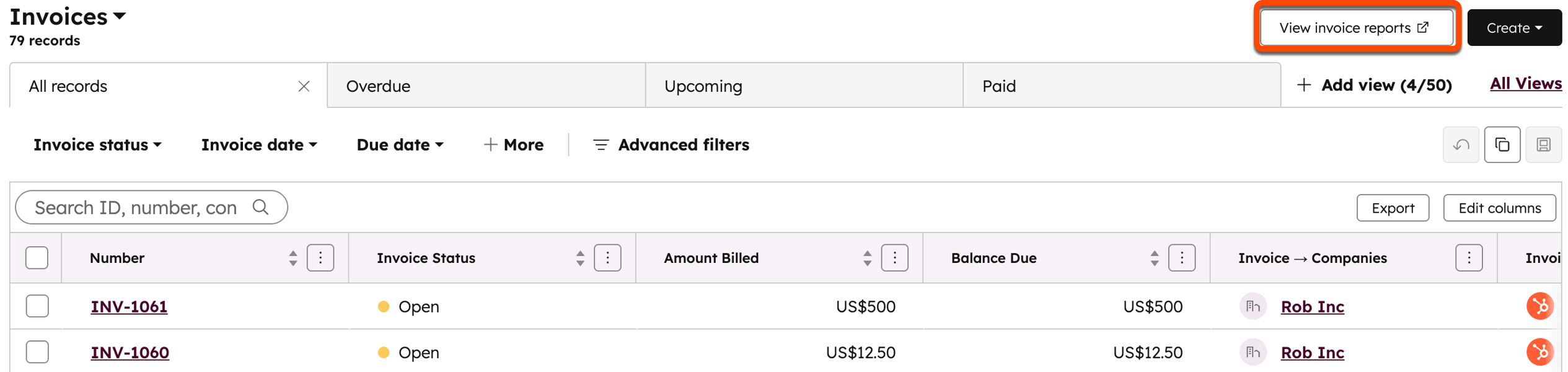
- Klicka på instrumentpanelen förkundfordringar .
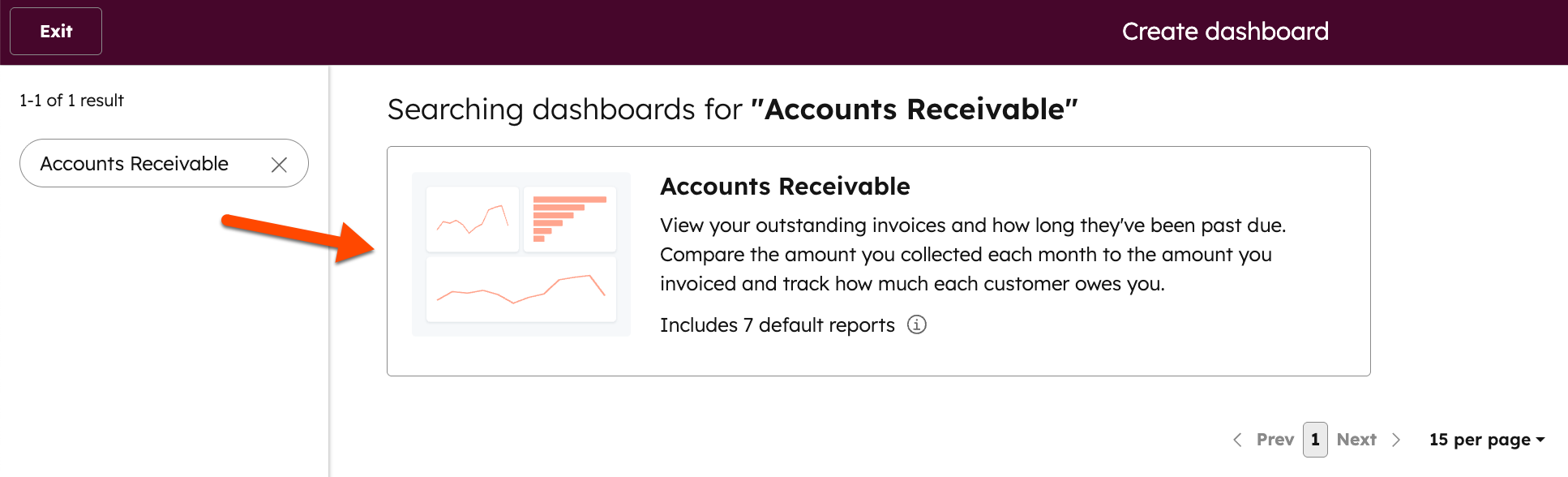
- Avmarkera kryssrutorna för de rapporter i det högra fönstret som du inte vill ska läggas till på instrumentpanelen och klicka sedanpå Nästa.
- Välj ett namn på din instrumentpanel, ställ in behörigheten och klicka sedan på ”Skapa instrumentpanel”.
- A prompt visas högst upp på skärmen för att bekräfta att instrumentpanelen har skapats. Klicka på ”Gå till instrumentpanelen” för att gå till den nya instrumentpanelen.
När du har skapat din instrumentpanel kan du hantera den, lägga till fler rapporter,anpassa den ochse användarnas aktiviteter.
Använd fakturor med HubSpot-kopplingen för Claude
Observera: Om du är superadmin kan du registrera ditt konto förbetaversionen av” : Skapa offerter och analysera intäkter via Claude Connector” ( ).
Använd HubSpot-kopplingen för Claude för att hämta uppgifter om fakturor från HubSpot till Claude. Läs mer om HubSpot-kopplingen för Claude, inklusive vilka funktioner som stöds och vägledning för implementering.
Använd fakturor med HubSpot Agent CLI
Observera: Om du är superadmin kan du registrera ditt konto förbetaversionen av” : Revenue Data in HubSpot Agent CLI” ( ).
Om du utvecklar AI-agenter eller arbetsflöden via kommandoraden kan du hämta fakturaposter med hjälp av HubSpot Agent CLI. Läs mer om HubSpot Agent CLI, bland annat vilka funktioner som stöds och vägledning för implementering.
Använd data från fakturan i andra HubSpot-verktyg
Prenumeration krävs En Professional- eller Enterprise-prenumeration krävs för att skapa arbetsflöden.
Använd egenskaper för fakturor i andra verktyg, t.ex. arbetsflöden och segment, för att automatisera och organisera fakturadata i HubSpot.
Identifiera kunder med förfallna fakturor
Skapa ett segment för fakturor som är försenade. Använd segmentet för att skapa följare, varna en kontoansvarig eller säljare och markera uteblivna intäkter i rapporter.
- Skapa ett segment genom att välja objektet Faktura när du skapar segmentet.
- Lägg till ett filter där förfallodatumet är mer än sju dagar gammalt.

- Använd segmentet i ett arbetsflöde för att skicka påminnelser, skapa uppgifter för ditt team eller skapa rapporter som belyser uteblivna intäkter.
Belöna köpare med högt värde
Skapa ett segment för att identifiera kontakter eller företag med höga totala summor på fakturan. Tagg dem som VIP:s för att kunna styra deras frågor till en högre nivå av support och registrera dem i VIP-program och kampanjer.
- Skapa en anpassad egenskap för företaget eller kontakten för att visa deras totala summa på fakturan:
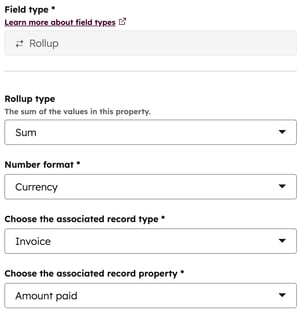
- Skapa en Rollup egenskap som ringer Summa faktura.
- Ställ in Rollup-typen som Sum.
- Ställ in talformatet som Valuta.
- Ställ in den associerade posttypen som Fakturor.
- Ange den associerade egenskapen för registret som Summa betald.
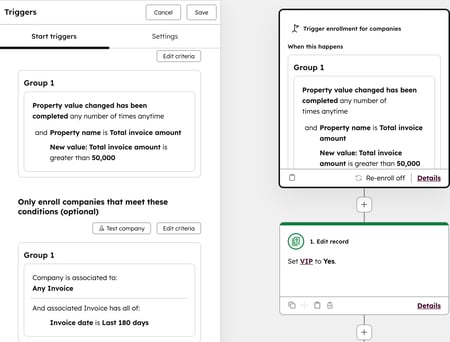
- Skapa en anpassad egenskap för att tagga företaget som en VIP. Skapa till exempel en egenskap för kryssrutan Single som du kallar VIP.
- Skapa ett arbetsflöde som ställer in VIP-egenskapen till Ja när ett företags Summa faktura är högre än det värde du anger. Inkludera endast företag vars senaste faktura är inom en viss period (t.ex. 180 dagar), så att du endast inkluderar aktiva företag.
- Skapa ett segment genom att välja objektet Företag när du skapar det.
- Lägg till ett filter där egenskapen VIP är Yes.

- Använd segmentet för att skapa vyer över VIP-kunder för kundsupport, registrera dessa kunder i VIP-kampanjer med mera.
Nästa steg
- Skapa avtal för att hantera dina köpares avtal och automatisera utfärdandet av fakturor.
- Använd fakturor med HubSpot-byggda integrationer av konton som QuickBooks och Xero.
- Hantera betalningar, inklusive återbetalningar, kvitton, rapporter, utbetalningar och export.
- Skapa och skicka offerter till dina kunder.
