
อัปเดตล่าสุด: 27 พฤศจิกายน 2025
สามารถใช้ได้กับการสมัครใช้บริการใดๆ ต่อไปนี้ ยกเว้นที่ระบุไว้:

สร้างลิงก์การชำระเงินเพื่อแชร์กับผู้ซื้อเพื่อให้พวกเขาสามารถทำการซื้อได้อย่างง่ายดาย
ตัวอย่างเช่นธุรกิจของคุณสามารถใช้ลิงก์การชำระเงินเพื่อ:
- ยอมรับการชำระเงินสำหรับบริการระดับมืออาชีพเช่นการประชุมการฝึกอบรมการให้คำปรึกษาและอื่นๆ
- ขายเก็บและจัดการค่าธรรมเนียมที่เกิดขึ้นประจำสำหรับการเป็นสมาชิกการสมัครสมาชิกซอฟต์แวร์และรีเทนเนอร์
- เสนอแพคเกจโครงการแบบครั้งเดียวและต่อเนื่องเช่นงานก่อสร้างการออกแบบเว็บไซต์ใหม่และการตรวจสอบ SEO
- ผลักดันความพยายามในการระดมทุนโดยการรวบรวมเงินบริจาคครั้งเดียวและต่อเนื่องเป็นจำนวนเท่าใดก็ได้
คุณสามารถดูตัวอย่างในโลกแห่งความเป็นจริงจากลูกค้ารายอื่นได้ใน หอเกียรติยศการชำระเงิน
ต้องมีสิทธิ์ของ ต้องได้รับสิทธิ์ ผู้ดูแลระบบระดับสูง หรือ จัดการสิทธิ์ลิงก์การชำระ เงินเพื่อสร้างแก้ไขหรือลบลิงก์การชำระเงิน
ลิงก์การชำระเงินทำงานอย่างไร
หากต้องการใช้ลิงก์การชำระเงินคุณจะต้อง ลงทะเบียนการชำระเงินผ่าน HubSpot (สำหรับ ผู้เริ่มต้น มืออาชีพหรือ องค์กร เท่านั้น) หรือ เชื่อมต่อบัญชี Stripe ของคุณเพื่อประมวลผลการชำระเงิน (สำหรับการสมัครสมาชิกทั้งหมด)
โปรดทราบ: คุณสามารถทดสอบลิงก์การชำระเงินได้โดยไม่ต้องเพิ่มตัวประมวลผลการชำระเงิน ดูข้อมูลเพิ่มเติมเกี่ยวกับ ลิงก์ทดสอบการชำระเงิน
การใช้ลิงก์การชำระเงินใน HubSpot
- สร้างลิงก์การชำระเงิน: สร้างลิงก์การชำระเงินเพื่อขายผลิตภัณฑ์หรือบริการแบบครั้งเดียวหรือเริ่มการสมัครสมาชิกแบบต่อเนื่อง สามารถสร้างลิงก์การชำระเงินได้จากหน้าดัชนีลิงก์การชำระเงินหรือจากบันทึก CRM
- แชร์ลิงก์: แชร์ลิงก์กับผู้ซื้อโดยตรงหรือโดย:
- การฝังไว้ใน เว็บไซต์ อีเมลแบบตัวต่อตัว หน้ากำหนดการประชุมหรือใช้ลิงก์ใน CTA
- การเรียกเก็บเงินผ่านแบบฟอร์ม HubSpot
- รับและติดตาม: รับเงินและติดตามการชำระเงินผ่านการแจ้งเตือนแดชบอร์ดการชำระเงินและรายงาน ดูข้อมูลเพิ่มเติมเกี่ยวกับ การจัดการการชำระเงิน
- จัดการการ สมัครสมาชิก: ลิงก์การชำระเงินที่มีรายการที่เกิดขึ้นประจำจะสร้างการสมัครสมาชิกเพื่อจัดการการชำระเงินการสมัครสมาชิกในอนาคตโดยอัตโนมัติ ดูข้อมูลเพิ่มเติมเกี่ยวกับ การจัดการการสมัครสมาชิก
- วิเคราะห์: วิเคราะห์รายได้จากการชำระเงินทั้งหมดของคุณในแดชบอร์ด ดูข้อมูลเพิ่มเติมเกี่ยวกับ การวิเคราะห์รายได้จากการชำระเงินด้วยแดชบอร์ด
ประสบการณ์ของผู้ซื้อ
เมื่อผู้ซื้อใช้ลิงก์การชำระเงินของคุณระบบจะนำผู้ซื้อไปยังหน้าชำระเงินซึ่งผู้ซื้อสามารถตรวจสอบการซื้อและป้อนข้อมูลการชำระเงินได้ 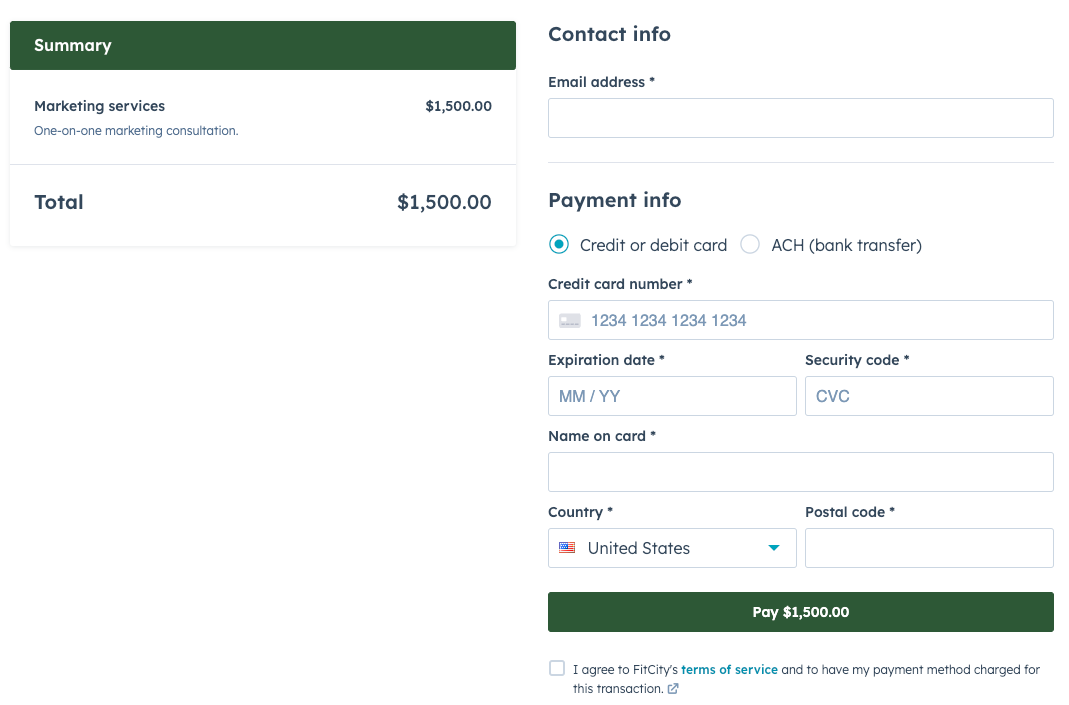
- หลังจากชำระเงินแล้วใบเสร็จรับเงินจะถูกส่งไปยังผู้ซื้อ PDF ของใบแจ้งหนี้จะรวมอยู่ด้วยหากเปิดการ ตั้งค่าเพื่อสร้างใบแจ้งหนี้จากการชำระเงิน ในการตั้งค่าใบแจ้งหนี้
- หลังจากชำระเงินแล้วทั้งคุณและผู้ซื้อจะได้รับ การแจ้งเตือนเพื่อยืนยันการชำระเงินของพวกเขา
เรียนรู้เพิ่มเติมเกี่ยวกับ ประสบการณ์การชำระเงินของผู้ซื้อ
สร้างลิงก์การชำระเงินจากหน้าดัชนี
ตามค่าเริ่มต้นลิงก์การชำระเงินที่สร้างจากหน้าดัชนีจะเปิดใช้งานสำหรับการใช้งานหลายครั้ง การชำระเงินและการ สมัครสมาชิก จะเชื่อมโยงกับผู้ติดต่อโดยอัตโนมัติตามที่อยู่อีเมลที่รวมอยู่ในการชำระเงิน
วิธีสร้างลิงก์การชำระเงินจากหน้าดัชนี:
- ในบัญชี HubSpot ของคุณ ไปที่ คอมเมิร์ซ > ลิงก์การชำระเงิน
- ที่มุมขวาบนให้คลิก สร้างลิงค์การชำระเงิน
- คลิกใช้เปล่า เพื่อเริ่มต้นด้วยเทมเพลตเปล่า
- คลิก ใช้เท มเพลตเพื่อเลือกเทมเพลต เลือก เทมเพลตแล้วคลิก ถัดไป ในแผงด้านขวาให้ป้อนข้อมูลรายการบรรทัดจากนั้นคลิก บันทึก
- ที่ด้านบนของเครื่องมือตัดต่อให้ป้อนชื่อ สำหรับลิงก์การชำระเงิน ชื่อนี้มีไว้สำหรับใช้ภายในเท่านั้นและผู้ซื้อของคุณจะไม่เห็นชื่อนี้
- ตามค่าเริ่มต้นลิงก์การชำระเงินที่สร้างจากหน้าดัชนีจะยังคงใช้งานได้จนกว่าจะปิด หากต้องการปิดลิงก์การชำระเงินโดยอัตโนมัติหลังจากที่ผู้ซื้อทำการซื้อให้เปิดสวิตช์การ ใช้งานครั้งเดียว ที่ด้านบนขวา นอกจากนี้คุณยังสามารถ เปิดและปิดลิงก์การชำระเงินที่มีอยู่ ได้จากหน้าดัชนี

- ตั้งค่าลิงก์การชำระเงินต่อโดย เพิ่มรายการในบรรทัด
เพิ่มรายการสินค้า
ตรวจสอบและแก้ไขรายการในรายการที่จะปรากฏในลิงค์การชำระเงินของคุณรวมถึงการเพิ่มส่วนลดภาษีและค่าธรรมเนียมและกำหนดการชำระเงินเพื่อกำหนดงวดการชำระเงิน
- คลิกเมนูแบบเลื่อนลง สกุล เงินและเลือก สกุลเงิน ดูว่ารองรับสกุลเงินใดบ้าง

- คลิก เพิ่มรายการบรรทัด เหนือตารางรายการบรรทัดที่มุมขวาบนจากนั้นเลือกหนึ่งในรายการต่อไปนี้:
- เลือกจากไลบรารีผลิตภัณฑ์: เพิ่มรายการตามผลิตภัณฑ์ใน ไลบรารีผลิตภัณฑ์ของคุณรวมถึงรายการที่สร้างโดยใช้การ ผสานรวม Shopify
- ในแผงด้านขวาให้ค้นหาตาม ชื่อผลิตภัณฑ์ รายละเอียดผลิตภัณฑ์หรือ SKU คลิกตัวกรองขั้นสูง เพื่อปรับแต่งการค้นหาของคุณ
- เลือกช่อง ทำเครื่องหมาย ถัดจากผลิตภัณฑ์ที่คุณต้องการเพิ่มจากนั้นคลิก เพิ่ม ผลิตภัณฑ์ใน ไลบรารีผลิตภัณฑ์ ของคุณจะไม่ได้รับผลกระทบ
- สร้างรายการแบบกำหนดเอง: หากคุณมี สิทธิ์สร้างรายการแบบกำหนดเองตัวเลือกนี้จะสร้างรายการแบบกำหนดเองใหม่ที่ไม่ซ้ำกับลิงก์การชำระเงินนี้
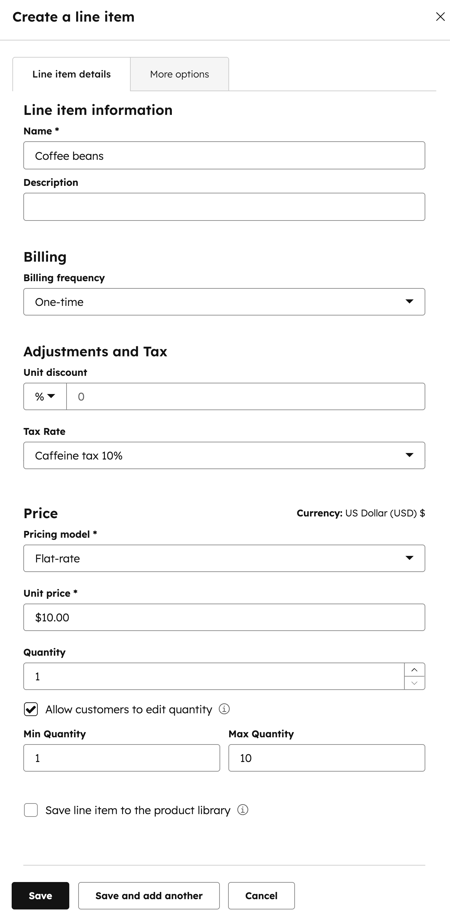
- ในแผงด้านขวาใต้ ข้อมูลรายการบรรทัดให้ป้อนรายละเอียดรายการบรรทัด
- หากต้องการเปลี่ยนความถี่ในการเรียกเก็บเงินภายใต้การเรียกเก็บเงินให้คลิกเมนูแบบเลื่อนลงความถี่ในการเรียก เก็บเงินแล้วเลือกค่า
- หากตั้งค่า อัตราภาษีในไลบรารีภาษีใต้การปรับเปลี่ยนและภาษีให้คลิกเมนูดร็อปดาวน์อัตราภาษี แล้วเลือกอัตรา หากเปิดใช้งาน ภาษีการขายอัตโนมัติ เมนูดร็อปดาวน์อัตรา ภาษี จะไม่แสดงขึ้น แต่ให้คลิกเมนูดร็อปดาวน์หมวดหมู่ภาษีแล้วเลือกหมวดหมู่
- ใต้ราคาให้เลือกรูปแบบการตั้งราคาแล้วป้อน ราคาต่อหน่วย และปริมาณ
- เลือกช่องทำเครื่องหมาย อนุญาตให้ลูกค้าแก้ไขปริมาณเพื่อให้ลูกค้าเลือกปริมาณสินค้าเมื่อเช็คเอาท์ ป้อนปริมาณต่ำ สุดและปริมาณสูงสุด
- เลือกช่องทำเครื่องหมาย บันทึกรายการลงในไลบรารีผลิตภัณฑ์ เพื่อเพิ่มรายการที่กำหนดเองลงในไลบรารีผลิตภัณฑ์ของคุณ เรียนรู้เพิ่มเติมเกี่ยวกับการเพิ่มผลิตภัณฑ์ลงในไลบรารีผลิตภัณฑ์ของคุณ
- หากคุณต้องการให้รายการในบรรทัดเป็นตัวเลือกหรือต้องการให้ลูกค้าตั้งราคาเองเมื่อเช็คเอาท์ที่ด้านบนให้คลิ กแท็บตัวเลือกเพิ่มเติม แล้วเลือกและตัวเลือก

- คลิก บันทึกหรือบันทึกแล้วเพิ่มอีก
- เลือกจากไลบรารีผลิตภัณฑ์: เพิ่มรายการตามผลิตภัณฑ์ใน ไลบรารีผลิตภัณฑ์ของคุณรวมถึงรายการที่สร้างโดยใช้การ ผสานรวม Shopify
- หากต้องการแก้ไขโคลนหรือลบรายการบรรทัดให้วางเมาส์เหนือผลิตภัณฑ์คลิกการ ดำเนินการจากนั้นเลือกตัวเลือก:
- แก้ไข: แก้ไขรายการสินค้าสำหรับใบแจ้งหนี้นี้เท่านั้น ไลบรารีผลิตภัณฑ์ จะไม่ได้รับผลกระทบ นอกจากนี้คุณยังสามารถแก้ไขรายละเอียดรายการแต่ละบรรทัดในแต่ละคอลัมน์เช่นราคาต่อหน่วยปริมาณหรือส่วนลดต่อหน่วย ป้อน ค่าที่อัปเดต ในคอลัมน์ที่เกี่ยวข้อง ดูข้อมูลเพิ่มเติมเกี่ยวกับ ส่วนลดห้อง

- ลบ: ลบรายการบรรทัดออกจากลิงก์การชำระเงิน
- โคลน: สร้างรายการบรรทัดใหม่ที่มีรายละเอียดเดียวกัน
- แก้ไข: แก้ไขรายการสินค้าสำหรับใบแจ้งหนี้นี้เท่านั้น ไลบรารีผลิตภัณฑ์ จะไม่ได้รับผลกระทบ นอกจากนี้คุณยังสามารถแก้ไขรายละเอียดรายการแต่ละบรรทัดในแต่ละคอลัมน์เช่นราคาต่อหน่วยปริมาณหรือส่วนลดต่อหน่วย ป้อน ค่าที่อัปเดต ในคอลัมน์ที่เกี่ยวข้อง ดูข้อมูลเพิ่มเติมเกี่ยวกับ ส่วนลดห้อง
- หากต้องการเรียงลำดับรายการบรรทัดใหม่ให้คลิกและลากรายการบรรทัดโดยใช้ที่ จับลาก
เพิ่มภาษีส่วนลดและค่าธรรมเนียม
ในส่วนสรุปคุณสามารถเพิ่มส่วนลดค่าธรรมเนียมและภาษี แบบใช้ครั้งเดียวในยอดรวมย่อยของลิงค์การชำระเงินได้ ดูข้อมูลเพิ่มเติมเกี่ยวกับ ส่วนลด คุณยัง เพิ่มอัตราภาษีเพื่อใช้กับผลิตภัณฑ์และบริการได้ด้วยแทนที่จะเพิ่มภาษีแบบจ่ายครั้งเดียวในยอดรวมย่อย
- หากต้องการเพิ่มภาษีค่าธรรมเนียมหรือส่วนลดแบบใช้ครั้งเดียวให้คลิก + เพิ่มส่วนลดค่าธรรมเนียมหรือภาษี แล้วเลือกตัวเลือก
- กรอก ชื่อส่วนลดค่าธรรมเนียมหรือภาษีและ มูลค่าในช่องข้อความ ภาษีค่าธรรมเนียมหรือมูลค่าส่วนลดอาจขึ้นอยู่กับจำนวนเงินในสกุลเงินที่ระบุหรือเปอร์เซ็นต์ (%) ของยอดรวม
- หากต้องการลบส่วนลดค่าธรรมเนียมหรือภาษีให้เลื่อนเมาส์ไปที่ ไอคอน ลบ ทางด้านขวา
โปรดทราบว่า:
- แม้ว่าความสามารถในการเพิ่มภาษีค่าธรรมเนียมหรือส่วนลดจะอยู่ใน HubSpot แต่ทีมกฎหมายและบัญชีของคุณเป็นแหล่งข้อมูลที่ดีที่สุดในการให้คำแนะนำการปฏิบัติตามกฎระเบียบสำหรับสถานการณ์เฉพาะของคุณ
- รองรับทศนิยมสูงสุดหกตำแหน่งเมื่อตั้งราคาต่อหน่วยของรายการในสกุลเงินใดๆและส่วนลดจะถูกปัดเศษตามความแม่นยำของสกุลเงินในการชำระเงิน ตัวอย่างเช่นหากรายการเป็น $ 11.90 USD และใช้ส่วนลด 15% ส่วนลด $ 1.785 จะถูกปัดเศษเป็น $ 1.79 ผู้ซื้อจ่ายเงินทั้งหมด $ 10.11
ตรวจสอบสรุปลิงค์สำหรับชำระเงิน
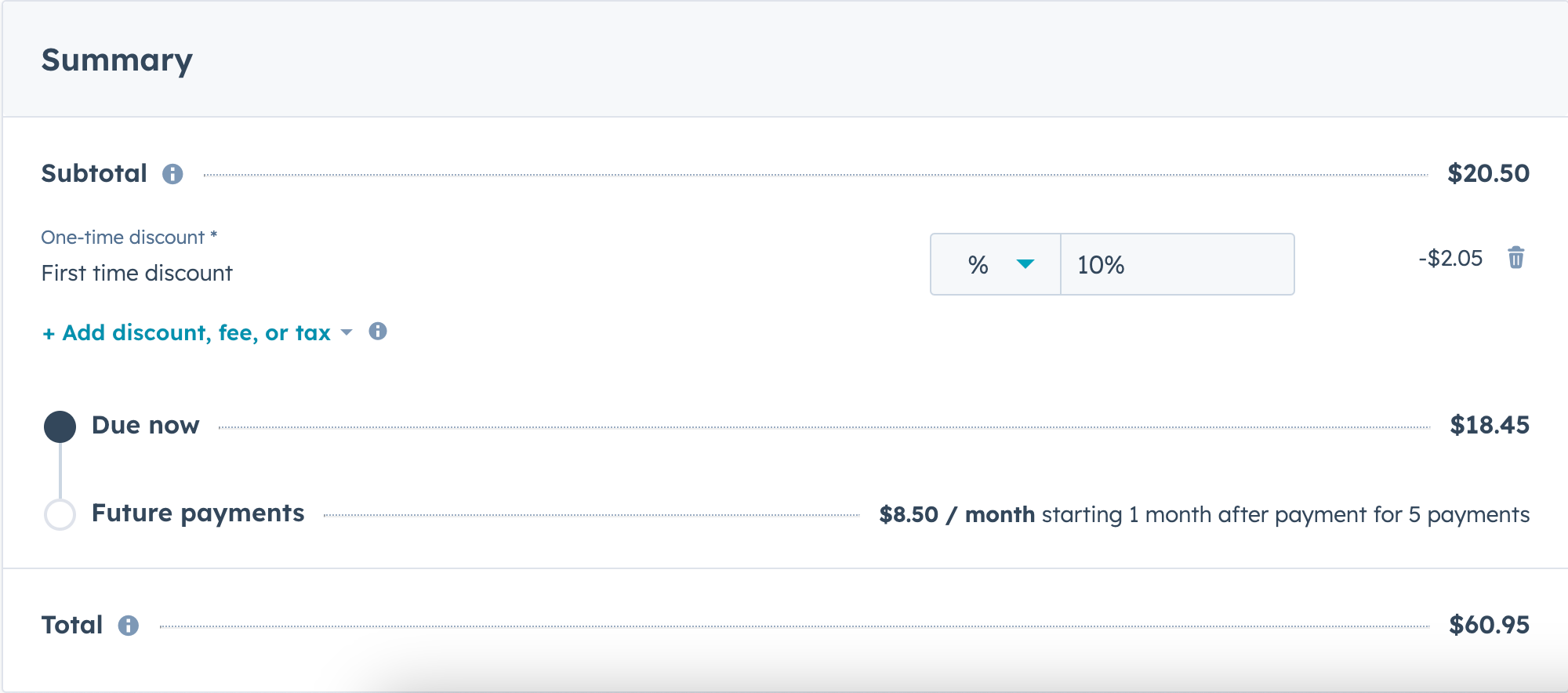
เมื่อตั้งค่ารายการสินค้าของคุณให้ตรวจสอบส่วน สรุป เพื่อทำความเข้าใจว่าผู้ซื้อของคุณจะถูกเรียกเก็บเงินอย่างไรรวมถึงส่วนลดค่าธรรมเนียมและภาษี
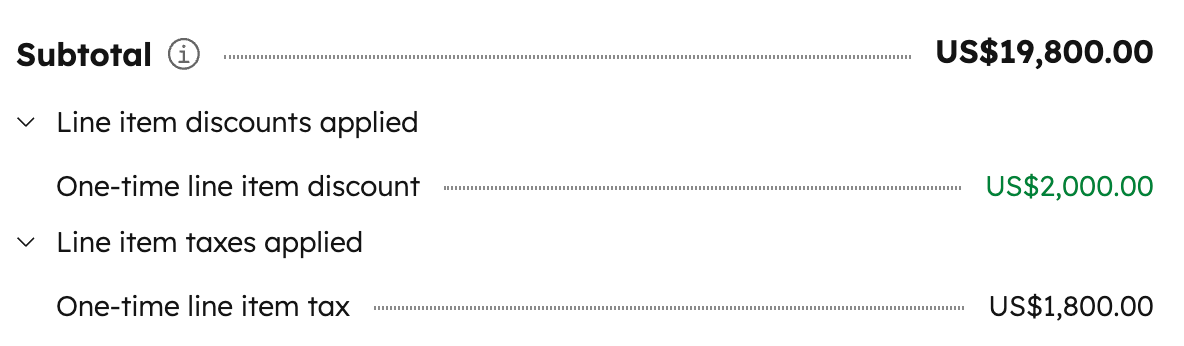
- ยอดรวมย่อย จะแสดงเฉพาะรายการที่ครบกำหนดชำระเงิน รายการที่จะเรียกเก็บเงินภายหลังจะปรากฏในยอดรวมการ ชำระเงินในอนาคต
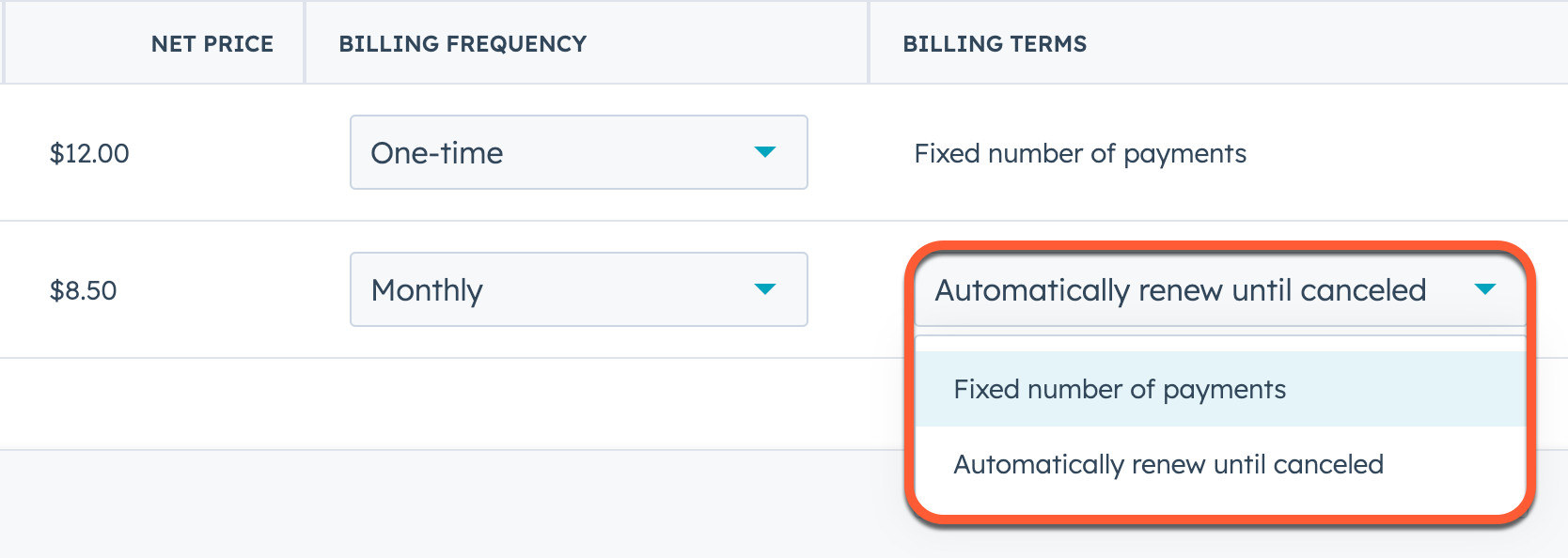
- รายการทั้งหมดโดยไม่คำนึงถึงวันครบกำหนดชำระเงินจะรวมอยู่ใน ยอดรวม ไม่สามารถคำนวณยอดเงินนี้สำหรับรายการที่เกิดซ้ำโดยไม่ได้ตั้งค่าจำนวนการชำระเงิน คุณสามารถกำหนดจำนวนการชำระเงินได้โดยคลิกเมนูแบบเลื่อนลงในคอ ลัมน์เงื่อนไขการเรียกเก็บเงิน
- ส่วนลดค่าธรรมเนียมและภาษีแบบใช้ครั้งเดียวจะใช้กับรายการที่ต้องชำระตอนชำระเงินเท่านั้น ไม่ใช่ กับรายการที่เรียกเก็บในภายหลัง
- ข้อความแสดงว่ามีการใช้ส่วนลดและภาษีของรายการแล้วจะแสดงอยู่ด้านล่างยอดรวมย่อย คลิกลูกศรถัดจากแต่ละลูกเพื่อดูจำนวนเงิน
กำหนดการตั้งค่าลิงก์การชำระเงิน
คลิกแท็บ การตั้งค่า เพื่อตั้งค่าการสร้างข้อเสนอและพฤติกรรมการชำระเงิน ลิงก์การชำระเงินจะสืบทอดการ ตั้งค่าลิงก์การชำระเงินเริ่มต้นแต่สามารถอัปเดตต่อลิงก์ได้ในระหว่างขั้นตอนการสร้าง
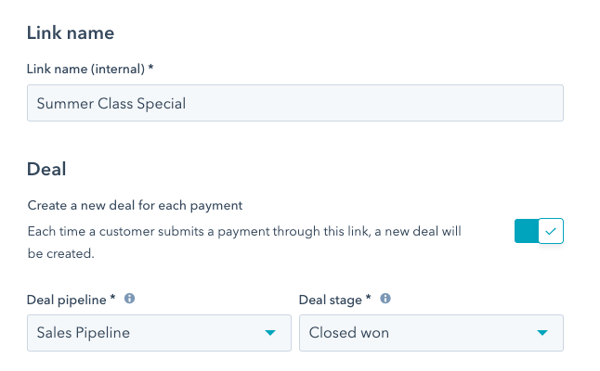
- ตามค่าเริ่มต้นการซื้อด้วยลิงก์จะไม่สร้างดีลใหม่ใน HubSpot หากต้องการสร้างดีลใหม่สำหรับการซื้อแต่ละครั้งภายใต้ดีลให้ คลิกเพื่อสลับลิงก์ อนุญาตให้ใช้ลิงก์นี้เพื่อสร้างดีลใหม่เปิดใช้งาน คลิกเมนูดรอปดาวน์ของ Deal pipeline และเลือก pipeline จากนั้น คลิกเมนูดรอปดาวน์ของ Deal stage และเลือกขั้นตอนดีลสำหรับดีลใหม่
โปรดทราบว่า:
หากผู้ซื้อทำการซื้อหลายรายการโดยใช้ลิงก์การชำระเงินเดียวกัน:
- หาก อนุญาตให้เปิดใช้งานลิงก์นี้เพื่อสร้างข้อเสนอใหม่ HubSpot จะเชื่อมโยงการชำระเงินแต่ละรายการกับข้อเสนอที่มีอยู่ตราบใดที่ข้อตกลงที่เชื่อมโยงกับลิงก์การชำระเงิน ไม่ ได้ถูกตั้งค่าเป็นขั้นตอน Closed won และรายชื่อผู้ติดต่อที่ชำระเงินจะเชื่อมโยงกับข้อตกลงนั้น การเชื่อมโยงระหว่างผู้ติดต่อและข้อตกลงจะถูกจับคู่โดยใช้ที่อยู่อีเมลของผู้ติดต่อ
- หากเปิด ใช้งานลิงก์นี้เพื่อสร้างข้อเสนอใหม่ HubSpot จะสร้างข้อเสนอใหม่สำหรับการชำระเงินแต่ละครั้ง อย่างไรก็ตามหากมีข้อตกลงที่เปิดอยู่ (ไม่ใช่ ในช่วง Closed won) ที่เชื่อมโยงกับลิงค์การชำระเงินข้อตกลงใหม่จะไม่ถูกสร้างขึ้นสำหรับการชำระเงินแต่ละครั้ง แต่การชำระเงินจะเชื่อมโยงกับข้อตกลงที่เปิดอยู่
- เมื่อผู้ซื้อใช้ลิงก์การชำระเงินเพื่อซื้อรายการสินค้าที่มีความถี่ในการเรียกเก็บเงินตามปกติ HubSpot จะสร้างการ สมัครสมาชิก เพื่อเรียกเก็บเงินจากผู้ซื้อโดยอัตโนมัติตามความถี่ที่ระบุ ซึ่งหมายความว่าจะไม่มีการสร้างดีลใหม่สำหรับการสมัครสมาชิกแต่ละครั้งแม้ ว่าจะเปิดใช้งานลิงก์อนุญาตให้สร้างดีลใหม่แล้วก็ตาม การชำระเงินจะถูกติดตามในบันทึกการสมัครสมาชิกซึ่งเชื่อมโยงกับดีลเดิม
- ใต้ เช็คเอาท์ให้ป้อน ขั้นตอนถัดไปหรือบริบทเพิ่มเติม ที่จะปรากฏใต้ยอดรวมในหน้าเช็คเอาท์ ใช้เม นูแบบเลื่อนลงเพื่อแก้ไขแบบอักษรและขนาดตัวอักษรและ ไอคอน ในเครื่องมือแก้ไขข้อความแบบสมบูรณ์เพื่อจัดรูปแบบข้อความแทรก ลิงก์ รูปภาพอิโมจิหรือ ตัวอย่าง
- หากต้องการเปิดใช้งานลิงก์การชำระเงินเพื่อใช้ รหัสส่วนลดให้เปิดสวิตช์ รหัสส่วนลด
- เมื่อผู้ซื้อของคุณชำระเงินคุณสามารถรวบรวมข้อมูลเพิ่มเติมจากพวกเขาโดยการเพิ่มฟิลด์แบบฟอร์มสำหรับการติดต่อและคุณสมบัติของบริษัท
- หากต้องการรวบรวมข้อมูลลงในช่องติดต่อเมื่อชำระเงินใต้ ข้อมูลติดต่อให้คลิก ช่องติดต่อ คลิกเมนูแบบเลื่อนลง เลือกที่พักที่ติดต่อ ได้เลือกที่พัก แล้วคลิกบันทึก
-
- หากต้องการรวบรวมข้อมูลลงในทรัพย์สินของบริษัทเมื่อชำระเงินใต้ ข้อมูลติดต่อให้คลิก + ทรัพย์สินของบริษัท คลิกเมนูแบบเลื่อนลงเลือกที่พักของบริษัทเลือกที่พัก แล้วคลิก บันทึก เมื่อส่งการชำระเงิน HubSpot จะอัปเดตคุณสมบัติของบริษัทที่เกี่ยวข้องหลักของผู้ติดต่อ หากผู้ติดต่อไม่ได้เชื่อมโยงกับบริษัท HubSpot จะสร้างหรือเชื่อมโยงพวกเขากับที่มีอยู่ตามโดเมนในที่อยู่อีเมลของพวกเขา
โปรดทราบ: เฉพาะคุณสมบัติการติดต่อในกลุ่มคุณสมบัติข้อมูลติดต่อ และคุณสมบัติของบริษัทในกลุ่มข้อมูลบริษัทสามารถเพิ่มเป็นฟิลด์ได้ นอกจากนี้คุณไม่สามารถรวม ประเภทฟิลด์ต่อไปนี้: การคำนวณไฟล์ผู้ใช้ HubSpot และคะแนน
- หากต้องการรวบรวมข้อมูลลงในทรัพย์สินของบริษัทเมื่อชำระเงินใต้ ข้อมูลติดต่อให้คลิก + ทรัพย์สินของบริษัท คลิกเมนูแบบเลื่อนลงเลือกที่พักของบริษัทเลือกที่พัก แล้วคลิก บันทึก เมื่อส่งการชำระเงิน HubSpot จะอัปเดตคุณสมบัติของบริษัทที่เกี่ยวข้องหลักของผู้ติดต่อ หากผู้ติดต่อไม่ได้เชื่อมโยงกับบริษัท HubSpot จะสร้างหรือเชื่อมโยงพวกเขากับที่มีอยู่ตามโดเมนในที่อยู่อีเมลของพวกเขา
- ใต้การ ชำระเงินออนไลน์ให้เลือก ช่องทำเครื่องหมายถัดจากประเภทของผู้ซื้อการชำระเงินจะสามารถใช้เมื่อดำเนินการ ชำระเงิน หากใช้การ ชำระเงินผ่าน HubSpot การเลือกบัตร เครดิตหรือบัตรเดบิต จะเปิดใช้งานตัวเลือก Apple Pay และ Google Pay โดยอัตโนมัติ
โปรดทราบว่า:
- หากใช้ โมดูลการชำระเงินการ ชำระเงินแบบฝัง ในเว็บไซต์ของคุณหรือโดเมนที่กำหนดเอง Apple Pay จะไม่สามารถใช้งานได้
- หากผู้ซื้อรายงานปัญหาโดยใช้ Apple Pay หรือ Google Pay ตรวจสอบให้แน่ใจว่าพวกเขาได้ตั้งค่าบัตรอย่างถูกต้องตามที่ Apple และ Google กำหนด
- เลือกช่องทำเครื่องหมาย ถัดจากค่าธรรมเนียมที่คุณต้องการใช้ในหน้าชำระเงินสำหรับลิงค์การชำระเงิน ดูข้อมูลเพิ่มเติมเกี่ยวกับ การตั้งค่าธรรมเนียม
- หากต้องการเก็บที่อยู่สำหรับเรียกเก็บเงินซึ่งจะช่วยลดโอกาสของการฉ้อโกงให้เลือกช่องทำเครื่องหมาย เก็บที่อยู่สำหรับการซื้อบัตรเครดิต (แนะนำ) เมื่อเลือกที่อยู่สำหรับเรียกเก็บเงินจะถูกเพิ่มลงในบันทึกการชำระเงิน
- หากต้องการเพิ่มที่อยู่จัดส่งของผู้ซื้อลงในบันทึกการชำระเงินให้เลือกช่องทำเครื่องหมาย เก็บที่อยู่จัดส่ง หากต้องการใช้ฟีเจอร์นี้คุณต้องเปิดใช้ งานการจัดส่ง ในการตั้งค่าการชำระเงินก่อน
- เลือกช่องทำเครื่องหมายเก็บรายละเอียดการชำระเงินของลูกค้าในหน้าชำระเงินเพื่อจัดเก็บวิธีชำระเงินที่ใช้สำหรับการเรียกเก็บเงินในอนาคต ดูข้อมูลเพิ่มเติมเกี่ยวกับการ จัดเก็บวิธีชำระเงินสำหรับการเรียกเก็บเงินในอนาคต
- ใต้ การยืนยันการเช็คเอาท์ให้เลือก ปุ่มตัวเลือกการยืนยันการเช็คเอาท์:
- แสดงหน้าการยืนยันเริ่มต้น: เปลี่ยนเส้นทางผู้ซื้อไปยังหน้าการชำระเงินที่ประสบความสำเร็จเริ่มต้น
- เปลี่ยนเส้นทางไปยังหน้าอื่น: เปลี่ยนเส้นทางผู้ซื้อไปยังหน้าอื่น หากคุณเลือกที่จะเปลี่ยนเส้นทางผู้ซื้อไปยังหน้าอื่นและวางแผนที่จะ ใช้ลิงก์การชำระเงินเป็นส่วนหนึ่งของหน้ากำหนดการประชุมหน้าเปลี่ยนเส้นทางการประชุมจะได้รับการจัดลำดับความสำคัญผ่านหน้าเปลี่ยนเส้นทางลิงก์การชำระเงิน ในกรณีเหล่านี้ตรวจสอบให้แน่ใจว่าได้ตั้งค่าหน้าเปลี่ยนเส้นทางที่ต้องการในการประชุม
- หากต้องการเลือกเพจ HubSpot ให้คลิก เปลี่ยนเส้นทางไปยังเมนูแบบเลื่อนลงของเพจอื่น แล้วเลือก เพจ
- หากต้องการเปลี่ยนเส้นทางไปยังหน้าเว็บภายนอกให้คลิกเพิ่มลิงก์ภายนอก ในกล่องโต้ตอบให้ป้อน URL จากนั้นคลิกเพิ่ม
- เลือก รวมอีเมลของลูกค้าใน URL เปลี่ยนเส้นทางเพื่อปรับปรุงช่องทำเครื่องหมายการติดตาม เพื่อผนวกอีเมลของผู้ซื้อเข้ากับ URL เพื่อวัตถุประสงค์ในการติดตามการวิเคราะห์ เมื่อเปิดใช้งานตัวเลือกนี้ที่อยู่อีเมลจะถูกเข้ารหัส ตัวอย่างเช่น buyer+invoice@company.com จะปรากฏเป็น? email = buyer % 2Binvoice % 40company.com
- ภายใต้โดเมนลิงก์การชำระเงินให้คลิกเมนูแบบเลื่อนลงโดเมนและเลือกโดเมน เพื่อตั้งค่า URL ลิงก์การชำระเงินที่กำหนดเองโดยใช้โดเมนที่เชื่อมต่อของคุณ
ดูตัวอย่างหน้าเช็คเอาท์
ในหน้าจอดูตัวอย่างให้ตรวจสอบสิ่งที่ผู้ซื้อของคุณจะเห็นเมื่อเปิดลิงก์การชำระเงินรวมถึงส่วนลดและการสมัครสมาชิกที่กำหนดเวลาไว้
โปรดทราบ: ลิงก์การชำระเงินจะใช้ภาษาและตำแหน่งที่ตั้งที่ตั้งอยู่บนเบราว์เซอร์ของผู้ซื้อ หาก ภาษาและตำแหน่งที่ตั้งของบัญชี HubSpot ของคุณแตกต่างจากเบราว์เซอร์ของคุณคุณอาจเห็นภาษาและตำแหน่งที่ตั้งอื่นในหน้าตัวอย่างของคุณ
- หลังจากตั้งค่าการตั้งค่าลิงก์การชำระเงินแล้วให้คลิกแท็บ ดูตัวอย่าง ที่ด้านบนเพื่อดูตัวอย่างหน้าชำระเงิน
- ใช้ไอ คอนอุปกรณ์ ที่มุมขวาบนเพื่อดูตัวอย่างว่าลิงก์จะเป็นอย่างไรในขนาดหน้าจอที่แตกต่างกัน
สร้างลิงค์การชำระเงินให้เสร็จ
- หากต้องการตั้งค่าลิงก์การชำระเงินให้เสร็จสิ้นให้คลิก สร้าง ที่มุมขวาบน
- ในกล่องโต้ตอบคุณสามารถเลือกวิธีการแชร์ลิงก์
- หากต้องการคัดลอก URL ที่แชร์ได้ของลิงก์การชำระเงินในแท็บ คัดลอกลิงก์ ให้คลิก คัดลอกลิงก์
- หากต้องการแชร์ผ่านคิวอาร์โค้ดให้คลิกแท็บ รับคิวอาร์โค้ด จากนั้นคลิก ดาวน์โหลดคิวอาร์โค้ด หรือ คัดลอกคิวอาร์โค้ด
- หากต้องการฝังลิงก์การชำระเงินให้คลิก แท็บรหัสฝังจากนั้นคลิก คัดลอกรหัสฝัง
- หากต้องการปิดกล่องโต้ตอบและ แชร์ลิงก์การชำระเงินในภายหลังให้คลิก ปิด
สร้างลิงก์การชำระเงินจากบันทึก CRM
ต้องมีสิทธิ์ของ ต้องได้รับสิทธิ์ ผู้ดูแลระบบระดับสูง หรือ จัดการสิทธิ์ลิงก์การชำระ เงินเพื่อสร้างลิงก์การชำระเงินจากระเบียน CRM
นอกเหนือจากการสร้างลิงก์การชำระเงินจากหน้าดัชนีแล้วคุณยังสามารถสร้างและส่งลิงก์การชำระเงินได้โดยตรงจากรายชื่อผู้ติดต่อบริษัทและบันทึกข้อตกลง ลิงก์การชำระเงินที่สร้างขึ้นด้วยวิธีนี้มีไว้สำหรับการ ใช้งานครั้งเดียว และจะปิดโดยค่าเริ่มต้นหลังจากทำการซื้อครั้งแรก การชำระเงินและการสมัครสมาชิกจะเชื่อมโยงกับบันทึก CRM ที่คุณสร้างลิงก์โดยอัตโนมัติโดยไม่คำนึงถึงที่อยู่อีเมลที่รวมอยู่ในการชำระเงิน
วิธีสร้างลิงก์การชำระเงินจากรายชื่อติดต่อบริษัทหรือบันทึกข้อตกลง:
- ในบัญชี HubSpot ของคุณให้ไปที่บันทึกของคุณ:
- ในบัญชี HubSpot ของคุณ ไปที่ CRM > ผู้ติดต่อ
- ในบัญชี HubSpot ของคุณ ไปที่ CRM > บริษัท
- ในบัญชี HubSpot ของคุณ ไปที่ CRM > ข้อเสนอ
- คลิกที่ชื่อ ของระเบียน
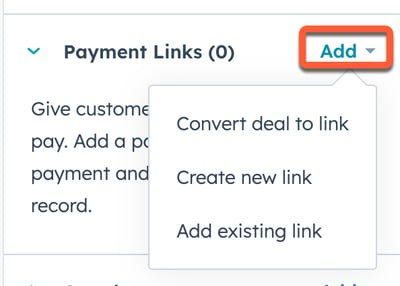
- ในแถบด้านข้างขวาให้ไปที่บัตร ลิงก์การชำระเงิน จากนั้นคลิกเพิ่ม จากนั้นเลือกวิธีที่คุณต้องการสร้างลิงค์การชำระเงิน:
- แปลงข้อตกลงเป็นลิงก์ (บันทึกข้อตกลงเท่านั้น): หากมีรายการสินค้าที่เกี่ยวข้องกับข้อตกลงคุณสามารถสร้างลิงก์การชำระเงินใหม่โดยใช้รายการสินค้าเหล่านั้น
- สร้างลิงค์ใหม่: สร้างลิงค์การชำระเงินใหม่ที่ว่างเปล่า
- เพิ่มลิงค์ที่มีอยู่: แทนที่จะสร้างลิงค์ใหม่คุณสามารถเชื่อมโยงลิงค์การชำระเงินที่มีอยู่กับดีลนี้ได้
โปรดทราบ: หากคุณไม่เห็นบัตร ลิงก์การชำระเงิน คุณสามารถ ปรับแต่งแถบด้านข้างขวาของประเภทระเบียน CRM ได้
- ตามค่าเริ่มต้นลิงก์การชำระเงินที่สร้างจากบันทึก CRM จะถูกปิดหลังจากที่ผู้ซื้อทำการซื้อ ขอแนะนำให้เก็บการตั้งค่านี้ไว้เนื่องจากการซื้อผ่านลิงก์จะเชื่อมโยงกับระเบียน CRM ที่คุณสร้างขึ้นโดยอัตโนมัติ หากต้องการให้ลิงก์การชำระเงินใช้งานได้หลังจากใช้งานครั้งแรกให้คลิกเพื่อปิดสวิตช์การ ใช้งานครั้งเดียว

- นอกจากนี้คุณยังสามารถสร้างลิงก์การชำระเงินจากเครื่องมือแก้ไขรายการสินค้าของดีลได้ด้วย
- ตั้งค่าลิงก์การชำระเงินต่อโดย เพิ่มรายการในบรรทัด
การแก้ไขปัญหา
การชำระเงินไม่ปรากฏในบันทึกการติดต่อ
เมื่อคุณสร้างลิงก์การชำระเงินแบบใช้ครั้งเดียวจากระเบียน CRM HubSpot จะเชื่อมโยงการซื้อกับรายชื่อติดต่อบริษัทหรือข้อตกลงที่สร้างขึ้นโดยอัตโนมัติ สำหรับลิงก์การชำระเงินอื่นๆทั้งหมด HubSpot จะเชื่อมโยงการชำระเงินกับผู้ติดต่อตามที่อยู่อีเมลที่ให้ไว้ตอนชำระเงิน คุณสามารถเชื่อมโยงการชำระเงินกับผู้ติดต่ออื่นจากบันทึกได้ด้วยตนเองโดยคลิก + เพิ่มในบัตรการชำระเงิน หากคุณไม่เห็นบัตรการชำระเงิน ให้เรียนรู้เพิ่มเติมเกี่ยวกับ การปรับแต่งแถบด้านข้างขวาของระเบียน CRM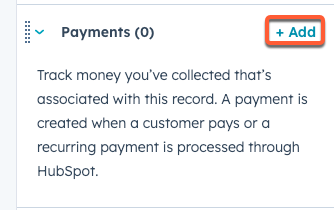
บัตรลิงก์การชำระเงินไม่ปรากฏในบันทึกการติดต่อ
หากคุณไม่เห็นบัตร ลิงก์การชำระเงิน ในแถบด้านขวาของรายชื่อติดต่อบริษัทหรือบันทึกข้อตกลงเรียนรู้เพิ่มเติมเกี่ยวกับการปรับแต่งแถบด้านขวาของระเบียน CRM
แชร์ลิงค์สำหรับชำระเงิน
คุณสามารถคัดลอกและแชร์ลิงก์การชำระเงินโดยตรงไปยังผู้ซื้อของคุณผ่านทางอีเมลแชทหรือใบเสนอราคาหรือผ่านรหัส QR
- ในบัญชี HubSpot ของคุณ ไปที่ คอมเมิร์ซ > ลิงก์การชำระเงิน
- วิธีแชร์ลิงก์การชำระเงินผ่าน URL:
- วางเมาส์เหนือลิงก์การชำระเงินแล้วคลิกปุ่ม คัดลอกลิงก์
- วางลิงก์ลงใน อีเมล แชทหรือ ใบเสนอราคา แล้วส่งไปยังผู้ติดต่อโดยตรง
โปรดทราบ: เมื่อคุณเปิดลิงก์การชำระเงิน URL จะเปลี่ยนเป็นเซสชันการชำระเงินใหม่ เซสชั่นการเช็คเอาท์แต่ละครั้งจะไม่ซ้ำกันและใช้ได้เพียงครั้งเดียวเท่านั้น ด้วยเหตุนี้คุณจึง ไม่ ควรคัดลอก/วาง URL เซสชันการเช็คเอาท์เมื่อส่งลิงก์ไปยังผู้ซื้อหลายรายแต่ควรใช้ URL ที่ให้ไว้เมื่อคลิก คัดลอกลิงก์
- วิธีแชร์ลิงก์การชำระเงินผ่านคิวอาร์โค้ด:
- วางเมาส์เหนือลิงก์การชำระเงินจากนั้นคลิก การดำเนินการ แล้วเลือกดูรหัส QR
- ในกล่องโต้ตอบให้คลิก ดาวน์โหลดรหัส QR เพื่อดาวน์โหลดไฟล์ .png ของรหัส QR หรือคลิก คัดลอกรหัส QR เพื่อคัดลอกรหัส QR สำหรับวางลงในแพลตฟอร์มการแชร์ที่คุณต้องการ
โปรดทราบ: ตัวเลือกในการดูรหัส QR จะไม่ปรากฏขึ้นหากคุณยังไม่ได้ตั้งค่าการ ชำระเงิน HubSpot หรือ Stripe เป็นตัวเลือกการประมวลผลการชำระเงิน
นอกจากนี้คุณยังสามารถ ฝังลิงก์การชำระเงิน ไว้ในหน้าใดหน้าหนึ่งแชร์ใน อีเมลการตลาดส่งลิงก์การชำระเงินโดยใช้ ส่วนขยาย HubSpot Sales Chrome หรือรวมไว้ใน หน้าการกำหนดเวลา
เมื่อผู้ซื้อชำระเงินโดยใช้ลิงก์การชำระเงินผู้ติดต่อจะถูกสร้างขึ้นสำหรับพวกเขาหากยังไม่มีอยู่ (กำหนดโดยที่อยู่อีเมล) เรียนรู้เพิ่มเติมเกี่ยวกับ ประสบการณ์การชำระเงินของผู้ซื้อ
จัดการลิงก์การชำระเงิน
คุณสามารถโคลนแก้ไขและลบลิงก์การชำระเงินได้จากหน้าดัชนีลิงก์การชำระเงิน คุณยังสามารถเปิดลิงก์ในโหมดทดสอบดูรหัส QR รับรหัสฝังและเปิดหรือปิดลิงก์การชำระเงินได้อีกด้วย
- ในบัญชี HubSpot ของคุณ ไปที่ คอมเมิร์ซ > ลิงก์การชำระเงิน
- วางเมาส์เหนือลิงค์การชำระเงินแล้วคลิกเมนูดร็อปดาวน์การ ดำเนินการจากนั้นเลือกตัวเลือก:
- แก้ไข: แก้ไขลิงก์การชำระเงิน
- โคลน: สร้างสำเนาลิงค์การชำระเงิน
- ดูตัวอย่าง: ดูหน้าชำระเงินของผู้ซื้อสำหรับลิงก์การชำระเงิน
- เปิดลิงก์ในโหมดทดสอบ : ทดสอบลิงก์การชำระเงิน ตัวเลือกนี้ไม่พร้อมใช้งานสำหรับลิงก์การชำระเงินที่มีรายการที่เกิดขึ้นประจำ
- ดูรหัส QR: ดูรหัส QR ของลิงก์การชำระเงิน
- ฝัง: รับโค้ดฝังเพื่อ เพิ่มลงในเนื้อหาของคุณ
- เปิด/ปิดลิงก์: ตั้งค่าว่าลิงก์การชำระเงินใช้งานอยู่หรือไม่และสามารถเรียกเก็บเงินได้ ลิงก์ที่ปิดไว้จะไม่อนุญาตให้ชำระเงินแต่จะเปิดใหม่เมื่อไรก็ได้
- ลบ: ลบลิงก์การชำระเงิน
