
上次更新时间: 2026年4月16日


摘要
创建一对一预约页面,以便联系人可以与您预约会议。如果您拥有已分配的销售或 服务席位,还可以创建团队预约页面,以便联系人可以与多位用户预约时间。
设置预约页面的详细信息,例如欢迎页面、预约时段、预约表单以及提交后的确认操作。然后,设置相关的自动化流程,例如预约确认邮件或额外的提醒邮件。
您的联系人可通过会议链接访问这些预约页面。若您已连接 Gmail 或 Office 365 日历, 已安排的会议将与您的关联日历同步,确保您的日程始终保持最新。
开始之前
- 您可以创建的预约页面类型和数量取决于您的订阅套餐。请在HubSpot 的产品与服务目录中了解有关订阅限制的更多信息。
- 拥有已分配核心席位的用户以及 HubSpot 免费工具的用户可以创建一个包含默认 HubSpot 品牌标识的一对一预约页面。
- 拥有 销售席位或服务席位的用户可以创建多个预约页面,并可创建团队预约页面。
- 被分配了“仅查看”席位的用户无法创建预约页面。
- 如果“会议安排器”未出现在“销售”下的导航菜单中,请确保您的用户拥有“销售访问”权限。
- 如果您拥有“会议日程安排页面”权限,则可以为其他用户创建和编辑日程安排页面。拥有这些权限后,您还可以删除其他用户的自定义日程安排页面(默认日程安排页面只能通过移除关联用户来删除)。
步骤 1:创建日程安排页面并选择会议类型
- 在 HubSpot 帐户中,导航到销售 > 会议排程器。
- 在右上角,点击“创建日程安排页面”。
- 在对话框中,选择会议选项:
- 一对一:联系人将仅与您或您正在为其创建日程页面的用户安排时间。
- 群组(Sales Hub 或 Service Hub 仅限Starter、Professional 或Enterprise 版):此团队日程安排页面会显示所有选定团队成员均可安排会议的时间段。使用此选项可帮助联系人一次性预约与您团队中多名成员的会议。
- 轮流安排( 销售中心 或 服务中心 仅限Starter、Professional 或Enterprise 版):此 团队日程安排页面会显示所有选定团队成员的个人空闲时间。使用此选项可帮助联系人预约与日程安排最匹配的团队成员进行会议。
- 请按照以下步骤继续设置您的日程安排页面。
步骤 2:自定义会议详情
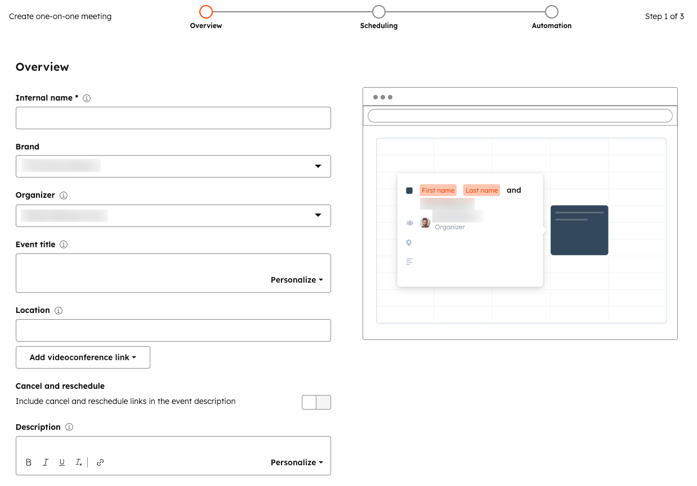
在“概览”页面中,输入日程安排页面的基本信息。
- 内部名称:当用于访问日程安排页面的会议链接被添加到电子邮件中时显示的名称。
- 品牌:如果您已安装品牌插件,请从“品牌”下拉 菜单中选择要与本次会议关联的品牌。
- 组织者:会议所有者,即联系人正在与其安排会议的用户。您必须拥有“会议预约页面”权限才能为账户中的其他用户创建预约页面,且该用户必须已启用会议工具。要为其他用户创建预约页面,请从“组织者”下拉菜单中选择其姓名。
- 活动标题:您与联系人共享的日历活动名称。例如,“产品演示”将显示为活动名称。您可以通过点击“个性化”在主题中插入个性化标记。
- 地点:包含您将如何以及在何处与会议参与者连接的信息。这可以是电话接入链接、实体地点等。该地点将显示在联系人的日历邀请中,以及您默认个人日历上创建的事件中。
- 添加视频会议链接:如果您正在使用 HubSpot 与Microsoft Teams、Zoom、UberConference 或Google Meet 的集成,则可以添加视频会议链接。如果您尚未设置视频会议集成,则不会看到此选项。如果您使用的是其他视频会议软件,且您是开发人员或团队中有开发人员,请了解如何使用视频会议扩展 API。
- 取消和重新安排:开启此开关可在活动描述中添加取消和重新安排链接,这样当会议安排好后,联系人如有需要可取消或修改日期和时间。
- 描述:会议预订后,邀请中显示的会议说明。该描述将显示在联系人收到的日历邀请中,以及您默认个人日历中创建的事件中。您可以通过点击“个性化”在主题中插入个性化标记。您可以使用工具栏对描述进行格式设置。
- 会议类型:选择会议是现场还是在线。会议类型可用于生成报告。
- 点击“下一步”。
步骤 3:为小组会议或循环会议选择团队成员
需要订阅 A Sales Hub 或 Service HubStarter、Professional 或Enterprise订阅才能创建团队日程安排页面。
需要座位 需分配 Sales Hub 或 服务中心 席位,才能将用户添加到团队日程安排页面。
若要创建群组会议或轮流会议,请使用“团队成员”页面选择要加入会议的团队成员。
请注意:
- 您的团队成员必须已激活会议工具(可通过导航至会议工具并点击“开始使用” 进行激活) ,并 被分配了Sales Hub或Service Hub 席位, 才能被添加到群组会议或轮流会议中。如果用户的日历未连接,仍可将其添加到链接中,但这可能会影响日程安排页面上显示的可用时间。
- 日程安排页面创建后,创建群组会议的用户将无法被移除为团队成员。
- 如果会议中的所有团队成员均已停用,或不再拥有已分配的Sales Hub或Service Hub席位,则会议链接将被停用。
- 在右上角,点击“编辑成员”。
- 在右侧面板中,选择以下选项之一:
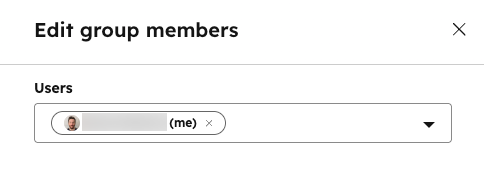
- 用户:点击“用户”下拉菜单 并选择要添加的用户,然后点击“确认”。如果用户的日历已断开连接,其姓名下方将显示一条提示,且“查看空闲时间”开关 将被关闭。
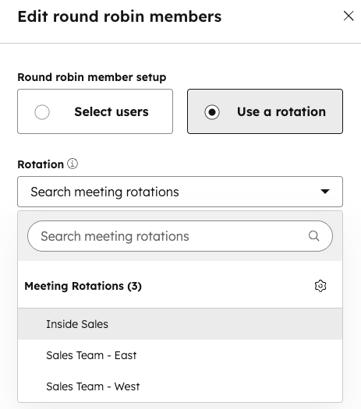
- 使用轮值:点击“轮值”下拉菜单以选择会议轮值方案。随后点击“确认”。当使用循环轮值时,在预订会议时仅会显示下一位应被预订用户的空闲时间。
- 点击“下一步”。
第 4 步:自定义
日程
安排页面的详细信息
在“日程安排”页面上,自定义您的会议可用时间和预订表单。
- 在页面顶部,编辑日程安排页面的 URL。
- 这是联系人用于在您的日历上预订会议的链接,且链接创建后无法编辑。
- 预约页面 URL 中只能使用字母数字、连字符或下划线。不支持其他特殊字符。
- 如果您已分配Sales Hub 或Service Hub 席位, 可在日历设置中调整 URL 的一部分。这些调整仅适用于新的日程安排页面;现有日程安排页面的 URL不会更新。
- 如果您已将HubSpot 支付或Stripe 设置为支付处理选项,则可以通过开启“收取付款”开关,在预约页面中添加支付链接。
请注意:会议重定向页面具有优先级。如果您已将会议中使用的支付链接设置为重定向,且希望在会议预约并支付完成后重定向至该页面,请确保在会议页面重定向设置中选择此页面。
如何自定义日程安排页面的欢迎界面
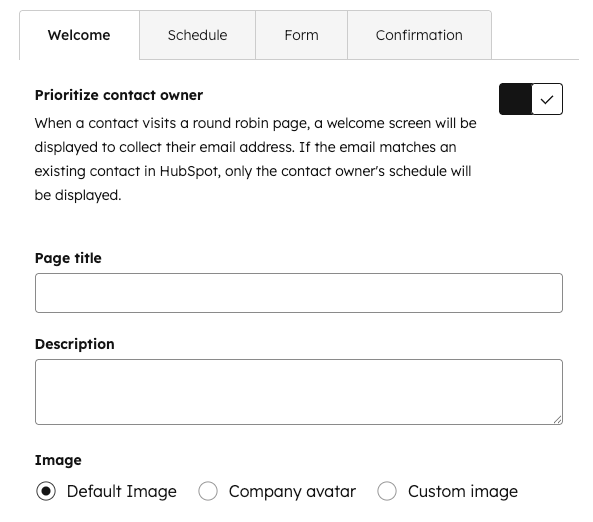
如果您正在创建循环会议,可在“欢迎”选项卡中选择显示联系人所有者的日程安排页面。如果您不想优先显示联系人所有者的日程安排页面,请跳至“日程安排”选项卡。
- 若要在已知联系人预约会议时显示其预约页面,请点击开启“优先显示联系人所有者”开关。了解此设置如何影响会议可用性。开启 “优先显示联系人 所有者”设置后,将显示欢迎界面,联系人可在进入预约页面前在此输入其电子邮件地址:
- 在“页面标题”字段中 ,输入将在欢迎屏幕上显示的文本。
- 在“描述”字段中 ,输入说明文字,解释为何需要访客的电子邮件地址。
- 若要自定义欢迎屏幕上显示的图片,请在“图片”部分 选择图片选项。
- 默认图片: 将显示 HubSpot 提供的默认会议图标 。
- 公司头像: 与创建预约页面用户邮箱域名关联的公司头像 。该信息通过HubSpot Insights 自动填充。
- 自定义图片: 从文件管理器中选择并上传 一张正方形图片。图片必须为正方形才能正确显示。将鼠标悬停在头像上,点击 铅笔图标,然后选择“更改照片”。在右侧面板中选择一张图片。
如何自定义预约页面的可用时间
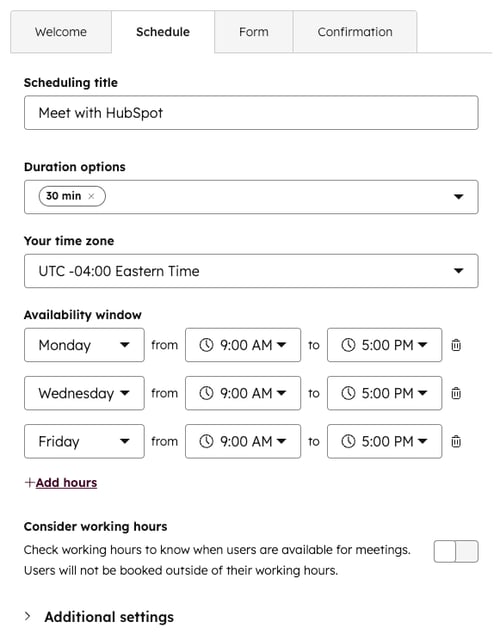
在“日程安排”选项卡中,您可以自定义预约页面的可用时间:
- 预约标题:输入 将在预约页面日历上方显示的名称。
- 时长:访客可预约的时间段长度。点击“时长选项”下拉菜单并选择所需时长。点击 “+ 添加自定义时长”以添加更多选项。
- 时区:点击“您的时区”下拉 菜单并选择您的时区。您的可用时间将以此时区为准。
- 可用时段:使用 下拉菜单设置每周的具体日期及可用时段的时长。点击“+ 添加时段”可 增加更多时段。
- 考虑工作时间:若希望用户仅在工作时间内进行预约,请开启“考虑工作时间”开关。如果用户未设置工作时间,则不会在上述设定的可用时间段之外被预约。了解如何设置工作时间。
请注意:您的日程安排页面上的可用时间将显示在联系人的时区设置中。例如,如果联系人的计算机设置为太平洋时间,时间将以太平洋时间显示。联系人的日历设置 将决定在预约会议后发送给联系人的日历事件的日期和时间。
点击展开 “其他设置”部分 以自定义以下内容:- 图片:此图片将显示在您的日程安排页面顶部。选择图片选项:
- 组织者头像: 将显示会议组织者在用户个人资料和偏好设置中设定的头像 。此选项仅在创建一对一预约页面时可用。
- 公司头像: 将显示与创建日程安排页面用户邮箱域名关联的公司头像 。此信息通过HubSpot Insights 获取。
- 自定义图片: 从文件管理器中选择并上传 自定义图片。将鼠标悬停在头像上,点击 铅笔图标,然后选择“更改照片”。在右侧面板中选择图片。
- 可预约会议的时间范围:输入从当前时间起,用户可在您的日历上预订时间的天数或周数。
- 如果您正在为活动或会议创建预约页面,可以指定自定义的预订日期范围。
- 选择“滚动时间段”或 “自定义日期范围”(仅限已分配Sales Hub 或 Service Hub席位的用户)单选按钮。
- 然后,选择工作日、日历日或周数,或使用日期选择器字段设置时间范围。自定义日期范围最长不得超过 10 周。
- 最短预订提前时间: 点击下拉菜单,选择他人预订您的会议所需的最短提前时间。
- 缓冲时间: 点击下拉菜单,选择每次会议之间的缓冲时长。缓冲时间可防止会议预约过于密集。例如,如果您有一场 1:00 PM 至 1:30 PM 的会议,且缓冲时间为 30 分钟,则下一个可预约的会议时间将是 2:00 PM。
- 开始时间间隔:点击下拉菜单,设置 会议开始时间的间隔频率。 例如,如果您在上午10:00至12:00之间可安排60分钟的会议,且开始时间间隔为15分钟,则 潜在客户可预约上午10:00、10:15、10:30等时间段与您进行60分钟的会议。
- 预约页面语言:点击下拉菜单,选择预约页面应显示的语言。如果无法检测到访客的浏览器设置,您的预约页面将显示为英文。
- 日期和时间格式: 点击下拉菜单选择日期和时间格式。下拉菜单中的选项取决于您在“预约页面语言”中选择的内容(例如,若在“预约页面语言”中选择了法语,则可在“日期和时间格式”中选择加拿大或法国)。
如何自定义预约页面的预订表单
某些功能需要座位 已分配 Sales Hub 或 Service Hub 席位才能向预订表单添加问题。
在“表单”选项卡中,您可以自定义联系人预约会议时使用的表单:
- 默认情况下,联系人预约时必须填写名字、姓氏和 电子邮件地址。如果通过会议链接提交表单,无论现有联系人是否拥有匹配的用户令牌,唯一的电子邮件地址都会创建一个新联系人。在这种情况下,现有联系人的电子邮件地址不会被新电子邮件地址覆盖。
- 要将现有联系人属性添加为表单字段:
- 要添加一个简单文本字段问题:
- 点击“+ 自定义问题”。
- 输入问题,然后点击“保存”。
- 若要将该字段设为可选,请取消勾选字段右侧的“必填”复选框。
- 若要在预约页面添加验证码以防止垃圾提交,请点击开启“验证码(防垃圾)”开关。
- 要阻止使用免费邮箱域名的访客,请点击以打开“阻止免费邮箱域名”开关。要阻止特定邮箱域名在您的日历上预订时间,请点击“+ 阻止特定域名”。然后,输入邮箱域名,点击“添加”,再点击“保存”。
- 若要允许客户邀请其他来宾参加会议,请点击开启“允许来宾”开关。启用此设置将自动关闭“当所有字段均已预填时自动提交表单”设置。
请注意: 只要满足特定条件,您可以 允许潜在客户在与您预约会议时提供嘉宾的电子邮件地址。如我们的《隐私政策》所述,潜在客户必须确认已获得其他嘉宾的同意,允许其向 HubSpot 分享相关信息。嘉宾还必须同意 HubSpot 为创建会议邀请和审核会议参与者之目的而持有并处理其信息和数据。 您提供的来宾数据将根据我们的
《隐私政策》进行处理。
- 如果您已在账户中启用了数据隐私设置,今后创建的任何日程安排页面将默认开启数据隐私功能。日程安排页面将显示您在“隐私与同意”账户设置中设定的默认同意文本。若要自定义此日程安排页面的数据隐私与同意选项:
- 点击“自定义”。您可以在预约页面上获取联系人针对特定订阅类型的沟通同意,或基于合法利益获取同意。
- 点击“数据隐私与同意”下拉菜单,选择“同意”或“合法利益”。
- 同意:编辑通信同意文本,然后添加更多订阅类型/复选框,以便访客在单个预约页面上同意接收多种订阅类型的通信。点击“+ 添加另一个复选框”,然后选择同意类型,并编辑将显示在复选框旁边的文本。
- 合法利益:从下拉菜单中选择法律依据。若要添加更多订阅类型以便隐式获取多种订阅类型,请点击“订阅类型”下拉菜单并选择订阅类型。您为会议选择的默认订阅类型为“一对一沟通”,这是您 HubSpot 账户中的内部订阅类型。
- 如果您选择了“同意”,请编辑预约页面的隐私和同意文本。对单个预约页面“隐私与同意”选项所做的任何更改,都将覆盖您账户设置中设定的默认文本。
- 要查看同意选项的显示效果,请点击“预览”选项卡。
- 点击“保存”。
要访问其他表单设置,请点击展开“其他设置”部分:
- 如果您希望当联系人返回您的网站时,预订页面上的表单字段能自动填充已知信息,请点击切换“使用已知值预填充字段”开关,将其开启。
- 若要在表单字段预填充已知数据后自动提交表单,请点击开启“所有字段预填充后自动提交表单”开关。
如何自定义预约页面的确认操作
某些功能需要座位 已分配 Sales Hub 或 Service Hub 席位,才能在预约完成后将联系人重定向至特定页面。
若要在联系人预约会议后将其重定向至特定网站页面、着陆页或外部页面:
- 点击“确认”选项卡。
- 选择“重定向到其他页面”选项。如果您已安装广告网络像素,此重定向功能支持通过 Google 和 Facebook 等外部网络追踪会议预订情况。
- 若要选择 HubSpot 页面,请点击下拉菜单并选择相应页面。
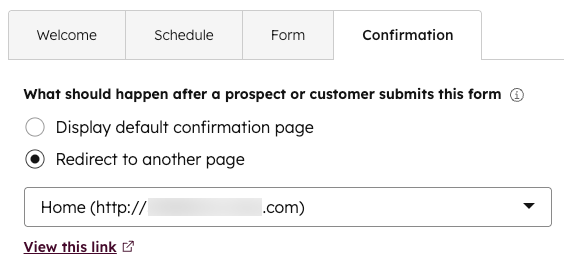
- 若要重定向至外部页面,请点击“添加外部链接”。在对话框中输入网址,然后点击“添加”。
- 点击“下一步”。
第 5 步:设置会议自动化
某些功能需要座位 已分配 Sales Hub 或 Service Hub 席位,才能自定义会议提醒邮件的主题行和正文内容。
在“自动化”页面上 ,您可以控制自动发送的预订确认邮件,或添加更多在会议前发送的提醒邮件。
- 默认情况下,当有人通过此日程安排页面预订会议时,系统会发送确认邮件。若要关闭此功能,请将“确认邮件”开关关闭。
- 若要在会议前发送提醒邮件,请点击开启“会前提醒”开关。仅当您的日历已连接时,才会发送提醒邮件。如果 “默认开启会议提醒” 开关处于开启状态,新的日程安排页面将继承该默认提醒设置。
- 若要设置会议前应发送邮件的具体时间(以周、天、小时或分钟为单位),请在文本框中输入数字,然后点击下拉菜单并选择时间单位。
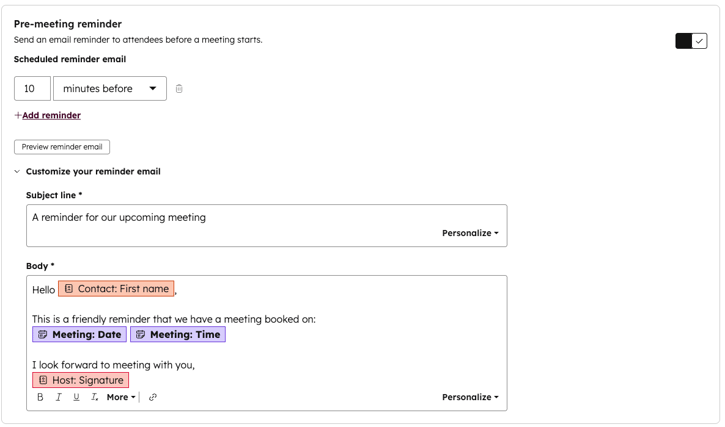
- 您最多可添加三封提醒邮件。如需添加更多提醒邮件,请点击“+ 添加提醒”。如需删除提醒,请点击删除图标。
- 要预览联系人将收到的邮件,请点击“预览提醒邮件”。邮件的语言将与“预订页面语言”下拉菜单中选择的语言一致。
- 若要使用新文本及针对公司、联系人、主持人及会议详情定制的个性化标记来自定义提醒邮件的主题行和正文,请点击“自定义提醒邮件”。
- 在“主题行”字段中更新主题行。若要在主题中包含更多信息,请点击底部工具栏中的“个性化”下拉菜单,然后选择“属性令牌”下拉菜单。接着选择一个属性。
- 若要在提醒邮件正文中添加其他信息(例如邀请的“描述”或“地点”),请点击底部工具栏中的“个性化”下拉菜单,然后选择“属性令牌”下拉菜单,最后选择相应属性。
- 点击“创建日程安排页面”。
请注意:
- 提醒邮件仅发送给在最初预订时已列入会议邀请名单的联系人。例如,如果您在会议预订完成后添加了新的联系人,这些新联系人将不会收到提醒邮件。此外,如果您在会议预订完成后移除了某位联系人,被移除的联系人仍会收到提醒邮件。
- 提醒邮件以事务性邮件的形式发送,即使您未使用事务性邮件插件。这些邮件不计入您的邮件发送配额。
- 会议预订成功后,创建轮询日程页面的用户将作为组织者,而被分配该会议的用户将作为主持人
第 6 步:分享会议
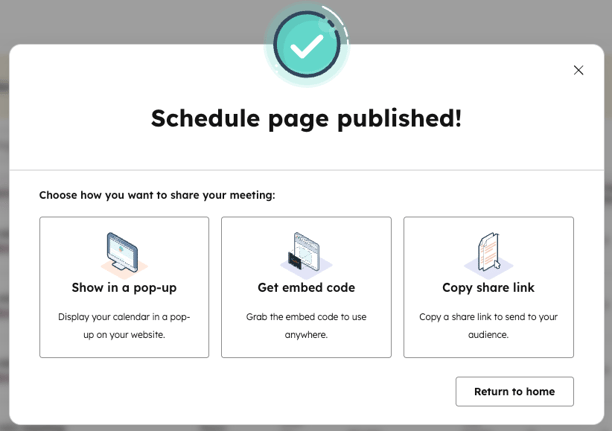
创建日程安排页面后,将弹出对话框提供多种分享会议的方式:
- 点击“在弹出窗口中显示”,然后点击“创建弹出窗口”,使用行动号召(CTA)工具配置包含会议日历的弹出窗口。CTA 工具将自动使用会议信息生成弹出窗口草稿。
- 点击“获取嵌入代码”,即可获取嵌入代码,用于在网站或博客等工具中使用。
- 点击“复制代码”以复制该代码。
- 点击“发送邮件给网页开发人员”,输入开发人员的邮箱地址,然后点击“发送消息”,即可通过邮件将代码发送给开发人员。
- 点击“复制分享链接”,然后点击“复制”以复制日程安排页面的链接。
后续步骤
- 拥有已分配的Sales Hub或Service Hub席位的用户,可在账户设置中自定义预约页面上显示的公司徽标、公司信息和默认颜色。此处的更改也将应用于您的文档和报价单。了解如何编辑 HubSpot 销售工具的公司品牌标识。
- 了解如何编辑预约页面、分享会议链接以及修改预约页面设置。
