
上次更新时间: 2026年4月23日


“记录”是您可以查看、编辑和检索客户及业务流程信息的地方,有助于在整个组织内保持数据的一致性(例如联系人、商机、预约或自定义对象)。创建记录后,您可以通过与它们进行交互来存储相关信息并维护记录之间的关联关系。例如,要查看某笔商机关联的所有采购订单,您可以导航至该商机记录,并在右侧边栏中查看所有关联的明细行。
开始之前
记录包含三个主要部分:左侧边栏、中间栏和 右侧边栏。以下信息默认适用于所有记录,但您可以 自定义记录布局和显示内容, 从而获得与默认布局不同的界面。如果您使用的是移动设备,请了解如何 在 HubSpot 移动应用中操作记录
查看记录
- 导航至您的记录(例如:在 HubSpot 帐户中,导航到 CRM > 公司。)。
- 在记录索引页面上,点击您要操作的 记录名称 。

左侧边栏
记录的左侧边栏包含“记录活动”或“关注记录”等操作,以便您在记录发生变更时收到通知。该区域还包含显示记录详细信息的属性卡片。每张卡片均可折叠,若您的账户超级管理员允许,您还可以通过拖拽来重新排列卡片。了解如何为所有用户和团队自定义左侧边栏。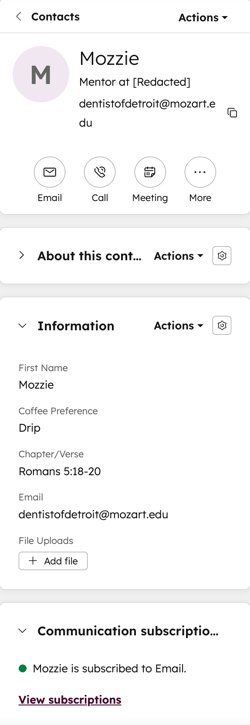
对记录执行操作
需要订阅 使用“查看记录”访问工具需要Professional 或 Enterprise订阅。
在左侧边栏顶部,您可以:
- 点击您要操作的记录名称。
- 在左侧边栏顶部,点击“操作”,然后从以下选项中选择:
- 关注/取消关注:点击此处关注或取消关注该记录。默认情况下,您会关注所有您拥有的记录。关注某条记录后,您将收到该记录更新的通知。
- 查看所有属性:点击此处 可查看该记录的属性列表。列表按属性配置分组(例如:联系人信息、电子邮件信息)。
- 查看属性历史:点击此处 可查看显示该记录属性值历史的表格。该表格包含属性名称、变更来源(例如用户或工作流的名称)以及时间戳等数据。
- 查看关联历史:点击此处可查看表格,其中显示该记录的关联记录和互动历史。
- 审查关联:点击此处可查看显示当前关联记录的表格。您可以按对象或关联标签进行筛选,并批量移除关联。
- 汇总:点击此处可打开 Breeze Assistant并生成该记录的摘要。
- 在 Google 中搜索:针对 联系人及公司,点击此处可在 Google 上搜索该记录的名称。
- 取消订阅电子邮件: 对于联系人,点击此处 可关闭与 该联系人电子邮件地址的电子邮件通信 。
- 恢复活动:点击此处可查看并恢复过去 90 天内被删除的关联互动。
- 查看记录访问权限:点击此处查看哪些用户和团队可以查看或编辑该记录。了解有关管理记录访问权限的更多信息。
- 合并:点击 将该记录与另一条记录合并。了解合并记录后的具体操作。
- 克隆:点击此处克隆该记录。了解有关克隆记录的更多信息。
- 删除:点击 此处删除该记录。了解有关删除过程中数据丢失的更多信息。
- 导出联系人数据:针对联系人,点击此处可导出该联系人的个人数据。
查看和编辑主要属性
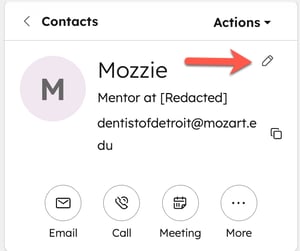
记录的主属性与次属性位于左侧边栏顶部。例如,联系人记录的主属性包括“名字”、“姓氏”和 “职位”。
要编辑主要显示属性:
- 点击您要操作的记录名称。
- 将鼠标悬停在属性上,然后点击 图标或 数值。
- 输入一个值。
- 完成后,点击“保存”。
向记录添加活动
- 点击您要操作的 记录名称 。
- 在左侧边栏顶部,点击一个图标。默认情况下,会显示备注、电子邮件、通话、任务和会议的图标。要自定义活动图标:
- 点击“更多”按钮,然后选择“重新排列活动按钮”。
- 在对话框中,点击下拉菜单以选择图标在所有记录中显示的顺序。若要移除某些图标,也可选择“清空”。
- 点击“保存”。
查看和编辑其他属性
需要权限 需具备“超级管理员”或“自定义记录页面布局”权限,才能添加自定义卡片并为账户中的所有用户设置默认值。
除主要显示属性外,您还可以在“关于此 [记录]”卡片 上查看和编辑记录的属性值。用户还可以添加自定义卡片,并为账户中的所有用户设置默认值。
- 点击您要操作的记录名称。
- 在显示的左侧边栏卡片中,将鼠标悬停在某个属性上,然后点击 编辑图标。
- 根据属性字段类型输入或选择一个值。
- 点击您要操作的记录名称。
- 在显示的左侧边栏卡片中,将鼠标悬停在某个属性上,然后点击“详细信息”。
- 在右侧面板中,查看之前的值、变更来源(例如工作流或用户)以及时间戳。
中间栏
记录的中间面板包含以下标签页:活动时间轴、记录关联关系和重要属性的概览,以及自定义标签页。首次查看记录时,系统默认跳转至“概览”标签页。此后,系统将跳转至您最近访问过的标签页,即“活动 ”或“概览”。
使用“概览”标签页
此标签页显示记录的高级概览,例如近期或即将发生的活动、属性及关联关系。
访问记录概览的方法:
使用活动时间轴
此标签页按时间顺序显示与记录相关的活动,即将发生的活动位于顶部。例如,在联系人或关联公司的时间轴上查看联系表单提交记录。
访问活动时间轴概览:
- 点击您要操作的记录名称。
- 在中间一栏中,点击“活动”选项卡。
了解如何:
右侧边栏
记录的右侧边栏包含关联记录和附件的预览。根据对象类型、您的 HubSpot 订阅以及自定义设置,此侧边栏可能包含其他工具的卡片(例如:受众分组成员资格、操作指南和 Salesforce 同步)。
每个卡片均可折叠,若您的账户超级管理员允许,您还可以通过拖拽来重新排列这些卡片。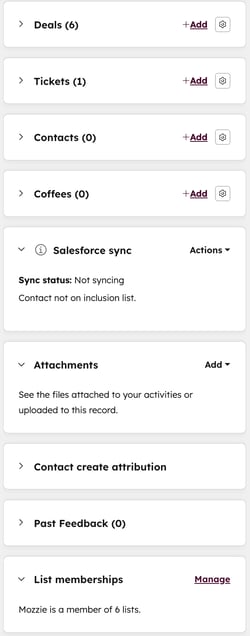
查看关联记录
记录关联会以预览卡片的形式显示在右侧边栏中相应记录卡片(即公司、商机、工单)的下方。您可以自定义记录以创建自定义关联卡片,并编辑关联记录显示的详细信息。
要编辑关联记录卡片显示:
- 点击您要操作的记录名称。
- 在右侧边栏的[记录名称](例如“交易”)卡片上,点击设置图标以自定义显示的属性及卡片的排列顺序。
- 点击向下箭头收起卡片,或 向右箭头展开卡片。
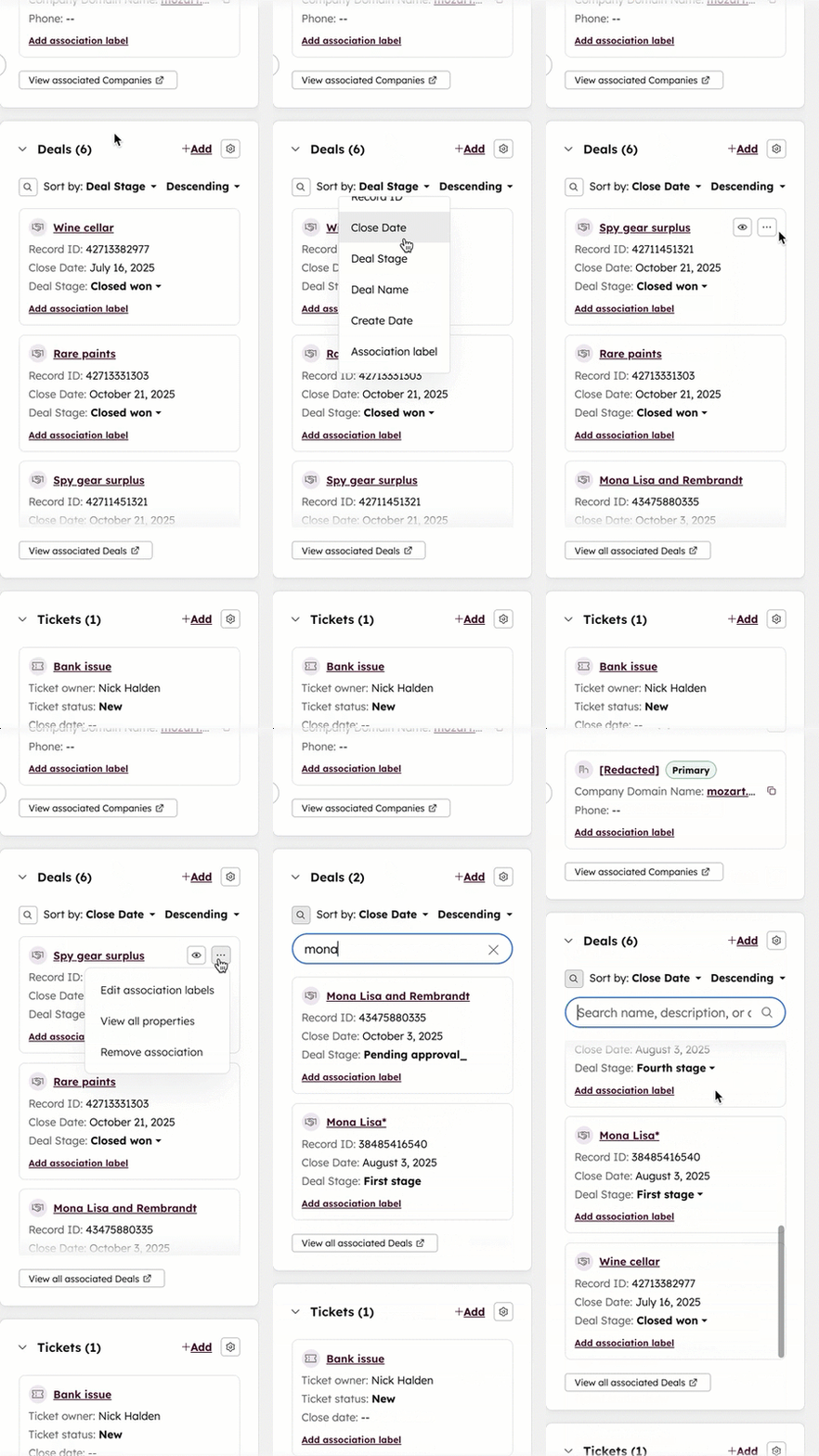
了解有关在记录上添加和编辑关联的更多信息。
查看右侧边栏的其他卡片
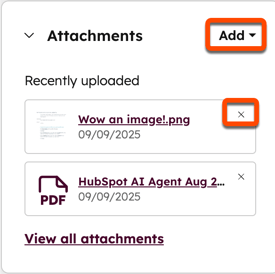
附件
将文件附加到记录,或查看作为记录邮件的一部分发送给联系人的非内联附件。
对话
如果工单与对话收件箱或服务台中的某个对话线程相关联,对话卡片将显示在工单记录的右侧边栏中。点击对话名称 可直接跳转至服务台中的该对话。对话将在另一个浏览器标签页中打开,您可以在其中查看对话记录或根据需要进行跟进。
了解有关在收件箱或服务台中处理工单的更多信息。
明细项
“明细”卡片显示在商机记录的右侧边栏中。明细指库中的产品实例或单独创建的单次项目。您可以将明细与商机关联,这有助于用户了解商机中销售的产品及其价格。
报价
报价卡片显示在交易记录的右侧边栏中。当销售成交时,您可以创建一份报价文档并发送给与该交易相关的联系人 。点击报价 卡片中的“添加”按钮 ,即可创建与当前查看的交易相关的报价。
操作指南
需要订阅 A 销售 或 服务中心 专业版或 企业版订阅才能使用“操作指南”卡片。
将此卡片添加到所有记录的右侧边栏。在查看某条记录时,您可以点击 操作指南 以显示预设的问题或步骤,从而引导对话。
Salesforce 同步
需要订阅 使用Salesforce 同步卡需要 Professional 或 Enterprise订阅。
将此卡片添加到所有记录的右侧边栏。如果该记录正通过HubSpot-Salesforce 集成与 Salesforce 同步,则会显示此卡片。如果该记录未与 Salesforce 同步,或者您希望确保该记录保持与 Salesforce 记录同步,请点击“立即同步”。
