
Última actualización: 23 de abril de 2026
Disponible con cualquiera de las siguientes suscripciones, a no ser que se indique de otro modo:

-
 Se requieren licencias para determinadas funciones
Los registros permiten ver, editar y recuperar información sobre los clientes y los procesos empresariales, manteniendo la coherencia en toda la organización (por ejemplo, contactos, negocios, citas u objetos personalizados). Una vez creados, puedes almacenar información relevante y mantener relaciones entre registros interactuando con ellos. Por ejemplo, para ver todas las compras asociadas a un negocio, puede navegar hasta el registro del negocio y revisar todos los elementos de pedido asociados en la barra lateral derecha.
Antes de empezar
Un registro contiene tres secciones principales: la barra lateral izquierda, la columna central y la barra lateral derecha. La siguiente información se aplica a los registros por defecto, pero usted puede personalizar sus diseños de registro y la información que resulta en un diseño diferente de la predeterminada. Si estás en un dispositivo móvil, aprende cómo trabajar con registros en la aplicación móvil de HubSpot
- Si su cuenta se creó después del 30 de marzo de 2026 y tiene una suscripción gratuita o Starter , consulte el artículo sobre el diseño actualizado de los registros .
- Si los valores predeterminados del registro de su cuenta fueron restablecidos por un superadministrador, consulte el artículo sobre el diseño actualizado del registro .
Ver un registro
- Navegue hasta sus registros (por ejemplo, En tu cuenta de HubSpot, dirígete a CRM > Empresas.).
- En la página del índice de registros, haga clic en el nombre del registro con el que desea trabajar.

Barra lateral izquierda
La barra lateral izquierda de un registro incluye acciones como registrar la actividad o seguir un registro para que se le notifiquen los cambios. También incluye una ficha de propiedad con datos sobre el registro. Cada tarjeta se puede contraer y, si lo permite el superadministrador de tu cuenta, puedes reorganizar las tarjetas arrastrándolas. Aprende a personalizar la barra lateral izquierda para todos los usuarios y equipos.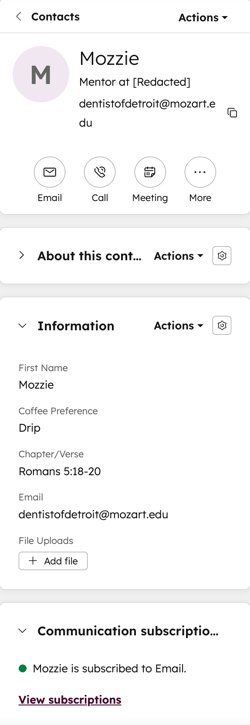
Realizar acciones en un registro
La suscripción es obligatoria Se requiere una suscripción Pro o Enterprise para utilizar la herramienta de acceso a registros View .
En la parte superior de la barra lateral izquierda, puedes:
- Haga clic en el nombre del registro con el que desea trabajar.
- En la parte superior de la barra lateral izquierda, haga clic en Acciones y, a continuación, seleccione una de las siguientes opciones:
- Seguir/No seguir: haz clic para seguir/no seguir el registro. Por opción predeterminada, sigue todos los registros que posees. Al seguir un registro, recibirás notificaciones sobre las actualizaciones del mismo.
- Ver todas las propiedades: haga clic para ver una lista de las propiedades del registro. La lista está agrupada por la configuración de la propiedad (por ejemplo, Información de contacto, Información de correo electrónico).
- Ver historial de propiedades: haga clic para ver una tabla que muestra el historial de los valores de propiedad del registro. La tabla incluye datos como el nombre de la propiedad, el origen del cambio (por ejemplo, el nombre de un usuario o workflow) y la fecha y hora.
- Ver historial de asociaciones: haga clic para ver una tabla que muestra el historial de los registros y las interacciones asociadas al registro .
- Revisar asociaciones: haga clic para ver una tabla con los registros asociados actuales. Puede filtrar por objeto o etiqueta de asociación y eliminar asociaciones en bloque.
- Resumir: haga clic para abrir el asistente de Breeze y generar un resumen del registro.
- Buscar en Google: para contactos y empresas, haz clic para buscar el nombre del registro en Google.
- Exclusión del correo electrónico: para los contactos, haga clic para desactivar la comunicación por correo electrónico con la dirección de correo electrónico del contacto.
- Restaurar actividad: haz clic para ver y restaurar interacciones asociadas que se eliminaron en los últimos 90 días.
- Ver acceso al registro: haga clic para ver qué usuarios y equipos pueden ver o editar el registro. Más información sobre la gestión del acceso a los registros.
- Combinar: haz clic para combinar el registro con otro. Más información sobre lo que ocurre al fusionar un registro.
- Clonar: haga clic para clonar el registro. Más información sobre la clonación de registros.
- Eliminar: haz clic para eliminar el registro. Más información sobre los datos perdidos durante un borrado.
- Exportar datos de contacto: para los contactos, pulse para exportar los datos personales del contacto.
Ver y editar las propiedades primarias
Las propiedades principales y secundarias de un registro se encuentran en la parte superior de la barra lateral izquierda. Por ejemplo, Nombre, Apellidos y Cargo son las propiedades principales de los contactos.
Para editar las propiedades de la pantalla principal:
- Haga clic en el nombre del registro con el que desea trabajar.
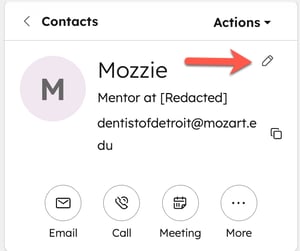
- Pase el ratón por encima de las propiedades y haga clic en el icono icono de edición o valor.
- Introducir un valor.
- Cuando hayas terminado, haz clic en Guardar.
Añadir actividades al registro
- Haga clic en el nombre del registro con el que desea trabajar.
- En la parte superior de la barra lateral izquierda, haga clic en un icono. De forma predeterminada, se muestran los iconos de nota, correo electrónico, llamada, tarea y reunión. Para personalizar los iconos de actividad:
- Haga clic en el botón Más y, a continuación, seleccione Reordenar botones de actividad.
- En el cuadro de diálogo, haga clic en los menús desplegables para seleccionar el orden en que aparecerán los iconos en todos los registros. También puede seleccionar Vacío si desea eliminar determinados iconos.
- Haz clic en Guardar.
Ver y editar otras propiedades
Se requieren permisos Se requieren permisos de Superadministrador o Personalizar diseño de página de registro para añadir tarjetas personalizadas y establecer valores predeterminados para todos los usuarios de la cuenta.
Aparte de las propiedades de visualización principales, puede ver y editar los valores de las propiedades del registro en la tarjeta Acerca de este [registro] . Los usuarios también pueden añadir tarjetas personalizadas y establecer valores predeterminados para todos los usuarios de la cuenta.
Aprenda a editar las propiedades que aparecen en la barra lateral izquierda de su vista.
Para editar el valor de una propiedad:
- Haga clic en el nombre del registro con el que desea trabajar.
- En una tarjeta de la barra lateral izquierda, sitúe el cursor sobre una propiedad y haga clic en el icono editar.
- Introducir o seleccionar un valor dependiendo del tipo de campo de propiedad.
Para ver el historial de una propiedad:
- Haga clic en el nombre del registro con el que desea trabajar.
- En una tarjeta de la barra lateral izquierda, pase el ratón por encima de una propiedad y haga clic enDetalles.
- En el panel derecho, revisa los valores anteriores, las fuentes de cambio (por ejemplo, un workflow o un usuario) y las marcas de tiempo.
Obtenga más información sobre cómo revisar todo el historial de propiedades de un registro.
Columna central
El panel central de su registro incluye pestañas que muestran: una cronología de las actividades, un resumen de las asociaciones y propiedades importantes del registro, y pestañas personalizadas. La primera vez que visualice un registro, accederá por defecto a la pestaña Visión general . Al avanzar, accederás a la pestaña que hayas visitado más recientemente, Actividades o Visión general.
Utilizar la pestaña de visión general
Esta pestaña muestra un resumen de alto nivel del registro, como las actividades recientes o futuras, las propiedades y las asociaciones.
Para acceder al resumen de registros:
- Navegue hasta sus registros.
-
Haga clic en el nombre del registro con el que desea trabajar.
-
En la columna central, haga clic en la pestaña Visión general .
-
Navegue por la lista de tarjetas.
-
En la parte superior derecha de la columna central, haga clic en Personalizar para editar las tarjetas mostradas.
Utilizar la cronología de las actividades
Esta pestaña muestra las actividades relacionadas con el registro en orden cronológico, con las próximas actividades en la parte superior. Por ejemplo, revise los envíos de formularios en la cronología de contactos o empresas asociadas.
Para acceder al resumen de cronología de actividades:
- Haga clic en el nombre del registro con el que desea trabajar.
- En la columna central, haz clic en la pestaña Actividades.
Aprende a hacerlo:
- Filtra y gestiona tu cronología de actividades.
- Registro manual de actividades.
- Editar, fijar, comentar o eliminar actividades.
- Mencionar a un usuario en una actividad registrada.
Barra lateral derecha
La barra lateral derecha de su registro incluye vistas previas de los registros y archivos adjuntos asociados. Dependiendo del objeto, de su suscripción a HubSpot y de sus personalizaciones, esta barra lateral puede incluir tarjetas para otras herramientas (por ejemplo, membresías de segmentos, guías prácticas y sincronización con Salesforce).
Cada tarjeta se puede contraer y,si lo permite el superadministrador de tu cuenta, puedes reorganizar las tarjetas arrastrándolas.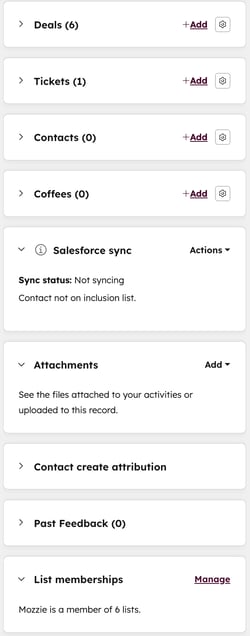
Ver los registros asociados
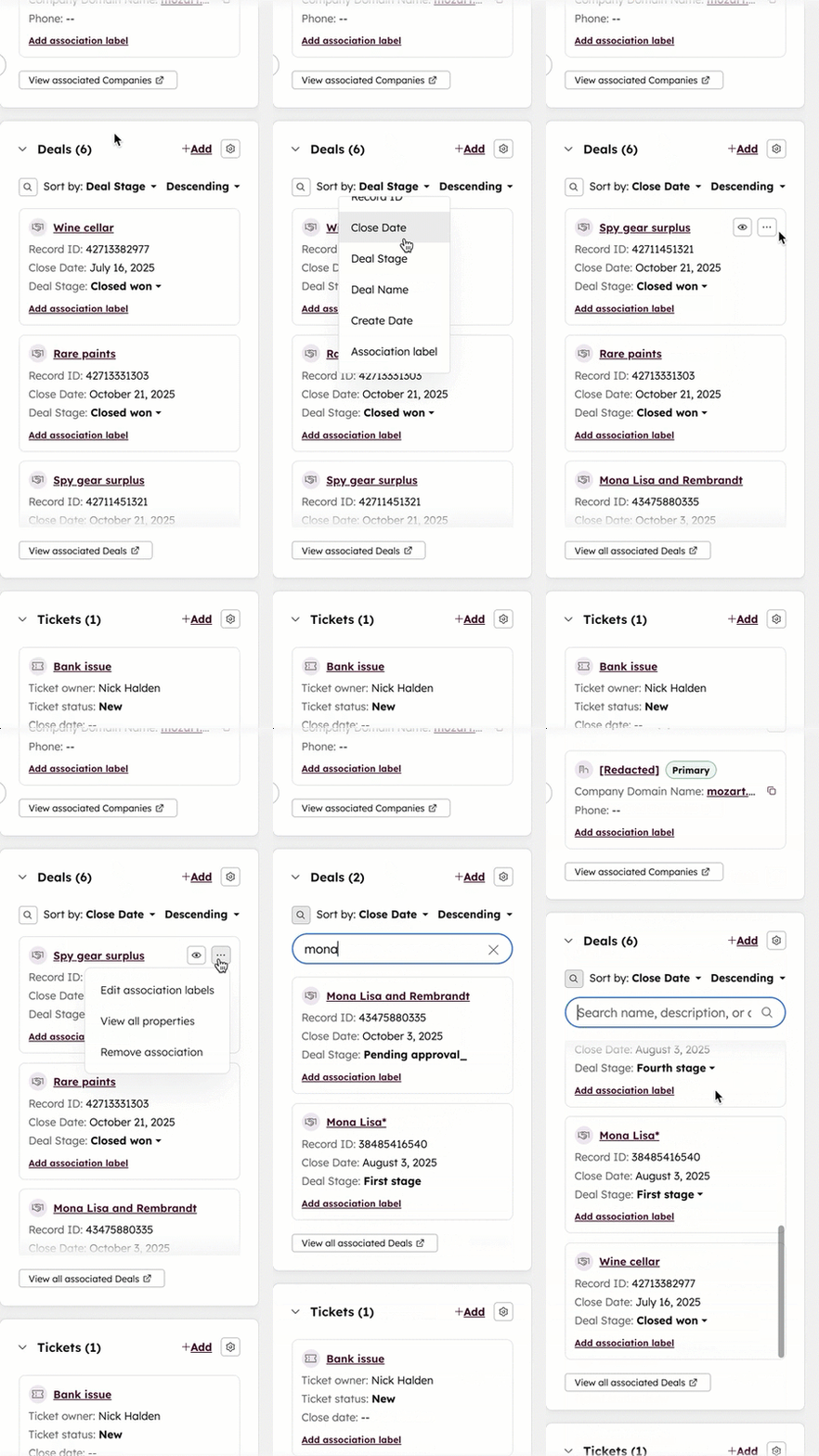
Las asociaciones de registros se muestran como tarjetas de vista previa debajo de la tarjeta de registro correspondiente en la barra lateral derecha (es decir, Empresas, Negocios, Tickets). Puede personalizar sus registros para crear tarjetas de asociación personalizadas y editar los detalles que se muestran para los registros asociados.
Para editar la visualización de las tarjetas de registro asociadas:
- Haga clic en el nombre del registro con el que desea trabajar.
- En la barra lateral derecha, en una tarjeta [Nombre del registro] (por ejemplo, Negocios), haga clic en el icono configurar para personalizar las propiedades mostradas y el orden de las fichas.
- Haga clic en la flecha flecha hacia abajo para contraer la tarjeta o flecha derecha para expandirla.
Más información sobre cómo añadir y editar asociaciones en los registros.
Ver otras tarjetas de la barra lateral derecha
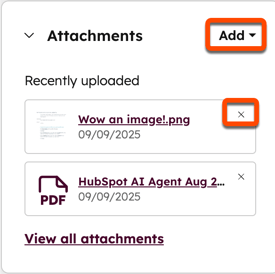
Adjuntos
Adjuntar archivos al registro o ver archivos adjuntos no en línea enviados como parte de un correo electrónico registrado a un contacto.
Conversaciones
La tarjeta de conversaciones se muestra en la barra lateral derecha de los registros de tickets, si el ticket está asociado a un hilo de conversación en la bandeja de entrada de conversaciones o en el centro de ayuda. Haz clic en el nombre de la conversación para navegar directamente a la conversación en el centro de ayuda. La conversación se abrirá en otra pestaña del navegador donde puedes revisar la cadena o hacer seguimiento según sea necesario.
Obtenga más información sobre cómo trabajar con tickets en su bandeja de entrada o centro de ayuda.
Elementos de línea
La tarjeta de elementos de pedido se muestra en la barra lateral derecha de los registros de negocios. Elementos de pedido son instancias de productos de tu biblioteca o piezas únicas creadas por separado. Puede asociar elementos de pedido al negocio. Esto ayuda a los usuarios a comprender qué se vende en el negocio y por cuánto.
Cotizaciones
La tarjeta de cotizaciones aparece en la barra lateral derecha de los registros de negocios. Cuando se cierra una venta, puede crear un documento de cotización que puede enviar a los contactos asociados al negocio. Haga clic en Añadir en la tarjeta de cotización para crear una cotización asociada al negocio que está viendo.
Guías prácticas
La suscripción es obligatoria Se requiere una suscripción a Sales Hub Pro o Service Hub Enterprise para utilizar la tarjeta Playbooks .
Añada esta tarjeta a la barra lateral derecha para todos los registros. Cuando interactúas con un registro, puedes hacer clic en una guía para mostrar determinadas preguntas o pasos obligatorios para guiar la conversación.
Sincronización con Salesforce
La suscripción es obligatoria Se requiere una suscripción Pro o Enterprise para utilizar la tarjeta de sincronización de Salesforce .
Añada esta tarjeta a la barra lateral derecha para todos los registros. Muestra si el registro se está sincronizando con Salesforce a través de la integración HubSpot-Salesforce. Si el registro no se está sincronizando con Salesforce, o si desea asegurarse de que el registro permanece sincronizado con el registro de Salesforce, haga clic en Sincronizar ahora.
