Dernière mise à jour: 1 décembre 2025
Disponible avec le ou les abonnements suivants, sauf mention contraire :

Après avoir configuré les paiements HubSpot ou connecté votre compte Stripe en tant qu’option de traitement des paiements, commencez à collecter des paiements dans HubSpot en utilisant des factures, des liens de paiement, des devis, des devis hérités et des abonnements. Vous pouvez également enregistrer des paiements manuels sur des factures sans connecter de prestataire de services de paiement, tandis que les intégrations, telles que QuickBooks Online, enregistreront également les paiements, le cas échéant.
Lorsque vous collectez un paiement via l’une de ces méthodes, les détails du paiement sont stockés dans une fiche d’informations de paiement dans HubSpot. Découvrez ci-dessous comment gérer vos paiements collectés, notamment comment effectuer des remboursements, renvoyer des reçus et télécharger des rapports de vos paiements.
Autorisations requises Les autorisations Super administrateur ou Gérer les paiements et les abonnements sont requises pour gérer les paiements. Les utilisateurs disposant d’un accès Gérer les paiements et les abonnements peuvent consulter l’historique des transactions et des paiements, télécharger des rapports de paiements, renvoyer des reçus, annuler des abonnements et émettre des remboursements.
Remarque : L’outil de paiement de HubSpot est l’option de traitement des paiements de HubSpot et n’est disponible que pour les entreprises basées aux États-Unis, au Royaume-Uni et au Canada qui disposent d’un compte Starter, Pro ou Entreprise . Le traitement des paiements Stripe est disponible pour tous les abonnements, à quelques exceptions près. Vous pouvez connecter votre compte Stripe existant.
Collecter des paiements
Lors du traitement d’un paiement, voici ce qui se produira :
- Vous recevrez une notification de paiement. Si vous ne souhaitez pas recevoir de notifications pour les paiements terminés, vous pouvez désactiver les notifications par e-mail pour les paiements dans vos paramètres de notification.
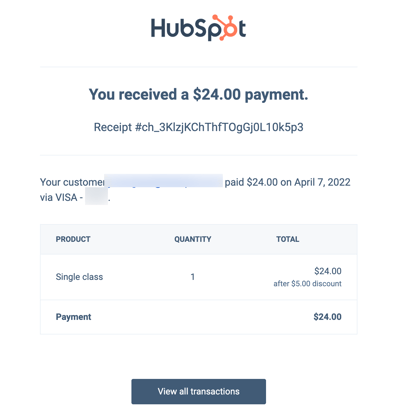
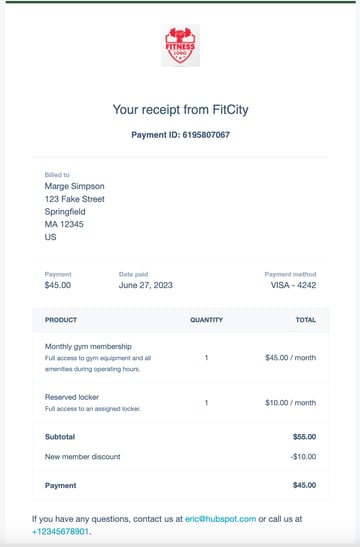
- L’acheteur recevra une copie de son reçu dans sa boîte de réception. Le reçu s’affiche dans la langue définie dans la propriété Langue préférée de l’acheteur. Découvrez-en davantage sur l’expérience de paiement de l’acheteur.
Remarque :
- Pour les paiements récurrents, l’acheteur reçoit un reçu à chaque fois qu’ils sont facturés. Vous ne recevrez une notification que pour le premier paiement effectué. Vous pouvez utiliser des workflows pour envoyer des notifications internes pour les paiements suivants.
- Les notifications et les reçus ne sont envoyés que pour les paiements collectés via l’outil de paiement de HubSpot ou le traitement des paiements Stripe, et pas d’autres sources d’intégration, comme QuickBooks Online.
- Si le paiement concernait une facture, la facture sera jointe au reçu de paiement au format PDF.
- Si le paramètre de création de factures est activé, une facture sera créée dans votre compte pour les paiements à partir de liens de paiement, de devis ou d’abonnements. L’acheteur recevra une copie du reçu dans sa boîte de réception, avec la facture jointe au format PDF.
- Une fiche d’informations de paiement sera créée et associée à la fiche d’informations de contact, d’entreprise, d’abonnement, de facture et de transaction pertinente. Vous pouvez également accéder à vos fiches d'informations de paiement sur la page index des paiements.
- Une fiche d’informations d’informations d’un contact sera créée avec l’adresse e-mail saisie lors du paiement si aucune fiche d’informations correspondante n’existe.
- Si votre abonnement inclut des contacts marketing (par exemple, les contacts auxquels vous envoyez des e-mails ou que vous ciblez avec des publicités), les nouveaux contacts seront automatiquement définis comme contacts marketing. Vous pouvez créer un workflow pour définir des contacts existants comme contacts marketing après le paiement.
- Si vous ne souhaitez pas que les contacts qui effectuent des paiements soient définis comme des contacts marketing, découvrez comment définir les contacts comme des contacts non marketing, y compris en créant un workflow pour automatiser ce processus.
Remarque : L’outil de paiement est destiné à être utilisé dans le cadre de transactions de paiement en ligne standard et ne prend pas en charge la collecte orale ou téléphonique d’informations de paiement sensibles auprès de vos acheteurs. Si vous avez soumis un paiement au nom d’un acheteur, il est possible que le paiement soit associé au mauvais contact. En effet, vous avez déjà rempli un formulaire HubSpot et que vous soumettez le paiement à l’aide d’une fenêtre de navigateur non privée, ce qui fait que HubSpot utilise vos cookies existants pour associer le paiement. Pour corriger les paiements associés de manière incorrecte, accédez à la fiche d’informations de paiement et mettez à jour la fiche d’informations d’informations d’un contact.
- Une fiche d’informations de transaction sera créée dans votre compte HubSpot. Le montant de la transaction sera mis à jour sur le total du paiement, y compris les remises appliquées. Pour les paiements récurrents, une nouvelle fiche d’informations de transaction ne sera pas créée à chaque fois que des paiements récurrents seront traités. Ces paiements sont affichés sur la fiche d’informations de l’abonnement.
- Lorsqu’un acheteur achète des lignes de produits récurrentes à l’aide d’un lien de paiement, d’un devis ou d’un devis hérité :
- HubSpot créera une fiche d’informations d’abonnement lorsque des lignes de produits récurrentes partagent la même fréquence de paiement et la même durée. Par exemple, si un acheteur achète deux abonnements mensuels d'une durée d'un an, HubSpot regroupera les deux lignes de produit récurrentes dans la même fiche d'informations d'abonnement. L'abonnement sera associé aux fiches d'informations de contact et de transaction.
- HubSpot créera des fiches d'informations d'abonnement distinctes si les lignes de produit récurrentes ont des fréquences de paiement ou des durées différentes. Par exemple, si un acheteur achète un abonnement mensuel et un abonnement annuel d'une durée d'un an, HubSpot créera deux fiches d'informations d'abonnement. Les abonnements seront associés aux fiches d'informations de contact et de transaction.
- L'acheteur sera facturé à chaque cycle de facturation selon les conditions définies sur le devis ou le lien de paiement et il sera notifié à chaque fois qu'il sera facturé. Vous pouvez également activer les e-mails de rappel pour avertir l’acheteur 14 jours avant le prochain paiement de son abonnement. Les propriétés de l'abonnement associé seront également mises à jour dans HubSpot. Découvrez-en davantage sur la gestion des abonnements.
- Une facture sera créée pour chaque paiement récurrent si le paramètre de création de factures est activé dans les paramètres.
- À mesure que des activités de paiement se produisent, telles qu’un paiement en cours de soumission ou de remboursement, elles s’afficheront automatiquement sur les fiches d’informations de contacts, de transactions et d’entreprises associées au paiement.
Recevoir des virements
Les paiements sont les fonds déposés sur votre compte bancaire à partir de vos paiements collectés chaque jour, moins les frais, remboursements ou rétrofacturations.
- Si vous utilisez Paiements HubSpot, vous pouvez afficher les paiements dans HubSpot.
- Si vous avez connecté Stripe en tant qu’option de traitement des paiements, les informations de paiement n’apparaîtront pas dans votre compte HubSpot. Téléchargez et gérez plutôt les rapports de paiement dans Stripe.
HubSpot enverra un e-mail de notification de virement quotidien comprenant le total du virement versé. Les délais de traitement diffèrent selon la méthode :
- Pour les paiements par carte, le délai de traitement est de deux jours ouvrables. Pendant cette période, le statut sera Traitement.
- Pour les méthodes de prélèvement bancaire, telles que ACH, les délais de traitement varient. Pendant cette période, le statut sera Traitement :
- ACH : jusqu’à quatre jours ouvrables pour débiter le compte bancaire d’un acheteur.
- BAC : jusqu’à cinq jours ouvrables pour débiter le compte bancaire d’un acheteur.
- PAD : jusqu’à cinq jours ouvrables pour débiter le compte bancaire d’un acheteur.
- SEPA : jusqu’à 14 jours ouvrables pour débiter le compte bancaire d’un acheteur.
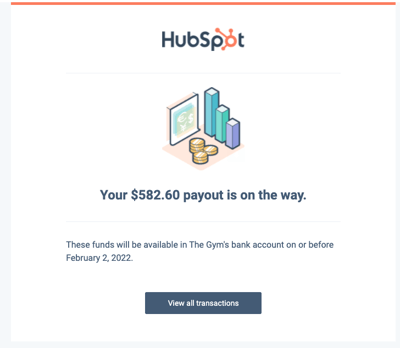
Si le total des paiements quotidiens est inférieur aux remboursements ou rétrofacturations traités ce jour-là, HubSpot débitera votre compte bancaire pour couvrir la différence. Pour ces jours, vous recevrez un e-mail de virement de HubSpot comprenant le montant débité de votre compte.
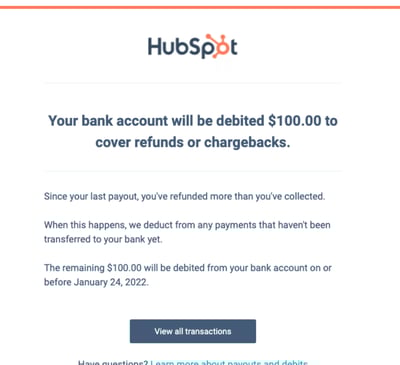
Pour en savoir plus sur le prélèvement automatique et les virements interrompus , consultez la documentation de Stripe, le partenaire de HubSpot pour le traitement des paiements lors de l’utilisation de l’outil de paiement de HubSpot.
Télécharger les rapports de paiement
Remarque : Si vous avez connecté Stripe en tant qu’option de traitement des paiements, l’onglet Paiements ne s’affichera pas dans votre compte HubSpot. Téléchargez et gérez plutôt les rapports de paiement dans Stripe.
Téléchargez des rapports qui incluent vos détails de paiement ou de paiement, ainsi qu’un rapport de rapprochement des paiements.
- Dans votre compte HubSpot, cliquez sur l'icône Paramètres dans la barre de navigation principale.
- Dans le menu latéral de gauche, accédez à Compte de paiement.
- En haut, cliquez sur l’onglet Paiements . Vous pouvez consulter l’historique de vos paiements, y compris les paiements individuels et leurs statuts.
- Pour afficher plus de détails sur un paiement, cliquez sur la date du paiement pour afficher les détails dans le panneau de droite.
- Pour télécharger un rapport sur les paiements de votre compte, dans l’angle supérieur droit, cliquez sur Télécharger les rapports, puis sélectionnez l’un des types de rapport suivants :
- Rapprochement des paiements : affichez une liste des paiements avec des détails détaillés sur les paiements. Le rapport comprend les transactions incluses dans chaque virement, telles que les paiements, les remboursements et les frais, dans l'ordre décroissant. Inclut l’ID, la catégorie de reporting, le nom et l’adresse e-mail du client, l’ID de paiement, l’ID de paiement et le statut du paiement.
- Informations de paiement : consultez toutes les transactions de l’acheteur, telles que les paiements uniques et récurrents, les remboursements, les frais de transaction et les litiges. Comprend l’ID de transaction du solde, la catégorie de rapport, la description, le nom et l’adresse e-mail du client, et l’ID de paiement.
- Détails du paiement : affichez tous les paiements d’acheteurs inclus dans votre total de paiements quotidien, y compris l’ID de paiement, l’ID de transaction du solde et la date d’arrivée prévue du paiement.
- Dans la boîte de dialogue, cliquez sur le menu déroulant Format de fichier et sélectionnez un format, puis cliquez sur Exporter. L’export vous sera envoyé par e-mail et vous recevrez une notification sur la plateforme lorsque l’export sera prêt.
Afficher et exporter les fiches d’informations de paiement
Lorsque vous collectez un paiement dans HubSpot, les détails du paiement sont stockés dans une fiche d’informations de paiement sur la page index des paiements.
Remarque : En l’absence de fiches d’informations de paiement sur la page index (par exemple, aucune transaction terminée), vous serez redirigé vers les paramètres de paiement pour terminer la configuration de vos paiements.
Consulter les fiches d'informations de paiement
- Dans votre compte HubSpot, accédez à Commerce > Paiements.
- Les fiches d’informations de paiement sont affichées dans le tableau sur la page index. Dans la colonne Statut , consultez le statut du paiement :
- Traitement : le délai de traitement des paiements dépend du mode de paiement utilisé. Une fois le paiement traité, le statut passera à Succès ou Échec. Découvrez-en davantage sur les délais de traitement.
- Réussite : le paiement a été correctement collecté.
- Échec : le mode de paiement n’a pas été facturé. Ce statut s’applique uniquement aux paiements effectués par virement bancaire, comme les paiements ACH, ou les paiements par abonnement.
- Partiellement remboursé : le paiement a été remboursé pour un montant inférieur au montant initialement payé par l’acheteur.
- Remboursé : le montant total du paiement initial a été remboursé.
- Traitement du remboursement : une demande de remboursement a été soumise. Le traitement des remboursements pour les paiements effectués par débit bancaire, comme ACH, peut prendre de cinq à dix jours ouvrables.
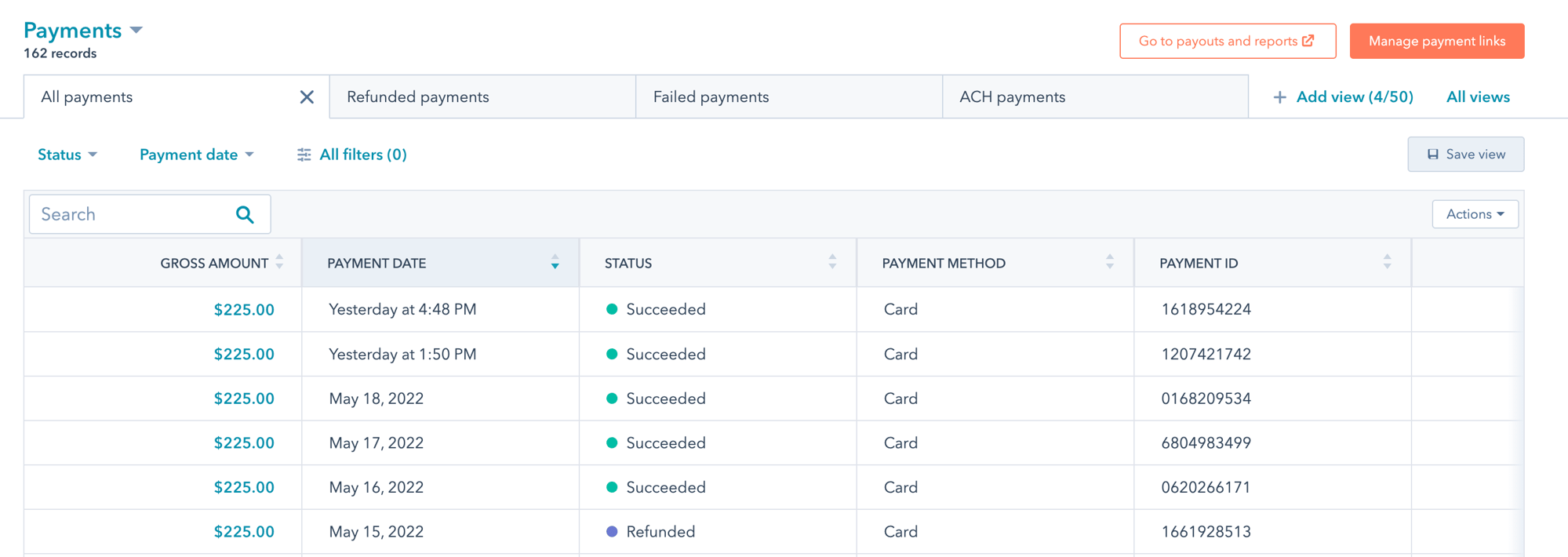
- Utilisez les filtres situés en haut pour segmenter vos fiches d’informations de paiement par statut ou par date de paiement. Cliquez sur + Plus pour afficher plus de filtres.
- Pour filtrer la page index selon des propriétés de paiement spécifiques :
- Cliquez sur Filtres avancés au-dessus du tableau.
- Dans le panneau de droite, recherchez et sélectionnez la propriété selon laquelle vous souhaitez filtrer, puis définissez les critères de filtrage.
- Pour sélectionner une autre propriété à ajouter au filtre, cliquez sur + Ajouter un filtre.
- Pour filtrer selon la propriété que vous avez sélectionnée ou selon un autre filtre, sous OR, cliquez sur + Ajouter un groupe de filtres.
- Cliquez sur le X dans l’angle supérieur droit du panneau lorsque vous avez configuré votre filtre. Découvrez-en davantage sur la configuration des filtres et l’enregistrement des vues.
- Pour voir plus de détails sur le paiement, dans la colonne Montant brut , cliquez sur le montant du paiement pour ouvrir les détails dans le panneau de droite. Il comprendra le montant du paiement, la date de paiement, l’acheteur et le mode de paiement. Le panneau de droite affiche également différentes cartes pour l’historique des paiements, les lignes de produit, les abonnements et les associations de fiches d’informations. Cliquez sur une carte pour la réduire ou la développer.
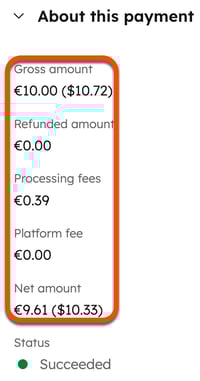
- Si vous vendez dans plusieurs devises, les frais associés seront affichés avec le montant net reçu dans votre devise de règlement lorsqu’il diffère de la devise de paiement. Par exemple, si votre compte bancaire connecté dans Stripe est en dollars américains, mais que vous collectez un paiement en euros, vous verrez le montant brut, les frais et le montant net en euros, mais les frais et le montant net s’afficheront également en dollars américains. Le taux de change est appliqué par Stripe.
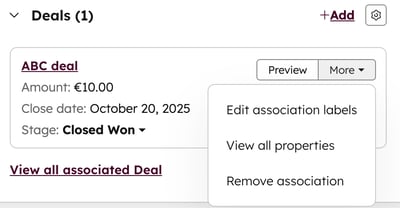
- Si une association existe déjà, pour afficher les détails de la fiche d'informations associée, passez le curseur sur la fiche d'informations associée et cliquez sur Aperçu. Vous pouvez également cliquer sur le menu déroulant Plus et sélectionner Modifier les libellés d’association ou Supprimer l’association.
- Pour ajouter une association avec une fiche d’informations de contact, d’entreprise ou de transaction existante, sur la carte concernée, cliquez sur + Ajouter.
Remarque : Si vous apportez des modifications aux associations existantes, l’ancienne sera remplacée par l’association mise à jour. Vous ne pouvez associer qu'une seule fiche d'informations d'abonnement, de contact, de transaction et d'entreprise à une seule fiche d'informations de paiement. Cependant, une fiche d'informations de contact, d'entreprise, de transaction ou d'abonnement peuvent avoir plusieurs fiches d'informations de paiement associées.
Afficher les frais de transaction
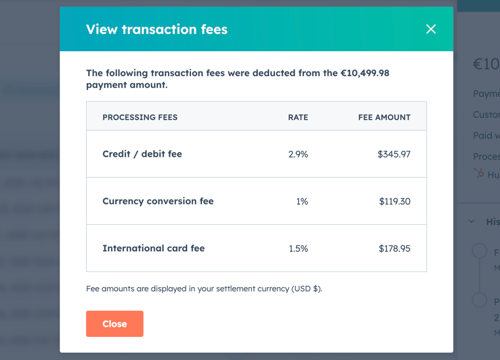
Affichez les frais de transaction associés au paiement à partir de la page index des paiements.
- Dans votre compte HubSpot, accédez à Commerce > Paiements.
- Cliquez sur le montant brut d'un paiement.
- Dans la barre latérale de droite, dans l’angle supérieur droit, cliquez sur Actions, puis sélectionnez Voir les frais appliqués.
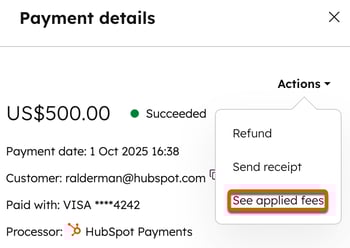
- Les frais appliqués (y compris les frais internationaux, le cas échéant) seront affichés dans la boîte de dialogue. Le montant des frais est affiché dans la devise de votre règlement.
Effectuer des remboursements ou envoyer des reçus
Émettre un remboursement ou envoyer un reçu à l’acheteur à partir de la page index des paiements. Le paiement doit avoir été traité avant que vous puissiez effectuer le remboursement.
- Dans votre compte HubSpot, accédez à Commerce > Paiements.
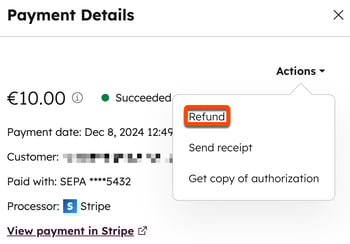
- Cliquez sur le montant du paiement. La fiche d'informations du paiement s'ouvre dans le panneau de droite.
- Dans l’angle supérieur droit, cliquez sur Actions, puis sélectionnez Remboursement. L’émission d’un remboursement n’a pas d’incidence sur l’abonnement actif et la facturation se poursuivra comme prévu.
- Dans la boîte de dialogue, saisissez le montant du remboursement , puis cliquez sur le menu déroulant Raison et sélectionnez une raison pour le remboursement.
- Cliquez sur Remboursement. HubSpot déduira le montant de la transaction initiale de vos futurs paiements ou le débitera de votre compte bancaire. Il faut compter entre 5 et 10 jours ouvrés pour que le remboursement apparaisse sur le relevé de l’acheteur.
Remarque :
- Si vous utilisez l’outil de paiement de HubSpot, HubSpot ne facture aucuns frais pour le traitement d’un remboursement. Cependant, vous ne recevrez pas de remboursement des frais associés à la transaction initiale. Si vous utilisez Stripe comme option de traitement des paiements, reportez-vous à la documentation de Stripe.
- Les remboursements des paiements par prélèvement automatique ACH doivent être initiés dans les 180 jours suivant la date du paiement initial.
- Si vous utilisez l'intégration QuickBooks Online, les remboursements ne sont pas synchronisés avec QuickBooks Online. Ils sont disponibles pour que vous puissiez refléter manuellement les modifications apportées dans QuickBooks.
- Pour envoyer un reçu à votre acheteur, dans l’angle supérieur droit, cliquez sur Actions, puis sélectionnez Envoyer le reçu. Dans la boîte de dialogue :
- Cliquez sur le menu déroulant Sélectionner un reçu et sélectionnez un reçu.
- L’adresse e-mail de l’acheteur sera affichée par défaut. Pour modifier ou ajouter un autre destinataire, dans le champ Adresse e-mail, saisissez les adresses e-mail .
- Cliquez sur Envoyer.
Récupérer une copie de l’autorisation de la transaction de débit bancaire
Pour récupérer une copie d’une autorisation de transaction bancaire bancaire, telle qu’un prélèvement automatique ACH :
- Dans votre compte HubSpot, accédez à Commerce > Paiements.
- Cliquez sur le montant du paiement. La fiche d'informations du paiement s'ouvre dans le panneau de droite.
- Dans l’angle supérieur droit, cliquez sur Actions, puis sélectionnez Obtenir une copie de l’autorisation.

- Dans la boîte de dialogue, cliquez sur Envoyer. L’autorisation vous sera envoyée par e-mail.
Personnaliser les reçus
Personnalisez l’apparence des reçus dans vos paramètres.
- Découvrez comment mettre à jour le nom de l’entreprise qui s’affiche en haut du reçu.
- Découvrez comment mettre à jour le logo qui s’affiche en haut du reçu.
- Découvrez comment mettre à jour les couleurs de votre marque. Une barre d’une seule couleur s’affiche en haut du reçu.
Remarque : Toute modification apportée au nom, au logo ou aux couleurs de l’entreprise dans les paramètres de votre compte s’appliquera à chaque lien de paiement, quel que soit l’utilisateur qui a créé le lien. Ces modifications s’appliqueront également à d’autres outils qui utilisent le branding par défaut. En savoir plus sur la mise à jour de votre logo et des couleurs de votre marque.
Paiements contestés
Si des paiements sont contestés par les acheteurs, vous pouvez suivre les litiges de l’ouverture à la fermeture. Vous pourrez ensuite agir en cas de litige dans HubSpot. Découvrez-en davantage sur le processus de règlement des différends.
Comment vous êtes informé des litiges
- Vous recevrez une notification par e-mail lorsqu’un litige sera ouvert, gagné ou perdu. Ces options peuvent être désactivées dans vos paramètres de notification des paiements. Cliquez sur Counter dispute dans l’e-mail pour commencer à répondre à un litige.
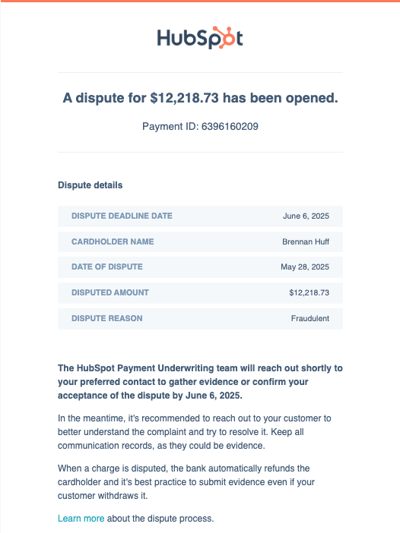
Remarque : Si vous utilisez l’outil de paiement de HubSpot, les e-mails de litige ouvert ou perdu contiendront que l’équipe de souscription de l’outil de paiement vous contactera ou que l’argent sera retiré de votre compte dans trois jours. En savoir plus sur les refacturations. Si vous utilisez Stripe comme option de traitement des paiements, Stripe gère directement le processus, de sorte que le texte de l’e-mail sera différent.
Ci-dessous, découvrez comment :
- Afficher les statuts des litiges sur la fiche d’informations du paiement.
- Agir sur les litiges ouverts qui ont le statut Contesté (action requise).
- Suivez les litiges sur la fiche d’informations de paiement.
- Utilisez les propriétés de litige pour obtenir plus d’informations sur un litige particulier.
Afficher la liste des paiements avec des statuts contestés
Le statut de litige d’un paiement peut être :
- Contesté (action requise) : le litige a été ouvert et doit être contré ou accepté.
- Contesté (en attente de décision) : le litige a été contré et est en attente de la décision de la banque.
- Contesté (gagné) : la banque a tranché en faveur du marchand.
- Contesté (perdu) : la banque a statué en faveur du titulaire de la carte.
Pour afficher les paiements dont le statut est contesté :
- Dans votre compte HubSpot, accédez à Commerce > Paiements.
- En haut, cliquez sur l’onglet Litiges .
- Les paiements contestés seront affichés.
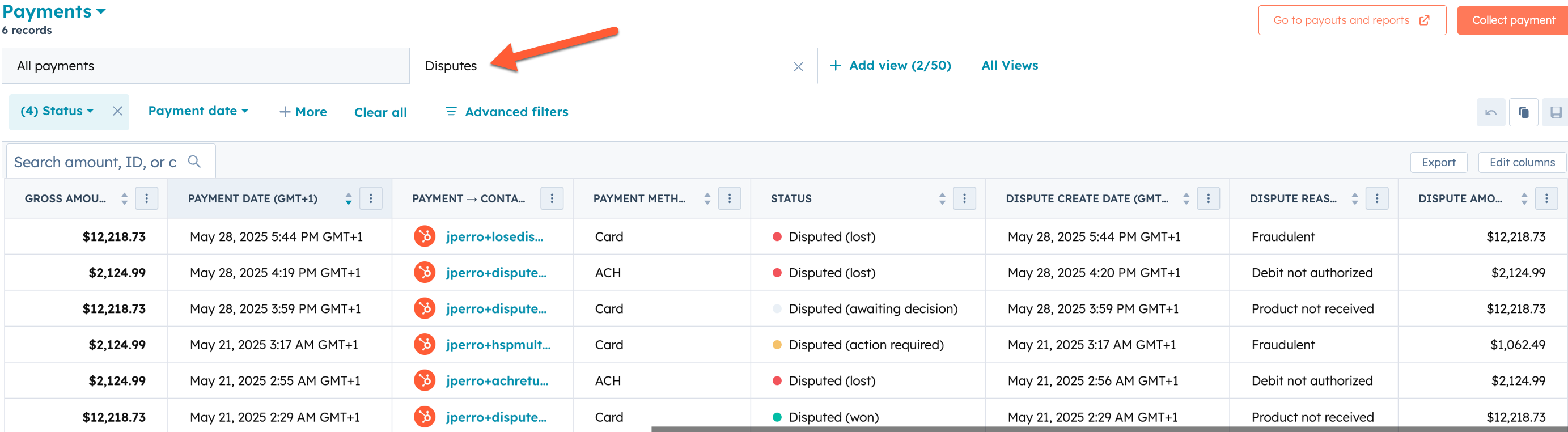
Les colonnes présentées sont les suivantes :
- Montant brut
- Date de paiement
- Contact associé du paiement
- Mode de paiement (par exemple, carte, virement ACH)
- Statut
- Date de création du litige
- Motif du litige (ex : fraude, produit non reçu)
- Montant du litige
- Date limite de litige
- Date de résolution du litige
- Si vous souhaitez filtrer une autre vue, dans l’angle supérieur gauche, cliquez sur Statut, sélectionnez un ou plusieurs statuts de litige et enregistrez la vue.
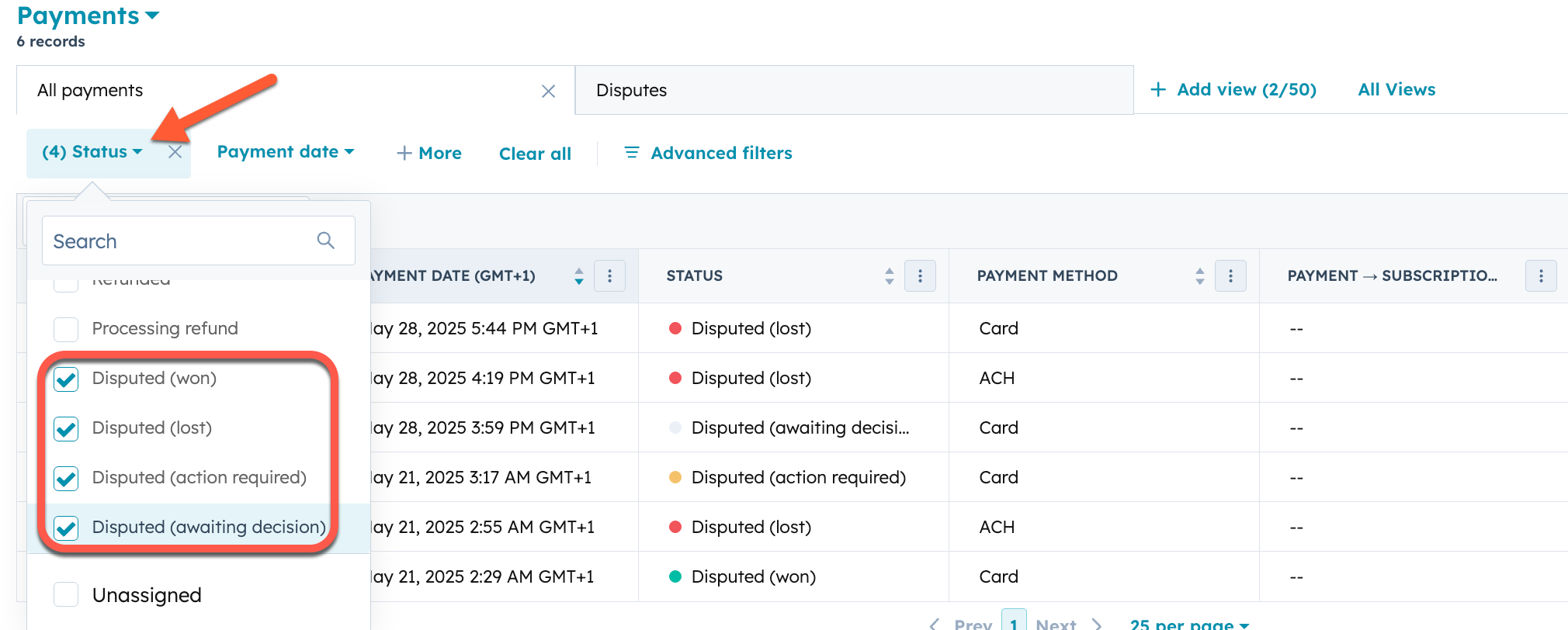
- Pour afficher les détails du litige, cliquez sur le montant brut d’un paiement.
Dans le panneau de droite, consultez les informations relatives au litige sous Détails du litige.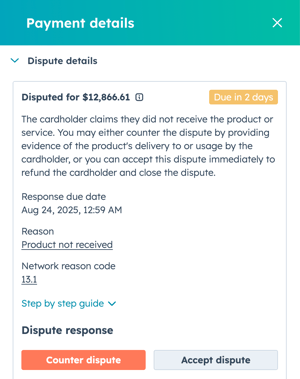
Répondre aux litiges
Répondez aux litiges avec le statut Contesté (action requise) depuis la page index des paiements, et chargez des preuves directement depuis le paiement. Pour répondre à un litige :
- Dans votre compte HubSpot, accédez à Commerce > Paiements.
- En haut, cliquez sur l’onglet Litiges .
- Cliquez sur le montant brut du paiement contesté.
- Dans le panneau de droite, sous Détails du litige :
- Cliquez sur Contester le litige pour le contrer.
- Répondez aux questions du litige, puis cliquez sur Suivant.
- Remplissez les détails supplémentaires, puis cliquez sur Suivant.
- Chargez vos preuves, saisissez les informations supplémentaires éventuelles et cliquez sur Vérifier.
- Le différend passera alors au statut Contesté (en attente de décision).
- Vous pouvez suivre la contestation sur la fiche d’informations du paiement.
- Cliquez sur Accepter le litige pour accepter et fermer le litige.
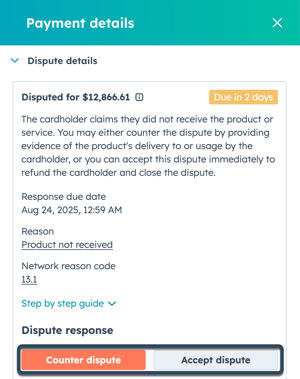
- Cliquez sur Contester le litige pour le contrer.
Suivre les litiges
Suivez les activités et les échéances des litiges à partir de la fiche d’informations de paiement :
- Dans votre compte HubSpot, accédez à Commerce > Paiements.
- En haut, cliquez sur l’onglet Litiges .
- Cliquez sur le montant brut du paiement contesté.
- Faites défiler jusqu’à la carte Historique pour afficher l’historique des détails du paiement. Les détails du litige et la chronologie de paiement seront mis à jour avec le statut du litige tout au long du processus de litige.
- Faites défiler jusqu’à la carte Détails du litige pour afficher les informations sur le litige.
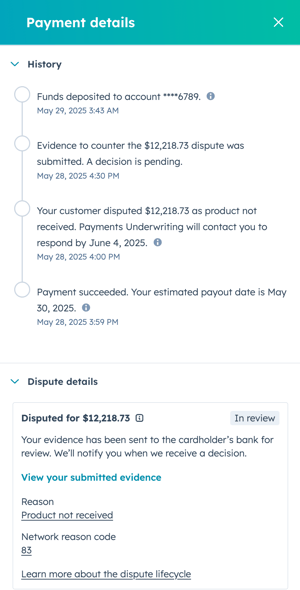
Propriétés du litige
Les propriétés de litige peuvent être ajoutées sous forme de colonnes à la page d’index des paiements et utilisées dans d’autres outils HubSpot tels que les segments, les rapports et les workflows . Les propriétés du litige sont les suivantes :
- Date de création du litige : date à laquelle le litige a été créé.
- Montant du litige : le montant qui a fait l’objet du litige.
- Délai du litige : le délai d’une décision de litige.
- Motif du litige : le motif du litige.
Exporter les enregistrements de paiements
Exportez les fiches d’informations des paiements à partir de la page index des paiements. Vous pouvez exporter au format CSV, XLS ou XLSX.
- Dans votre compte HubSpot, accédez à Commerce > Paiements.
- Cliquez sur Exporter dans l’angle supérieur droit. Dans la boîte de dialogue :
- Dans le champ Nom de l'export, saisissez un nom d'export.
- Cliquez sur le menu déroulant Format de fichier et sélectionnez un format.
- Cliquez sur le menu déroulant Langue des en-têtes de colonne et sélectionnez une langue.
- Cliquez pour développer la section Personnaliser afin de personnaliser davantage l’exportation :
- Sous Propriétés incluses dans l'export, sélectionnez les propriétés à inclure dans l'export.
- Sous Associations incluses dans l’export, cochez la case Inclure le nom de la fiche d’informations associée pour inclure les noms des fiches d’informations associées (par exemple, le nom de la facture).
- Sous Associations incluses dans l'export, indiquez Inclure jusqu'à 1 000 fiches d'informations associées ou Toutes les fiches d'informations associées.
- Cliquez sur Exporter. Découvrez-en davantage sur l'export des fiches d'informations.
Utiliser les paiements dans d'autres outils HubSpot
Abonnement requis Un abonnement Pro ou Entreprise est requis pour utiliser les workflows .
Vous pouvez utiliser les propriétés de paiement dans d’autres outils, tels que les workflows et les segments.
- Créez un workflow basé sur les paiements pour envoyer automatiquement un e-mail de bienvenue aux acheteurs dès que le paiement est effectué avec succès :
- Créez un nouveau workflow en utilisant l’objet Paiements .
- Utiliser la source Propriété servant de déclencheur lorsqu’un paiement est effectué via un lien de paiement. Utilisez la propriété ID source si vous souhaitez créer un workflow pour un lien de paiement spécifique.
- Choisissez l’action Envoyer un e-mail et sélectionnez un e-mail à envoyer à toute personne qui effectue un paiement.
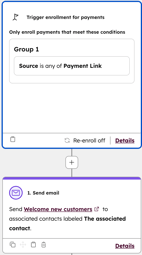
- Créez un workflow basé sur les paiements pour créer automatiquement une tâche lorsqu’un paiement supérieur à un certain montant a échoué :
- Créez un nouveau workflow en utilisant l’objet Paiements .
- Utilisez la propriété Statut comme critère d’inscription et définissez le statut sur Échec.
- Ajoutez des critères supplémentaires au critère d’inscription pour la propriété Montant payé et définissez un montant.
- Choisissez l’action Créer une tâche et configurez la tâche.
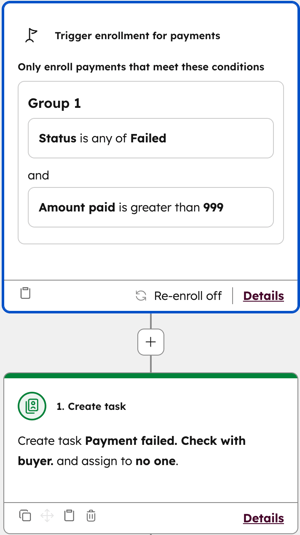
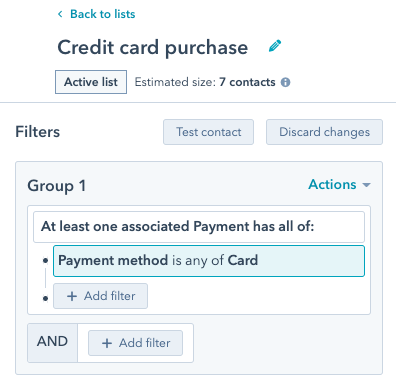
- Créez un segment de contacts ayant effectué des paiements par carte :
- Créer un nouveau segment.
- Sélectionnez Contacts et cliquez sur Suivant.
-
- Cliquez sur + Ajouter un filtre.
- Cliquez sur le menu déroulant Affichage et sélectionnez Paiements.
- Cliquez sur la propriété Mode de paiement .
- Cliquez sur le menu déroulant et sélectionnez Carte.
- Cliquez sur Suivant pour vérifier et enregistrer votre segment.