
更新日時 2026年8月5日
以下の 製品でご利用いただけます(別途記載されている場合を除きます)。

購入者向けの請求書を作成したら、請求書一覧ページを使用して、購入者の請求書の編集、追跡、エクスポートなどの管理を行ってください。また、請求書をHubSpot内の他のレコードと関連付けることで、顧客および支払いアクティビティーの全体像を把握できます。作成した請求書 の作成 と共有について詳細をご確認ください。
この記事では、購入者に請求する請求書の設定方法について説明します。HubSpotの請求書に関するサポートが必要な場合は、で、HubSpotの請求書の閲覧、ダウンロード、および支払い方法をご確認ください。。
始める前に
制限事項と考慮事項を理解する
- 次の請求書は削除できません:
- 有効な サブスクリプション または請求スケジュールに含まれる請求書。
- クレジットメモ、オンライン支払い 、 またはサブスクリプション に関連付けられている請求書は削除できません。
- 請求書番号は、最後に作成された請求書から順次増加します(その請求書や他の請求書が削除された場合でも)。
- 請求書を削除すると、請求書の採番に恒久的なギャップが生じる場合があります。
- 連番をリセットできるのは、全ての請求書を削除した場合に限られます(ただし支払い済みの請求書を削除することはできません)。現在のシステムに確実に準拠するために、会計チームに相談する必要があります。
請求書をダウンロードする際は、次の点にご注意ください。
- ダウンロードした請求書はPDF形式で、ZIPファイルでEメールにてお届けします。
- 「下書き」 ステータスの請求書および請求対象外の請求書は、ZIP ファイルから除外されます。請求書を 請求対象外に設定できるのは、APIを介して 請求書を作成する場合や、サードパーティーアプリが請求書をHubSpotに同期する場合などです。
- データ同期 で同期された請求書はZIPファイルから省略されます。
- 500件を超える請求書を選択してダウンロードすると、複数のZIPファイルに分割されます。例えば、700件の請求書をダウンロードした場合、500件が1つのZIPファイルに保存され、200件が2番目のZIPファイルに保存されます。
請求書の管理
アクセス権限が必要 請求書を表示するには、 請求書のスーパー管理者権限 または 表示権限 が必要です。
アクセス権限が必要 請求書を編集するには、請求書の スーパー管理者権限 または 編集権限 が必要です( 無効にすることを含む)。
請求書一覧ページから請求書を表示、絞り込み、管理できます。
- HubSpotアカウントで、[その他]をクリックし、収益>[請求書]に移動します。アカウントに[その他]が表示されない場合は、収益>請求書に直接移動します。
- 請求書を絞り込むには、テーブルの上にある [詳細フィルター ]をクリックします。
- 右側のパネルで、[ +フィルターを追加]をクリックします。絞り込みの基準となるプロパティーを検索または選択し、フィルター条件を設定します。フィルターグループに別のフィルターを追加するには、[ AND]の下にある [+フィルターを追加]をクリックします。
- フィルターグループを追加するには、[ または]で[ +フィルターグループを追加]をクリックします。
- フィルターの設定が完了したら、パネル右上の [X ]をクリックします。フィルターの設定とビューの保存について詳細をご確認ください。
- (HubSpotのAI「」)を使用して未払いの請求書の優先順位付けを行うには、右上の「」をクリックし、「Prioritize invoices」を選択してください。
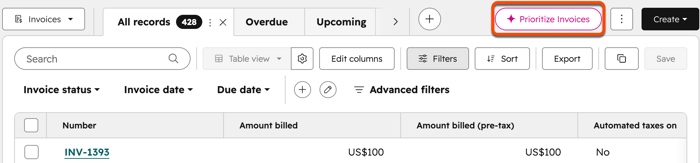
- HubSpotのAIは、支払期限を過ぎた請求書、まもなく支払期限を迎える請求書、未払い残高が最も多い請求書、および主要な企業や取引に関連する請求書に基づいて優先順位を決定します。
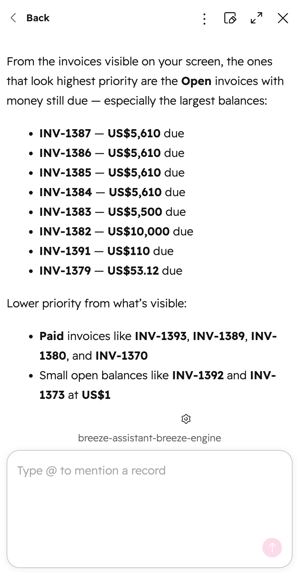
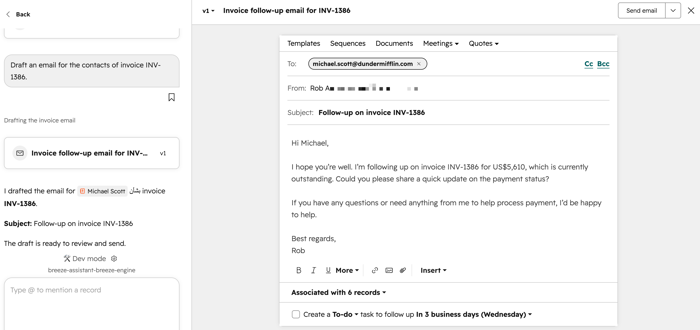
- Breeze Assistant(または)に返信し、その返信内容に基づいて請求書()を処理してください。たとえば、Breeze Assistantに特定の請求書に関する詳細情報を尋ねたり、請求書の担当者に送るメールの下書きを作成してもらったりすることができます。
- 表に表示される列を編集するには、表の右上にある [列を編集 ]をクリックします。
- 請求書 の名前 をクリックして、右側のパネルにその詳細を表示します。
- 請求書のプロパティーを表示: [ この請求書について ]セクションをクリックして展開すると、請求書のプロパティーが表示されます。請求書担当者を変更するには、[担当者 ] ドロップダウンメニュー をクリックし、 担当者を選択します。
- 請求書履歴を表示: 請求書のアクティビティー履歴を表示するには、[ 履歴 ]カードをクリックして展開します。
- [行われた支払いを表示]: 請求書に関連付けられた支払いを表示するには、[ 支払い ]カードをクリックして展開します。支払い を記録し て 削除する方法をご覧ください。
- 関連付けを表示: [[オブジェクト]セクションをクリックして展開し、関連付けられたオブジェクトの詳細を表示します。請求書と他のオブジェクトとの関連付けについて詳細をご確認ください。
請求書の下書きを管理
- HubSpotアカウントで、[その他]をクリックし、収益>[請求書]に移動します。アカウントに[その他]が表示されない場合は、収益>請求書に直接移動します。
- 請求書の名前をクリックします。
- 右上の[アクション ]をクリックし、オプションを選択します。
- 編集:請求書の設定を続けます。
- プロパティー履歴を表示 :請求書の過去のプロパティー金額を確認します。
- 複製:同じ詳細を使用して新しい請求書を作成します。
- 削除:請求書の下書きを削除します。
![[編集]、[プロパティー履歴を表示]、[変更履歴を表示]、[複製]、[削除]のオプションを含む、請求書下書きの請求書アクションのドロップダウンメニューの図。](https://53.fs1.hubspotusercontent-na1.net/hub/53/hubfs/Knowledge_Base_2023_2024/invoice-actions-draft-updated.png?width=350&height=358&name=invoice-actions-draft-updated.png)
最終処理済みの請求書を編集
未処理の請求書を編集する 設定または 支払い済みの請求書を編集する 設定が有効になっている場合は、請求書一覧ページから最終化済み請求書を編集できます。アカウントの設定に応じて、の未払い請求書、またはの支払い済み請求書、を編集できます:
- 未処理の請求書の編集を許可:未処理の請求書のフィールドを編集します。
- 支払い済みの請求書で財務以外の編集を許可: 請求書合計を変更しないフィールドを編集します。例えば、コンタクトや会社の詳細、発注番号、コメントなどです。
- 支払い済みの請求書で財務上の編集を許可(レポートに影響する場合があります): ユーザーは請求書の合計を変更しないフィールドを編集できます。ユーザーは、支払い済みの請求書の合計、税、または商品項目を変更するフィールドを編集できます。ユーザーが更新して変更を確認すると、請求書の合計、支払済みの残高、請求書の状態が更新され、変更内容が反映されます。
以下の請求書は編集できません:
- 見積書の請求スケジュールに基づいて作成された請求書。これは、の「Connected CPQ」「Billing」「Payments」ベータ版()に登録している場合にのみ適用されます。
- のサブスクリプションから作成された請求書。
- の支払いリンク()から作成された請求書。
- の自動売上税機能()を使用して、請求書の支払いを完了しました。
ご注意:
- 結果として請求書残高がマイナスになるような編集を行うことはできません。
- 編集中に顧客がオンライン支払いの処理中の場合、編集済みの請求書を保存するとオープンチェックアウトがキャンセルされます。更新を保存する前に支払いが完了した場合、編集はできなくなります。
最終処理済みの請求書を編集するには、次の手順に従います。
- HubSpotアカウントで、[その他]をクリックし、収益>[請求書]に移動します。アカウントに[その他]が表示されない場合は、収益>請求書に直接移動します。
- 請求書の名前をクリックします。
- 右上の[アクション ]をクリックし、[ 編集]を選択します。
- 請求書に更新を加えます。
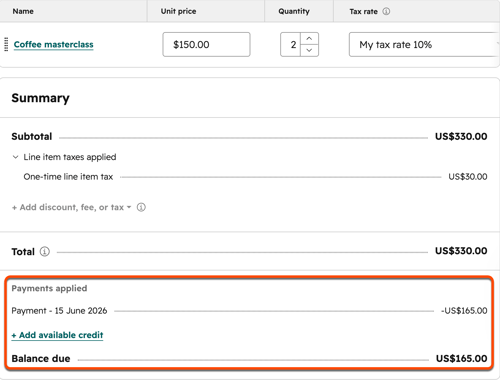
- 支払い済みの請求書の残高または合計を変更する変更を行うと、請求書にはすでに適用されている支払い、更新された合計、および更新された残高が表示されます。
- 右上の [請求書を更新]をクリックします。請求書の合計や支払済みの残高に影響する詳細を更新する場合は、ダイアログボックスで [請求書を更新 ]をクリックして確定します。
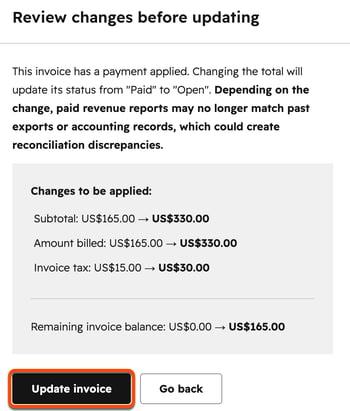
- 請求書の新しい合計金額が適用される支払い額を上回る場合、請求書のステータスが [支払い済み ]から[オープン]に更新されます。部分的に支払われた請求書の場合、請求書は 未処理 のままで、支払期日残高が更新されます。
- [送信]ダイアログボックスで、更新済みの請求書を共有する方法を選択するか、 後で請求書一覧ページから送信します。
最終化した請求書を管理
アクセス権限が必要 請求書の表示およびダウンロード、またはEメールでの送信を行うには、 請求書のスーパー管理者権限 または 表示権限 が必要です。
アクセス権限が必要 請求書の スーパー管理者権限 または 編集権限 は、リマインダーの編集、支払い方法への請求、支払いの記録、請求書の複製、または無効化を行うために必要です。
インデックスページから、手動支払いの記録、手動支払いの適用解除、保存済みの支払い方法への手動請求、請求書の破棄と削除など、最終的な請求書を管理できます。
請求書の支払いの払い戻しを行う場合は、 支払いの払い戻しについて詳細をご確認ください。支払いを伴う請求書を無効にすることはできません。請求書の無効化についてもっと詳しく。請求書に関連付けられた支払いを削除して無効にする方法などをご確認ください。
- HubSpotアカウントで、[その他]をクリックし、収益>[請求書]に移動します。アカウントに[その他]が表示されない場合は、収益>請求書に直接移動します。
- 請求書の名前をクリックします。
- 右上の[アクション ]をクリックし、オプションを選択します。
-
- 支払いを記録:新しい支払いレコードを作成するか既存の支払いレコードを適用することで、請求書を手動で支払い済みにします。このオプションを選択すると、請求書は 未処理 で残高がプラスである必要があります。このオプションを選択した後:
- 新しい支払いレコードを作成するには、右側のパネルで 支払いの詳細を追加します。[領収書を顧客のEメールに送信]チェックボックスをオンにして、選択した顧客のEメールに領収書を送信します。[支払いを記録]をクリックします。支払いは[支払い ]カードに表示されます。後から支払いインデックスページから領収書を送信する こともできます。
- 既存の支払いを請求書に適用するには、右側のパネルで、[ 既存のものを適用] タブをクリックします。支払いに関連付けられた支払い金額、ID、または連絡先のEメールアドレスで支払いレコードを検索します。該当する支払いを選択して[支払いを適用]をクリックします。支払いは [支払い ]カードに表示されます。
- 支払いを記録:新しい支払いレコードを作成するか既存の支払いレコードを適用することで、請求書を手動で支払い済みにします。このオプションを選択すると、請求書は 未処理 で残高がプラスである必要があります。このオプションを選択した後:
注: 支払いがすでに別の請求書に関連付けられている場合、2番目の請求書に関連付けることはできません。
-
- 請求書 を表示: 新しいブラウザータブで請求書を開きます。
- プロパティー履歴を表示 :請求書の過去のプロパティー金額を表示します。
- リンクをコピー:購入者に送る請求書のURLをコピーします。
- Eメールで送信: 請求書をEメールで送信します。請求書Eメールの送信について詳細をご確認ください。
- ダウンロード: 請求書のPDFをダウンロードします。
- リマインダーを編集:今後の請求書リマインダーを削除します。
-
- 支払い方法への請求:購入者が保存している支払い方法に請求書を請求します。あなたと購入者の双方にEメールで領収証が届きます。
- 複製:同じ詳細を使用して新しい請求書を作成します。
-
- 削除: 請求書を削除します。請求書を削除すると完全に削除され、元に戻すことはできません。インデックスページから複数の請求書を削除することもできます。
- 請求書を削除するオプションがない場合は、請求書を削除する設定 がオンになっていることを確認してください。
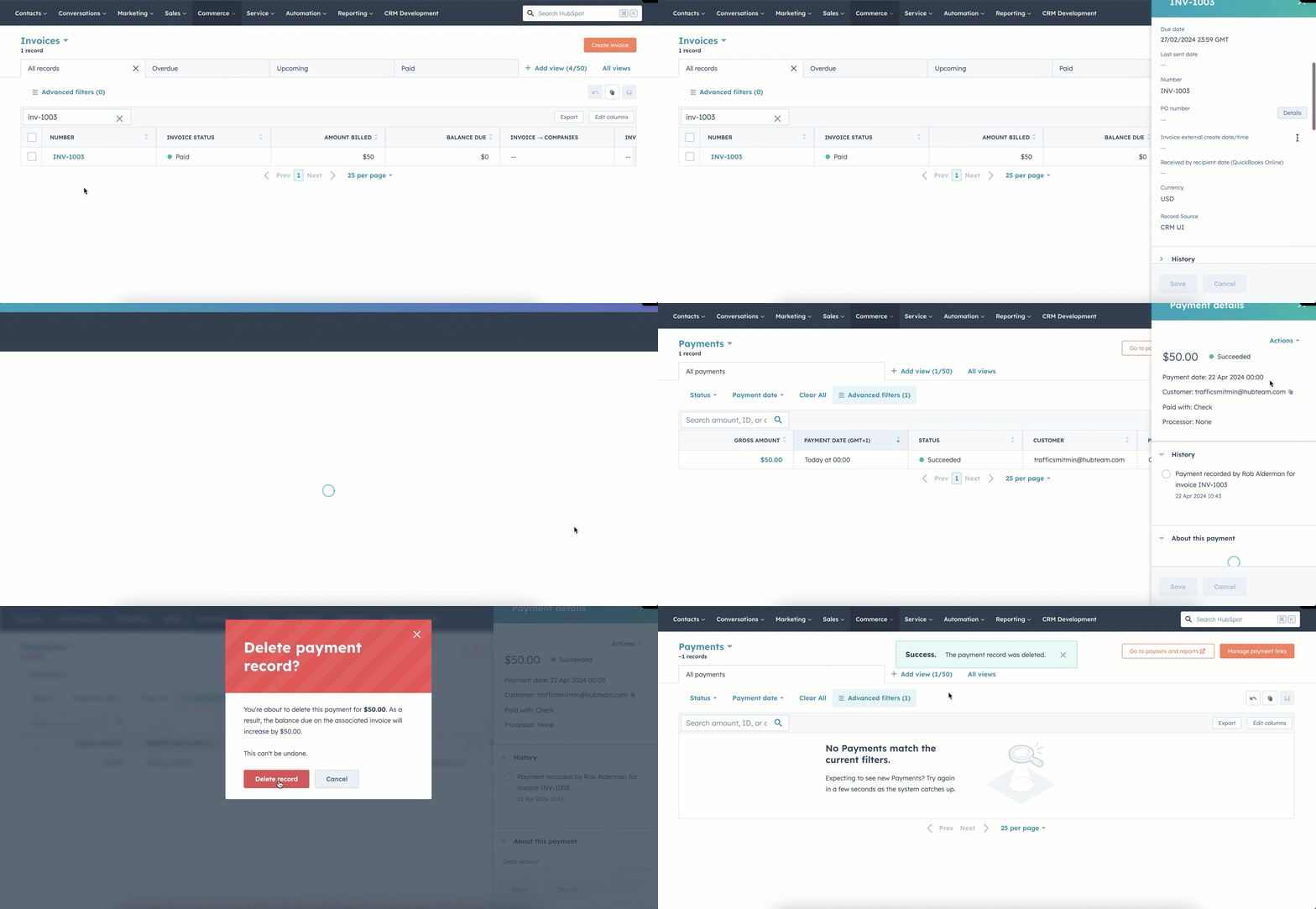
- 手動支払いが関連付けられた請求書を削除するには、関連付けられた支払い を削除して から請求書を削除します。
- 削除: 請求書を削除します。請求書を削除すると完全に削除され、元に戻すことはできません。インデックスページから複数の請求書を削除することもできます。
-
- Void:送り状を無効にします。請求書を無効にすると、支払いを回収できなくなります。この操作は元に戻すことができません。
ご注意:
請求書から支払いを削除
請求書の支払いの適用を解除するには、 記録済みの支払いを削除します。オンライン決済は削除できません。
- HubSpotアカウントで、[その他]をクリックし、収益>[請求書]に移動します。アカウントに[その他]が表示されない場合は、収益>請求書に直接移動します。
- 請求書の名前をクリックします。
- 右側のパネルで、[支払い ]カードまでスクロールします。
- 「」をクリックして、関連するすべての支払いを表示してください。。
- インデックスページで、 支払い金額をクリックします。
- 右上にある[アクション]をクリックし、[ 削除]を選択します。
- [レコードを削除]をクリックして確定します。
請求書をエクスポート
請求書のCSV、XLS、またはXLSXファイルをエクスポートするには、次の手順に従います。- テーブルの右上にある [エクスポート ]をクリックします。
- 表示されるダイアログボックスで、次の操作を行います。
- [エクスポート名 ]フィールドにエクスポート 名を入力します。
- [ファイル形式 ]ドロップダウンメニューをクリックし、形式を選択します。
- [列ヘッダーの言語 ]ドロップダウンメニューをクリックし、言語を選択します。
- [「カスタマイズ」(カスタマイズ)]セクションをクリックして展開し、エクスポートの内容をさらにカスタマイズします。
- [エクスポートに含まれるプロパティー ]で、エクスポートに含めるプロパティー を選択します。
- [エクスポートに含まれる関連付け]で、[関連レコード名を含める ]チェックボックスをオンにして、関連するレコード名(サブスクリプション名など)を含めます。
- [エクスポートに含まれる関連付け]で、 最大1,000件の関連付けられたレコードを含めるか、それとも全ての関連付けられたレコードを含めるかを選択します。
- [エクスポート]をクリックします。詳しくはレコードのエクスポートでご確認ください。
複数の請求書を削除してダウンロードする
インデックスページから請求書を一括して削除およびダウンロードできます。請求書を削除すると完全に削除され、元に戻すことはできません。
請求書を削除する際は、次の点に留意してください。
- クレジットメモ、オンライン支払い 、 またはサブスクリプション に関連付けられている請求書は削除できません。手動支払いが関連付けられた請求書を削除するには、関連付けられた支払い を削除して から請求書を削除します。
- 請求書番号は、最後に作成された請求書から順次増加します(その請求書や他の請求書が削除された場合でも)。したがって、請求書を削除すると、請求書の番号付けに永続的なギャップが生じる可能性があります。連番をリセットできるのは、全ての請求書を削除した場合に限られます(ただし支払い済みの請求書を削除することはできません)。現在のシステムに確実に準拠するために、会計チームに相談する必要があります。
- 請求書を削除する設定をオフにしたユーザーは、請求書を削除できません。
請求書を一括で削除またはダウンロードするには:
- HubSpotアカウントで、[その他]をクリックし、収益>[請求書]に移動します。アカウントに[その他]が表示されない場合は、収益>請求書に直接移動します。
- インデックスページを絞り込みます。
- 削除またはダウンロードする請求書の横にあるチェックボックスをオンにします 。または、テーブルの上部にあるチェックボックス を選択して、インデックスページに表示される全ての請求書を選択します。
- 請求書を削除するには、次の手順に従います。
- 上部にある[ 削除 ]をクリックします。
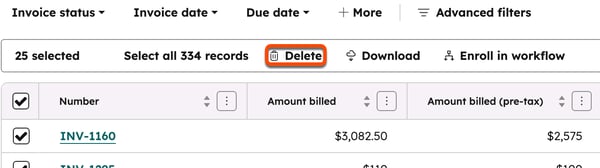
- ダイアログボックスに削除する請求書の数 を入力し、[削除]をクリックします。
- 上部にある[ 削除 ]をクリックします。
- 請求書をダウンロードするには、次の手順に従います。
- 上部にある[ダウンロード]をクリックします。
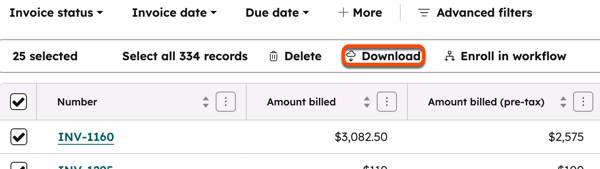
- ダイアログボックスで[ダウンロード]をクリックします。
- PDF請求書を含むZIPファイルがEメールで送信されます。
- 上部にある[ダウンロード]をクリックします。
編集履歴を確認
請求書の編集履歴(ステータスの変更、請求書のEメールの送信時期、アクションを実行したユーザー、アクションが発生した日時など)を確認できます。
- HubSpotアカウントで、[その他]をクリックし、収益>[請求書]に移動します。アカウントに[その他]が表示されない場合は、収益>請求書に直接移動します。
- 請求書の名前をクリックします。
- [ 履歴 ] カードまでスクロールします。
- 検索バーを使用して アクティビティーーを検索します。
請求書を他のレコードに関連付ける
請求書をHubSpot内の他のレコードと関連付けることで、オブジェクト内およびオブジェクト間の関係を追跡できます。
自動関連付け
-
請求書とそのソースレコード: 請求書は、作成元のレコードに自動的に関連付けられます。から連絡先、企業、または商談に基づいて請求書を作成する場合、あるいはから請求機能が有効になっている見積書を作成する場合、その請求書は自動的にそのレコードに関連付けられます。請求機能が有効になっている見積書から請求書を作成する場合、またはから見積書を請求書に変換する場合、その見積書に関連付けられている連絡先および会社情報も請求書にコピーされます。これにより、コンタクト、会社、取引、見積もり、請求書のリンクが保たれます。サブスクリプション から自動的に作成された請求書は、請求書を生成したサブスクリプションに関連付けられます(また、サブスクリプションと同じコンタクト、会社、取引の関係を継承します)。
-
請求書と支払い: 支払いリンク、 見積もり、 またはサブスクリプションの支払いから請求書が作成されると、その請求書は自動的に 支払いレコードに関連付けられます。
-
請求書、コンタクト、会社: 請求書は、[ 請求先 ]セクションで追加したコンタクトと会社に自動的に関連付けられます。請求書を作成する際に、プライマリーコンタクトと会社を1件追加できます。請求書の作成後に関連付けるコンタクトおよび会社を追加することができます。
-
請求書とクレジットメモ:請求書にクレジットメモを適用すると、その請求書はクレジットメモに関連付けられます。クレジットメモを請求書に関連付けるには、クレジットメモを請求書に適用する必要があります。
請求書と他のレコードを手動で関連付ける
請求書を手動でレコードに関連付けて、オブジェクト内およびオブジェクト間の関係を追跡できます。請求書は手作業で次のものと関連付けることができます。
- コンタクト
- 会社
- 取引レコード
- 契約の締結と文書化
レコードの手動関連付けについて詳細をご確認ください。
請求書レポートを作成
収益アナリティクススイート、カスタムレポート、ダッシュボードを使用して請求書レポートを作成し、未払い残高、請求、収益に関する情報に関するレポートを作成します。
-
収益アナリティクススイートで請求書レポートを使用する方法について説明します。
- カスタムレポートの作成方法をご確認ください。
売掛金管理ダッシュボードを作成
すぐに使えるレポートを使用して売掛管理ダッシュボードをセットアップすると、請求書のステータスをすばやく把握できます。ダッシュボードには、次のレポートが含まれています。
- 月別の予測収益と実際の収益。
- 期日通りに支払われた請求書。
- 経時的な未払い残高。
- 未処理の請求書。
- 期限超過の請求書。
- 売掛管理年齢概要
- 売掛経過レポート (Professional および Enterprise 配信登録のみ)。
ご使用のアカウントでダッシュボードを設定するには次の手順に従います。
- HubSpotアカウントで、[その他]をクリックし、収益>[請求書]に移動します。アカウントに[その他]が表示されない場合は、収益>請求書に直接移動します。
- 右上の[ 請求書レポートを表示]をクリックします。
![画面右上にある[請求書レポートを表示]ボタンを示すスクリーンショット。](https://53.fs1.hubspotusercontent-na1.net/hub/53/hubfs/Knowledge_Base_2023_2024/invoices-view-reports.png?width=2530&height=648&name=invoices-view-reports.png)
- [売掛金勘定 ]ダッシュボードをクリックします。
![[売掛金]ダッシュボードが強調表示されたダッシュボードのリストを示すスクリーンショット。](https://53.fs1.hubspotusercontent-na1.net/hub/53/hubfs/Knowledge_Base_2023_2024/invoices-dashboard-create.png?width=2066&height=632&name=invoices-dashboard-create.png)
- 右側のパネルで、ダッシュボードに追加しないレポート のチェックボックスを オフにして、[次へ]をクリックします。
- ダッシュボード名を選択し、ユーザーアクセスを設定して、[ダッシュボードを作成]をクリックします。
- 画面の上部に、ダッシュボードが作成されたことを確認するプロンプトが表示されます。[ダッシュボードへ]をクリックして、新しいダッシュボードに移動します。
ダッシュボードを作成したら、ダッシュボード の管理 、 他のレポートの追加、カスタマイズ 、ユーザーアクティビティーの確認を行うことができます。
Claude用のHubSpotコネクタで請求書を利用してください
ご注意:「」のスーパー管理者である場合は、アカウントをに追加登録できます。 Claude Connector beta を利用して、見積書の作成や収益の分析を行うことができます。
Claude用のHubSpotコネクタを使用して、HubSpotの請求書に関するコンテキストをClaudeに取り込みます。Claude向けのHubSpotコネクタ()について、サポートされている機能や導入ガイドなど、詳細をご覧ください。
HubSpot Agent CLI で請求書を使用する
ご注意:「」のスーパー管理者である場合は、アカウントを HubSpot Agent CLIの収益データベータ版に参加させることができます。
AIエージェントやコマンドラインワークフローを構築している場合は、HubSpot Agent CLI を使用して請求書レコードを取得できます。HubSpot Agent CLIについて、サポートされている機能や導入ガイドなど、詳細をご覧ください。
他のHubSpotツールで請求書データを使用
サブスクリプションが必要 ワークフローを作成するには、 ProfessionalまたはEnterprise のサブスクリプションが必要です。
ワークフローやセグメントなどの他のツールで請求書プロパティーを使用して、HubSpot全体の請求書データを自動化および整理できます。
期限が過ぎた請求書がある顧客を特定
期限超過の請求書のセグメントを作成します。このセグメントは、フォローアップの作成、アカウントマネージャーや営業担当者へのアラートの実行、レポート内での収益の欠落に関する強調表示にも使用できます。
- セグメントを作成するときに 請求書 オブジェクトを選択して、セグメントを作成します。
- 期日が7日以上前であるフィルターを追加します。

- ワークフロー 内でこのセグメントは、リマインダーの送信、チームの タスク の作成、収益の喪失を示す レポート の作成に使用します。
価値の高い購入者に報酬を提供
セグメントを作成して、金額の請求金額の合計があるコンタクトまたは会社を識別します。問い合わせを上位のサポートに割り振ったり、VIPプログラムやキャンペーンに登録したりできるようにするために、VIPとしてタグ付けします。
- 会社またはコンタクトの請求書合計金額を表示するためのカスタムプロパティーを作成します 。
- 「合計請求金額」という ロールアッププロパティーを作成します。
- [ロールアップタイプ ] を [合計] に設定します。
- [数値の書式 ]を[通貨]に設定します。
- 関連付けられたレコードタイプを請求書に設定します。
- 関連付けられたレコードのプロパティーを[支払い金額]に設定します。
![請求書の[合計請求金額]のロールアッププロパティー設定のスクリーンショット](https://53.fs1.hubspotusercontent-na1.net/hub/53/hubfs/Knowledge_Base_2023-24-25/invoice-segment-amount-rollup-property.png?width=300&height=313&name=invoice-segment-amount-rollup-property.png)
- カスタムプロパティーを作成して 、会社をVIPとしてタグ付けします。例えば、「VIP」という単一チェックボックス のプロパティーを作成します。
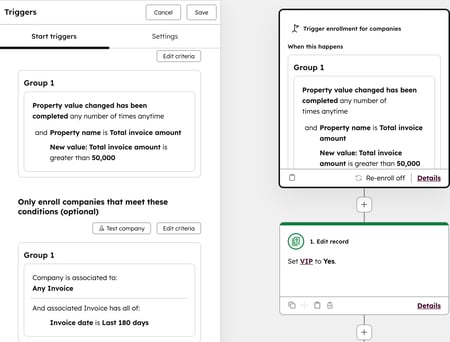
- 会社の合計請求金額 が設定した金額を上回っている場合に、VIP プロパティーを[はい]に設定する ワークフロー を作成します。最終請求日が特定の期間(180日など)内の会社のみが含まれるため、有効な会社のみを含めます。
- リストを作成し、作成時に会社オブジェクトを選択します。
- VIP プロパティーが はい であるフィルターを追加します。
![VIPプロパティーが[はい]に設定されている条件で絞り込まれた会社セグメントのスクリーンショット](https://53.fs1.hubspotusercontent-na1.net/hub/53/hubfs/Knowledge_Base_2023-24-25/invoice-segment-vip.png?width=600&height=54&name=invoice-segment-vip.png)
- このセグメントは、カスタマーサポートに活用できるようにVIP顧客の ビューを作成すること や、VIPキャンペーンへの顧客の登録などに活用できます。
次のステップ
- 契約書を作成して 購入者の契約を管理し、請求を自動化します。
- QuickBooks や Xeroなど、HubSpotが開発した会計連携で請求書を使用できます。
- 払い戻し、領収書、レポート、入金、エクスポートを含む支払いを管理します。
- 見積もりを作成して 購入者に送信します。
